
Завантаження відео з Redgifs із звуком через розширення браузера, онлайн-інструменти та десктопні додатки
Легко завантажуйте відео HLS/DASH за допомогою Getvid Video Downloader. Не потрібно вручну шукати посилання M3U8 – автоматично аналізує посилання M3U8/MPD зі сторінок. Багатопотокове завантаження забезпечує блискавичну швидкість. Втомилися переміщати завантажені файли? Getvid пропонує збереження безпосередньо у папку, щоб позбутися клопоту з управлінням завантаженнями. Встановіть Getvid на Chrome, Edge та Firefox вже сьогодні!


Redgifs став стрімко зростаючою платформою для обміну дорослими короткими відео в останні роки, досягаючи десятків мільйонів відвідувань на місяць. Платформа дозволяє творцям ділитися своїми роботами з користувачами, які можуть вподобати, поширити та додати відео в обране. Із інтерфейсом і стилем взаємодії, подібним до TikTok, користувачі можуть безперервно переглядати новий контент. Багато користувачів хочуть завантажувати відео з Redgifs, але платформа не надає прямих опцій завантаження. Ця стаття представляє три найпопулярніші інструменти для завантаження з Redgifs, включаючи безкоштовні онлайн-завантажувачі, розширення для браузера та десктопні додатки.

Підтримка 2000+ сайтів
Завантаження в папку одним кліком
Автоматичне найменування
Завантаження відео з Redgifs за допомогою онлайн-інструментів
Використання веб-орієнтованих онлайн-інструментів є одним з найзручніших методів завантаження, що пропонують прості інтерфейси, де вам потрібно лише вставити посилання для завантаження без необхідності встановлювати будь-яке програмне забезпечення чи розширення. Ці інструменти сумісні з кількома браузерами, включаючи Chrome, Edge, Firefox, Safari, а також працюють на мобільних пристроях, таких як Android та iOS.
Кому підходять онлайн-інструменти завантаження?
Онлайн-інструменти завантаження зазвичай підходять для тимчасових або нерегулярних користувачів.
Якщо вам лише іноді потрібно завантажувати відео і ви не хочете встановлювати додаткові додатки,
наступні типи користувачів знайдуть їх особливо корисними:
- Користувачі, які завантажують невеликі обсяги
- Користувачі з низькою частотою завантажень
- Користувачі, які не можуть використовувати комп'ютери для завантаження (наприклад, мобільні користувачі)
Переваги
Безкоштовно використовувати
Не потрібно встановлювати програмне забезпечення чи плагіни
Проста операція - просто вставте посилання для завантаження
Сумісні з усіма основними браузерами
Недоліки
Спливаюча реклама
Потрібно копіювати посилання вручну
Швидкість завантаження може бути повільнішою
Кроки використання
Відкрийте URL-адресу відео Redgifs, яке ви хочете завантажити
Знайдіть кнопку опцій (три крапки) у списку з правого боку відео, натисніть “Поділитися”, потім натисніть “Копіювати посилання”
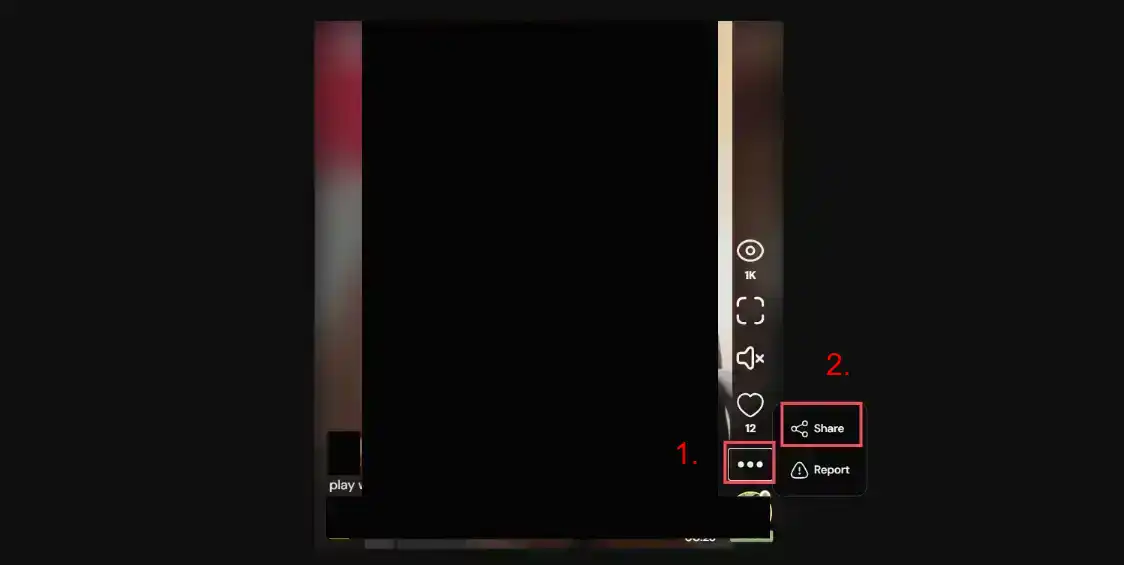
Перейдіть на будь-який з вищевказаних веб-сайтів, вставте скопійоване посилання, потім натисніть кнопку завантаження
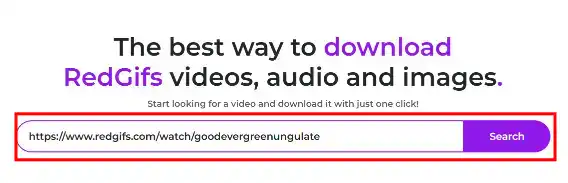
Зачекайте, поки аналіз URL-адреси завершиться, кнопка завантаження з’явиться автоматично
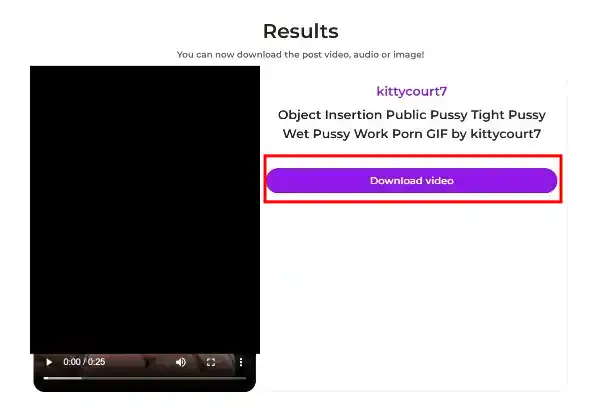
Натисніть кнопку завантаження, браузер почне завантажувати відео. Швидкість завантаження залежить від швидкості сервера веб-сайту
Порівняння трьох онлайн-інструментів
- redgifsdownloader
- Швидкість завантаження залежить від швидкості сервера завантажувача, а не від власної швидкості завантаження користувача, що може бути повільніше
- Має спливаючу рекламу, що спричиняє певні незручності для користувачів
- Неможливо вказати місце завантаження
- clipsey redgif Downloader
- Швидкість завантаження залежить від швидкості сервера Redgifs, дуже швидко
- Менше реклами, протестовано без спливаючої реклами
- Має мобільну версію додатка
- Користувачі можуть клацнути правою кнопкою миші на відео, щоб вибрати місце завантаження
- redgifdownloader
- Швидкість завантаження залежить від швидкості сервера Redgifs, дуже швидко
- Менш стабільний, протестовано - не вдалося проаналізувати деякі відео
- Має спливаючу рекламу
- Користувачі можуть клацнути правою кнопкою миші на відео, щоб вибрати місце завантаження
Завантаження відео з Redgifs за допомогою розширень браузера
Використання розширень браузера значно підвищує зручність завантаження відео. Розширення браузера надають потужніші функції порівняно з онлайн-інструментами, залишаючись сумісними з більшістю браузерів. Більшість розширень браузера мають версії для Chrome та Firefox, що дозволяє користувачам встановлювати їх відповідно до своїх потреб.
Кому підходять розширення браузера для завантаження відео з Redgifs?
Розширення браузера зазвичай підходять для активних користувачів, які також хочуть отримати досвід без реклами.
Якщо вам потрібно часто завантажувати відео, завантажувати кілька відео або маєте вимоги до швидкості,
наступні типи користувачів знайдуть їх особливо корисними:
- Користувачі, які завантажують великі обсяги
- Користувачі, які потребують частих завантажень
- Користувачі, які хочуть одне розширення для кількох платформ
- Користувачі, які не люблять рекламу
Переваги
Багатопотокове прискорене завантаження, у 5-10 разів швидше
Відсутність втручання реклами
Підтримує більше платформ крім Redgifs
Деякі плагіни підтримують завантаження у конкретні папки
Підтримує кілька одночасних завдань завантаження
Не потрібно вручну копіювати URL-адреси та чекати на аналіз
Офіційно сертифіковані плагіни браузера, без ризику
Недоліки
Деякі розширення потребують оплати
Деякі розширення підтримують лише Chrome
Працює лише в комп'ютерних браузерах; мобільним користувачам потрібно завантажити браузер Kiwi для встановлення розширень
Завантаження відео з Redgifs за допомогою Getvid Video Downloader
Getvid Video Downloader - це нове універсальне розширення для завантаження, яке автоматично аналізує відео з кількох медіаплатформ, надаючи користувачам зручні можливості завантаження медіа.
Кроки використання
Наступна демонстрація використовує браузер Chrome
Спочатку перейдіть на сторінку магазину, залежно від того, який браузер ви використовуєте. Chrome та Edge рекомендуються, оскільки вони мають більше функцій, таких як завантаження у конкретні папки, функція запису, підтримка більших файлів завантаження тощо, тоді як Firefox має вищу продуктивність. Після входу в магазин натисніть “Встановити в браузер”.

Після успішного встановлення натисніть значок плагіна на панелі інструментів, потім створіть обліковий запис або увійдіть за допомогою Google. (Вхід одразу надає безкоштовні кредити завантаження)

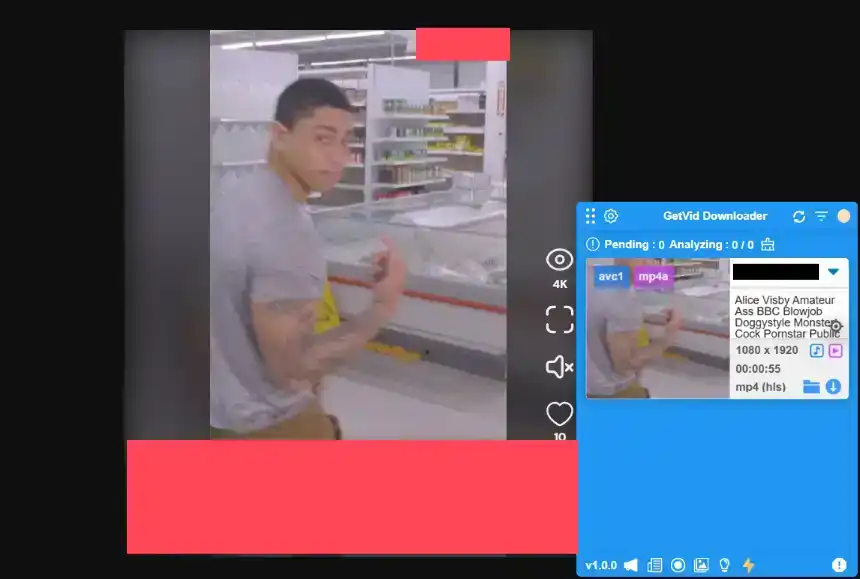
Після входу ви побачите синю область, яка з’явиться в нижньому правому куті - це плаваючий елемент Getvid. Усі проаналізовані та доступні для завантаження відео з’являться тут.

Перейдіть до URL-адреси відео Redgifs, яке ви хочете завантажити, зачекайте, поки Getvid проаналізує відео. Getvid за замовчуванням показує найвищу роздільну здатність. Після завершення аналізу воно відобразиться на плаваючому елементі. Натисніть завантажити та виберіть місце призначення для завантаження для високошвидкісного завантаження.
Завантаження відео з Redgifs за допомогою Video DownloadHelper
Video DownloadHelper - це вже відомий бренд завантажувача, який спочатку мав лише версію для Firefox, але пізніше був портований на версії для Chrome та Edge. Як бренд з 10-річною історією, він має понад мільйони користувачів завантажувачів.
- Посилання для встановлення (Chrome)
- Посилання для встановлення (Edge)
- Посилання для встановлення (Firefox)
Кроки використання
Перейдіть на сторінку Google Store, знайдіть Video DownloadHelper, потім натисніть “Встановити в браузер” для встановлення.

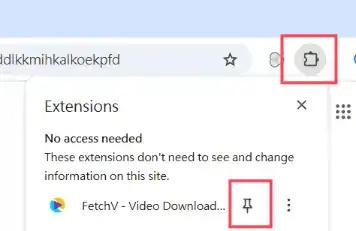
Після завершення встановлення закріпіть плагін на панелі інструментів для зручного доступу

Перейдіть до URL-адреси відео Redgifs, яке ви хочете завантажити, зачекайте, поки Video DownloadHelper проаналізує відео. Після успішного аналізу ви побачите, які відео можна завантажити, і зможете налаштувати бажану роздільну здатність, потім натисніть кнопку завантаження
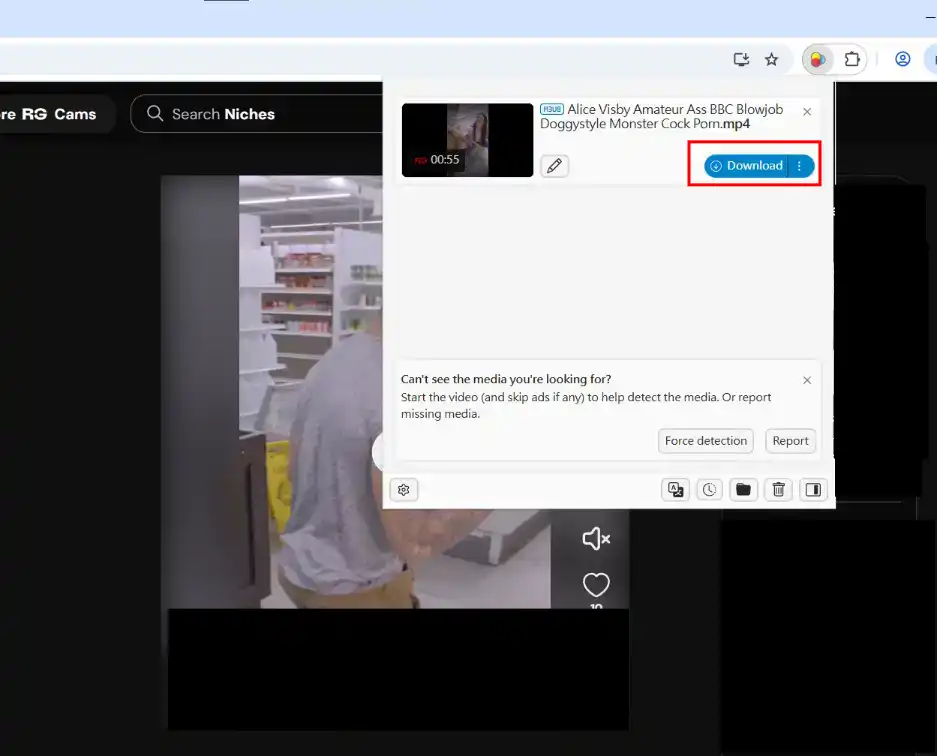
Зачекайте, поки внутрішнє завантаження Video DownloadHelper завершиться, потім воно запустить браузер для збереження завантаженого файлу в типове місце завантаження
Завантаження відео з Redgifs за допомогою FetchV
FetchV - це інструмент розширення браузера, спеціально розроблений для завантаження відео HLS/M3U8, доступний лише для Edge та Chrome. Цей легкий плагін отримав сотні тисяч користувачів.
Кроки використання
Перейдіть на сторінку Google Store, знайдіть FetchV, потім натисніть “Встановити в браузер” для встановлення.
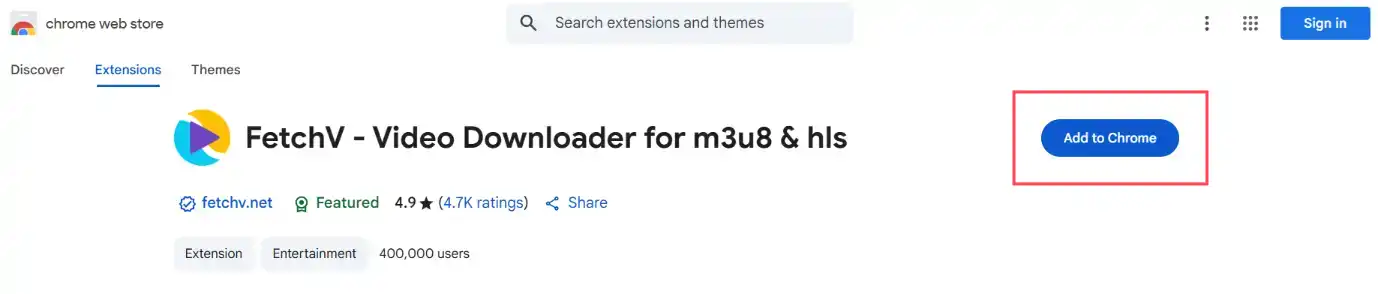
Після завершення встановлення закріпіть плагін на панелі інструментів для зручного доступу
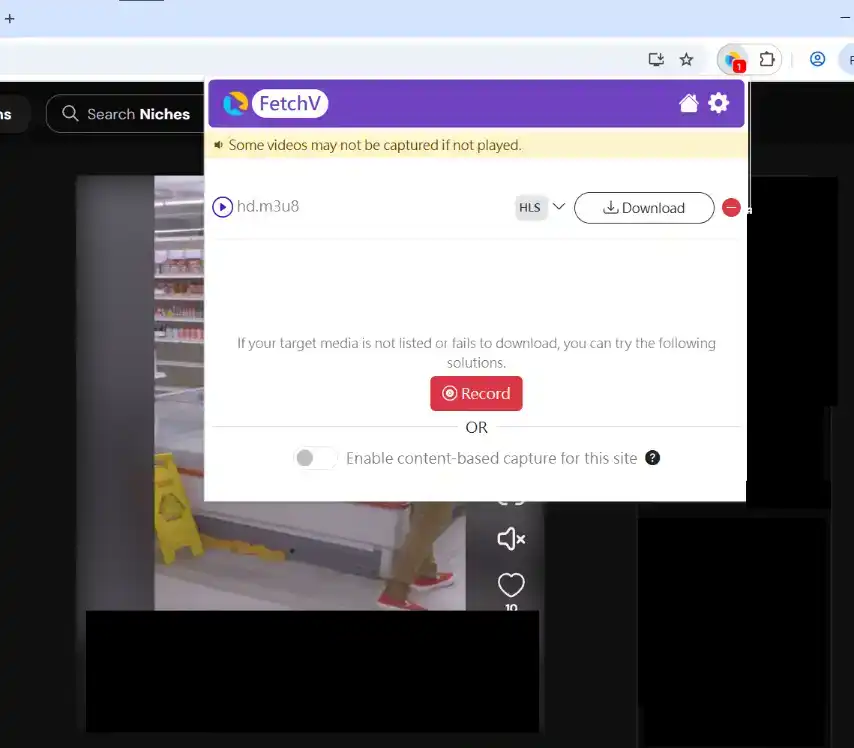
Перейдіть до URL-адреси відео Redgifs, яке ви хочете завантажити, зачекайте, поки FetchV проаналізує відео. Після успішного аналізу ви побачите, які відео можна завантажити, і зможете налаштувати бажану роздільну здатність, потім натисніть кнопку завантаження
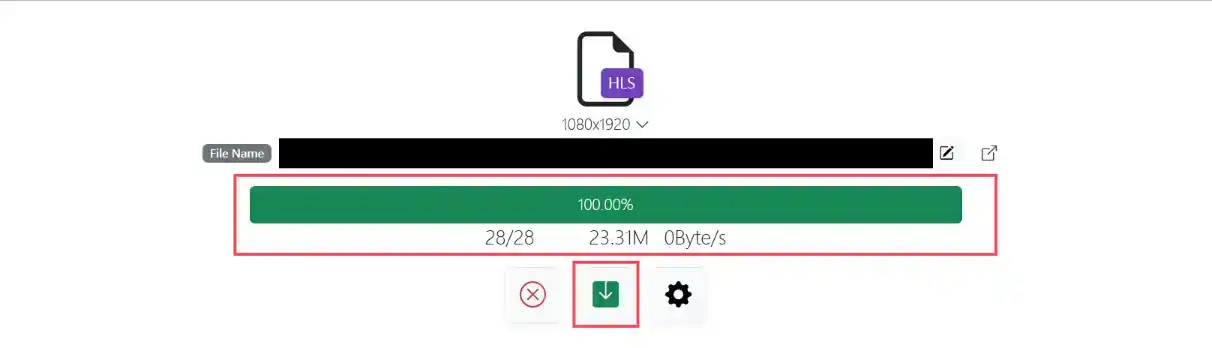
Після натискання кнопки завантаження автоматично відкриється нова вкладка, що показує прогрес завантаження, інформацію про кадри відео тощо. Зачекайте завершення завантаження, потім натисніть “Зберегти”, щоб завантажити в локальне сховище
Порівняння трьох розширень браузера
- Getvid video Downloader
- Підтримує багатопотокове завантаження
- Підтримує завантаження з сучасних потокових технологій, таких як HLS та DASH
- Підтримує завантаження в будь-яку вказану папку
- Паралельне завантаження кількох завдань, максимізуючи використання CPU
- Функція запису екрана
- Функція завантаження зображень
- Низька ціна підписки для необмежених завантажень
- Підтримує платформи, що використовують технології HLS та DASH
- Підтримує попередній перегляд зображень
- Без реклами
- Video DownloadHelper
- Остання версія не вимагає встановлення Co-App
- Підтримує багатопотокове завантаження
- Безкоштовні користувачі можуть завантажувати лише раз на 2 години, немає сервісу підписки
- Паралельне завантаження кількох завдань, максимізуючи використання CPU
- Можна вказати типову папку системи
- Підтримує попередній перегляд зображень
- Підтримує платформи, що використовують технологію HLS
- Без реклами
- FetchV - Video Downloader for m3u8 & hls
- Підтримує завантаження до 3 потоків
- Відкриває нову вкладку для завантаження (містить рекламу)
- Не можна завантажувати в вказану папку
- Підтримує платформи, що використовують технологію HLS
- Не підтримує попередній перегляд зображень
- Повністю безкоштовно
Завантаження відео з Redgifs за допомогою локальних інструментів з відкритим кодом
Використання локальних інструментів з відкритим кодом - це інший спосіб завантаження відео з Redgifs. Інструменти з відкритим кодом зазвичай означають, що код є публічно доступним, що забезпечує певні гарантії безпеки. Використання інструментів з відкритим кодом пропонує сильніший захист конфіденційності, роблячи їх придатними для користувачів, що дбають про конфіденційність.
Завантаження відео з Redgifs за допомогою yt-dlp

yt-dlp - це інструмент командного рядка з відкритим кодом, який підтримує завантаження з численних веб-сайтів, включаючи багато розширених функцій командного рядка, таких як автоматичне іменування, вказівка місця виведення тощо. Він охоплює три основні сучасні операційні системи: Windows, Linux та macOS.
Переваги
Підтримує завантаження з кількох платформ
Підтримує основні потокові технології, такі як Hls та Dash
Підтримує завантаження в будь-яку вказану папку
Кілька одночасних паралельних завантажень
Недоліки
Можна використовувати лише на комп'ютерах
Потребує роботи в командному рядку
Складна настройка для кількох завдань завантаження
Потребує ручного введення та управління cookies
Кроки використання
Завантаження терміналу yt-dlp
Спочатку перейдіть на сторінку Github yt-dlp, прокрутіть униз до заголовка INSTALLATION, знайдіть вашу поточну операційну систему (Linux, Windows, macOS зверху вниз), потім натисніть відповідну кнопку завантаження для вашої системи. Автор використовує систему Windows, тому завантажує другу.
Після завантаження розмістіть програму в папці. Цей шлях бажано має містити лише англійські символи без будь-яких пробілів, інакше аналіз може не вдатися.

Запуск yt-dlp за допомогою командного рядка
Відкрийте папку, де ви розмістили yt-dlp, клацніть правою кнопкою миші в порожній області папки, з’явиться меню, натисніть “Відкрити командний рядок тут” в меню. Це відкриє нове вікно командного рядка з поточного шляху. Працюють як cmd, так і powershell.

Перевірка успішності встановлення
Після відкриття вікна командного рядка введіть .\yt-dlp --version (має включати .\). Якщо успішно встановлено, ви побачите номер версії. Якщо це не вдається, ви, можливо, відкрили неправильну папку - будь ласка, повторіть операцію.

Завантаження відео
yt-dlp підтримує численні опції команд, кожна відповідає різним функціям. Для більшості звичайних користувачів завантаження безпосередньо за допомогою наступного методу є найшвидшим і найзручнішим.
У вікні командного рядка введіть .\yt-dlp <посилання на відео> (має включати .\), потім зачекайте, поки програмне забезпечення проаналізує сторінку, потім воно автоматично завантажиться. Як показано нижче, після успішного завантаження відео буде автоматично завантажено в поточний каталог.
Ви також можете додати -o "<назва відео>.mp4" після команди, щоб вказати ім’я вихідного файлу, тому воно буде автоматично названо після завершення завантаження.

Після успішного завантаження ви побачите додатковий mp4 файл у поточному каталозі - це наше бажане відео.

Інші опції команд
Якщо ви хочете використовувати інші опції команд для покращення функціональності завантаження, ви можете використовувати .\yt-dlp --help для перегляду всіх опцій. Ви також можете звернутися до цієї статті. Зміст детально описує різні методи використання опцій, включаючи:
- Власні імена вихідних файлів
- Власні шляхи вихідних файлів
- Витяг лише відео або аудіо
- Вказівка вихідних форматів
- Список інших роздільних здатностей для вибору
- Інше…
Підсумок та рекомендації
1. Завантажуйте інструменти лише з офіційних джерел - Уникайте підозрілих веб-сайтів, ринок переповнений багатьма фішинговими сайтами, користувачі повинні ретельно розрізняти
2. Запитуйте дозвіл перед завантаженням - Перед завантаженням відео, завантажених іншими, будь ласка, отримайте їхню згоду спочатку
3. Звертайте увагу на оновлення - Завжди залишайтеся в курсі оновлень, тримайте використовувані інструменти та браузери в їхніх останніх версіях
4. Уникайте введення особистої інформації - Коли веб-сайти запитують cookies або вхід через Facebook, уникайте введення особистої інформації
Інструменти, представлені в цій статті, можуть допомогти вам легко завантажувати відео з Redgifs. Ми рекомендуємо користувачам спробувати їх, щоб знайти найзручніший інструмент для себе. Деякі користувачі віддають перевагу інструментам командного рядка, деякі - розширенням браузера - це все рекомендовані інструменти, які варто розглянути.
Часті запитання
Q1. Чи є завантаження відео з Redgifs незаконним?
При завантаженні відео з Redgifs зверніть увагу, що більшість відео завантажуються самими користувачами і в основному захищені авторським правом. Перед завантаженням користувачі повинні отримати дозвіл від власників авторських прав і не повинні випадково поширювати або повторно завантажувати на інші платформи, щоб уникнути правових проблем.
Q2. Що робити, якщо завантаження з Redgifs не вдається?
- Перевірте наявність останніх оновлень програмного забезпечення, тримайте програмне забезпечення оновленим
- Нестабільне мережеве середовище, перемкніться на стабільну мережу
- Спробуйте використовувати різні інструменти завантаження
- Спробуйте використовувати VPN, деякі регіони можуть обмежувати інструменти завантаження