
Google Driveの閲覧のみ動画をダウンロードする方法
閲覧のみのGoogle Driveファイルではダウンロード項目が非表示になりますが、動画は通常のメディアストリームとしてブラウザに配信されています。つまり保存は可能です。ここでは実際に機能する2つの方法、よくある4つの回避策が失敗する理由、そしてテスト中に遭遇したすべてのエラーの対処法を紹介します。


Google Driveがダウンロードボタンを隠す理由
Google Driveはファイルが共有されるとき、4つのロールのいずれかを割り当てます。
コメント投稿者:コメントを追加できる
編集者:ファイルを変更できる
所有者:共有とダウンロードを変更できる
「閲覧のみ」のリンクは、あなたに閲覧者ロールが与えられたことを意味します。Driveはビューアインターフェースからダウンロードボタンを削除し、直接ダウンロードのエンドポイントはあなたのアカウントに対して 403 Forbidden を返します。
ほとんどのガイドが見落としている点はここです。ファイルは暗号化されていません。DriveはYouTubeや他のプラットフォームとまったく同じように、動画をセグメントに分けてブラウザにストリーミングします。再生するにはブラウザがバイトを受信する必要があり、ブラウザが受信するものは保存できます。
「ダウンロードボタンがない」と「ストリームが暗号化されていない」の間のこのギャップが、機能するすべての方法の狙い目です。
機能しなくなった4つの回避策
すでにこれらを試したことがあるなら、それぞれが失敗した理由は次の通りです。
| 試したこと | 失敗する理由 |
|---|---|
| 右クリックして「動画を保存」 | プレーヤーはMedia Sourceのblobを使用しており、背後に単一のファイルが存在しない |
| /view を uc?export=download エンドポイントに変更 | エンドポイントが権限を確認し、閲覧者ロールには403を返す |
| ページソースからwebContentLinkを使用 | 同じ権限チェック、同じ403 |
| 要素を検証して動画のsrcを探す | そのタブ内にしか存在しないblob: URLが得られるだけ |
いずれも_ダウンロード_パスを使おうとしています。そこでは権限が確認されます。以下の方法は代わりに_再生_パスを使い、そこではあなたの権限がすでに許可されています。
3つの状況、3つの異なる答え
ツールに手を伸ばす前に、どのケースに当てはまるかを確認してください。解決策はそれぞれ異なります。
| あなたの状況 | 有効な方法 | 難易度 |
|---|---|---|
| 閲覧のみのリンクを共有された | ブラウザ拡張機能、またはyt-dlp | 簡単 / 中程度 |
| 自分がアップロードしたファイル | 共有権限を変更するだけ | 非常に簡単 |
| 会社や学校のWorkspaceアカウント | 管理者によってブロックされている可能性 | 多くの場合不可能 |
| リンクの期限切れ、またはアクセスが取り消された | 方法なし、新しいリンクを依頼 | 該当なし |
ファイルが自分のものであれば、以下の権限変更方法に進んでください。30秒で完了し、ソフトウェアは不要です。
方法1:ブラウザ拡張機能(技術スキル不要)
1〜2ファイルならこれが最速のルートです。拡張機能はページ上のメディアストリームを監視し、Driveプレーヤーを認識するとダウンロードコントロールを提供します。
Getvid拡張機能をインストールする
Chrome、Edge、Firefoxに対応しています。インストールは約20秒で、アカウントは不要です。
同じブラウザでDriveリンクを開く
Driveビューアのタブでファイルを開いたままにしてください。URLを変更する必要はなく、/file/d/FILE_ID/viewのままで動作します。
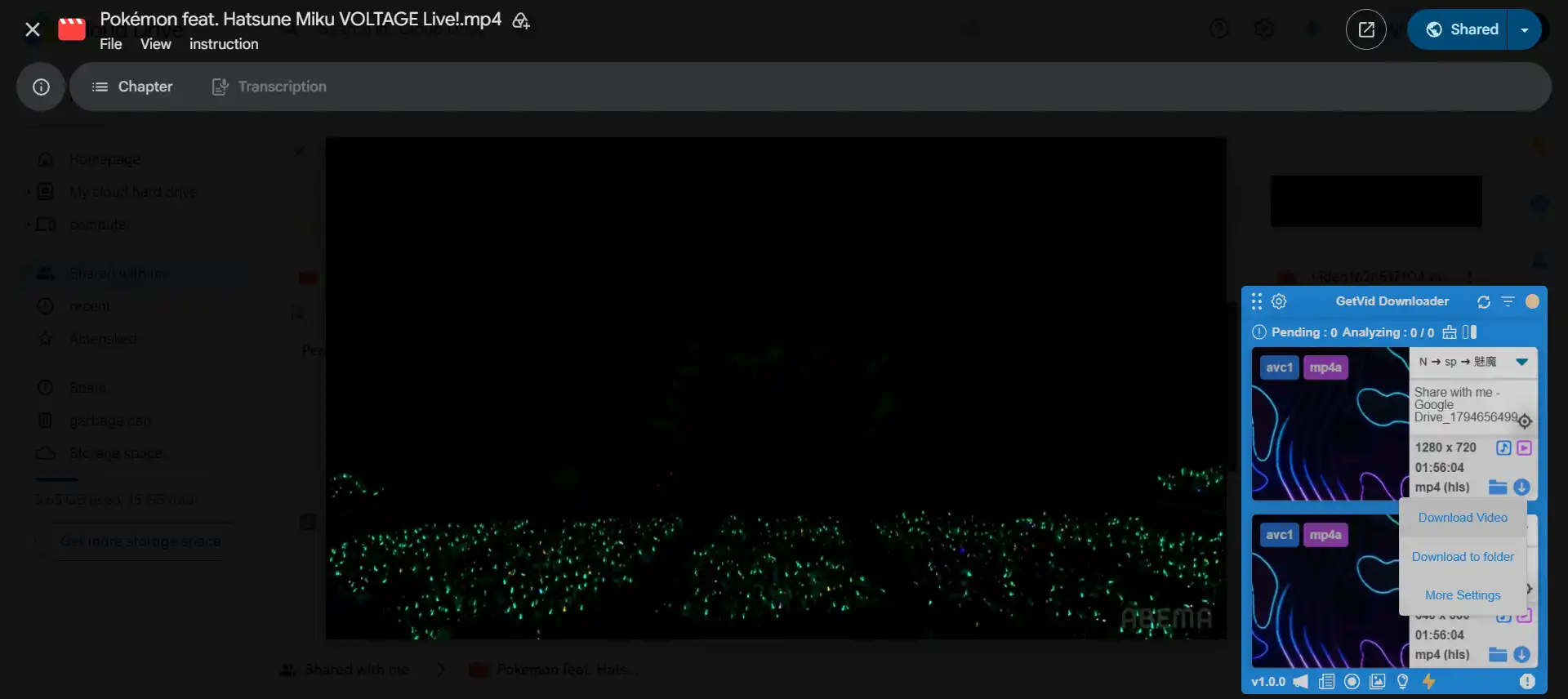
オーバーレイのダウンロードボタンをクリックする
拡張機能がページ上のメディアストリームを検出し、独自のダウンロードコントロールを追加します。解像度を選ぶとファイルがダウンロードフォルダに直接保存されます。1本ずつ完了を待つ必要はなく、複数の動画を同時にキューに入れられます。
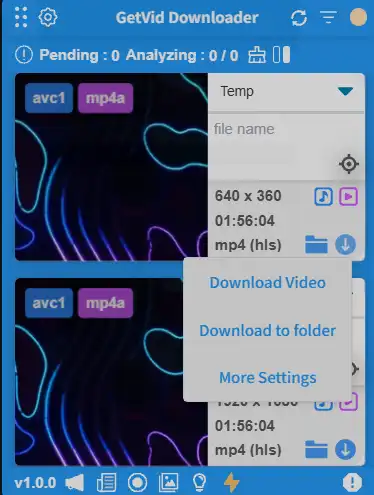
拡張機能が実際に行っていること
何かをクラックしているわけではありません。Driveプレーヤーが起動すると、すべての動画と音声のセグメントをリストしたマニフェストファイルを要求します。拡張機能は同じタブからそのマニフェストを読み取り、既存のセッションCookieでセグメントを要求し、ローカルで結合します。
セッションを再利用するため、Googleアカウントに特定的に共有されたファイルでも動作します。匿名ダウンローダーが失敗するケースです。
長所
セットアップが簡単、インストールしてすぐ動作
コマンドライン不要、依存関係なし
複数のダウンロードを並列でキューに入れられる
アカウントに共有されたファイルでも動作
複数の解像度に対応
音声と動画のトラックを自動的に結合
短所
デスクトップブラウザのみ、モバイル版なし
非常に大きなファイルはデスクトップアプリ(Windowsのみ)の方が適している
大量のバッチはCLIツールより遅い
yt-dlp を --continue 付きで使用してください。方法2:yt-dlp(完全な制御)
yt-dlp にはGoogle Drive専用のエクストラクターがあります。拡張機能と同じように動作しますが、品質選択、再開、バッチ処理のためのフラグが使えます。
yt-dlpをインストールする
Windowsでは winget install yt-dlp、macOSでは brew install yt-dlp、Linuxでは pipx install yt-dlp を実行します。マージ処理のためにffmpegもPATHに必要です。
共有リンクからファイルIDをコピーする
Driveのリンクは https://drive.google.com/file/d/1AbCdEfGhIjKlMnOpQrStUvWxYz/view のような形式です。/d/ と /view の間の部分がファイルIDです。
リンクに対してyt-dlpを実行する
完全なURLを引用符で囲んで貼り付けます。yt-dlpがDriveプレーヤーのマニフェストを読み取り、ストリームセグメントをダウンロードして1つのファイルに結合します。
サインインが必要なファイルにはCookieを追加する
ファイルが「リンクを知っている全員」ではなく特定のアカウントに共有されている場合は、--cookies-from-browser を指定して、あなたとしてリクエストできるようにします。
基本コマンド
yt-dlp "https://drive.google.com/file/d/FILE_ID/view"
yt-dlp はファイルをカレントディレクトリに書き込みます。フォルダを指定して解像度を制限するには:
yt-dlp -P "D:\Videos" -f "bestvideo[height<=1080]+bestaudio/best" \
  "https://drive.google.com/file/d/FILE_ID/view"
bash yt-dlp --cookies-from-browser chrome "https://drive.google.com/file/d/FILE_ID/view" サインインしているブラウザがchrome以外なら、firefox、edge、brave を使ってください。Windowsでyt-dlpがCookieデータベースを読み取る間、Chromeは閉じて**おく必要があります。2つの方法の選択
| ブラウザ拡張機能 | yt-dlp | |
|---|---|---|
| セットアップ時間 | 20秒 | 5〜10分(ffmpegを含む) |
| 対応プラットフォーム | デスクトップブラウザのみ | Windows、macOS、Linux |
| モバイルでの利用 | 不可 | AndroidはTermux経由 |
| コマンドラインの必要性 | 不要 | 必要 |
| 複数のダウンロードをキューに入れる | 可能、並列実行 | 可能 |
| 非常に大きなファイル | デスクトップアプリ(Windows)の方が適している | 対応 |
| 非公開ファイルの処理 | サインイン済みなら可能 | --cookies-from-browser で対応 |
| 最大品質 | ソースと同じ | ソースと同じ |
| 適している用途 | 数ファイル、セットアップ不要 | 多数のファイル、自動化 |

2000+サイト対応
ワンクリックでフォルダにダウンロード
自動命名
ファイルが自分のものである場合
どちらのツールも必要ありません。代わりに権限を変更してください。
- Driveでファイルを開き共有をクリック
- 一般的なアクセスで「制限付き」または「閲覧者」をリンクを知っている全員 → 閲覧者に変更
- シークレットウィンドウでリンクを開くと、ダウンロードボタンが表示される
再ダウンロードではなく元のファイルが必要な場合は、パソコン版Driveを使うかGoogle Takeoutから取得してください。どちらもストリームコピーではなく、手を加えていない元のファイルが得られます。
会社や学校のアカウントの場合
Workspaceの管理者は組織全体でダウンロードとサードパーティアプリのアクセスを無効にできます。そのポリシーが有効な場合:
- このファイルだけでなく、すべてのファイルでダウンロードボタンが消える
- ストリームを読み取る拡張機能は通常ポリシーでブロックされる
- yt-dlpは有効なCookieがあっても403を返す。セッション自体にスコープがないため
よくある4つのエラーのトラブルシューティング
| エラー | 意味 | 対処法 |
|---|---|---|
| 403 Forbidden | 共有権限がアクセスを許可しなくなった | 所有者に再共有を依頼するか、許可されたアカウントでサインインする |
| Sign in to confirm you are not a bot | Driveが匿名リクエストをレート制限している | ブラウザのCookieをダウンローダーに渡す |
| ダウンロードが途中で止まる | 大きなファイルで接続が切断された | --continue で再開する(yt-dlpはデフォルトで有効) |
| 360pしか選べない | アップロード者が低解像度のファイルを投稿した | 修正不可、ソースが360p |
403 Forbidden
ほとんどの場合、ツールの問題ではなく権限の問題です。次の順序で確認してください。
- リンクはまだ有効か?所有者はいつでもアクセスを取り消せます。
- 共有設定は「リンクを知っている全員」か「特定のユーザーに制限」か?
- 制限付きの場合、実際に招待されたアカウントでサインインしているか?
「Sign in to confirm you’re not a bot」
DriveはデータセンターのIP範囲や、短時間に多数のリクエストを行ったユーザーからの匿名リクエストをレート制限します。Cookieを渡すとリクエストに実際のセッションが付随するため解決します。
yt-dlp --cookies-from-browser firefox URL
VPNを使用している場合は、まずオフにしてみてください。このエラーはVPNの出口ノードからはるかに頻繁に発生します。
ダウンロードが途中で止まる
不安定な接続での大きなファイル。yt-dlpは自動的に再開します。
yt-dlp --continue URL
拡張機能の場合は、ページを再度開いてダウンロードをクリックしてください。ストリームが再要求されるため、再開ではなく最初からやり直しになります。
360pしか選べない
これはツールの制限ではありません。Google Driveはアップロード者が提供したものをそのまま配信します。元のアップロードが360pなら、どのダウンローダーも1080pを生成できません。何かが壊れていると仮定する前に所有者に確認してください。
閲覧のみの動画のダウンロードは許可されているか
これは妥当な質問であり、免責事項ではなく直接的な答えに値します。
ストリームを保存するという技術的な行為が合法性を決めるのではなく、コンテンツへのアクセス権があるかどうかが決めます。実用的な区別は次の通りです。
| 状況 | 妥当性 |
|---|---|
| 正当なアクセス権があり、自分のためにオフラインコピーを保存したい | 一般的に問題なし |
| 自分のアップロードを保存する | 問題なし |
| 他人の動画を再アップロードまたは再配布する | 問題あり |
| 職場や学校の組織ポリシーを回避する | ツールに関係なくポリシー違反 |
| コンテンツが商用で有料ライセンスを回避している | 問題あり |
このページの方法は、すでにアクセスを許可されているストリームをコピーします。暗号化を破ることも、パスワードを推測することも、持っていないアクセス権を付与することもありません。結果のファイルをどうするかは別の質問です。
よくある質問
Q1. 所有者がダウンロードを無効にしていても動作しますか
閲覧が許可されているファイルなら動作します。Driveの「ダウンローダーによるコピーを防止」オプションはダウンロードボタンを削除し、/uc?export=downloadエンドポイントをブロックしますが、再生ストリームは暗号化しません。ここで紹介する両方の方法は、ブラウザがすでに受信しているストリームをキャプチャします。
Q2. Googleアカウントにサインインする必要がありますか
ファイルが「リンクを知っている全員」に共有されていない場合のみ必要です。制限付きファイルの場合、ダウンローダーはブラウザと同じ認証済みリクエストを行う必要があり、つまりCookieを渡す必要があります。
Q3. ダウンロードすると動画の品質は低下しますか
いいえ。どちらの方法も再エンコードせずに元のストリームをコピーするため、アップロード者が提供した通りの解像度が得られます。ソースが480pなら、480pが得られます。
Q4. スマートフォンからダウンロードできますか
拡張機能ではできません。デスクトップブラウザのChrome、Edge、Firefoxにのみインストールされ、モバイル版はありません。Androidでファイルが必要な場合はTermux経由でyt-dlpを実行します。iOSではデスクトップマシンなしではどちらの方法も実用的ではありません。
Q5. 一度に複数のファイルをダウンロードできますか
はい。複数のダウンロードを開始すると並列で実行されるため、1本の完了を待ってから次をキューに入れる必要はありません。yt-dlpも大量のバッチ処理用にURLのリストを受け付けます。
Q6. 非常に大きなファイルはどうですか
デスクトップアプリケーションの方がブラウザ拡張機能より適しています。ブラウザのダウンロードマネージャーの制限を受けないためです。デスクトップアプリはWindowsのみ対応です。
Q7. 会社のGoogleアカウントで失敗するのはなぜですか
Google Workspaceの管理者は組織レベルでダウンロードとサードパーティアクセスを無効にできます。そのポリシーが有効な場合、再生ストリーム自体が制限される可能性があり、クライアント側のツールでは回避できません。管理者に問い合わせてください。
Q8. ダウンロード後もファイルは閲覧のみのままですか
ディスク上のコピーはオフラインで再生できる通常の動画ファイルです。元のDriveファイルは権限を維持し、共有リンクに関する変更はありません。
まとめ
通常の回避策が失敗する理由は、それらがすべて_ダウンロード_エンドポイントを試すからです。そこでは権限が適用されます。再生ストリームは別のパスであり、動画が再生されるためにはブラウザが読み取れる必要があります。
- 数ファイル、セットアップ不要 → ブラウザ拡張機能(デスクトップのみ、複数のダウンロードを同時実行可能)
- 非常に大きなファイル → デスクトップアプリ、Windowsのみ
- 多数のファイル、またはフラグを使いたい →
yt-dlp、ファイルが制限付きの場合は--cookies-from-browserを付ける - 自分のファイル → 共有権限を変更する、どのツールより速い
- Workspaceアカウント、管理者にブロックされている → 回避策は存在しない、管理者に連絡