
Redgifsの動画をブラウザ拡張機能・オンラインツール・デスクトップアプリで音声付きでダウンロードする方法
Getvid動画ダウンローダーでHLS/DASH動画を簡単にダウンロード。M3U8リンクを手動で探す必要はありません - ページから自動的にM3U8/MPDリンクを解析します。マルチコアダウンロードにより高速なダウンロード速度を実現。ダウンロードしたファイルの移動に疲れていませんか?Getvidは直接フォルダ保存機能を提供し、ダウンロード管理の手間を省きます。今すぐChrome、Edge、FirefoxにGetvidをインストールしましょう!


Redgifs は近年急速に成長しているアダルトショート動画共有プラットフォームで、月間数千万回のアクセスを誇ります。このプラットフォームではクリエイターが自分の作品をユーザーと共有でき、ユーザーは動画にいいね、共有、お気に入り登録ができます。TikTok に似たインターフェースと操作方法で、ユーザーは新しいコンテンツを連続して視聴できます。多くのユーザーが Redgifs から動画をダウンロードしたいと考えていますが、プラットフォームは直接ダウンロードオプションを提供していません。本記事では、無料オンラインダウンローダー、ブラウザ拡張機能、デスクトップアプリケーションを含む 3 つの人気 Redgifs ダウンロードツールを紹介します。

2000+サイト対応
ワンクリックでフォルダにダウンロード
自動命名
オンラインツールを使用して Redgifs 動画をダウンロード
Web ベースのオンラインツールを使用することは、最も便利なダウンロード方法の一つで、シンプルなインターフェースを提供し、ソフトウェアや拡張機能をインストールする必要なく、ダウンロードリンクを貼り付けるだけです。これらのツールは Chrome、Edge、Firefox、Safari を含む複数のブラウザと互換性があり、Android や iOS などのモバイルデバイスでも動作します。
オンラインダウンロードツールが適しているユーザー
オンラインダウンロードツールは通常、一時的または軽度のユーザーに適しています。
動画をたまにしかダウンロードする必要がなく、追加のアプリケーションをインストールしたくない場合は、
以下のユーザータイプに特に適しています:
- 少量のダウンロードを行うユーザー
- ダウンロード頻度が低いユーザー
- ダウンロードにコンピューターを使用できないユーザー(モバイルユーザーなど)
長所
無料で使用可能
ソフトウェアやプラグインのインストール不要
操作が簡単 - ダウンロードリンクを貼り付けるだけ
すべての主要ブラウザと互換性あり
短所
ポップアップ広告が表示される
手動でのリンクコピーが必要
ダウンロード速度が遅い場合がある
使用方法の手順
ダウンロードしたい Redgifs 動画の URL を開く
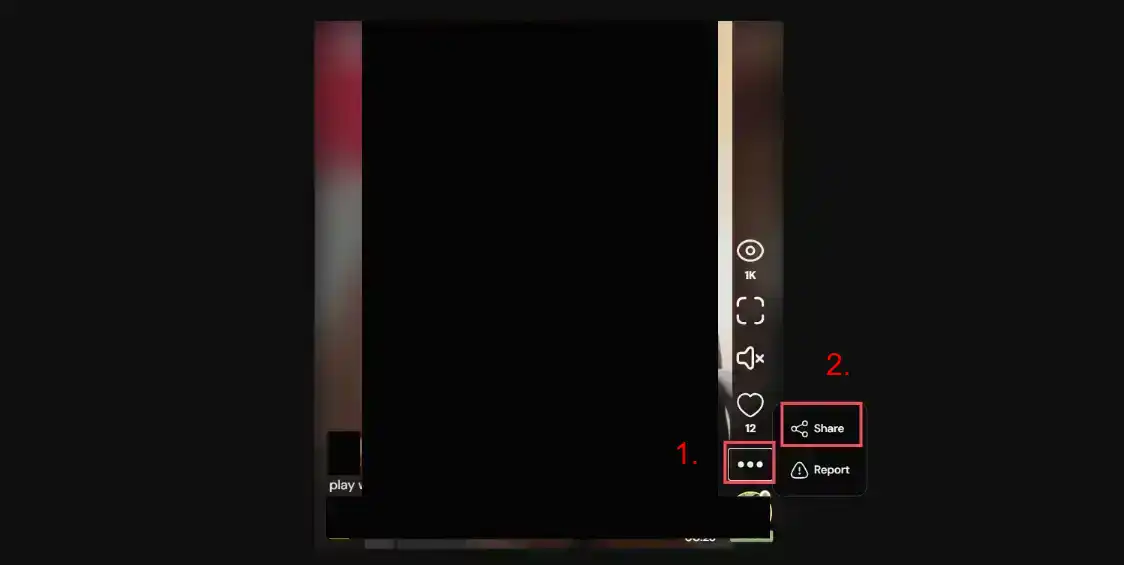
動画の右側のリストにあるオプションボタン(三点リーダー)を見つけ、共有をクリックし、リンクをコピーをクリックする
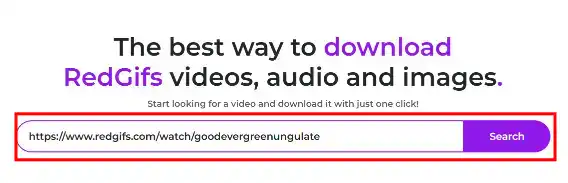
上記のいずれかのウェブサイトに移動し、コピーしたリンクを貼り付けて、ダウンロードボタンをクリックする
URL 分析が完了するのを待つと、ダウンロードボタンが自動的に表示される
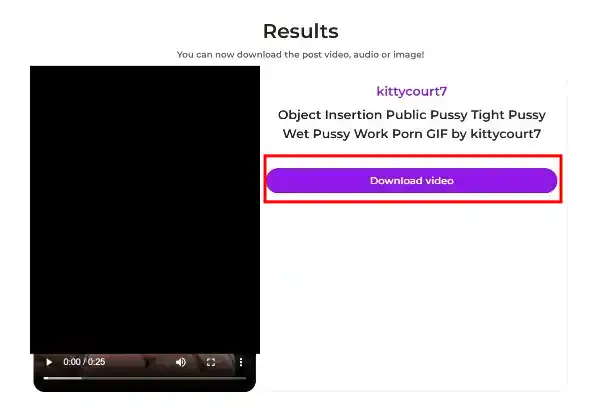
ダウンロードボタンをクリックすると、ブラウザが動画のダウンロードを開始する。ダウンロード速度はウェブサイトサーバーの速度に依存する
3 つのオンラインツールの比較
- redgifsdownloader
- ダウンロード速度はダウンローダーサーバーの速度に依存し、ユーザー自身のダウンロード速度ではないため、遅くなる可能性がある
- ポップアップ広告があり、ユーザーに多少の不便をもたらす
- ダウンロード場所を指定できない
- clipsey redgif Downloader
- ダウンロード速度は Redgifs サーバーの速度に依存し、非常に高速
- 広告が少なく、テスト時にはポップアップ広告は表示されなかった
- モバイルアプリ版がある
- ユーザーは動画を右クリックしてダウンロード場所を選択できる
- redgifdownloader
- ダウンロード速度は Redgifs サーバーの速度に依存し、非常に高速
- 安定性が低く、テスト時には一部の動画を解析できない
- ポップアップ広告がある
- ユーザーは動画を右クリックしてダウンロード場所を選択できる
ブラウザ拡張機能を使用して Redgifs 動画をダウンロード
ブラウザ拡張機能を使用すると、動画のダウンロードの利便性が大幅に向上します。ブラウザ拡張機能はオンラインツールよりも強力な機能を提供しながら、ほとんどのブラウザと互換性を維持しています。ほとんどのブラウザ拡張機能には Chrome と Firefox 用のバージョンがあり、ユーザーは必要に応じてインストールできます。
ブラウザ拡張機能で Redgifs 動画をダウンロードすべきユーザー
ブラウザ拡張機能は通常、広告表示のない体験を望むヘビーユーザーに適しています。
動画を頻繁にダウンロードする必要がある場合、複数の動画をダウンロードする場合、または速度に要件がある場合は、
以下のユーザータイプに特に適しています:
- 大量のダウンロードを行うユーザー
- 頻繁なダウンロードが必要なユーザー
- 複数のプラットフォームに対応した 1 つの拡張機能を望むユーザー
- 広告を嫌うユーザー
長所
マルチスレッド加速ダウンロード、5-10 倍高速
広告による干渉なし
Redgifs 以外のより多くのプラットフォームをサポート
一部のプラグインは特定のフォルダへのダウンロードをサポート
複数の同時ダウンロードタスクをサポート
URL を手動でコピーして解析を待つ必要なし
ブラウザ公式認定プラグイン、リスクフリー
短所
一部の拡張機能は有料
一部の拡張機能は Chrome のみサポート
コンピューターブラウザでのみ動作;モバイルユーザーは Kiwi ブラウザをダウンロードして拡張機能をインストールする必要あり
Getvid 動画ダウンローダーを使用して Redgifs 動画をダウンロード
Getvid 動画ダウンローダーは新しいユニバーサルダウンローダー拡張機能で、複数のメディアプラットフォームから動画を自動分析し、ユーザーに便利なメディアダウンロード機能を提供します。
使用方法の手順
以下のデモンストレーションではChromeブラウザを使用
まず使用しているブラウザに応じてストアページに移動。ChromeとEdgeは特定のフォルダへのダウンロード、録画機能、大きなダウンロードファイルのサポートなどより多くの機能があるため推奨され、Firefoxはより高いパフォーマンスを発揮します。ストアに入った後、ブラウザにインストールをクリック。

インストールが成功した後、ツールバーのプラグインアイコンをクリックし、アカウントを作成するか Google でログイン。(ログインするとすぐに無料ダウンロードクレジットが付与されます)

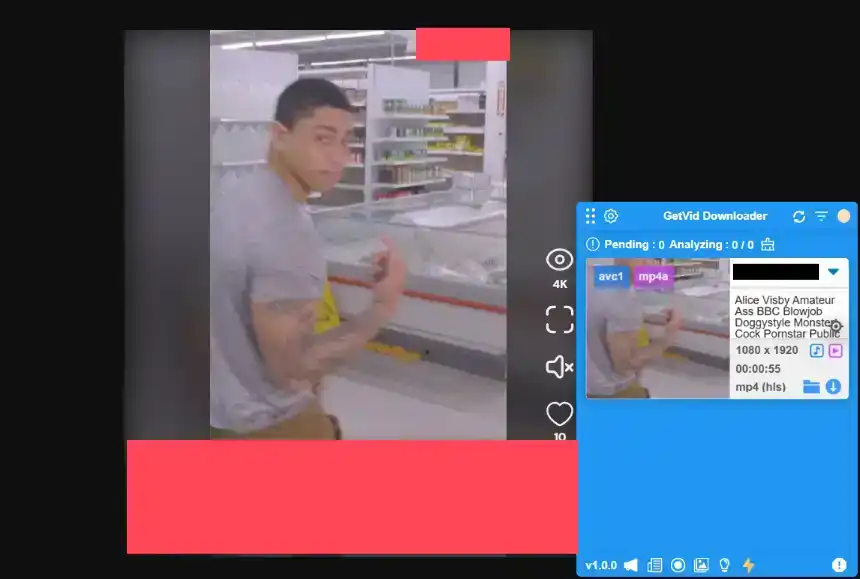
ログイン後、右下に青色の領域が表示されます - これはGetvidのフローティング要素です。すべての分析済みでダウンロード可能な動画がここに表示されます。

ダウンロードしたい Redgifs 動画の URL に移動し、Getvid が動画を分析するのを待ちます。Getvid はデフォルトで最高解像度を表示します。分析が完了すると、フローティング要素に表示されます。ダウンロードをクリックし、ダウンロード先を選択して高速ダウンロードを行います。
Video DownloadHelper を使用して Redgifs 動画をダウンロード
Video DownloadHelperは老舗のダウンロードブランドで、当初は Firefox 版のみでしたが、後に Chrome と Edge 版に移植されました。10 年の歴史を持つブランドとして、数百万人以上のダウンロードユーザーを抱えています。
使用方法の手順
Google ストアページに移動し、Video DownloadHelperを検索して、ブラウザにインストールをクリックしてインストール。

インストール完了後、ツールバーにプラグインをピン留めして簡単にアクセスできるようにする

ダウンロードしたい Redgifs 動画の URL に移動し、Video DownloadHelperが動画を分析するのを待ちます。分析が成功すると、どの動画がダウンロード可能か表示され、希望の解像度を調整してからダウンロードボタンをクリックできます
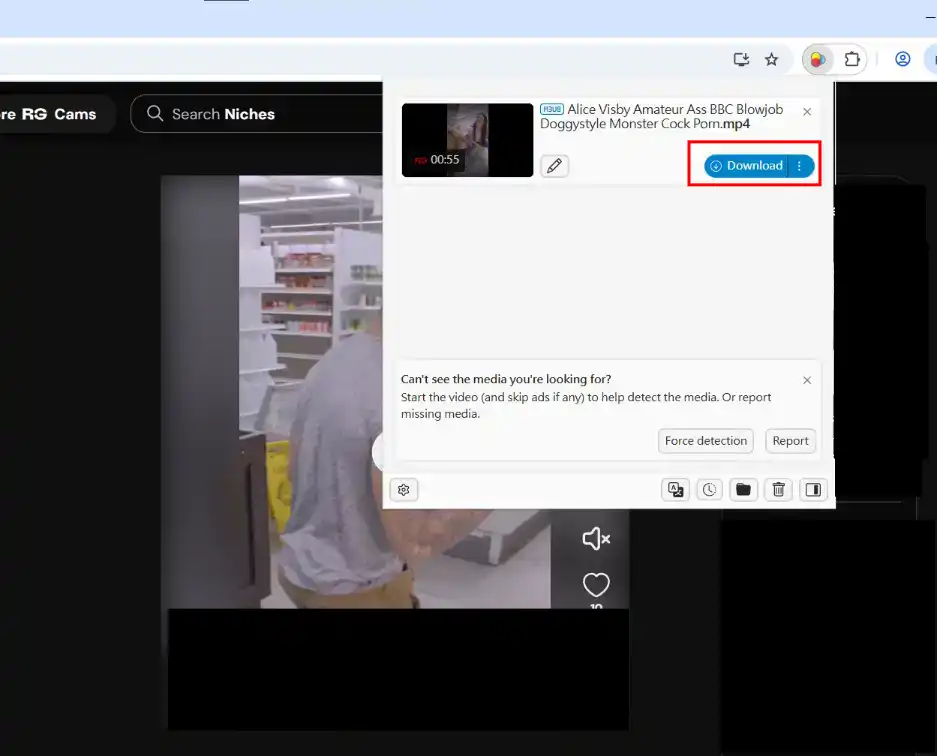
Video DownloadHelper の内部ダウンロードが完了するのを待つと、ブラウザがダウンロードしたファイルをデフォルトのダウンロード場所に保存します
FetchV を使用して Redgifs 動画をダウンロード
FetchVは HLS/M3U8 動画ダウンロードに特化したブラウザ拡張機能ツールで、Edge と Chrome のみで利用可能です。この軽量プラグインは数十万人のユーザーを獲得しています。
使用方法の手順
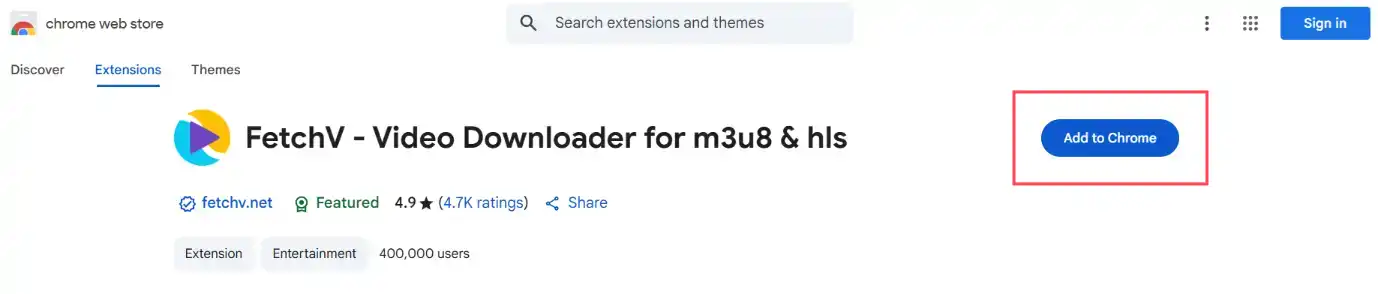
Google ストアページに移動し、FetchVを検索して、ブラウザにインストールをクリックしてインストール。
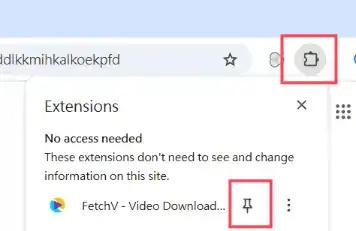
インストール完了後、ツールバーにプラグインをピン留めして簡単にアクセスできるようにする
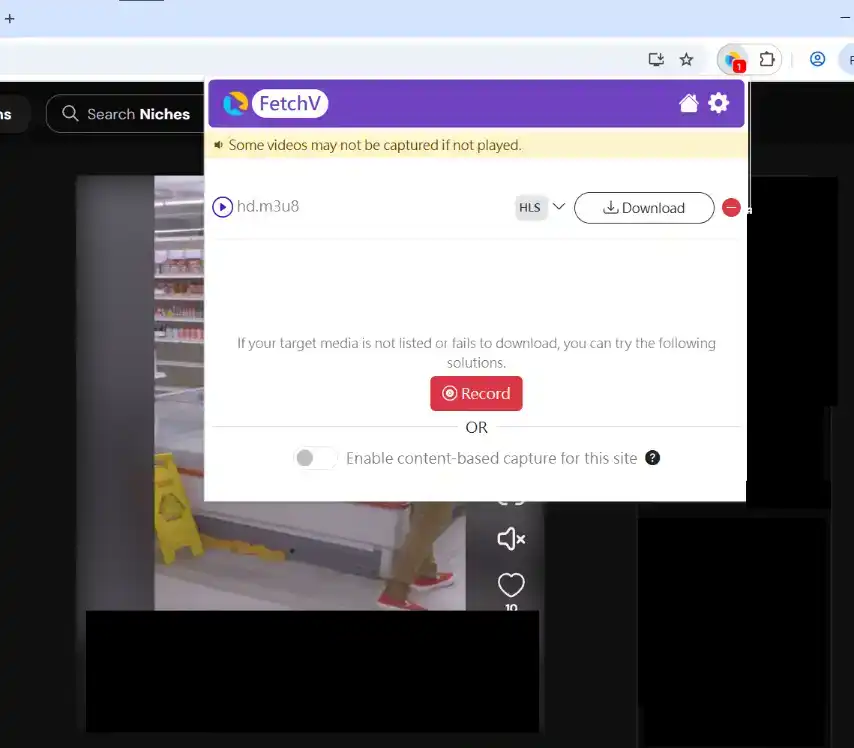
ダウンロードしたい Redgifs 動画の URL に移動し、FetchVが動画を分析するのを待ちます。分析が成功すると、どの動画がダウンロード可能か表示され、希望の解像度を調整してからダウンロードボタンをクリックできます
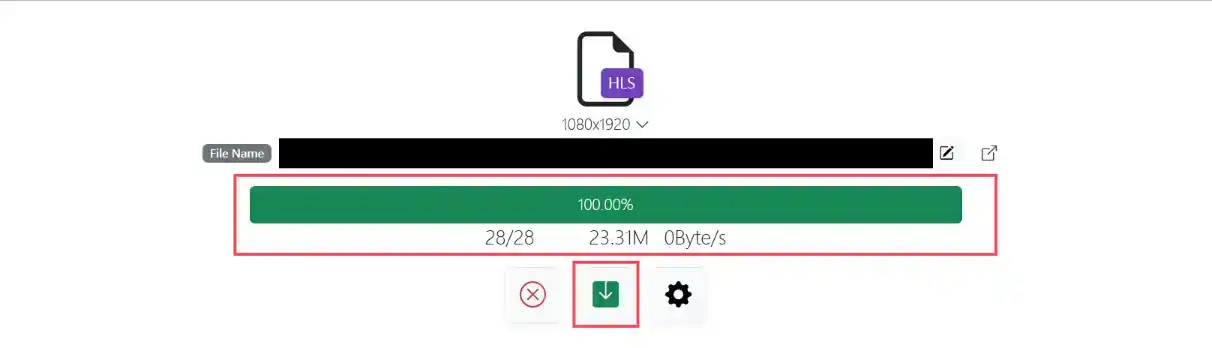
ダウンロードボタンをクリックすると、ダウンロード進捗状況、動画フレーム情報などを表示する新しいタブが自動的に開きます。ダウンロードが完了するのを待ち、保存をクリックしてローカルストレージにダウンロードします
3 つのブラウザ拡張機能の比較
- Getvid 動画ダウンローダー
- マルチスレッドダウンロードをサポート
- HLSとDASHなどの最新ストリーミング技術からのダウンロードをサポート
- 任意の指定フォルダへのダウンロードをサポート
- 複数タスクの並列ダウンロード、CPU 使用率を最大化
- 画面録画機能
- 画像ダウンロード機能
- 無制限ダウンロードのための低価格サブスクリプション
- HLSとDASH技術を使用するプラットフォームをサポート
- 画像プレビューをサポート
- 広告なし
- Video DownloadHelper
- 最新バージョンでは Co-App のインストールが不要
- マルチスレッドダウンロードをサポート
- 無料ユーザーは 2 時間に 1 回のみダウンロード可能、サブスクリプションサービスなし
- 複数タスクの並列ダウンロード、CPU 使用率を最大化
- システムデフォルトフォルダを指定可能
- 画像プレビューをサポート
- HLS 技術を使用するプラットフォームをサポート
- 広告なし
- FetchV - Video Downloader for m3u8 & hls
- 最大 3 スレッドダウンロードをサポート
- ダウンロード用に新しいタブを開く(広告を含む)
- 指定フォルダへのダウンロードは不可
- HLS 技術を使用するプラットフォームをサポート
- 画像プレビューをサポートせず
- 完全無料
ローカルオープンソースツールを使用して Redgifs 動画をダウンロード
ローカルオープンソースツールを使用することは、Redgifs 動画をダウンロードする別の方法です。オープンソースツールは通常、コードが公開されており、一定のセキュリティ保証を提供します。オープンソースツールの使用はより強力なプライバシー保護を提供し、プライバシーを重視するユーザーに適しています。
yt-dlp を使用して Redgifs 動画をダウンロード

yt-dlp はオープンソースのコマンドラインツールで、多数のウェブサイトからのダウンロードをサポートし、自動命名、出力場所の指定などの多くの高度なコマンドライン機能を含みます。Windows、Linux、macOSの 3 大現代オペレーティングシステムをカバーしています。
長所
複数プラットフォームのダウンロードをサポート
HlsやDashなどの主流ストリーミング技術をサポート
任意の指定フォルダへのダウンロードをサポート
複数の同時並列ダウンロードをサポート
短所
コンピューターでのみ使用可能
コマンドライン操作が必要
複数ダウンロードタスクの設定が複雑
手動でのクッキー入力管理が必要
使用方法の手順
yt-dlp ターミナルのダウンロード
まずyt-dlp の Github ページに移動し、INSTALLATIONタイトルまでスクロールダウンし、現在のオペレーティングシステム(上から Linux、Windows、macOS)を見つけ、システムに対応するダウンロードボタンをクリックします。著者は Windows システムを使用しているため、2 番目をダウンロードします。
ダウンロード後、プログラムをフォルダに配置します。このパスはできるだけ英数字のみでスペースを含まないようにしてください。そうしないと解析が失敗する可能性があります。

コマンドラインを使用して yt-dlp を起動
yt-dlp を配置したフォルダを開き、フォルダの空白領域を右クリックするとメニューがポップアップ表示され、メニューの「ここでコマンドプロンプトを開く」をクリックします。これにより、現在のパスから新しいコマンドプロンプトウィンドウが開きます。cmdとpowershellの両方が動作します。

インストール成功の確認
コマンドプロンプトウィンドウが開いた後、.\yt-dlp --versionと入力します(.\を含める必要があります)。正常にインストールされていれば、バージョン番号が表示されます。失敗した場合は、間違ったフォルダを開いた可能性があります - 操作を繰り返してください。

動画のダウンロード
yt-dlp は多数のコマンドオプションをサポートしており、それぞれが異なる機能に対応しています。ほとんどの一般ユーザーにとって、以下の方法で直接ダウンロードするのが最速で最も便利です。
コマンドプロンプトウィンドウで、.\yt-dlp <動画リンク>と入力します(.\を含める必要があります)。その後、ソフトウェアがページを分析するのを待ち、自動的にダウンロードします。以下のように、正常にダウンロードされると、動画は自動的に現在のディレクトリにダウンロードされます。
コマンドの後に-o "<動画名>.mp4"を追加して出力ファイル名を指定することもでき、ダウンロード完了後に自動的に命名されます。

正常にダウンロードされると、現在のディレクトリに追加の mp4 ファイルが表示されます - これが私たちが望む動画です。

その他のコマンドオプション
他のコマンドオプションを使用してダウンロード機能を強化したい場合は、.\yt-dlp --helpを使用してすべてのオプションを表示できます。この記事も参照できます。この内容はさまざまなオプションの使用方法を詳細に説明しており、以下を含みます:
- カスタム出力ファイル名
- カスタム出力ファイルパス
- 動画または音声のみの抽出
- 出力形式の指定
- 選択のための他の解像度のリスト
- その他
まとめと推奨事項
1. 公式ソースからのみツールをダウンロード - 不審なウェブサイトを避け、市場には多くのフィッシングサイトが存在するため、ユーザーは注意深く区別する必要があります
2. ダウンロード前に許可を求める - 他の人がアップロードした動画をダウンロードする前に、まず彼らの同意を得てください
3. 更新に注意 - 常に最新の状態を保ち、使用するツールとブラウザを最新バージョンに保ってください
4. 個人情報の入力は避ける - ウェブサイトがクッキーやFacebookログインを要求する場合、個人情報の入力は避けてください
本記事で紹介したツールはすべて、Redgifs から簡単に動画をダウンロードするのに役立ちます。ユーザーは自分に最も便利なツールを見つけるために試してみることをお勧めします。一部のユーザーはコマンドラインツールを好み、一部はブラウザ拡張機能を好みます - これらはすべて検討に値する推奨ツールです。
よくある質問
Q1. Redgifs動画のダウンロードは違法ですか?
Redgifs動画をダウンロードする際、ほとんどの動画はユーザー自身がアップロードしたもので、ほとんどが著作権で保護されていることに注意してください。ダウンロード前に、ユーザーは著作権保有者の許可を得る必要があり、法的問題を避けるためにランダムに配布したり他のプラットフォームに再アップロードしたりすべきではありません。
Q2. Redgifsのダウンロードが失敗した場合はどうすればよいですか?
- 最新のソフトウェアアップデートを確認し、ソフトウェアを最新の状態に保つ
- 不安定なネットワーク環境の場合、安定したネットワークに切り替える
- 異なるダウンロードツールを試す
- VPNを使用してみる、一部の地域ではダウンロードツールが制限されている可能性がある