
2026年版 Niconico動画ダウンローダーおすすめ3選 ― 簡単に動画を保存する方法
ニコニコ動画は日本で最も人気のある動画プラットフォームの一つで、多様なコンテンツが揃っています。多くのユーザーがオフラインでこれらの動画を楽しみたいと考えていますが、ネット上の方法は複雑なものが多いです。この記事では、実際にテストした 3 つの効果的な方法、特に「ブラウザ拡張機能」を使った最もシームレスで直感的なダウンロード方法を紹介します。たまにダウンロードするカジュアルユーザーから、バッチ処理が必要なヘビーユーザーまで、最適なソリューションを見つけることができます。
ニコニコ動画を簡単にダウンロードしたいですか?他のツールでうまくいきませんでしたか?それならGetvid 動画ダウンローダーを試してみてください!新しいブラウザ拡張機能ツールで、2000以上のサイトから動画をダウンロード可能です。Getvidを使えばワンクリックでフォルダにダウンロードでき、動画管理がより便利になります。画像ダウンロード、動画録画などの高度な機能も提供。Googleストアの厳格な審査を通過した安全な拡張機能で、ローカライズされた日本語インターフェースも備えています。ぜひお試しください!

2000+サイト対応
ワンクリックでフォルダにダウンロード
自動命名
1. オンラインツールでニコニコ動画をダウンロード
ウェブサイトを使って動画をダウンロードする方法は、多くのユーザーが最もよく使う方法です。ログイン不要で URL を貼るだけでダウンロードできる利便性から、多くのユーザーに支持されています。パソコンだけでなく、ウェブサイトなのでスマートフォンブラウザでも使用可能で、モバイルユーザーも簡単にニコニコ動画をダウンロードできます。Chrome、Safari、Edge、Firefox などの主要ブラウザで使用でき、Android、iOS などのモバイルブラウザにも対応しています。
オンラインツールが向いている人- たまに動画をダウンロードするユーザー
- ダウンロード数が少ないユーザー
- スマートフォンしか使えないユーザー
Nicozon で動画をダウンロード
長所
ログイン不要
新旧の動画ダウンロードに対応
指定場所へのダウンロード可能
短所
初心者には操作が複雑
時々ダウンロードに失敗する
マルチタスクダウンロードができない
ユーザーインターフェースが直感的でなくシンプル
ローカライズされたインターフェースがなく、日本語以外のユーザーには不便
使用方法
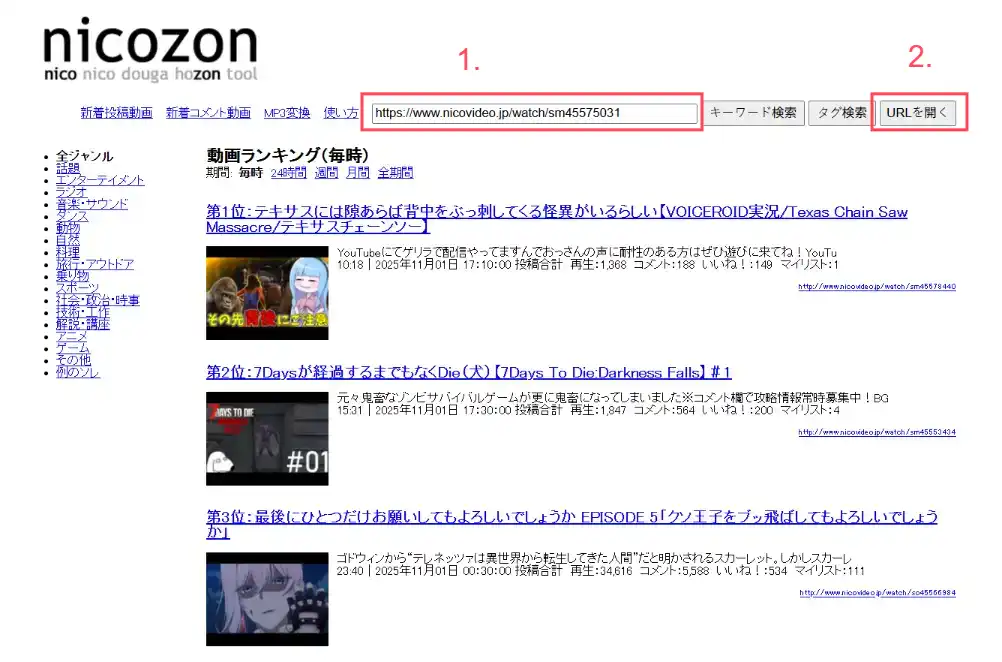
- まず Nicozon 公式サイト にアクセスし、ダウンロードしたいニコニコ動画の URL を貼り付けて、「URL を開く」ボタンをクリックします。
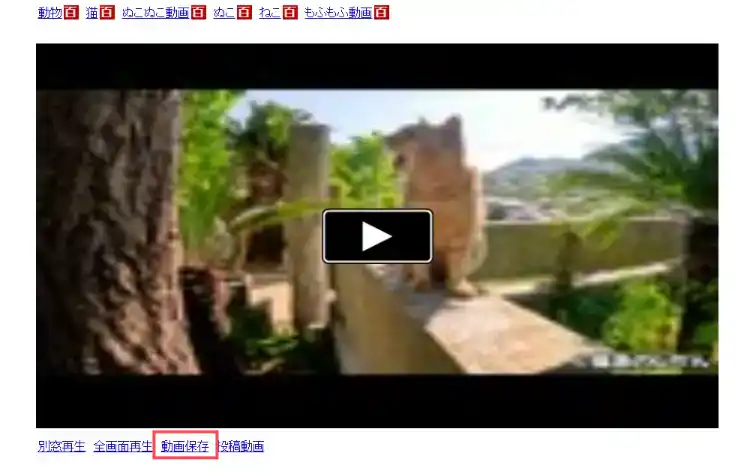
- ボタンをクリックすると新しいタブに移動します。下にスクロールして「動画保存」を見つけ、クリックして別の新しいタブに移動します。
新しいタブに移動したら、「BETA 版ブックマークレット」という表示があります。これをマウスでブラウザのブックマークバーにドラッグします。
3.1 ブックマークバーを表示するには、
Ctrl + Shift + Bを押します。(緑色で囲まれた部分がブックマークバーです)
3.2 ボタンをブックマークバーにドラッグ
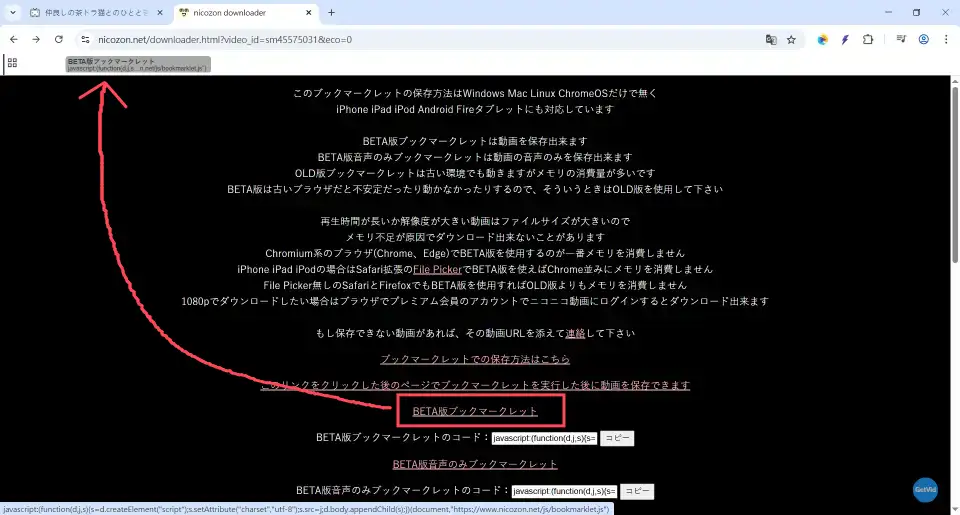
3.3 ドラッグ後のボタン表示位置

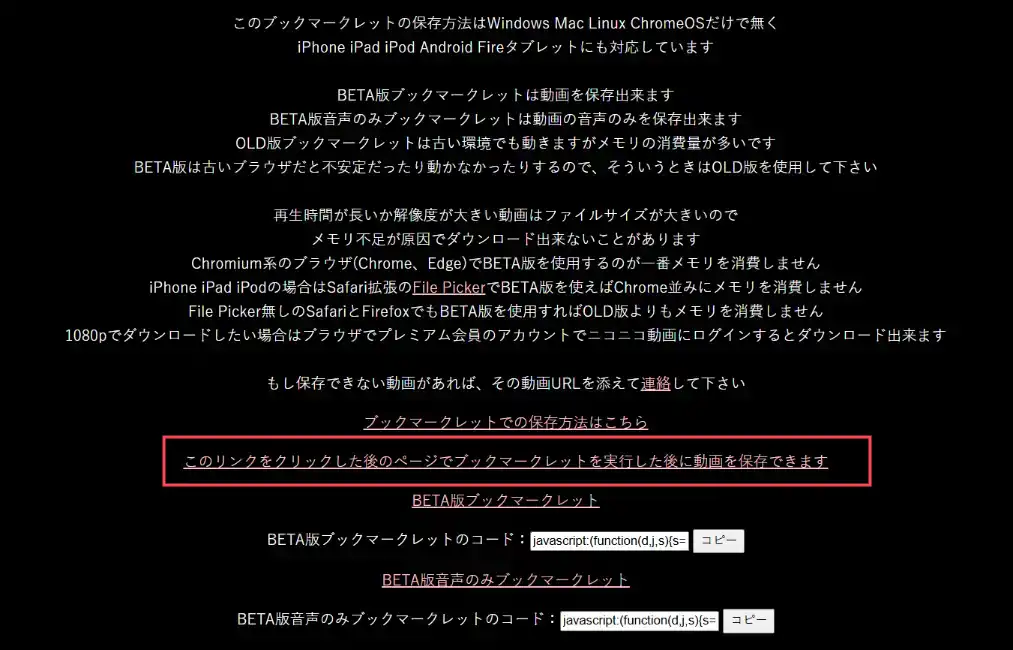
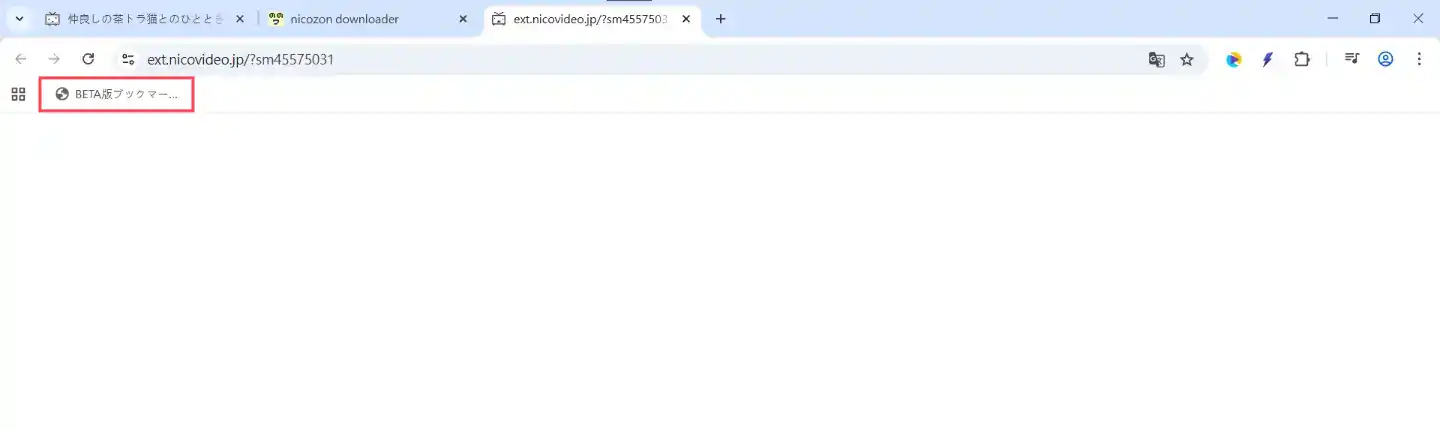
「このリンクをクリックした後のページでブックマークレットを実行した後に動画を保存できます」ボタンをクリックして新しいタブに移動します。通常は空白ページです。正常に移動したら、先ほど追加したブックマークボタンをクリックし、動画のダウンロードが完了するのを待ちます。ダウンロード進捗と処理進捗が表示されます。
4.1 「このリンクをクリックした後のページでブックマークレットを実行した後に動画を保存できます」をクリック
4.2 新しいタブが開いたら、ブックマークボタンをクリック
4.3 動画のダウンロードと処理を待機

処理が完了すると、「ページをクリックしてファイルの保存先を選んでください」という文字が表示されます。ページの任意の空白部分をクリックすると、ファイル保存ダイアログが開きます。保存場所を選択して指定した場所にダウンロードします。
5.1 ページの任意の空白部分をクリック

5.2 保存場所を選択
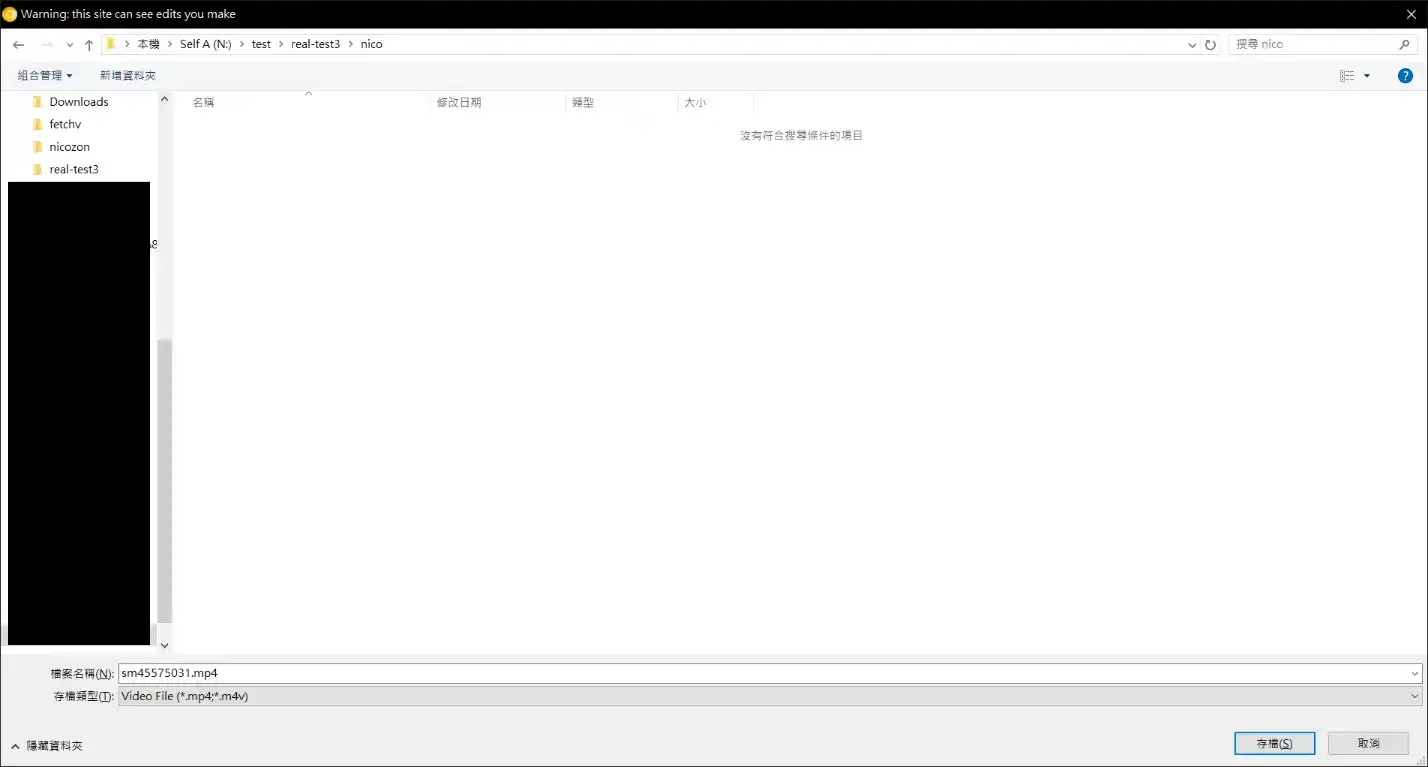
5.3 ダウンロード完了
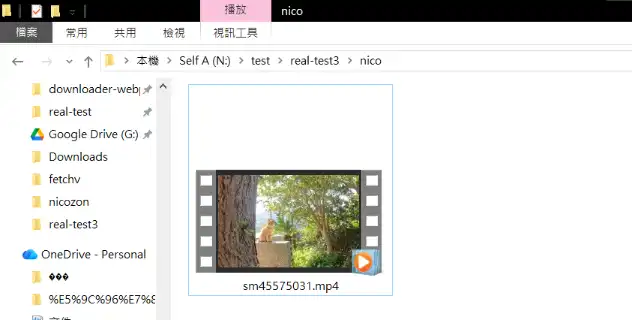
まとめ
Nicozon を使ってニコニコ動画をダウンロードする手順は比較的複雑で、ユーザー自身が操作に慣れる必要があることがわかります。このページをブックマークして、必要なときにすぐに方法を見つけられるようにすることをお勧めします。もちろん、この方法が合わないと感じる場合は、この記事で紹介しているブラウザ拡張機能のソリューションを使用すれば、面倒な手順を省いてワンクリックでローカルにダウンロードできます。
2. ブラウザ拡張機能でニコニコ動画をダウンロード
ブラウザ拡張機能は強力なツールで、インターネット体験を向上させ、多くの複雑な作業を処理できます。今回紹介する動画ダウンローダーのように、第 1 章で紹介したオンラインツールを使った動画ダウンロードの面倒な手順を省くことができます。ブラウザ拡張機能は Google、Microsoft、Mozilla などの主要ブラウザベンダーが注力している重要なツールで、安全でない拡張機能をスクリーニング、検証、フィルタリングし、ウイルスフリーで安全な拡張機能のみがストアページでユーザーが利用できるようになっています。今回は、ニコニコ動画のダウンロードをより便利にするいくつかの拡張機能を紹介します。
ブラウザ拡張機能が向いている人- 頻繁に動画をダウンロードする必要があるユーザー
- ダウンロード数が多いユーザー
- 非公開動画のダウンロードが必要なユーザー
- 動画のみまたは音声のみをダウンロードしたいユーザー
- 動画の一部のみをダウンロードしたいユーザー
- プライバシー性の高いダウンロードツールが必要なユーザー
- 広告のない環境を希望するユーザー
2.1 Getvid 動画ダウンロード拡張機能でニコニコ動画をダウンロード
Getvid 動画ダウンローダーは、ユーザーがクロスプラットフォームの動画を簡単にダウンロードできるように設計された新しいブラウザ拡張機能です。対応サイトは 2000 以上にのぼり、基本的な動画ダウンロードに加えて、HLS、DASH、ライブストリームのダウンロード、動画録画、画像ダウンロード、動画範囲切り出し、GIF 生成、音声や動画の除去などの機能を提供します。これらはすべてブラウザに Getvid 拡張機能をインストールするだけで使用でき、ローカルにソフトウェアをインストールする必要はありません。


長所
マルチスレッドによる高速ダウンロード、5-10倍高速
広告なし
ニコニコ以外のより多くのプラットフォームに対応
一部の拡張機能は指定フォルダへのダウンロードをサポート
複数のダウンロードタスクを同時に実行可能
URLをコピーして解析を待つ必要がない
ブラウザ公式認定拡張機能、リスクなし
大きな動画のダウンロードを許可
短所
パソコンのブラウザでのみ使用可能
使用方法
以下は Chrome ブラウザでのデモンストレーションです
まずストアページにアクセスします。使用するブラウザによって異なりますが、Chrome と Edge をお勧めします。これらはより多くの機能(指定フォルダへのダウンロード、録画機能、より大きなダウンロードファイルのサポートなど)を備えています。Firefox はパフォーマンスが比較的高いです。ストアにアクセスしたら、ブラウザにインストールをクリックします。

インストールが成功したら、ツールバーの拡張機能アイコンをクリックし、アカウントを作成するか Google でログインします。(ログイン後すぐに無料ダウンロード回数を獲得できます)

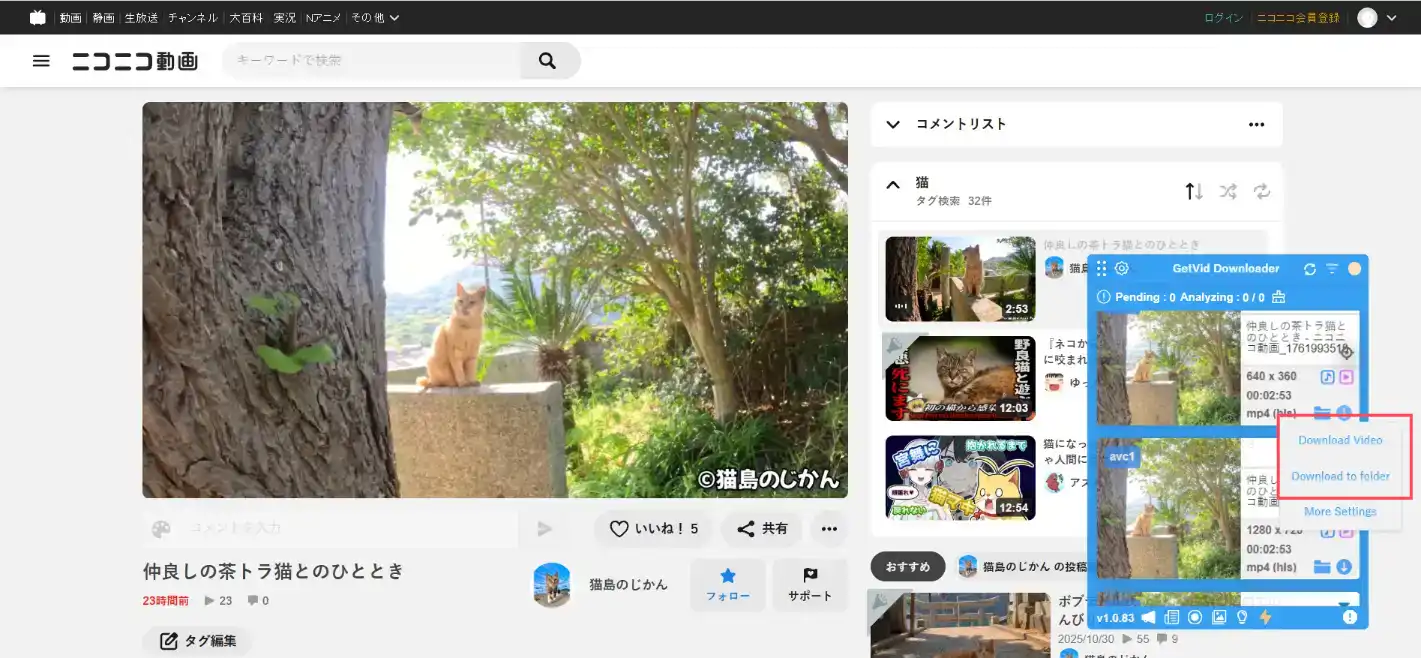
ログイン後、右下に青色の領域が表示されます。これが Getvid のフローティング要素で、分析されダウンロード可能なすべての動画がここに表示されます。

ダウンロードしたいニコニコ動画の URL にアクセスし、Getvid が動画を分析するのを待ちます。Getvid はデフォルトで最高解像度を表示します。分析が完了すると、フローティング要素に表示され、ダウンロードをクリックしてダウンロード先を選択するだけで高速ダウンロードが可能です。ディレクトリを選択してダウンロードするか、事前に設定されたディレクトリにダウンロード(最も便利)することができます。
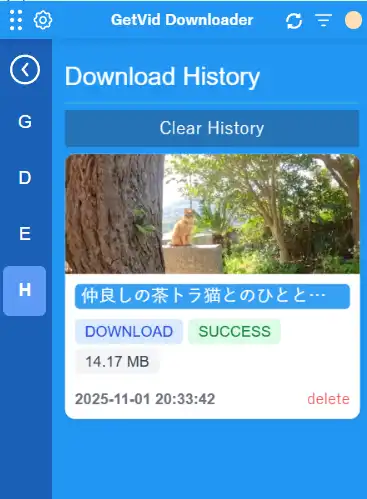
ダウンロードが完了すると、履歴で以前にダウンロードした動画を確認でき、簡単に削除することもできます。
2.2 Nico Downloader 動画ダウンロード拡張機能でニコニコ動画をダウンロード
Nico Downloader は、ニコニコ動画のダウンロードに特化して設計された拡張機能です。ニコニコ動画を簡単にダウンロードでき、複数の解像度選択、自動命名、動画または音声のダウンロードをサポートします。
長所
10万人以上のユーザーに信頼されている
広告なし
完全無料
自動命名
短所
パソコンのブラウザでのみ使用可能
指定フォルダへのダウンロードができない
動画の一部をダウンロードできない
大きな動画をダウンロードできない
使用方法
以下は Chrome ブラウザでのデモンストレーションです
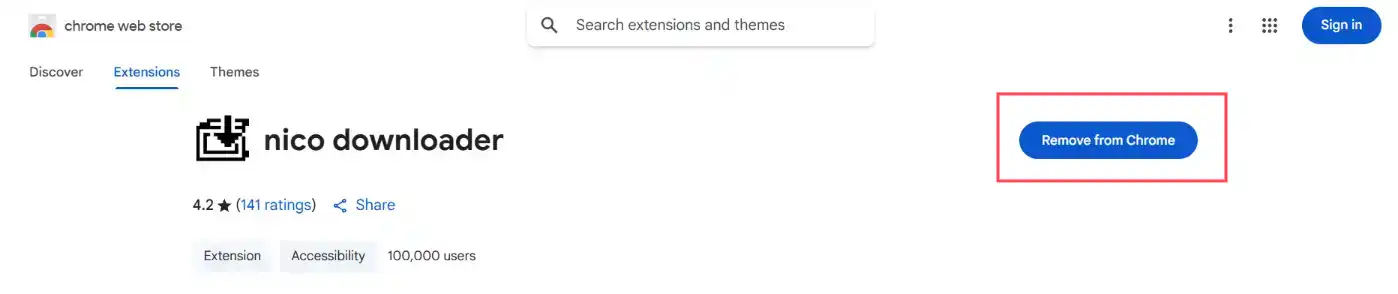
まずストアページにアクセスし、ストアにアクセスしたらブラウザにインストールをクリックします。
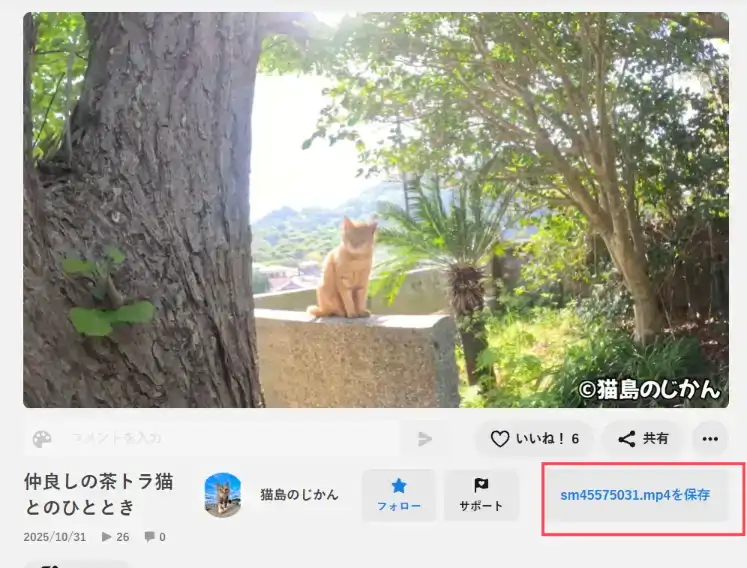
インストール後、ダウンロードしたいニコニコ動画の URL にアクセスします。しばらく待つと、動画の右下下に青色の「動画を保存」ボタンが表示されます。
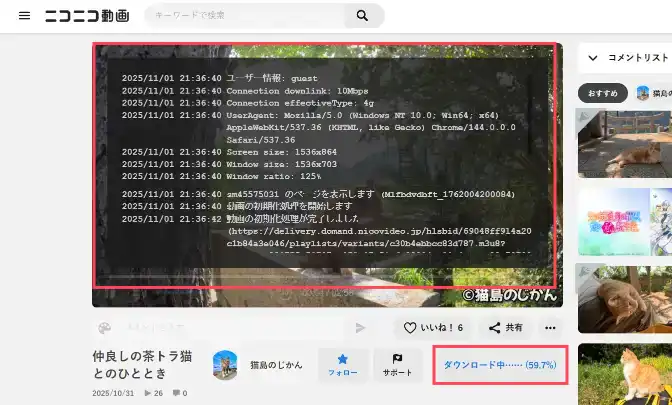
保存ボタンを押すと、ダウンロードしたい解像度、音質などの設定が表示されます。選択した後、もう一度保存ボタンをクリックするとダウンロードが開始され、ダウンロード進捗が表示されます。ダウンロードが完了するとブラウザのダウンロードがトリガーされ、システムのデフォルトフォルダにダウンロードされます。
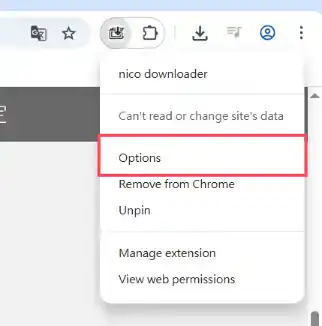
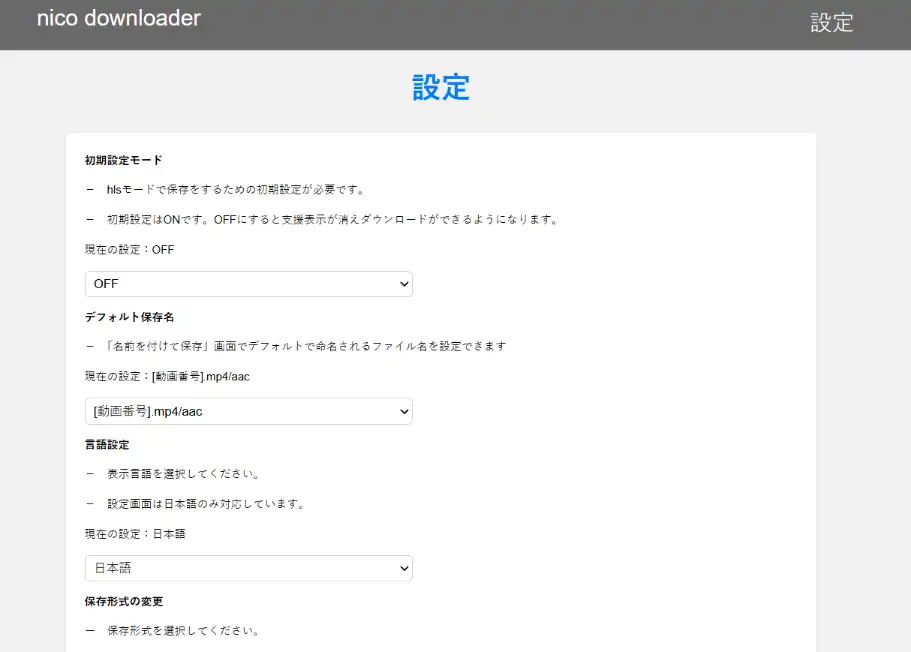
拡張機能アイコンを押すと設定に入ることができ、命名方法、言語、音声のみ保存するか動画のみ保存するかなどを設定できます。
- 4.1 拡張機能アイコンを押して、設定ページに入る
- 4.2 設定ページ
2.3 Video DownloadHelper 動画ダウンロード拡張機能でニコニコ動画をダウンロード
Video DownloadHelper は 10 年の実績を持つ老舗動画ダウンローダーとして、多くのユーザーを獲得しています。最新バージョンでは拡張機能内での HLS ダウンロードサポートが追加され、ユーザーは拡張機能内で直接ニコニコ動画をダウンロードできるようになりました。
長所
広告なし
音声または動画のダウンロードをサポート
設定で事前に命名可能
システム指定フォルダにダウンロード可能
短所
パソコンのブラウザでのみ使用可能
動画の一部をダウンロードできない
大きな動画をダウンロードできない
使用方法
Googleストアページにアクセスし、Video DownloadHelper を検索して、ブラウザにインストールをクリックしてインストールします。

インストールが完了したら、拡張機能をツールバーに固定して、いつでも開けるようにします。

ダウンロードしたいニコニコ動画の URL にアクセスし、Video DownloadHelper が動画を分析するのを待ちます。分析が成功すると、拡張機能にどの動画がダウンロード可能か表示され、必要な解像度を調整できます。その後、ダウンロードボタンをクリックします。
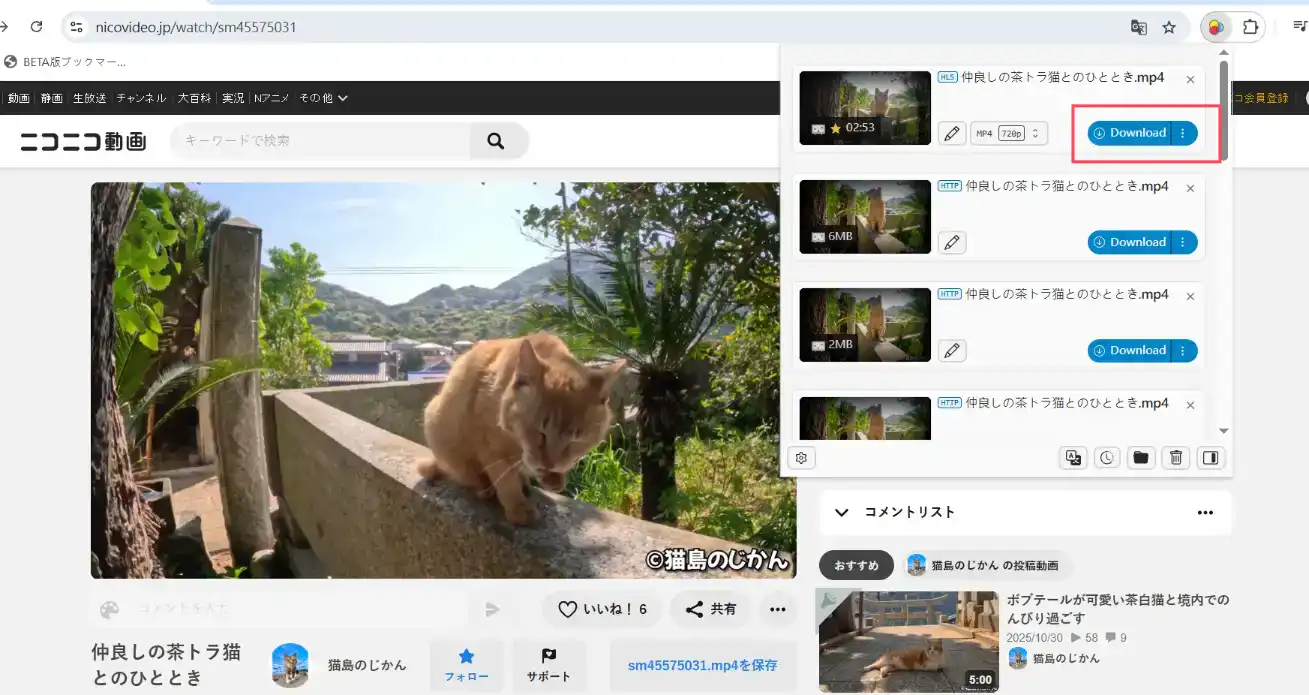
Video DownloadHelper 内部でのダウンロードが完了するのを待つと、ブラウザがダウンロードしたファイルをデフォルトのダウンロード場所に保存します。
まとめ
ブラウザ拡張機能を使ってニコニコ動画をダウンロードするのは、オンラインツールよりも明らかに高速で便利です。この記事で最もお勧めする方法です。さらに重要なのは、一部の拡張機能がマルチプラットフォーム対応であることで、他のウェブサイトでも同じ拡張機能を使用でき、他のウェブサイトのダウンローダーを探す時間を節約できます。以下は、ニコニコ動画をダウンロードする拡張機能の比較表です。
| 機能面 | Getvid 動画ダウンローダー | Video DownloadHelper | Nico Downloader |
|---|---|---|---|
| ニコニコ動画のサポート | ✅ | ✅ | ✅ |
| 指定ディレクトリへのダウンロード | ✅ | ⚠️ システムデフォルト | ❌ |
| ライブ録画ダウンロードのサポート | ✅ | ⚠️ 一部サポート | ❌ |
| 会員限定動画 | ✅ | ✅ | ❌ |
| 画質選択のサポート | ✅ | ✅ | ❌ |
| ファイル名の自動命名 | ✅ | ✅ | ✅ |
| 出力形式 | MP4 | MP4 | MP4 |
| 拡張機能の安定性 | 🟢 高 | 🟢 高 | 🟡 中 |
オープンソースツール yt-dlp でニコニコ動画をダウンロード

長所
完全無料
ツール自体が複数サイトに対応
非公開動画のダウンロード可能(Cookie設定が必要)
オープンソース、マルウェアの心配なし
短所
操作が煩雑
手動でリンクをコピーする必要がある
コマンドライン操作が必要
インターフェースが一般ユーザーに優しくない
操作手順
yt-dlp を入手
yt-dlp の GitHub ページにアクセスし、下にスクロールして INSTALLATION セクションまで進み、お使いのオペレーティングシステムに対応するインストールバージョンをクリックします。このデモンストレーションでは Windows システムを使用するため、2 番目のオプションを選択してください。
ダウンロードが完了したら、プログラムをフォルダに配置します。フォルダのパスは英字のみを使用し、スペースを含まないことをお勧めします。そうしないと解析エラーが発生する可能性があります。
 ファイルを直接ダブルクリックで開くと、「yt-dlp.exe: error: Do not double-click the executable, instead call it from a command line.」というメッセージが表示されます。 これは、このプログラムが一般的なアプリケーションのように直接起動できるものではなく、コマンドラインから操作する必要があることを意味します。
コマンドラインから yt-dlp を起動
先ほど yt-dlp を配置したフォルダを開き、空白部分で右クリックして「ここでコマンドプロンプトを開く」を選択します。これにより、現在のパスから新しいコマンドラインウィンドウが開きます。
cmd または PowerShell のどちらでも使用できます。
インストールが成功したか確認
コマンドプロンプトウィンドウで
.\yt-dlp --versionと入力します(前に.\を必ず付けてください)。バージョン番号が表示されればインストール成功です。
エラーが表示される場合は、開いたパスが間違っている可能性があるので、フォルダの場所を再確認してください。
FFmpeg をインストール(既に FFmpeg を持っていて環境変数に追加している場合はこのステップをスキップできます)
ニコニコ動画は音声と動画が分離された方法で再生されるため、FFmpeg を使用して結合する必要があります。FFmpeg は強力なオープンソースの音声・動画処理ソフトウェアです。現在、非常に多くのストリーミングサービスが FFMPEG を使用しています。
4.1. FFMPEG ダウンロードページにアクセスし、お使いのシステムに対応するバージョンをダウンロードします。ここでは Windows バージョンを使用します。
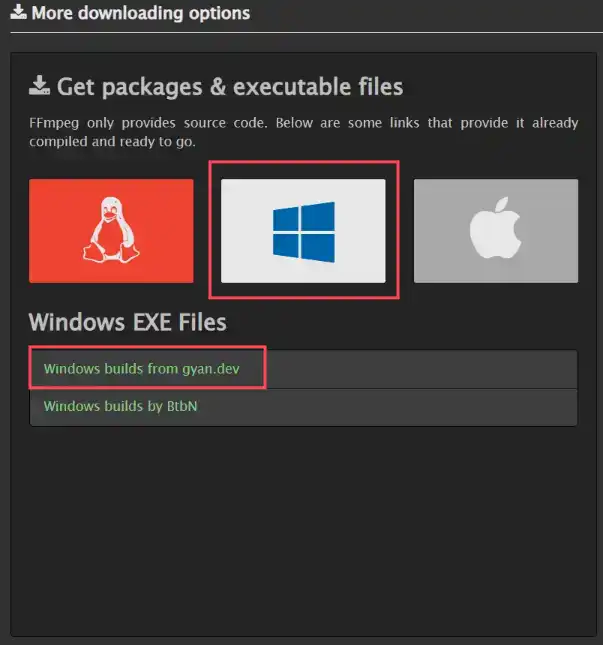
4.2. ページにアクセスしたら、下にスクロールして「ffmpeg-git-essentials.7z」を見つけ、クリックして圧縮パッケージをダウンロードします。
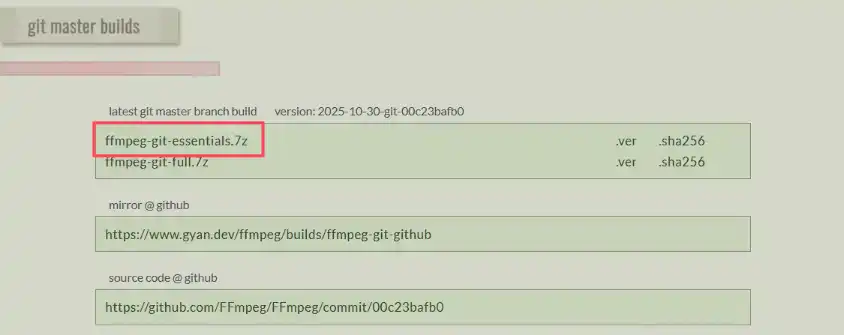
4.3. ダウンロードが完了したら、解凍します(解凍方法がわからない場合は、7-zip 解凍ソフトウェアをダウンロードしてください。7-zip または他の解凍ソフトウェアをインストールした後、ダウンロードした FFmpeg 圧縮パッケージを右クリックし、7-zip で解凍をクリックします)。 解凍が完了したらフォルダに入り、bin フォルダを見つけます。中には 3 つの実行ファイルがあります:
- ffmpeg.exe
- ffprobe.exe
- ffplay.exe
必要なのはffmpeg.exeだけです。
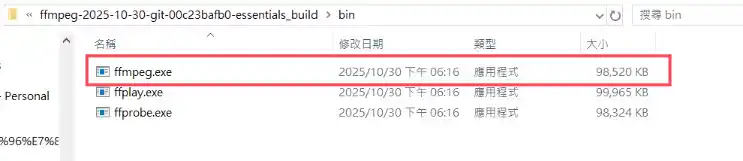
4.4. ffmpeg.exe を yt-dlp を保存しているフォルダにコピーします。これでインストールは完了です。

動画をダウンロード
yt-dlp はさまざまなコマンドパラメータを提供し、異なる機能に対応します。
ただし、一般的なユーザーにとって、以下の方法が最も簡単で直感的なダウンロード方法です:コマンドプロンプトウィンドウで入力します
.\yt-dlp <あなたのニコニコ動画リンク> --merge-output-format mp4 --ffmpeg-location .--merge-output-format mp4: 出力形式を MP4 に指定--ffmpeg-location .: FFmpeg の場所を現在のフォルダに指定
ソフトウェアは自動的に動画ページを分析し、ダウンロードを開始します。ダウンロードが完了すると FFmpeg が起動して動画を結合し、現在のフォルダに保存します。
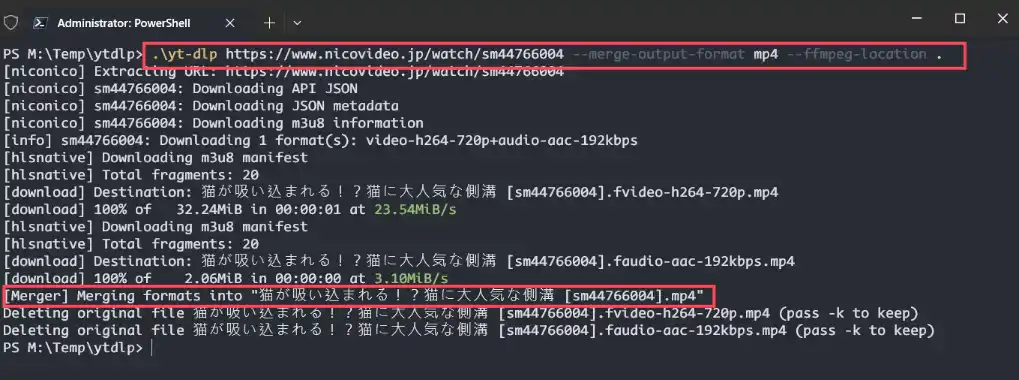
完了すると、ディレクトリに新しい MP4 ファイルが表示されます。これがダウンロードされた動画です。

その他のコマンドパラメータ
yt-dlp の高度な機能をさらに探求したい場合は、
.\yt-dlp --helpと入力してすべての利用可能なオプションを確認できます。
このチュートリアルも参照できます。ここでは以下のような各機能が詳しく紹介されています:- 出力ファイル名のカスタマイズ
- 保存パスの指定
- 動画または音声のみの抽出
- 出力形式の指定
- 選択可能な解像度のリスト表示
- その他の高度な設定…
まとめ
yt-dlp を使ってニコニコ動画をダウンロードするのは、オンラインツールを使うよりもさらに煩雑ですが、一度操作に慣れると使いこなせるようになります。わからないコマンドがあれば、AI に直接質問して解答を得ることもできます。yt-dlp が提供する機能はこれだけではなく、yt-dlp の使い方を学べば、他のウェブサイトの動画のダウンロードも簡単になります。もちろん、この方法が煩雑すぎると感じる場合は、Getvid 動画ダウンローダーを使えば多くの時間を節約できます。
まとめ
以下は、本記事で紹介した各方法における、利用目的別のおすすめです:
- 効率と便利さを重視する場合: 👉 ブラウザ拡張機能を使用
- 安定性と安全性を重視する場合: 👉 ブラウザ拡張機能を使用
- オープンソースと自由度を重視する場合: 👉 yt-dlp を使用
- 最高のプライバシー保護を求める場合: 👉 yt-dlp を使用
- 少量の動画のみをダウンロードしたい場合: 👉 オンラインツールを使用
よくある質問
Q1. Niconicoの動画をダウンロードするのは違法ですか?
一般的に、Niconico上で公開されている動画を個人利用の範囲でダウンロードすること自体は違法ではありません。ただし、Niconicoの利用規約を遵守し、営利目的など個人利用以外の用途で使用しないようにしてください。特に、著作権性の高いコンテンツ(例:オリジナル音楽、アニメなど)の二次配布は厳禁です。
Q2. ダウンロードした動画はどのように使えば良いですか?
動画の使用方法は、その動画の性質によって異なります。日常的な動画の場合は、アップロード者にダウンロードや再利用の許可を取ることをおすすめします。著作権で強く保護されているコンテンツの場合は、権利者の明確な許可がない限り、他の場所での使用は避けてください。
Q3. なぜ一部のNiconico動画はダウンロードできないのですか?
一部の動画は、アップロード者や権利者による保護設定が行われており、Niconico側で再生やダウンロードが制限されています。また、有料動画、会員限定動画、DRM(デジタル著作権管理)技術が使用されている動画などは、一般的なダウンロードツールでは取得できない場合があります。