
【最新ガイド】Weverseの動画とライブ配信をダウンロードする3つの最適なツール
Weverse動画ダウンロードガイドが登場!Weverse上の動画やライブ配信を保存したい場合、本記事では4つの実用的なWeverse動画ダウンロードツールを紹介します。オンラインダウンローダー、ブラウザ拡張機能、ローカルソフトウェアを含み、BTS、SEVENTEEN、NewJeansなどのライブも簡単にダウンロードして保存できます。最も包括的なWeverse動画ダウンロード方法を一度にマスターしましょう。これで好きなアイドルの素敵なライブや動画を見逃すことはありません。
Weverse上のライブ、動画、画像を思う存分ダウンロードしたいですか?Getvid動画ダウンローダーブラウザ拡張機能を使用すれば、2000以上のプラットフォームをサポートし、いつでも欲しい動画を即座にダウンロードして簡単にパソコンに保存できます。このオールインワンツールを使えば、異なるサイトごとに対応するダウンロードツールを探す必要はありません。1つの拡張機能をインストールするだけで、複数プラットフォームの動画と画像をダウンロードできます。拡張機能の安全性はブラウザメーカーによる厳格な審査を通過しており、より安全で信頼性の高い使用が可能です。



2000+サイト対応
ワンクリックでフォルダにダウンロード
自動命名
1. オンラインツールでWeverse動画をダウンロード
オンラインツールを使用してWeverse動画をダウンロードすることは、多くのユーザーにとって最も一般的な選択肢です。この種のツールはアカウントログインが不要で、動画リンクを貼り付けるだけで素早くダウンロードでき、操作が簡単で便利なため、広く人気があります。ウェブベースのサービスであるため、パソコンだけでなく、スマートフォンのブラウザでも直接使用でき、モバイルユーザーも同様に簡単にWeverse動画を保存できます。Chrome、Safari、Edge、Firefoxなどの主要ブラウザ、そしてAndroid、iOSデバイスでもスムーズに動作しダウンロードが可能です。
オンラインツールが向いているユーザー
- 時々動画をダウンロードするユーザー
- ダウンロード数が比較的少ないユーザー
- スマートフォンしか使用できないユーザー
1.1 weversetoolで動画をダウンロード
weversetoolは、Weverseメディアのダウンロード専用に設計された軽量なオンラインメディアダウンロードツールです。シンプルな操作インターフェースを持ち、動画、画像、ライブ録画のURLを取得して貼り付けるだけでダウンロードできます。3種類のメディアダウンロードツールを提供しています:
- Weverse Video Downloader (Weverse動画ダウンロード)
- Weverse Profile Picture Downloader (Weverseユーザーアイコンダウンロード)
- Weverse Banner Downloader (Weverseユーザーバナーダウンロード)
長所
ログイン不要
完全無料
ライブ録画のダウンロード対応
画像ダウンロード対応
スマートフォン・パソコン両方で使用可能
短所
画質指定不可、低解像度版のみ
ライブ配信の録画不可
一部の非公開動画はダウンロードできない可能性あり
使用方法
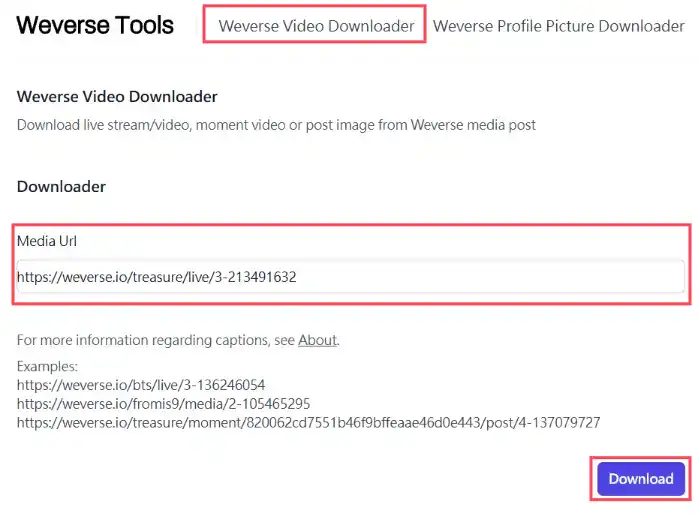
まずweversetool公式サイトにアクセスし、上部で「Weverse Video Downloader」を選択します。次に「Media Url」入力欄にダウンロードしたいWeverse動画のURLを貼り付け、「Download」ボタンを直接クリックします。
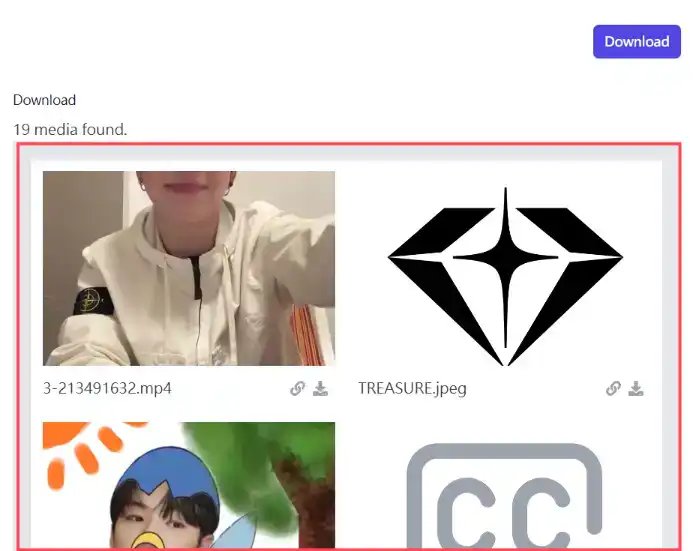
しばらく待つと、下部に様々なメディアデータ(画像、動画、字幕など)が表示されます。
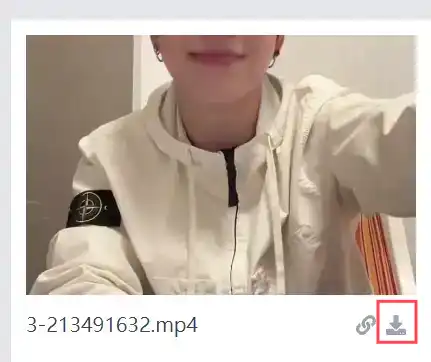
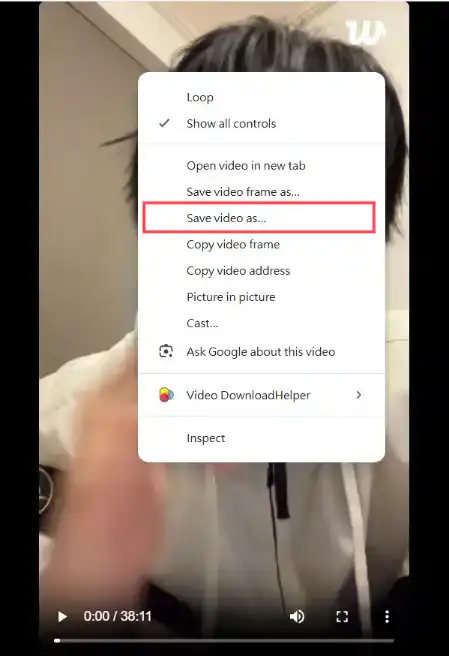
メディアのダウンロードボタンをクリックすると、新しいタブが開きます。画面を右クリックして「名前を付けて保存」を選択すればダウンロードできます。
1.2 TubeRipperでWeverse動画をダウンロード
TubeRipperは、複数プラットフォームの動画をダウンロードできるダウンロードツールで、Weverseの動画ダウンロードにも対応しています。
長所
ログイン不要
完全無料
高画質版対応
終了後のライブ配信のダウンロード対応
スマートフォン・パソコン両方で使用可能
短所
画像ダウンロード非対応
速度が遅い
リアルタイムライブ配信の録画不可
一部の非公開動画はダウンロードできない可能性あり
使用方法
まずTubeRipper公式サイトにアクセスし、入力欄にダウンロードしたいWeverse動画のURLを貼り付け、「Download」ボタンを直接クリックします。
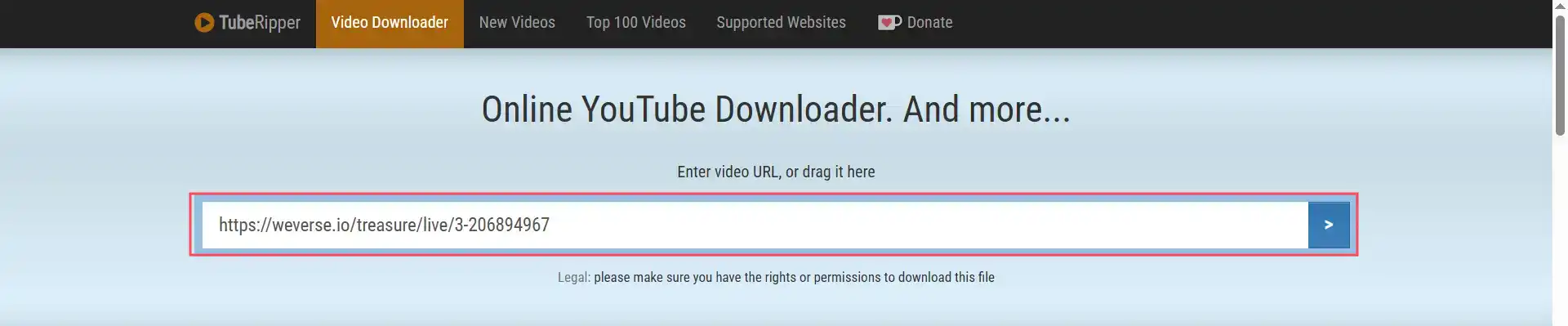
しばらく待つと、下部に動画の各解像度が表示されます。必要なものを選択してダウンロードします。
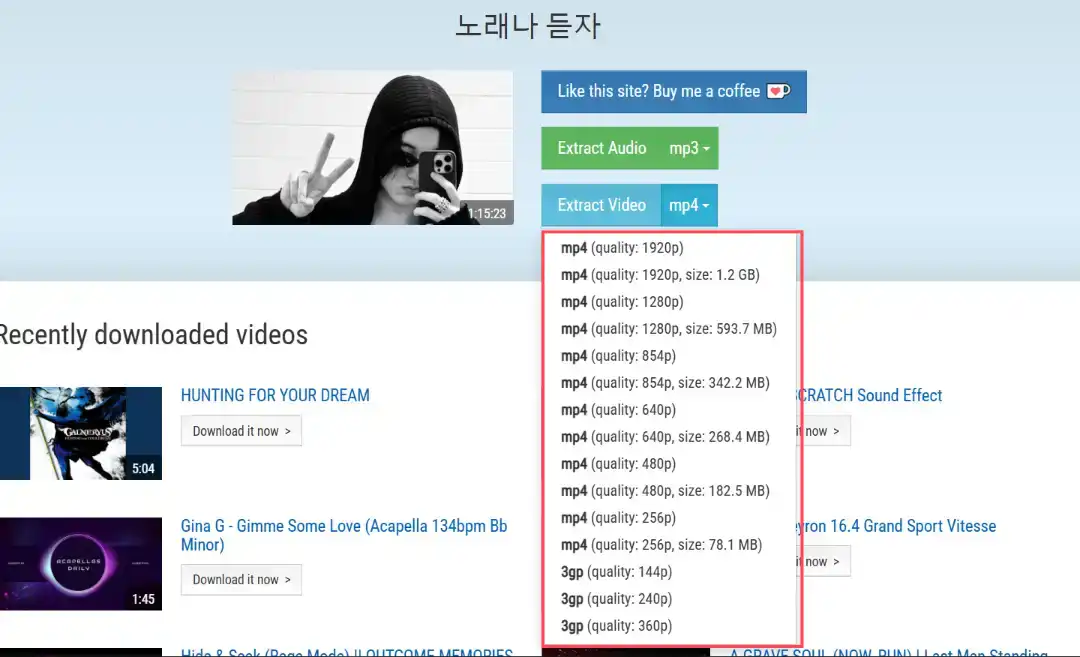
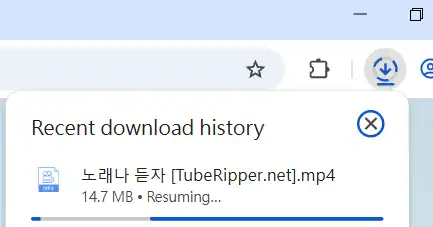
必要な解像度をクリックすると、ブラウザが自動的にダウンロードを開始します。ユーザーのネットワーク速度を使用してダウンロードするわけではないため、速度が遅くなる可能性があります。
オンラインツール使用のまとめ
Weverseで動画や画像などをダウンロードするのは非常に便利で、速度も速いです。スマートフォンユーザーの操作方法もほぼ同様です。唯一の欠点は高画質の動画バージョンを選択できないことです。これは高画質でアイドルの動画をコレクションしたいファンにとって残念な点です。次に、ブラウザ拡張機能を使用してWeverse上の動画、ライブ配信、画像をダウンロードする方法を紹介します。
2. ブラウザ拡張機能でWeverse動画をダウンロード (推奨)
ブラウザ拡張機能とは?
ブラウザ拡張機能は、ブラウザ内部にインストールされる特殊なソフトウェアです。面倒なインストール手順をユーザーが選択する必要はなく、拡張機能ストアで拡張機能を見つけてブラウザに追加するだけでダウンロードできます。ブラウザ拡張機能は、ウェブツールやローカルアプリケーションと比較して、より豊富なダウンロードサポートを提供します。ブラウザ拡張機能は、ページ内の様々なダウンロード可能なデータを直接分析し、ユーザーが欲しいメディアを選択してダウンロードできるようにします。ブラウザ拡張機能は他のツールとは異なり、動画URLをコピーするような面倒な操作なしに動画を直接ダウンロードでき、同時に広告のない環境を提供します。これは間違いなく良好なユーザー体験を提供します。唯一の不足点は、そのほとんどがパソコンでしか動作しないため、パソコンを持ち合わせていないユーザーには少し不便かもしれません。
2.1 Getvid動画ダウンローダーでWeverse動画をダウンロード
Getvid動画ダウンローダーは新しいブラウザ拡張機能で、広範なウェブサイト動画認識能力を提供し、2000以上のウェブサイトの動画をダウンロードするのを支援します。様々なライブ配信プラットフォーム、ソーシャルプラットフォームなどを含み、Getvidを使用すれば異なる解像度の動画を簡単にダウンロードし、リアルタイムライブ配信を録画できます。Weverseも対応しており、動画の一部ダウンロード、音声や動画の削除、画質指定、動画フレームとウェブページ内の画像のキャプチャなどの高度な機能も提供します。機能が豊富で、すべてを網羅した動画ダウンロードツールです。
長所
リアルタイムライブ配信の録画と終了後のライブ動画のダウンロード対応
ウェブページ内の全種類の画像ダウンロード対応
動画の部分ダウンロード対応
高画質ダウンロード対応
動画からのGIFキャプチャ対応
マルチスレッドによる高速ダウンロード
ワンクリックでローカルの指定ディレクトリにダウンロード
非常に低価格なサブスクリプションプランで無制限ダウンロード可能
短所
スマートフォンでは使用不可
DRM動画のダウンロード非対応
使用方法
本記事ではChromeブラウザを使用してデモンストレーションを行います。EdgeやFirefoxなどの操作方法も同様です。
まずストアページにアクセスします。ストアに入ったら、ブラウザにインストールをクリックし、しばらく待ってインストール完了が表示されるのを待ちます。

インストールが成功したら、ツールバーの拡張機能アイコンをクリックし、アカウント作成またはGoogleでログインします。(ログイン後すぐに無料ダウンロード回数を利用できます)

ログイン後、右下に青色の領域が表示されます。これがGetvidのフローティング要素です。分析されダウンロード可能なすべての動画がここに表示されます。

ダウンロードしたいWeverse動画のURLに移動し、Getvidが動画を分析するのを待ちます。Getvidはダウンロード可能なすべての解像度オプションを表示します。表示されない場合は、手動でページの動画解像度を調整すると、Getvidが自動的に分析します。分析が完了すると、フローティング要素に表示され、ダウンロードをクリックしてダウンロード先を選択すれば高速でダウンロードできます。Getvidはディレクトリ選択でのダウンロード、または事前設定されたディレクトリへのダウンロード(最も便利)もサポートしています。
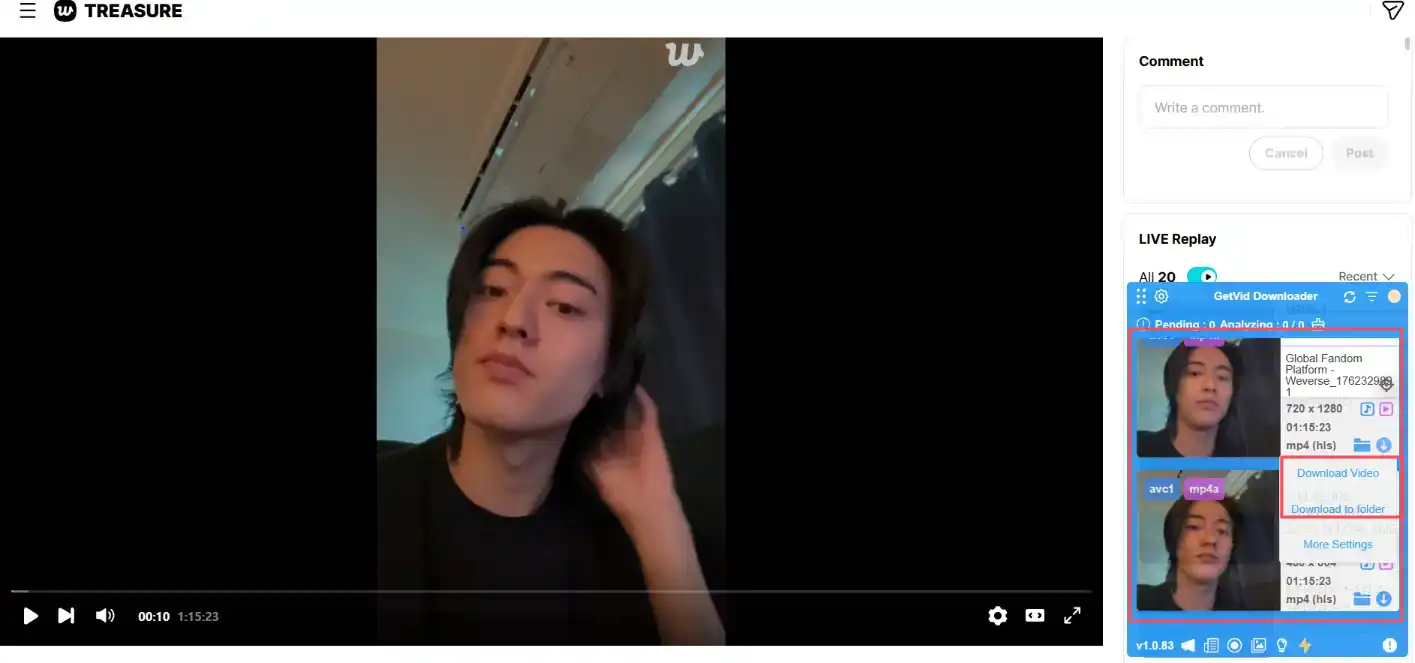
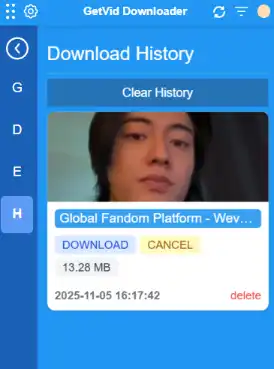
ダウンロードが完了したら、ダウンロード履歴から過去にダウンロードした動画やライブ配信を確認および管理でき、素早い参照が可能です。
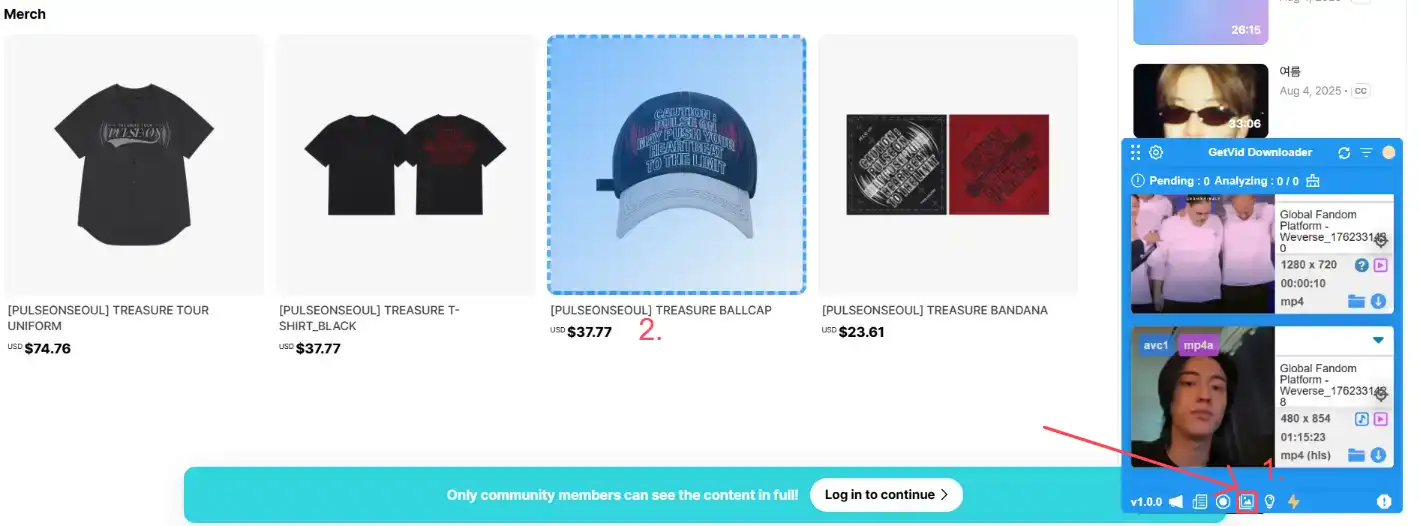
Getvidを使用すると、ウェブページ上の画像もダウンロードできます。Getvidフローティング要素の下部にある画像モードボタンをクリックしてオンにします。オンにすると、マウスがページ上の画像に青色の枠を表示し、現在の要素を選択中であることを示します。その後、マウスを直接クリックするだけでダウンロードできます。保存パスを追加することもでき、これによりダウンロードした画像を直接ターゲットの場所に保存でき、手動でフォルダに移動する必要がなくなります。
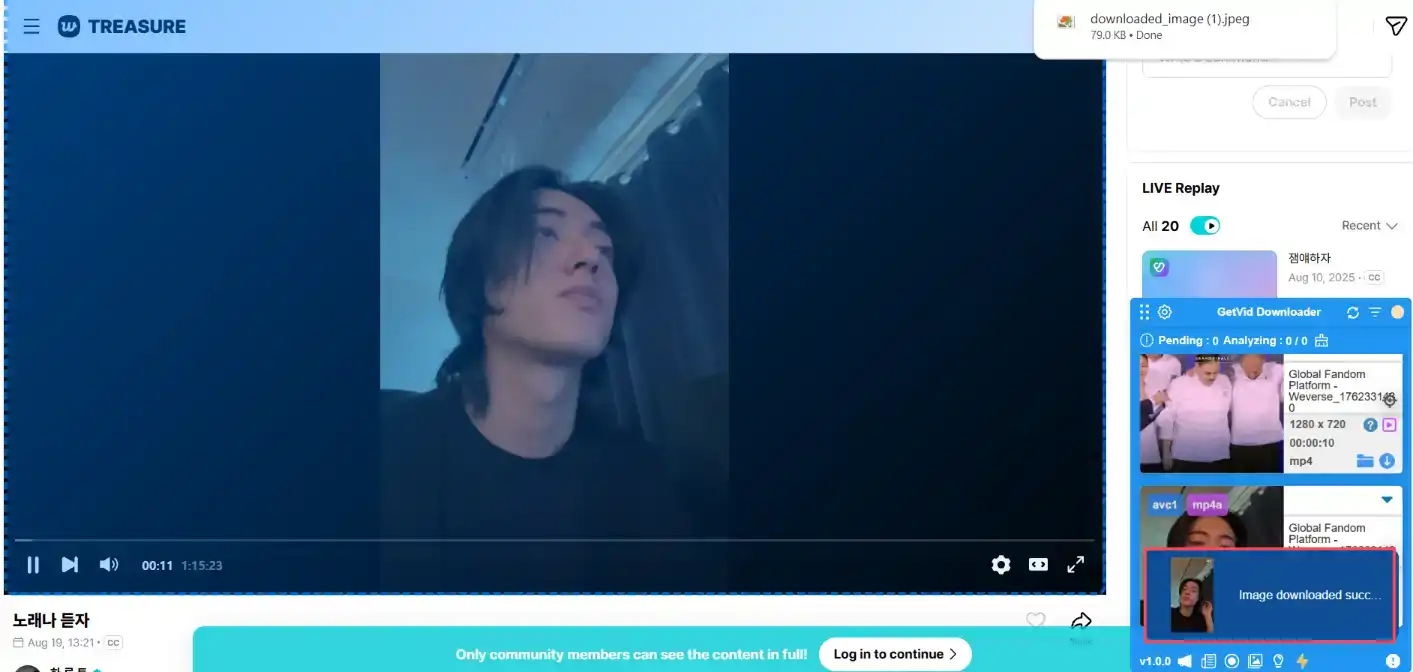
ページ上の画像をダウンロードするだけでなく、動画から画像をキャプチャして、アイドルのかっこいい・美しい一面を捕らえることもできます!
ブラウザ拡張機能使用のまとめ
現在のところ、GetvidはWeverse上の動画とライブ配信を完全にサポートしてダウンロードできる唯一のブラウザ拡張機能です。Weverse上のアイドルの動画やライブ配信をダウンロードしたいユーザーにとって、Getvidブラウザ拡張機能の使用は、現在最も便利でおすすめの選択肢です。GetvidはWeverseのダウンロード以外にも、Twitch、Instagram、Facebookなど、多くのライブ配信プラットフォームの動画ダウンロードをサポートしています。出力画質が高く、ダウンロード速度も非常に速く、複数タスクの同時ダウンロードにも対応しています。ぜひGetvidをダウンロードして試してみてください!アイドルのすべての一面を見逃さないように!
3. オープンソースツールyt-dlpでWeverse動画をダウンロード

長所
完全無料
ツール自体が複数サイトに対応
非公開動画のダウンロード可能(Cookie設定が必要)
オープンソース、悪意のあるソフトウェアの心配なし
多数のコマンドラインオプション、カスタムダウンロード可能
短所
操作が煩雑
ページ画像のダウンロード不可
手動でのリンクコピーが必要
コマンドライン操作が必要
インターフェースが一般ユーザーに不親切
操作手順
- yt-dlpのダウンロードとインストール
まず、yt-dlpの公式GitHubページにアクセスしてください。 ページに入ったら、下にスクロールしてINSTALLATION(インストール説明)セクションが表示されるまで進みます。ここには様々なオペレーティングシステムのダウンロードオプションがリストされています。
本チュートリアルのデモンストレーションではWindowsシステムを使用しているため、2番目のインストールオプション(通常は
yt-dlp.exeのダウンロードリンク)を選択します。 ユーザーは自身のコンピュータのオペレーティングシステムに応じて適切なダウンロードオプションを選択してください。ダウンロードが完了したら、ファイルをクリーンで覚えやすいフォルダ、例えば
C:\Tools\yt-dlp\などに置くことをお勧めします。⚠️ 注意: 後日「パスが見つからない」または「コマンドエラー」の問題を避けるために、パスに英数字のみを含め、できるだけスペースや非英数字が含まれないようにしてください。そうしないと、コマンドラインで実行する際にエラーが発生する可能性があります。

yt-dlp.exeをマウスでダブルクリックして直接開くと、システムはエラーメッセージ「yt-dlp.exe: error: Do not double-click the executable, instead call it from a command line.」を表示します。 これは故障ではなく、yt-dlpが一般的なグラフィカルアプリケーションではないためであり、コマンドライン(Command Line)方式で使用する必要があります。 - コマンドラインでyt-dlpを起動
次に、先ほどyt-dlpを置いたフォルダを開きます。 フォルダの空白部分でマウスを右クリックし、「コマンドプロンプトをここで開く」または「PowerShellをここで開く」を選択します。 これにより、現在のフォルダパスでコマンドウィンドウが開き、手動でパスを入力する手間が省けます。
cmd(コマンドプロンプト) または PowerShellのどちらを使用しても、yt-dlpコマンドを実行でき、効果は同じです。

- yt-dlpのインストール成功確認
最後に、yt-dlpが正常に実行できるか確認しましょう。 コマンドプロンプトウィンドウで以下のコマンドを入力します(先頭に
.\を含める必要があります):.\yt-dlp --versionバージョン番号が表示されればインストール成功です。

- 動画の全フォーマットをリスト表示
インストールが成功したことを確認したら、以下のコマンドを入力します:
.\yt-dlp -F <ダウンロードしたいWeverse動画のURL>例:
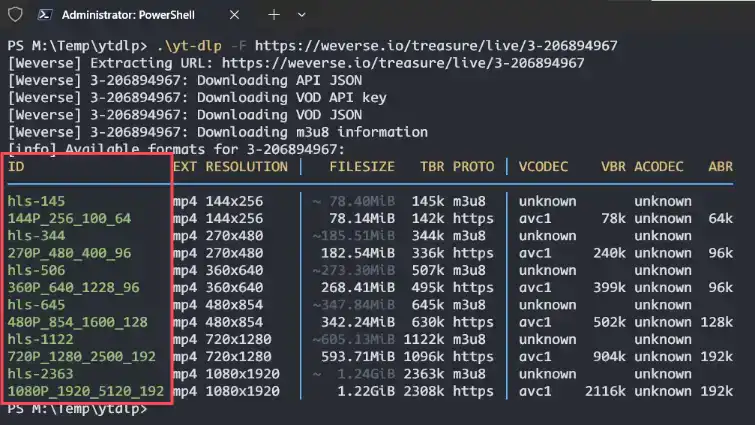
.\yt-dlp -F https://weverse.io/treasure/live/3-206894967成功すると、ダウンロード可能なすべての利用可能なフォーマット(解像度、エンコード情報など)が表示されます。
- 必要なフォーマットを選択してダウンロード
4番目のステップが成功したら、必要なフォーマットのIDをコピーします。上の画像からわかるように、多くのIDがあります。ここでは1080x1920をダウンロードすることを選択します。1080x1920には2つのID、hls-2363と1080P_1920_5120_192があることがわかります。そのうちの1つを選択します。(テストでは1080P_1920_5120_192が最も速いです)
その後、以下のコマンドを入力します:
.\yt-dlp -f <ID> <ダウンロードしたいWeverse動画のURL>例:
.\yt-dlp -f 1080P_1920_5120_192 https://weverse.io/treasure/live/3-206894967入力が成功すると、ダウンロードが開始され、最終的に現在のディレクトリに保存されます。
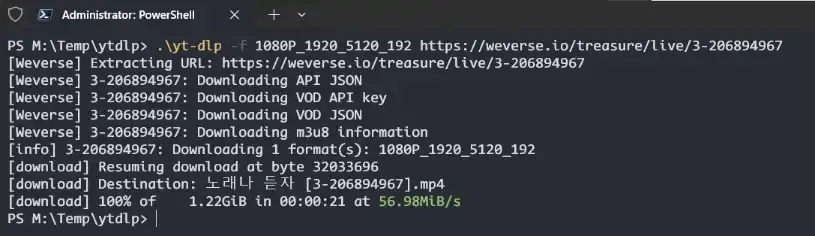
動画がフォルダに表示されればダウンロード成功です!

yt-dlp使用のまとめ
yt-dlpを使用した動画のダウンロードは他のツールよりも面倒です。提供されるコマンドライン操作は、コンピュータ専門家でない人にとっては少し難しいと感じるかもしれません。しかし、一度その使用方法を学べば、動画ダウンロードの強力なツールとなります。対応するサイトが多く、対応するコマンドオプションも多いため、カスタムダウンロード機能を実現できます。yt-dlpの使用方法についてさらに学びたい場合は、このチュートリアルにアクセスしてください。yt-dlpの様々なコマンドラインの用法が詳しく紹介されています。
記事のまとめ
本記事では、Weverse動画をダウンロードできる4種類のツールを紹介しました。オンラインダウンローダー、ブラウザ拡張機能、ローカルオープンソースソフトウェアを含み、現在のところこれらのツールはすべて正常に使用できます。ユーザーは自身に適したツールを選択するだけでよいです。ただし、他のソフトウェアをダウンロードする時間をかけたくないユーザーにとっては、Getvid動画ダウンローダーを直接使用すれば、多くの時間を節約できます。
2000+サイト対応
ワンクリックでフォルダにダウンロード
自動命名