
Ladda ner Redgifs-videor med ljud via webbläsartillägg, onlineverktyg och skrivbordsappar
Ladda ner HLS/DASH-videor enkelt med Getvid Video Downloader. Ingen manuell sökning efter M3U8-länkar krävs - analyserar automatiskt M3U8/MPD-länkar från sidor. Flerkärnsnedladdning ger blixtsnabba nedladdningshastigheter. Trött på att flytta nedladdade filer? Getvid erbjuder direkt mapplagring för att eliminera besvär med nedladdningshantering. Installera Getvid på Chrome, Edge och Firefox idag!


Redgifs har framträtt som en snabbt växande plattform för vuxeninriktade kortvideor de senaste åren, med tiotals miljoner månatliga besök. Plattformen låter skapare dela sitt arbete med användare, som kan gilla, dela och favoritmarkera videor. Med ett gränssnitt och interaktionsstil som liknar TikTok kan användare kontinuerligt titta på nytt innehåll. Många användare vill ladda ner videor från Redgifs, men plattformen erbjuder inga direkta nedladdningsalternativ. Denna artikel introducerar de tre populäraste Redgifs-nedladdningsverktygen, inklusive gratis online-nedladdare, webbläsartillägg och skrivbordsapplikationer.

Stöder 2000+ webbplatser
Enklicksnedladdning
Automatisk namngivning
Ladda ner Redgifs-videor med onlineverktyg
Att använda webbaserade onlineverktyg är ett av de mest bekväma nedladdningssätten, med enkla gränssnitt där du bara behöver klistra in nedladdningslänken utan att installera någon programvara eller tillägg. Dessa verktyg är kompatibla med flera webbläsare inklusive Chrome, Edge, Firefox, Safari och fungerar även på mobila enheter som Android och iOS.
Vem bör använda online-nedladdningsverktyg?
Online-nedladdningsverktyg är vanligtvis lämpliga för tillfälliga eller lätta användare.
Om du bara ibland behöver ladda ner videor och inte vill installera ytterligare applikationer,
kommer följande användartyper att finna dem särskilt lämpliga:
- Användare som laddar ner små mängder
- Användare med låg nedladdningsfrekvens
- Användare som inte kan använda datorer för nedladdning (t.ex. mobilanvändare)
Fördelar
Gratis att använda
Ingen programvara eller plugin-installation krävs
Enkel drift - bara klistra in nedladdningslänken
Kompatibel med alla större webbläsare
Nackdelar
Popup-annonser
Kräver manuell länkkopiering
Nedladdningshastigheter kan vara långsammare
Användningssteg
Öppna Redgifs-videons URL som du vill ladda ner
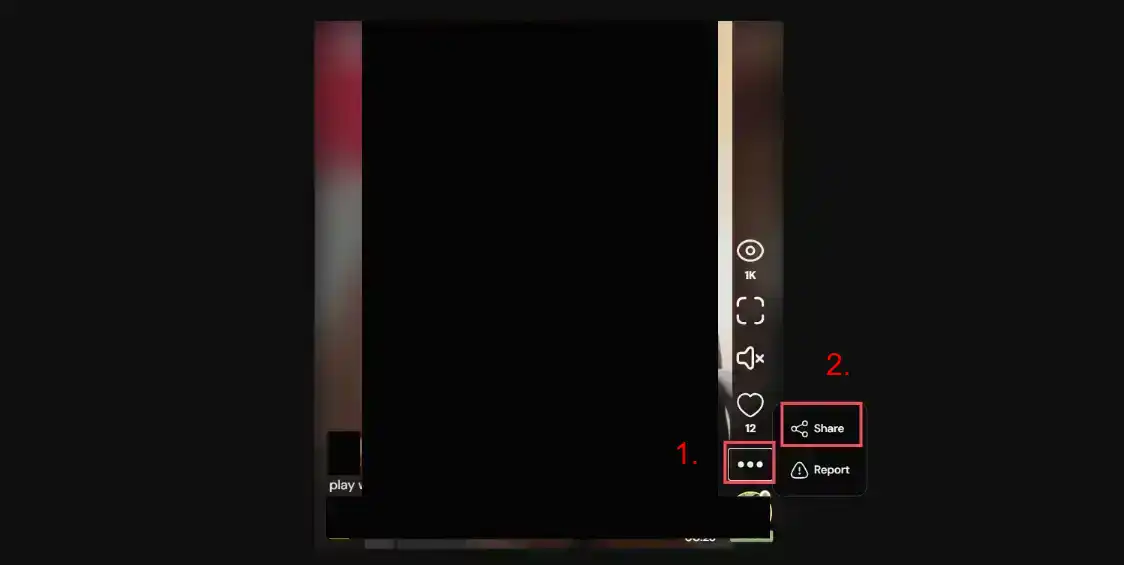
Hitta alternativknappen (tre punkter) i listan på höger sida om videon, klicka på Dela, sedan klicka på Kopiera länk
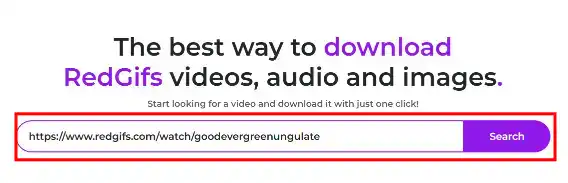
Gå till någon av ovanstående webbplatser, klistra in den kopierade länken, sedan klicka på nedladdningsknappen
Vänta tills URL-analysen är klar, nedladdningsknappen kommer automatiskt att visas
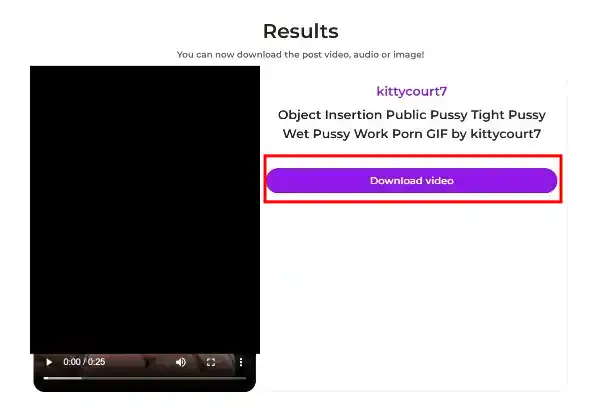
Klicka på nedladdningsknappen, webbläsaren börjar ladda ner videon. Nedladdningshastighet beror på webbplatsens serverhastighet
Jämförelse av tre onlineverktyg
- redgifsdownloader
- Nedladdningshastighet beror på nedladdarens serverhastighet, inte användarens egen nedladdningshastighet, vilket kan vara långsammare
- Har popup-annonser, vilket orsakar viss olägenhet för användare
- Kan inte specificera nedladdningsplats
- clipsey redgif Downloader
- Nedladdningshastighet beror på Redgifs serverhastighet, mycket snabb
- Färre annonser, testad utan popup-annonser
- Har mobilappversion
- Användare kan högerklicka på videon för att välja nedladdningsplats
- redgifdownloader
- Nedladdningshastighet beror på Redgifs serverhastighet, mycket snabb
- Mindre stabil, testad oförmögen att analysera vissa videor
- Har popup-annonser
- Användare kan högerklicka på videon för att välja nedladdningsplats
Ladda ner Redgifs-videor med webbläsartillägg
Att använda webbläsartillägg ökar avsevärt bekvämligheten vid nedladdning av videor. Webbläsartillägg ger kraftfullare funktioner än onlineverktyg samtidigt som de förblir kompatibla med de flesta webbläsare. De flesta webbläsartillägg har versioner för Chrome och Firefox, vilket låter användare installera efter behov.
Vem bör använda webbläsartillägg för att ladda ner Redgifs-videor?
Webbläsartillägg är vanligtvis lämpliga för tunga användare som också vill ha en reklamfri upplevelse.
Om du behöver ladda ner videor frekvent, ladda ner flera videor eller har hastighetskrav,
kommer följande användartyper att finna dem särskilt lämpliga:
- Användare som laddar ner stora mängder
- Användare som behöver frekventa nedladdningar
- Användare som vill ha ett tillägg för flera plattformar
- Användare som ogillar reklam
Fördelar
Flertrådad accelererad nedladdning, 5-10 gånger snabbare
Ingen reklamstörning
Stöder fler plattformar förutom Redgifs
Vissa plugins stöder nedladdning till specifika mappar
Stöder flera samtidiga nedladdningsuppgifter
Inget behov av att manuellt kopiera URL:er och vänta på analys
Webbläsar-officiellt certifierade plugins, riskfria
Nackdelar
Vissa tillägg kräver betalning
Vissa tillägg stöder bara Chrome
Fungerar bara på datorwebbläsare; mobilanvändare behöver ladda ner Kiwi webbläsare för att installera tillägg
Ladda ner Redgifs-videor med Getvid Video Downloader
Getvid Video Downloader är ett nytt universellt nedladdningstillägg som automatiskt analyserar videor från flera mediefplattformar, vilket ger användare bekväma medienedladdningsmöjligheter.
Användningssteg
Följande demonstration använder Chrome webbläsare
Gå först till butikssidan, beroende på vilken webbläsare du använder. Chrome och Edge rekommenderas eftersom de har fler funktioner, såsom nedladdning till specifika mappar, inspelningsfunktion, stöd för större nedladdningsfiler etc., medan Firefox har högre prestanda. Efter att ha gått in i butiken, klicka på Installera till webbläsare.

Efter lyckad installation, klicka på plugin-ikonen i verktygsfältet, sedan skapa ett konto eller logga in med Google. (Inloggning ger omedelbart gratis nedladdningskrediter)

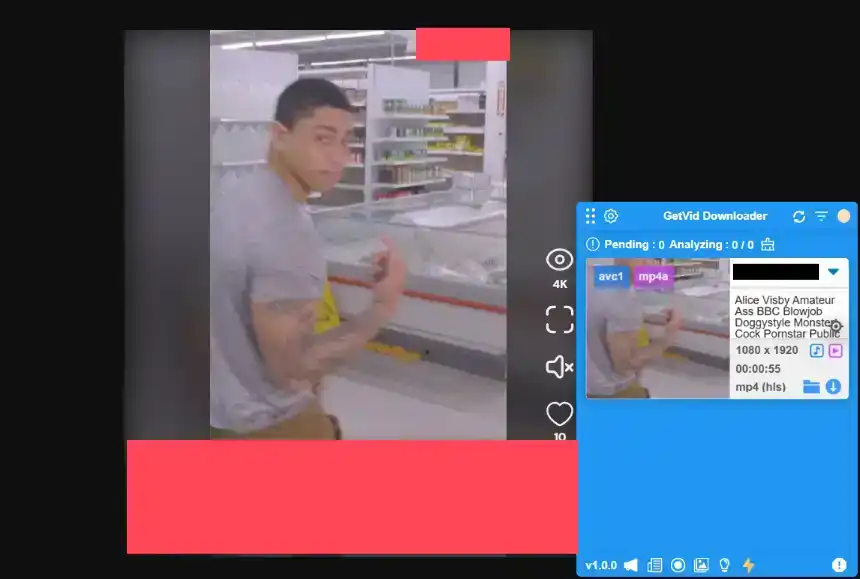
Efter inloggning ser du ett blått område som visas i nedre högra hörnet - detta är Getvid’s flytande element. Alla analyserade och nedladdningsbara videor kommer att visas här.

Gå till Redgifs-videons URL som du vill ladda ner, vänta på att Getvid analyserar videon. Getvid visar som standard högsta upplösning. Efter att analysen är klar kommer den att visas på det flytande elementet. Klicka på nedladdning och välj nedladdningsdestination för höghastighetsnedladdning.
Ladda ner Redgifs-videor med Video DownloadHelper
Video DownloadHelper är ett etablerat nedladdningsmärke som ursprungligen bara hade en Firefox-version men senare porterades till Chrome- och Edge-versioner. Som ett 10-årigt märke har det över miljoner nedladdningsanvändare.
Användningssteg
Gå till Google Butik-sidan, sök efter Video DownloadHelper, sedan klicka på Installera till webbläsare för installation.

Efter att installationen är klar, fäst plugin:et i verktygsfältet för enkel åtkomst

Gå till Redgifs-videons URL som du vill ladda ner, vänta på att Video DownloadHelper analyserar videon. Efter lyckad analys ser du vilka videor som kan laddas ner och kan justera önskad upplösning, sedan klicka på nedladdningsknappen
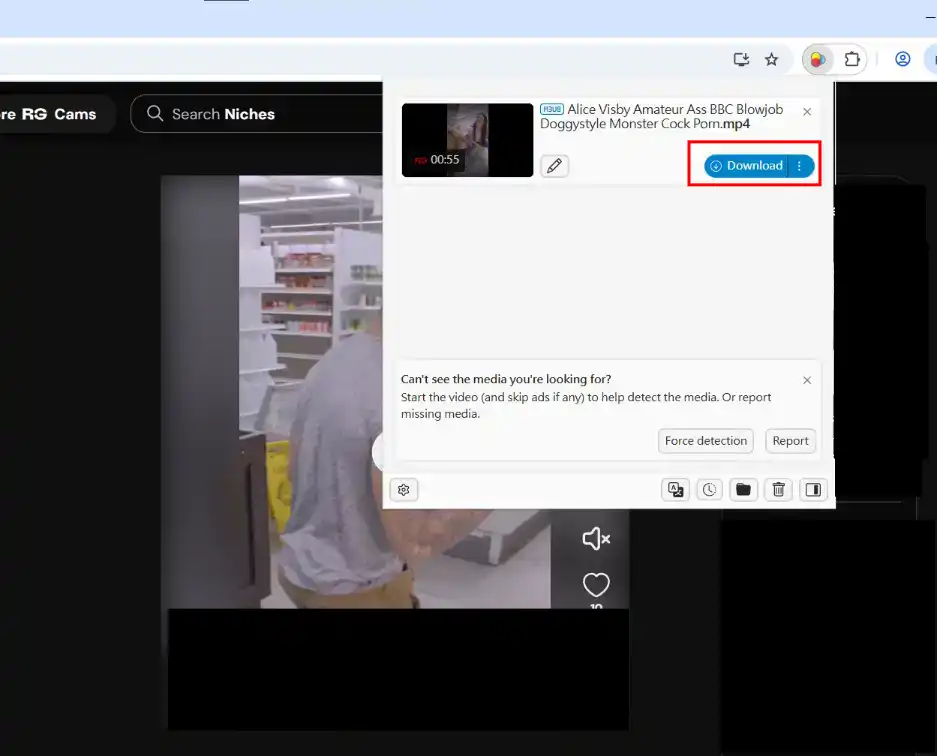
Vänta tills Video DownloadHelper’s interna nedladdning är klar, sedan kommer den att utlösa webbläsaren att spara den nedladdade filen till standard nedladdningsplats
Ladda ner Redgifs-videor med FetchV
FetchV är ett webbläsartilläggsverktyg specifikt designat för HLS/M3U8-videonedladdning, endast tillgängligt för Edge och Chrome. Detta lätta plugin har fått hundratusentals användare.
Användningssteg
Gå till Google Butik-sidan, sök efter FetchV, sedan klicka på Installera till webbläsare för installation.
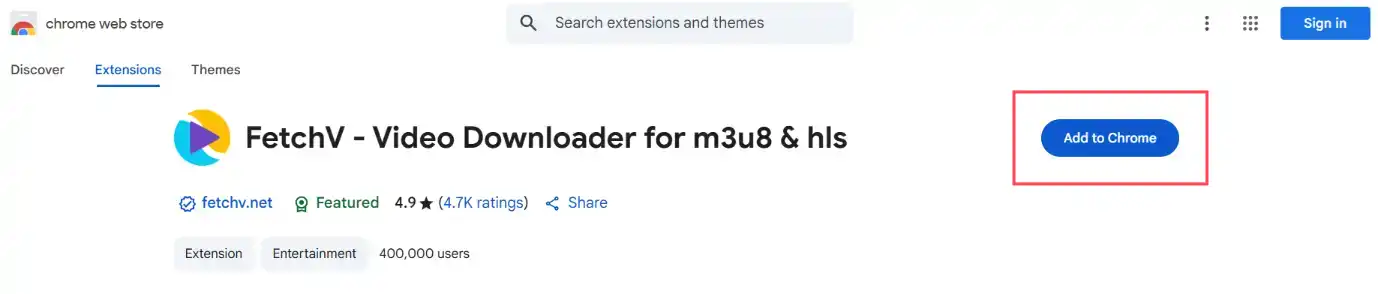
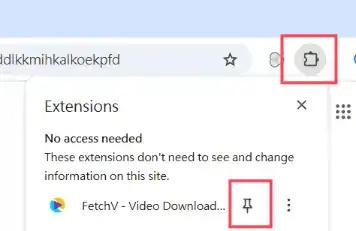
Efter att installationen är klar, fäst plugin:et i verktygsfältet för enkel åtkomst
Gå till Redgifs-videons URL som du vill ladda ner, vänta på att FetchV analyserar videon. Efter lyckad analys ser du vilka videor som kan laddas ner och kan justera önskad upplösning, sedan klicka på nedladdningsknappen
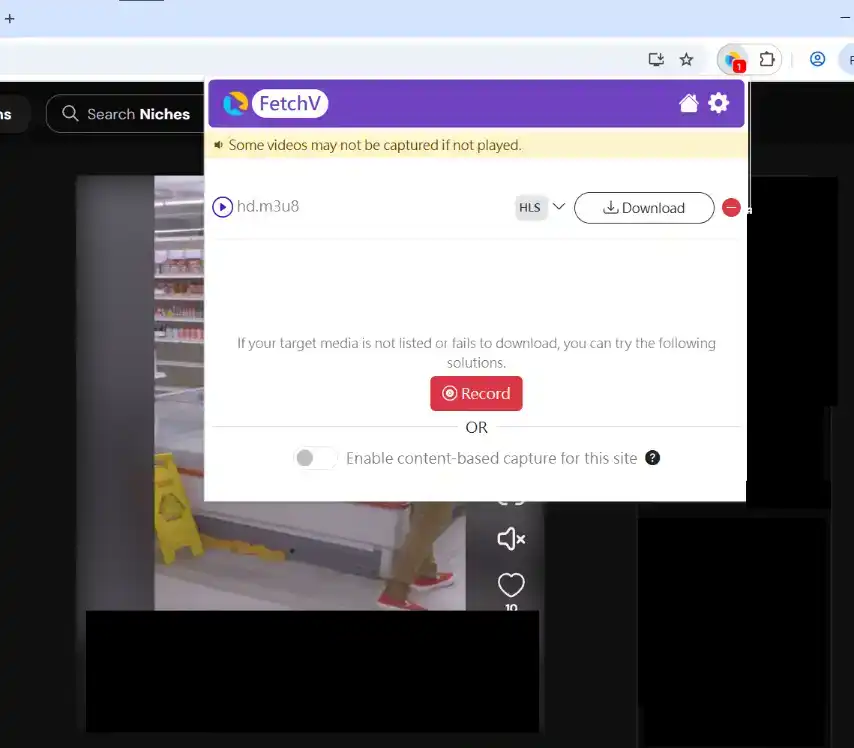
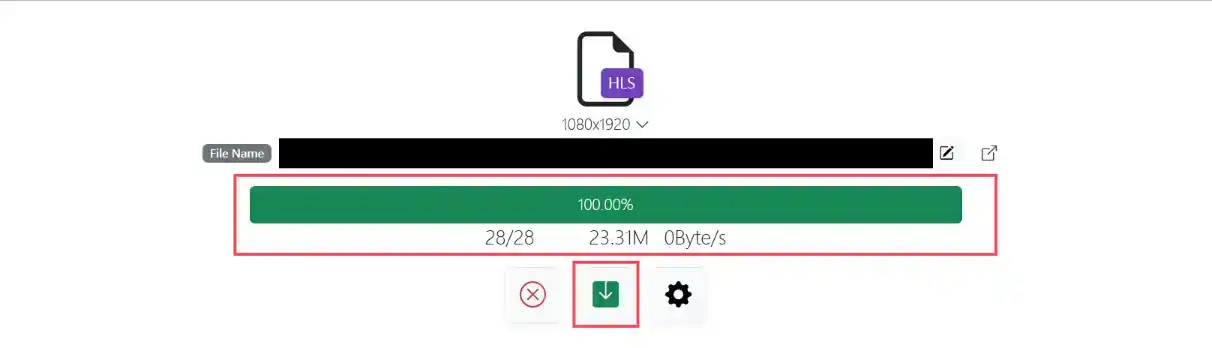
Efter att ha klickat på nedladdningsknappen öppnas automatiskt en ny flik som visar nedladdningsförlopp, videoraminformation etc. Vänta tills nedladdningen är klar, sedan klicka på Spara för att ladda ner till lokal lagring
Jämförelse av tre webbläsartillägg
- Getvid video Downloader
- Stöder flertrådad nedladdning
- Stöder nedladdning från moderna streamingtekniker som HLS och DASH
- Stöder nedladdning till valfri specificerad mapp
- Flera uppgifter parallell nedladdning, maximerar CPU-användning
- Skärminspelningsfunktion
- Bildnedladdningsfunktion
- Lågt abonnemangspris för obegränsade nedladdningar
- Stöder plattformar som använder HLS och DASH tekniker
- Stöder förhandsvisning av bilder
- Reklamfri
- Video DownloadHelper
- Senaste versionen kräver inte Co-App installation
- Stöder flertrådad nedladdning
- Gratisanvändare kan bara ladda ner en gång varannan timme, ingen prenumerationstjänst
- Flera uppgifter parallell nedladdning, maximerar CPU-användning
- Kan specificera systemets standardmapp
- Stöder förhandsvisning av bilder
- Stöder plattformar som använder HLS-teknik
- Reklamfri
- FetchV - Video Downloader for m3u8 & hls
- Stöder upp till 3-tråds nedladdning
- Öppnar ny flik för nedladdning (innehåller reklam)
- Kan inte ladda ner till specificerad mapp
- Stöder plattformar som använder HLS-teknik
- Stöder inte förhandsvisning av bilder
- Helt gratis
Ladda ner Redgifs-videor med lokala öppen källkod-verktyg
Att använda lokala öppen källkod-verktyg är ett annat sätt att ladda ner Redgifs-videor. Öppen källkod-verktyg betyder vanligtvis att koden är offentligt tillgänglig, vilket ger vissa säkerhetsgarantier. Att använda öppen källkod-verktyg ger starkare integritetsskydd, vilket gör dem lämpliga för integritetsmedvetna användare.
Ladda ner Redgifs-videor med yt-dlp

yt-dlp är ett öppen källkod kommandoradsverktyg som stöder nedladdning från många webbplatser, inklusive många avancerade kommandoradsfunktioner som automatisk namngivning, specificera utdataposition etc. Det täcker de tre större moderna operativsystemen: Windows, Linux och macOS.
Fördelar
Stöder nedladdning från flera plattformar
Stöder mainstream streamingtekniker som Hls och Dash
Stöder nedladdning till valfri specificerad mapp
Flera samtidiga parallella nedladdningar
Nackdelar
Endast användbart på datorer
Kräver kommandoradsoperation
Komplex inställning för flera nedladdningsuppgifter
Kräver manuell cookie-inmatningshantering
Användningssteg
Ladda ner yt-dlp Terminal
Gå först till yt-dlp’s Github-sida, bläddra ner till INSTALLATION-rubriken, hitta ditt nuvarande operativsystem (Linux, Windows, macOS från topp till botten), sedan klicka på motsvarande nedladdningsknapp för ditt system. Författaren använder Windows-system, så laddar ner den andra.
Efter nedladdning, placera programmet i en mapp. Denna sökväg bör helst innehålla endast engelska tecken utan några mellanslag, annars kan analys misslyckas.

Starta yt-dlp med kommandorad
Öppna mappen där du placerade yt-dlp, högerklicka i det tomma området i mappen, en meny kommer att visas, klicka på “Öppna kommandotolk här” i menyn. Detta öppnar ett nytt kommandotolksfönster från den aktuella sökvägen. Både cmd och powershell fungerar.

Kontrollera om installation lyckades
Efter att kommandotolksfönstret öppnats, skriv .\yt-dlp --version (måste inkludera .\). Om framgångsrikt installerad ser du versionsnumret. Om det misslyckas kan du ha öppnat fel mapp - upprepa operationen.

Ladda ner video
yt-dlp stöder många kommandoval, var och en motsvarande olika funktioner. För de flesta vanliga användare är nedladdning direkt med följande metod det snabbaste och mest bekväma.
I kommandotolksfönstret, skriv .\yt-dlp <videolänk> (måste inkludera .\), sedan vänta på att programvaran analyserar sidan, sedan kommer den automatiskt att ladda ner. Som visas nedan, efter lyckad nedladdning kommer videon automatiskt att laddas ner till den aktuella katalogen.
Du kan också lägga till -o "<videonamn>.mp4" efter kommandot för att specificera utdatafilnamn, så kommer den att automatiskt namnges efter att nedladdningen är klar.

Efter lyckad nedladdning ser du en extra mp4-fil i den aktuella katalogen - detta är vår önskade video.

Andra kommandoval
Om du vill använda andra kommandoval för att förbättra nedladdningsfunktionalitet kan du använda .\yt-dlp --help för att visa alla alternativ. Du kan också hänvisa till denna artikel. Innehållet detaljerar olika alternativanvändningsmetoder, inklusive:
- Anpassade utdatafilnamn
- Anpassade utdatafilsökvägar
- Extrahera endast video eller ljud
- Specificera utdataformat
- Lista andra upplösningar för val
- Andra…
Sammanfattning och rekommendationer
1. Ladda bara ner verktyg från officiella källor - Undvik misstänkta webbplatser, marknaden är full av många nätfiskeplatser, användare bör noggrant skilja
2. Begär tillstånd före nedladdning - Innan du laddar ner videor uppladdade av andra, vänligen få deras samtycke först
3. Var uppmärksam på uppdateringar - Håll alltid dig uppdaterad, håll använda verktyg och webbläsare på sina senaste versioner
4. Undvik att ange personlig information - När webbplatser begär cookies eller Facebook-inloggning, undvik att ange personlig information
Verktygen som introduceras i denna artikel kan alla hjälpa dig att enkelt ladda ner videor från Redgifs. Vi rekommenderar användare att prova dem för att hitta det mest bekväma verktyget för sig själva. Vissa användare föredrar kommandoradsverktyg, vissa föredrar webbläsartillägg - dessa är alla rekommenderade verktyg värda att överväga.
Vanliga frågor
Q1. Är det olagligt att ladda ner Redgifs-videor?
När du laddar ner Redgifs-videor, notera att de flesta videor laddas upp av användare själva och är mestadels upphovsrättsskyddade. Innan nedladdning måste användare få tillstånd från upphovsrättsinnehavare och bör inte slumpmässigt distribuera eller ladda upp till andra plattformar för att undvika juridiska problem.
Q2. Vad ska man göra om Redgifs-nedladdning misslyckas?
- Kontrollera om senaste programvaruuppdateringar finns, håll programvaran uppdaterad
- Instabilt nätverksmiljö, byt till stabilt nätverk
- Försök använda olika nedladdningsverktyg
- Försök använda VPN, vissa regioner kan begränsa nedladdningsverktyg