
De senaste metoderna för att ladda ner Facebook Stories 2025
Vill du ladda ner videor från olika sociala plattformar som Facebook, Instagram, TikTok utan begränsningar? Har du provat många onlineverktyg som inte fungerar? Använd vår Getvid Video Downloader webbläsartillägg för att enkelt ladda ner högupplösta, vattenstämpelfria videor från olika sociala plattformar. Det nya generationens nedladdningsverktyg är inte bara snabbt utan också mycket användarvänligt, lämpligt för användare i alla åldrar. Prova det nu!


Översikt
Facebook Stories är ett bra sätt att dela vardagliga ögonblick, men ibland kanske du vill ladda ner vissa Stories som minnen eller för andra ändamål. Men på grund av att Facebook har ändrat hur de hanterar strömmande media har många verktyg blivit ineffektiva. Denna guide kommer att visa dig de senaste flera metoderna för att ladda ner Facebook Stories, så att du enkelt kan ladda ner Facebook-videor. Dessa inkluderar:
- Använda onlineverktyg
- Använda webbläsartillägg
- Använda skrivbordsapplikationer

Stöder 2000+ webbplatser
Enklicksnedladdning
Automatisk namngivning
Metod 1: Använda onlineverktyg (Enklast)
Använda fdown för nedladdning
Öppna Facebook och hitta Storyn du vill ladda ner
Öppna Facebook-appen eller webbplatsen på din dator eller telefon och öppna Storyn du vill ladda ner
Kopiera webbsidans länk till den Storyn
På datorversionen, kopiera URL:en direkt. På mobilversionen, använd delningsknappen för att kopiera länken
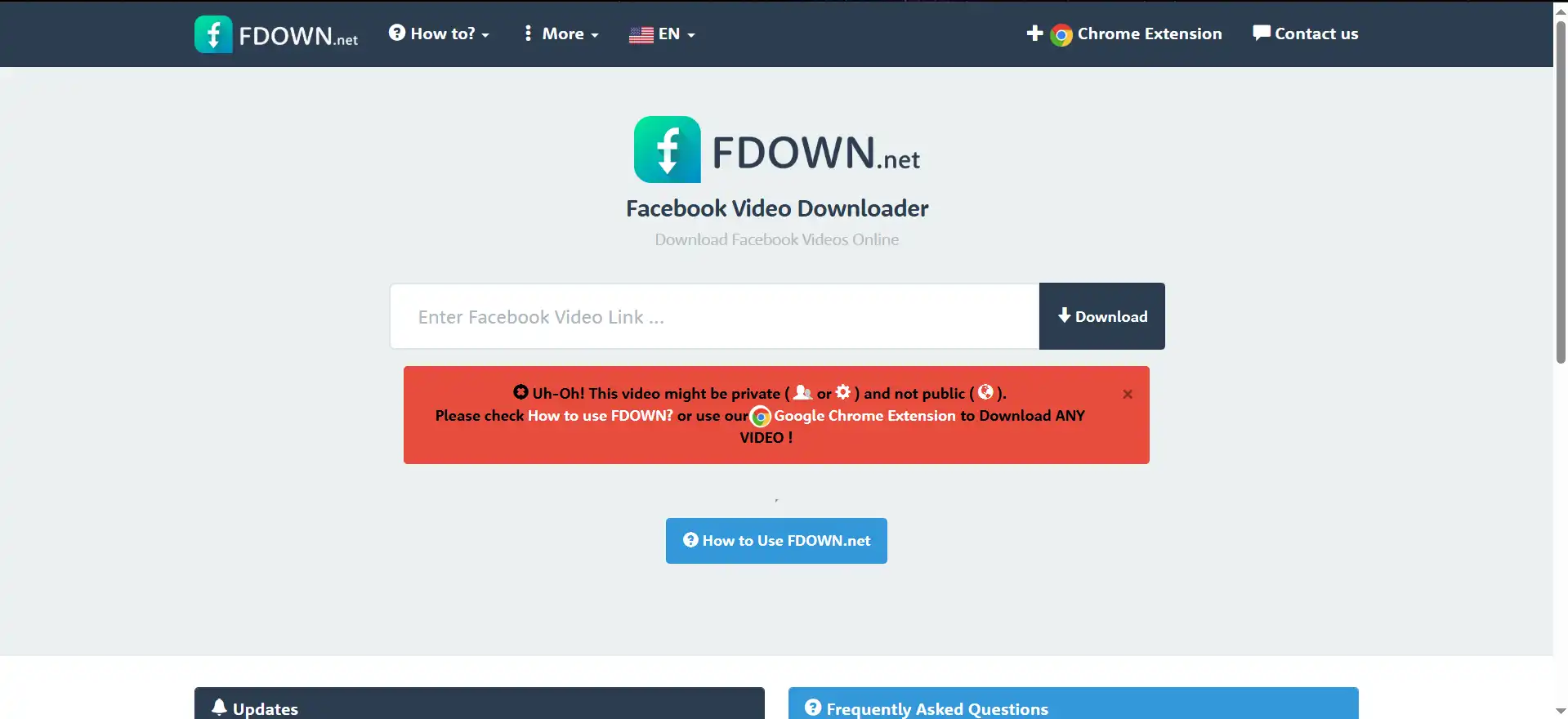
Klistra in den kopierade Story-länken
Klistra in Story-länken i inmatningsrutan, klicka på Nedladdningsknappen och vänta på att nedladdningen slutförs
Anmärkningar
Denna metod är den enklaste av alla, kräver bara att du kopierar länken och klistrar in den i inmatningsrutan. Men den är också den minst effektiva eftersom du behöver kopiera och klistra in länken för varje Story. Om du vill snabbt ladda ner flera Stories är denna metod inte särskilt lämplig. Om du har ett privat konto och vill ladda ner dina egna Stories eller videor har denna metod begränsningar, eftersom online-nedladdningsverktyg vanligtvis inte stöder nedladdning av privata videor, vare sig dina egna eller andras. Även om vissa webbplatser kan erbjuda specifika lösningar rekommenderar vi dem inte eftersom de potentiellt kan leda till läckage av dina personuppgifter.
Fördelar
Ingen programvaruinstallation krävs
Ingen inloggning behövs, lämplig för snabba, småskaliga nedladdningar
Fungerar på både mobil och dator
Nackdelar
Kräver manuell URL-kopiering
Kan inte ladda ner privata videor och Stories
Innehåller popup-annonser som påverkar användarupplevelsen
Sammanfattning
Den webbaserade metoden för att ladda ner videor är lämplig för snabba, småskaliga nedladdningar men har sina begränsningar. Till exempel fungerar nedladdning av privata Stories ofta inte med kopieringslänkmetoden eftersom det kräver att användare tillhandahåller privat information som kontolösenord, vilket uppenbarligen inte är lämpligt att dela med tredjepartswebbplatser. Dessutom, om du bara vill ladda ner videon eller bara ljudet, kanske denna metod inte uppfyller kraven. Verktyget vi kommer att introducera härnäst kan lösa dessa problem.
Metod 2: Använda webbläsartillägg (Rekommenderas)
Vad är webbläsartillägg
Webbläsartillägg är speciella program som kan installeras direkt i din webbläsare. De flesta använder Chrome, Edge och Firefox-webbläsare för daglig surfning, och de har var sin tilläggsbutik där du kan hitta många användbara tillägg, inklusive de vi introducerar idag som kan ladda ner Facebook Stories. De flesta av dessa tillägg följer standarderna som stora företag som Google, Microsoft och Mozilla har satt upp och har passerat officiella granskningar. Du kan använda dem med förtroende utan att oroa dig för integritetsfrågor.
Skäl att använda webbläsartillägg
Jämfört med onlineverktyg ger webbläsartillägg rikare funktionalitet. De kan analysera innehållet på sidan du är på i realtid, såsom videor, text, ljud eller bilder, och många webbläsartillägg erbjuder möjligheten att ladda ner dem. Dessa funktioner förblir mycket populära bland miljontals användare. Dessa tillägg ger inte bara en bekväm upplevelse utan snabbar också upp uppgifter som tidigare krävt krångliga processer avsevärt. För moderna användare kan det ha några webbläsartillägg ge betydande bekvämlighet.
Hur använder man tillägg för att ladda ner Facebook Stories?
För att ladda ner Facebook Stories kommer vi att fokusera på att introducera flera videonedladdningsverktyg nedan. De har var sina för- och nackdelar, och användare kan välja det verktyg som bäst passar deras behov.
Rekommenderade tillägg
| Tilläggsnamn | Webbläsare som stöds | URL |
|---|---|---|
| GetVid - The Professional Video Downloader | Chrome, Edge, Firefox | URL |
| Video DownloadHelper | Chrome, Edge, Firefox | URL |
| Story Saver | Chrome, Edge | URL |
Installation och användning
GetVid - The Professional Video Downloader (Föredraget)
Sök efter GetVid i Chrome Web Store
Öppna Google Chrome eller Edge på din dator, sök efter GetVid och klicka sedan på installera

Grundinställningar
Hitta GetVid-ikonen i webbläsarens övre högra hörn, gå in i gästläge, du kommer att se ett litet blått område längst ner till höger som visar videor på den aktuella sidan

Ladda ner
Gå till Facebook-videosidan du vill ladda ner, när videon är fullständigt analyserad, klicka på nedladdningsknappen och spara till din angivna sökväg

Fördelar
Gratis på Facebook
Ingen inloggning krävs
Kan ladda ner Facebook Reels, Stories, Videor
Stöder nedladdning från flera plattformar
Inbyggt bildnedladdningsläge, kan ladda ner webbplatsbilder
Kan ladda ner privata videor
Nerladdade videor inkluderar både ljud och video
Snabb nedladdningshastighet
Nackdelar
Fungerar bara på skrivbordswebbläsare
Video DownloadHelper
Gå till Chrome Web Store och sök efter Video DownloadHelper
Öppna Google Chrome eller Edge-webbläsare på din dator, sök efter Video DownloadHelper och klicka sedan på installera

Ladda ner
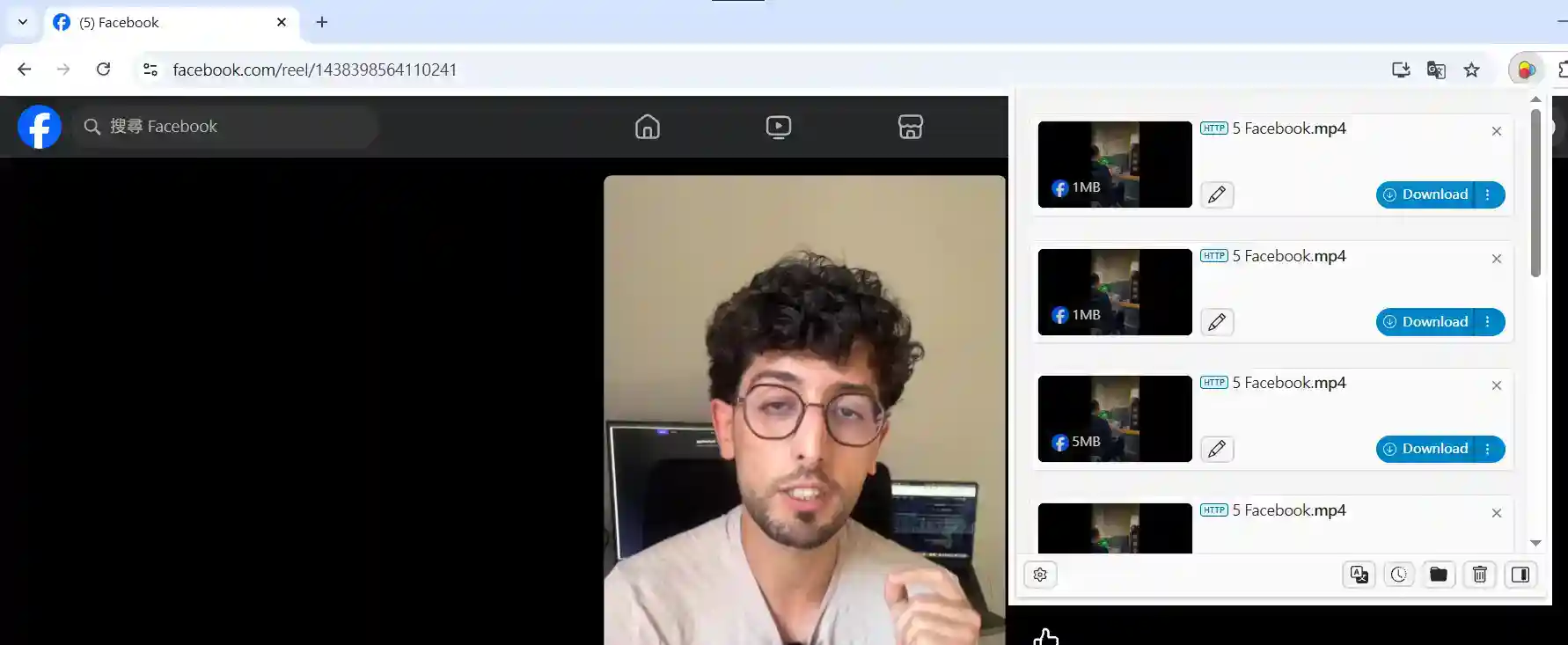
Gå till Facebook-videosidan du vill ladda ner. Efter att videon har analyserats fullständigt, klicka på nedladdningsknappen och spara den till din angivna sökväg
Fördelar
Gratis
Ingen inloggning krävs
Kan ladda ner Facebook Reels, Stories, Videor
Stöder nedladdning från flera plattformar
Kan ladda ner privata videor
Nackdelar
Nerladdad fil kanske inte inkluderar ljud
Fungerar bara på skrivbordswebbläsare
Kan inte ladda ner varje video
Story Saver
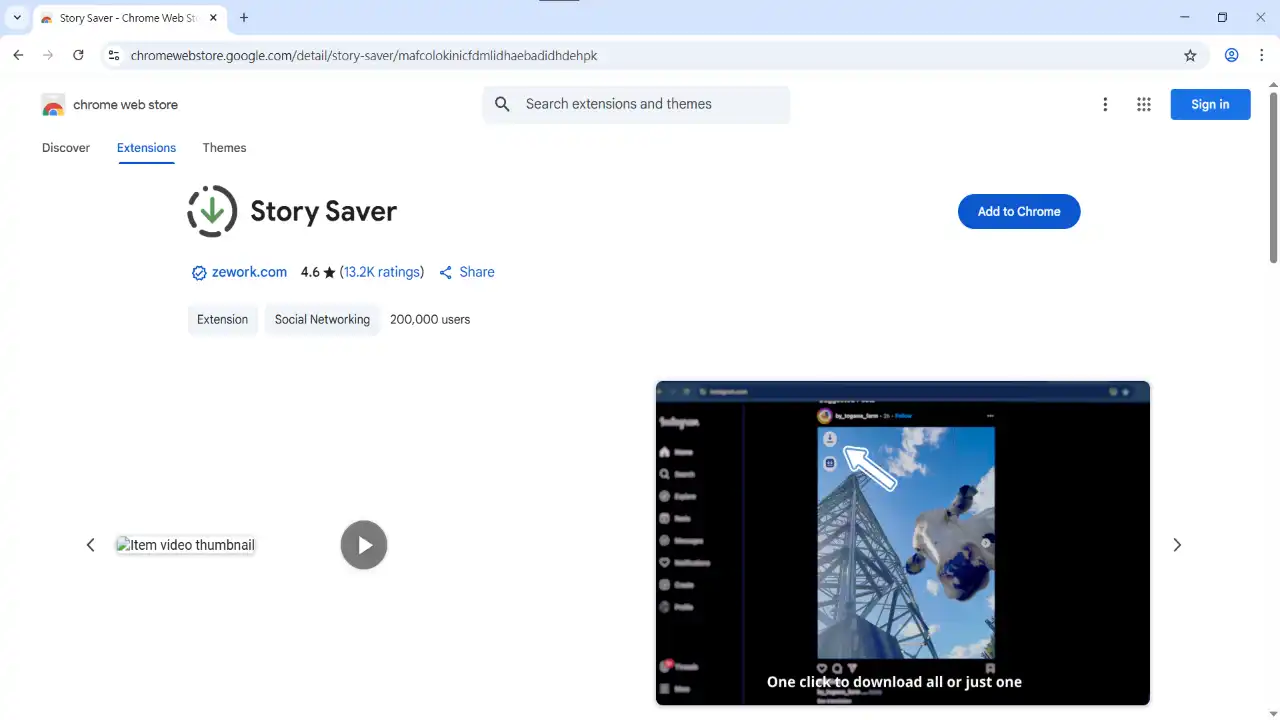
Gå till Chrome Web Store och sök efter Story Saver
Öppna Google Chrome på din dator, sök efter Story Saver och klicka sedan på installera
Ladda ner
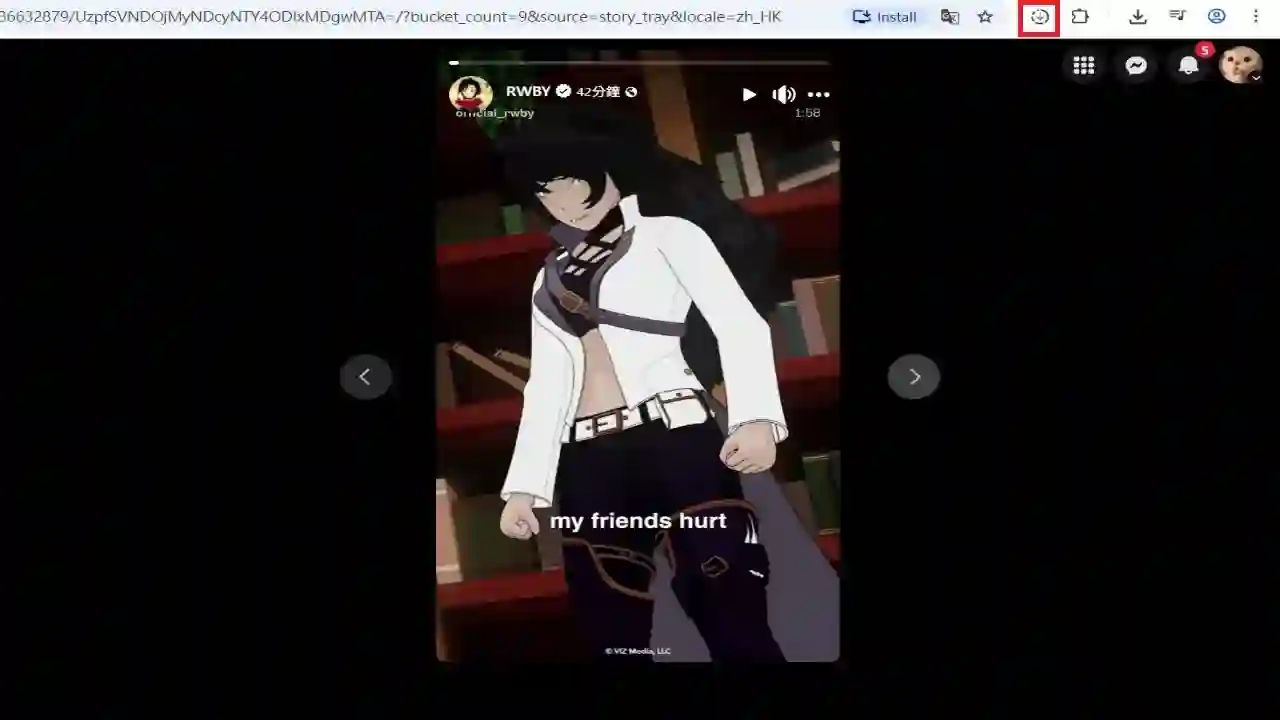
Gå till Facebook-videosidan du vill ladda ner. Efter att videon har analyserats fullständigt, klicka på nedladdningsknappen och videon kommer att laddas ner till din dator
Fördelar
Gratis
Ingen inloggning krävs
Kan ladda ner privata videor
Nackdelar
Nerladdad fil kanske inte inkluderar ljud
Fungerar bara på skrivbordswebbläsare
Inte alltid effektiv
Kan bara ladda ner Facebook Stories
Stöder 2000+ webbplatser
Enklicksnedladdning
Automatisk namngivning
Metod 3: Använda applikationer
4K Video Downloader
Som ett långvarigt och välkänt videonedladdningsverktyg förblir 4K Video Downloader ett toppval för många användare. Det stöder nedladdning av videor, ljud och spellistor från mainstream sociala plattformar som Facebook, Instagram, TikTok, YouTube, Vimeo, X (Twitter) och kan mata ut vanliga format som MP4, MKV, MP3, M4A. Det är mycket bekvämt för dem som behöver säkerhetskopiera videor, skapa innehållsmaterial, spara Stories eller kortvideor.
En av de största fördelarna med detta verktyg är dess stöd för högupplösta 4K, till och med 8K videonedladdningar, vilket gör det till en pålitlig lösning för användare som värderar bildkvalitet eller är engagerade i redigering, vidaredelning eller utbildningsändamål. Dessutom stöder 4K Video Downloader plattformsoberoende användning, inklusive Windows, macOS och Linux, så det kan enkelt installeras och användas i vilken skrivbords- eller bärbarmiljö som helst.
Officiell webbplatslänkFördelar
Stöder nedladdning av HD sociala medier
Kan ladda ner privata videor
Nackdelar
Kräver installation av lokal applikation
Kan kräva inmatning av kontoinformation
Avancerade funktioner kräver betalning
Fungerar bara på datorer
SnapDownloader
SnapDownloader är ett av videonedladdningsverktigen som har fått uppmärksamhet de senaste åren. Dess positionering liknar 4K Video Downloader, men var och en har sina egna egenskaper när det gäller användarupplevelse och plattformsstöd. SnapDownloader stöder nedladdning av video- och ljudinnehåll från över 900 webbplatser, inklusive Facebook, YouTube, Instagram, TikTok, Twitter, Vimeo. Oavsett om det är standard MP4-format eller högupplösta 4K, 8K videor, kan det hantera nedladdningen och konverteringen smidigt. För dem som vill hämta spellistor, kanaler eller kortvideor i bulk är dess batch-nedladdningsfunktion ganska praktisk.
SnapDownloader erbjuder applikationsversioner för Windows och macOS. Gränssnittet är intuitivt och driften är mycket användarvänlig för nybörjare. Klistra bara in videolänken så kan du välja upplösning, format och om du vill bädda in undertexter. För användare som vill säkerhetskopiera sociala videor, ladda ner handledningsvideor eller spara Reels, Shorts, Stories är det ett flexibelt verktyg. Det inkluderar också en inbyggd videokonverterare och redigeringsfunktioner, vilket gör att användare direkt kan mata ut format som MP3, AVI, MOV, MKV efter nedladdning, och till och med extrahera ljud, ändra videolängd eller redigera undertexter.
Men liksom de flesta traditionella skrivbordsnedladdare måste SnapDownloader installeras på en dator för att användas, och avancerade funktioner kräver köp av en betald licens, såsom obegränsade nedladdningar, ingen vattenstämpel och bakgrundsbearbetning av batchar. Användare som föredrar att ladda ner videor via webbläsartillägg, onlineverktyg eller portabla plattformar kan tycka att det är något obekvämt. Dessutom, om vissa webbplatser har inloggningskrav eller skyddsmekanismer för upphovsrätt, kan det förhindra att vissa videor laddas ner framgångsrikt, vilket kräver ytterligare hantering av Cookies eller tillägg av inloggningsinformation.
Fördelar
Stöder över 900 videoplattformar
Kan ladda ner 4K, 8K högupplösta videor
Tillhandahåller batch-nedladdning och konverteringsfunktioner
Användarvänligt gränssnitt, enkel drift
Nackdelar
Måste installera datorapplikation
Avancerade funktioner kräver betalning för att låsa upp
Vissa privata eller begränsade videor kan inte laddas ner direkt
Vanliga frågor
Q1. Bryter nedladdning av Stories mot Facebooks villkor?
Att ladda ner dina egna Stories är helt okej. Om du laddar ner andras Stories rekommenderas det att du först söker tillstånd. Facebooks användarvillkor tillåter användare att ladda ner innehåll de själva har skapat. Men nedladdning av andras innehåll kan innebära juridiska och integritetsfrågor. Användare bör granska webbplatsens användarvillkor innan de bestämmer sig för om de ska ladda ner.
Q2. Kan jag ladda upp nedladdade Stories igen?
Om de är dina egna Stories kan du ladda upp dem igen. Men om de är andras Stories, var medveten om potentiella upphovsrättsintrångsproblem. När du laddar upp andras Stories, be om deras samtycke och använd inte videorna för vinstgenererande aktiviteter.
Q3. Nedladdning av Stories misslyckas alltid?
- Är Storyn fortfarande tillgänglig (Stories upphör efter 24 timmar)
- Är din internetanslutning normal
- Försök använda olika nedladdningsverktyg
Säkerhetsrekommendationer
1. Ladda bara ner verktyg från officiella källor - Undvik att använda misstänkta webbplatser. Marknaden är full av många nätfiskeplatser; användare bör noggrant identifiera dem.
2. Kontrollera integritetsinställningar - Bekräfta vem som kan se det innehåll du laddar ner.
3. Undvik att ange personlig information - De flesta verktyg kräver inte inloggning. Om ett verktyg kräver att du loggar in för att ladda ner, ange aldrig personlig information. Användning av tilläggsverktyg som Getvid kan hjälpa till att undvika att ange personlig information.
4. Uppdatera regelbundet - Håll de verktyg och webbläsare du använder uppdaterade.
Sammanfattning
Det finns flera metoder för att ladda ner Facebook Stories, var och en med sina egna för- och nackdelar:
- Onlineverktyg
- Snabbast, men kan ha annonser
- Kan inte ladda ner privata videor
- Krångliga steg
- Webbläsartillägg
- Bekvämast, installerar direkt i webbläsaren
- Officiellt säkerhetscertifierat
- Stöder nedladdning av privata Stories, Reels och videor
- Skrivbordsapplikationer
- Vissa applikationer är ansedda
- Kräver nedladdning och installation av lokala applikationer
- Stöder nedladdning av privata Stories, Reels och videor men kan kräva att man tillhandahåller inloggningsinformation
Oavsett vilket verktyg du väljer, så länge det kan ladda ner de videor du vill ha, är det ett bra verktyg. Getvid Video Downloader ger användare en lösning för nedladdning från flera plattformar. Du behöver bara ett tillägg för att ladda ner videor och bilder från olika plattformar. Prova det nu!