
Redgifs Videók Letöltése Hanggal Böngészőkiegészítőkkel, Online Eszközökkel és Asztali Alkalmazásokkal
Töltsd le könnyedén HLS/DASH videókat a Getvid Videó Letöltővel. Nincs szükség manuális M3U8 link keresésre - automatikusan elemzi az M3U8/MPD linkeket az oldalakról. Többmagos letöltés biztosítja a villámgyors letöltési sebességet. Eleged van a letöltött fájlok mozgatásából? A Getvid közvetlen mappamentést kínál, hogy megszüntesse a letöltéskezelési gondokat. Telepítsd a Getvid-et Chrome-ra, Edge-re és Firefox-ra ma!


A Redgifs az elmúlt években gyorsan növekvő felnőtt rövidvideó-megosztó platformmá vált, havonta több tízmillió látogatást elérve. A platform lehetővé teszi a tartalomkészítők számára, hogy munkáikat megosszák a felhasználókkal, akik kedvelhetik, megoszthatják és kedvencekhez adhatják a videókat. A TikTok-hoz hasonló felülettel és interakciós stílussal a felhasználók folyamatosan nézhetnek új tartalmakat. Sok felhasználó szeretné letölteni a Redgifs videókat, de a platform nem biztosít közvetlen letöltési lehetőséget. Ez a cikk bemutatja a három legnépszerűbb Redgifs letöltő eszközt, beleértve az ingyenes online letöltőket, böngészőkiegészítőket és asztali alkalmazásokat.

Támogat 2000+ weboldalt
Egykattintásos letöltés
Automatikus elnevezés
Redgifs Videók Letöltése Online Eszközökkel
A webalapú online eszközök használata az egyik legkényelmesebb letöltési módszer, egyszerű felületeket kínálva, ahol csak be kell illeszteni a letöltési linket anélkül, hogy bármilyen szoftvert vagy kiegészítőt telepíteni kellene. Ezek az eszközök kompatibilisek több böngészővel, köztük a Chrome, Edge, Firefox, Safari, és mobil eszközökön is működnek, mint az Android és iOS.
Kik Használják Az Online Letöltő Eszközöket?
Az online letöltő eszközök általában alkalmasak az ideiglenes vagy könnyű felhasználók számára.
Ha csak alkalmanként kell videókat letölteni, és nem szeretnél további alkalmazásokat telepíteni,
a következő felhasználói típusok számára különösen megfelelőek:
- Kis mennyiségben letöltő felhasználók
- Alacsony letöltési gyakorisággal rendelkező felhasználók
- Számítógép használata nélkül letöltő felhasználók (pl. mobilfelhasználók)
Előnyök
Ingyenes használat
Nincs szoftver vagy plugin telepítés szükséges
Egyszerű működés - csak illeszd be a letöltési linket
Kompatibilis minden főbb böngészővel
Hátrányok
Felugró hirdetések
Manuális link másolás szükséges
A letöltési sebesség lassabb lehet
Használati Lépések
Nyisd meg a letölteni kívánt Redgifs videó URL-jét
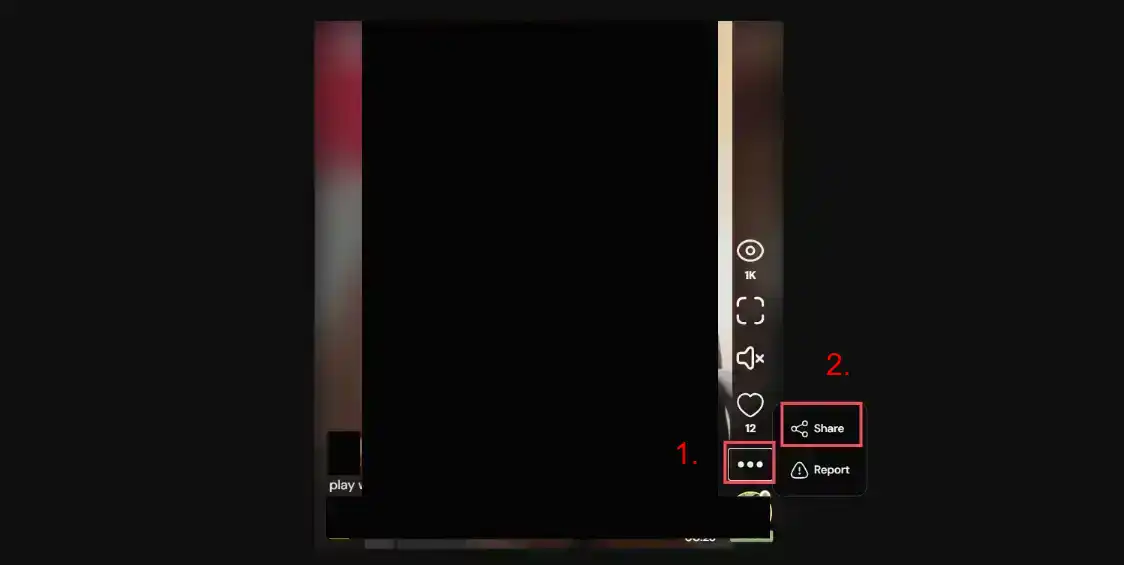
Találd meg a beállítások gombot (három pont) a videó jobb oldalán lévő listában, kattints a Megosztásra, majd a Link másolásra
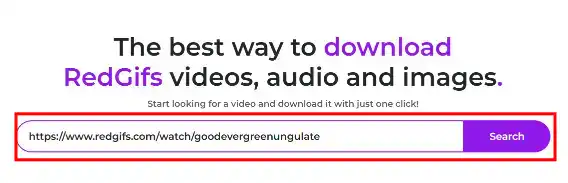
Menj bármelyik fenti weboldalra, illeszd be a másolt linket, majd kattints a letöltés gombra
Várd meg, amíg az URL elemzése befejeződik, a letöltés gomb automatikusan megjelenik
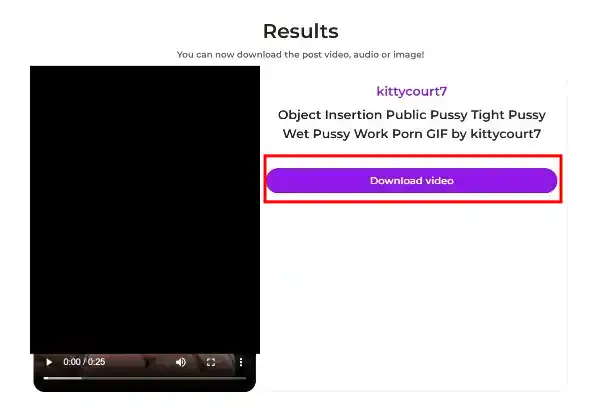
Kattints a letöltés gombra, a böngésző elindítja a videó letöltését. A letöltési sebesség a weboldal szerverének sebességétől függ
Három Online Eszköz Összehasonlítása
- redgifsdownloader
- A letöltési sebesség a letöltő szerver sebességétől függ, nem a felhasználó saját letöltési sebességétől, ami lassabb lehet
- Van felugró hirdetése, ami némi kényelmetlenséget okoz a felhasználóknak
- Nem lehet megadni a letöltési helyet
- clipsey redgif Downloader
- A letöltési sebesség a Redgifs szerver sebességétől függ, nagyon gyors
- Kevesebb hirdetés, teszteléskor nem voltak felugró hirdetések
- Van mobilalkalmazás verzió
- A felhasználók jobb egérkattintással kiválaszthatják a letöltési helyet
- redgifdownloader
- A letöltési sebesség a Redgifs szerver sebességétől függ, nagyon gyors
- Kevésbé stabil, teszteléskor nem tudott elemezni néhány videót
- Van felugró hirdetése
- A felhasználók jobb egérkattintással kiválaszthatják a letöltési helyet
Redgifs Videók Letöltése Böngészőkiegészítőkkel
A böngészőkiegészítők használata jelentősen növeli a videók letöltésének kényelmét. A böngészőkiegészítők erősebb funkciókat kínálnak, mint az online eszközök, miközben kompatibilisek maradnak a legtöbb böngészővel. A legtöbb böngészőkiegészítőnek van Chrome és Firefox verziója, lehetővé téve a felhasználók számára, hogy igényeik szerint telepítsenek.
Kik Használják A Böngészőkiegészítőket Redgifs Videók Letöltéséhez?
A böngészőkiegészítők általában a nehéz felhasználók számára alkalmasak, akik reklámmentes élményt is szeretnének.
Ha gyakran kell videókat letölteni, több videót kell letölteni, vagy vannak sebességkövetelményei,
a következő felhasználói típusok számára különösen megfelelőek:
- Nagy mennyiségben letöltő felhasználók
- Gyakori letöltéseket igénylő felhasználók
- Több platformra egy kiegészítőt használó felhasználók
- A hirdetéseket nem kedvelő felhasználók
Előnyök
Többszálú gyorsított letöltés, 5-10-szer gyorsabb
Nincs reklámzavar
Több platformot támogat a Redgifs mellett
Néhány plugin támogatja a letöltést meghatározott mappákba
Több egyidejű letöltési feladat támogatása
Nincs szükség manuális URL másolásra és elemzésre várni
Böngésző által hivatalosan tanúsított pluginok, kockázatmentes
Hátrányok
Néhány kiegészítő fizetést igényel
Néhány kiegészítő csak a Chrome-ot támogatja
Csak számítógépes böngészőkön működik; mobilfelhasználóknak Kiwi böngészőt kell letölteniük a kiegészítők telepítéséhez
Redgifs Videók Letöltése Getvid Videó Letöltővel
Getvid Videó Letöltő egy új univerzális letöltő kiegészítő, amely automatikusan elemzi a videókat több médiaplatformról, kényelmes média letöltési képességeket biztosítva a felhasználók számára.
Használati Lépések
A következő bemutató a Chrome böngészőt használja
Először menj a bolt oldalára, attól függően, hogy melyik böngészőt használod. A Chrome és Edge ajánlott, mivel több funkcióval rendelkeznek, mint például a letöltés meghatározott mappákba, felvételi funkció, nagyobb letöltési fájlméret támogatás, stb., míg a Firefox magasabb teljesítményű. A boltba belépve kattints a Telepítés a böngészőbe.

A sikeres telepítés után kattints az eszköztár plugin ikonjára, majd hozz létre egy fiókot vagy jelentkezz be Google-lal. (A bejelentkezés azonnal ingyenes letöltési krediteket biztosít)

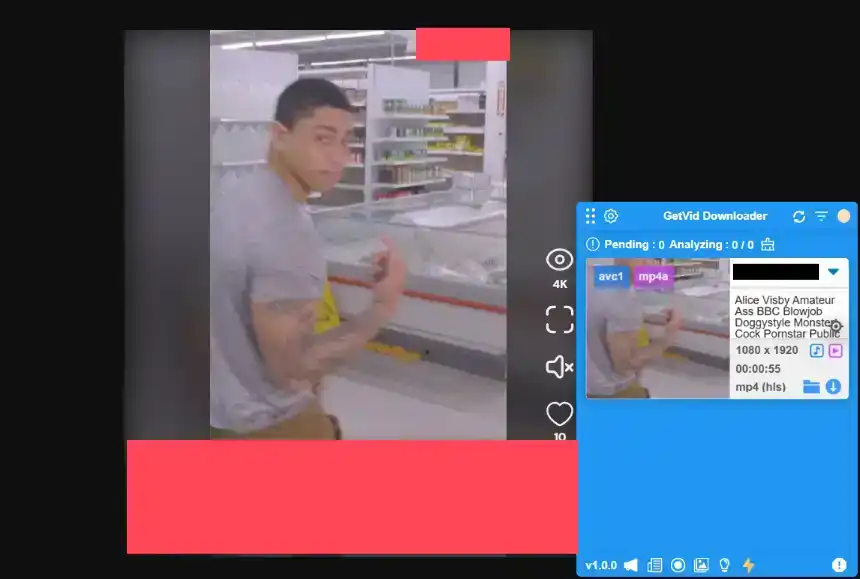
Bejelentkezés után egy kék terület jelenik meg a jobb alsó sarokban - ez a Getvid lebegő eleme. Minden elemezhető és letölthető videó itt jelenik meg.

Menj a letölteni kívánt Redgifs videó URL-jére, várj, amíg a Getvid elemezi a videót. A Getvid alapértelmezetten a legmagasabb felbontást mutatja. Az elemzés befejezése után megjelenik a lebegő elemen. Kattints a letöltésre és válaszd ki a letöltési célhelyet a nagysebességű letöltéshez.
Redgifs Videók Letöltése Video DownloadHelperrel
Video DownloadHelper egy bevált letöltési márka, amely eredetileg csak Firefox verzióval rendelkezett, de később átültették Chrome és Edge verziókra. Mint 10 éves márka, több millió letöltési felhasználóval rendelkezik.
Használati Lépések
Menj a Google Bolt oldalára, keress rá a Video DownloadHelper-re, majd kattints a Telepítés a böngészőbe a telepítéshez.

A telepítés befejezése után rögzítsd a plugint az eszköztárba a könnyű hozzáférés érdekében

Menj a letölteni kívánt Redgifs videó URL-jére, várj, amíg a Video DownloadHelper elemezi a videót. Sikeres elemzés után látni fogod, mely videók tölthetők le, és beállíthatod a kívánt felbontást, majd kattints a letöltés gombra
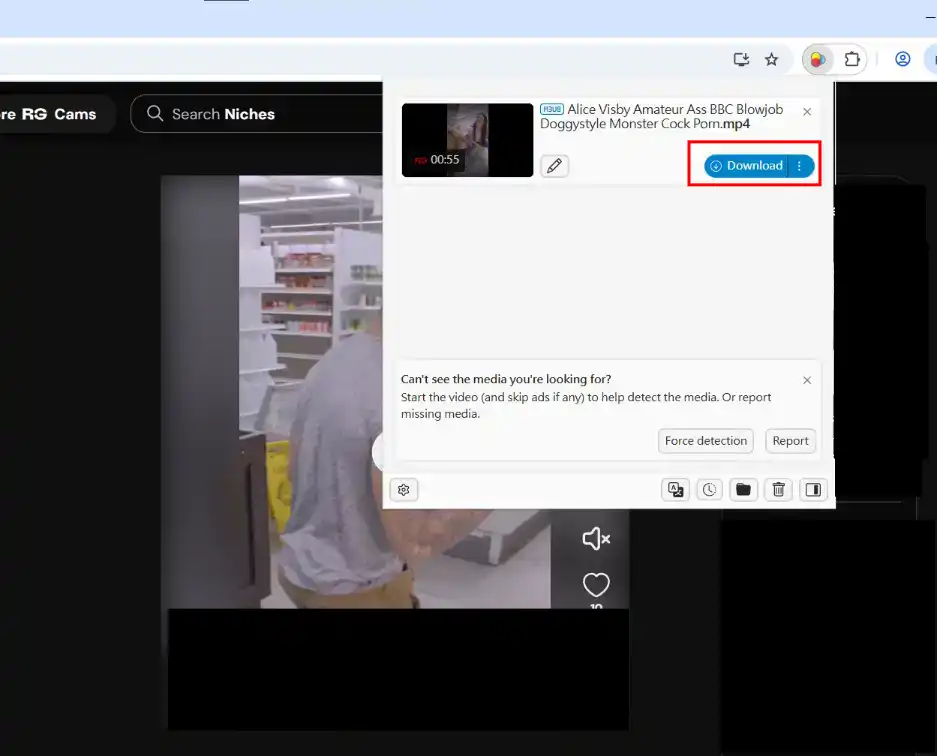
Várd meg, amíg a Video DownloadHelper belső letöltése befejeződik, majd elindítja a böngészőt, hogy mentse a letöltött fájlt az alapértelmezett letöltési helyre
Redgifs Videók Letöltése FetchV-vel
FetchV egy böngészőkiegészítő eszköz, amely kifejezetten HLS/M3U8 videó letöltésre készült, csak Edge és Chrome számára érhető el. Ez a könnyűsúlyú plugin több százezer felhasználót szerzett.
Használati Lépések
Menj a Google Bolt oldalára, keress rá a FetchV-re, majd kattints a Telepítés a böngészőbe a telepítéshez.
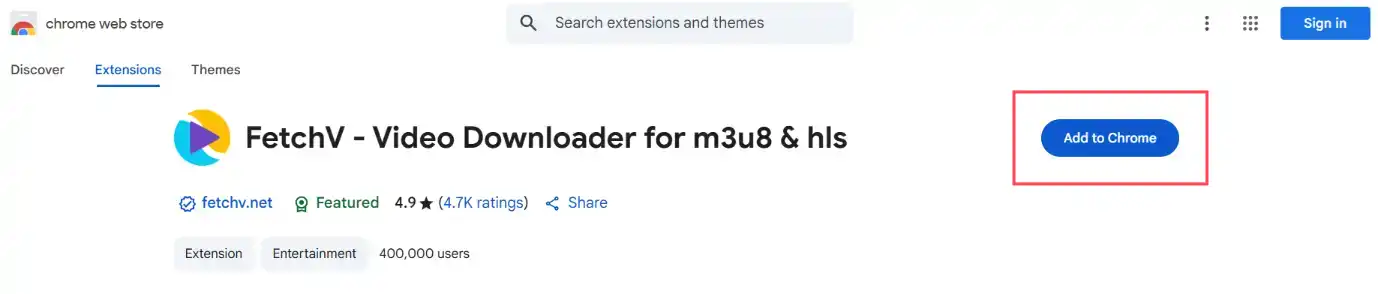
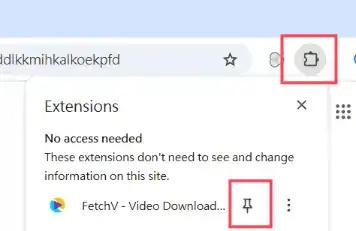
A telepítés befejezése után rögzítsd a plugint az eszköztárba a könnyű hozzáférés érdekében
Menj a letölteni kívánt Redgifs videó URL-jére, várj, amíg a FetchV elemezi a videót. Sikeres elemzés után látni fogod, mely videók tölthetők le, és beállíthatod a kívánt felbontást, majd kattints a letöltés gombra
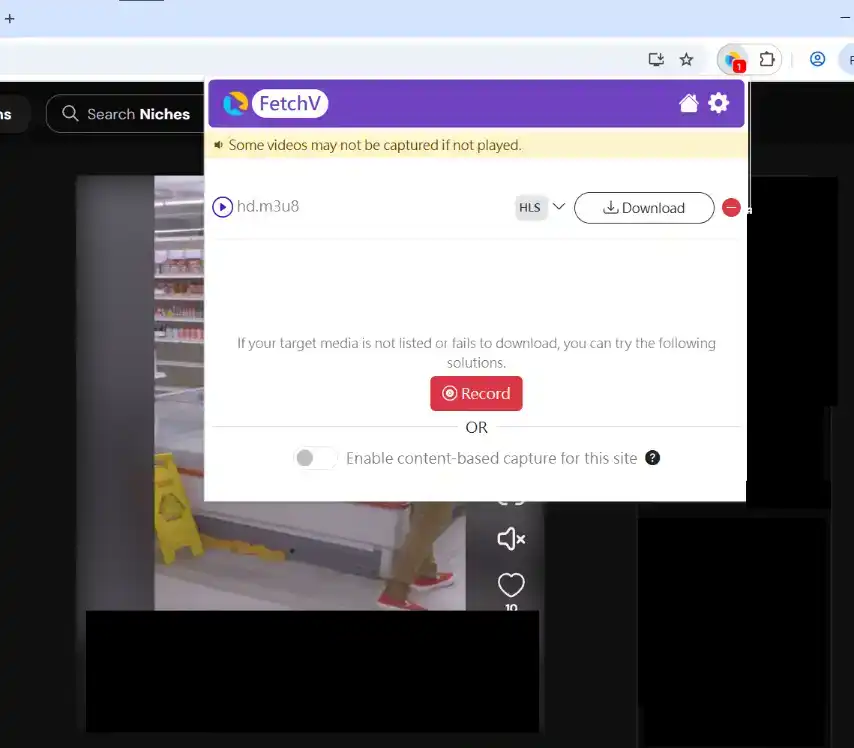
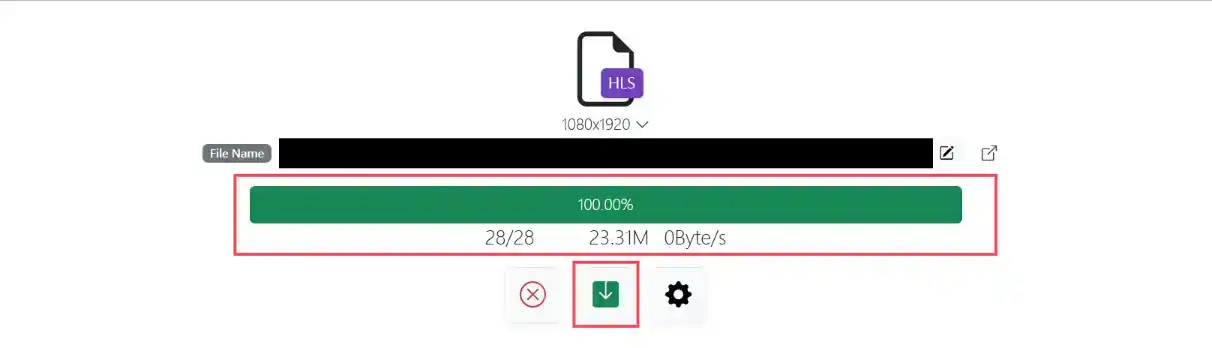
A letöltés gombra kattintva automatikusan megnyílik egy új lap, amely megjeleníti a letöltési folyamatot, videó keret információkat, stb. Várd meg a letöltés befejezését, majd kattints a Mentésre a helyi tárolóba való letöltéshez
Három Böngészőkiegészítő Összehasonlítása
- Getvid video Downloader
- Támogatja a többszálú letöltést
- Támogatja a modern streamelési technológiákról való letöltést, mint a HLS és DASH
- Támogatja a letöltést bármely meghatározott mappába
- Több feladat párhuzamos letöltése, maximalizálva a CPU használatot
- Képernyőfelvételi funkció
- Kép letöltési funkció
- Alacsony előfizetési ár korlátlan letöltésekhez
- Támogatja a HLS és DASH technológiákat használó platformokat
- Támogatja a kép előnézetet
- Reklámmentes
- Video DownloadHelper
- A legújabb verzió nem igényel Co-App telepítést
- Támogatja a többszálú letöltést
- Az ingyenes felhasználók csak 2 óránként tölthetnek le egyszer, nincs előfizetési szolgáltatás
- Több feladat párhuzamos letöltése, maximalizálva a CPU használatot
- Megadhatja a rendszer alapértelmezett mappáját
- Támogatja a kép előnézetet
- Támogatja a HLS technológiát használó platformokat
- Reklámmentes
- FetchV - Video Downloader for m3u8 & hls
- Legfeljebb 3 szálú letöltést támogat
- Új lapot nyit meg a letöltéshez (tartalmaz hirdetéseket)
- Nem tölthet le meghatározott mappába
- Támogatja a HLS technológiát használó platformokat
- Nem támogatja a kép előnézetet
- Teljesen ingyenes
Redgifs Videók Letöltése Helyi Nyílt Forráskódú Eszközökkel
A helyi nyílt forráskódú eszközök használata egy másik módja a Redgifs videók letöltésének. A nyílt forráskódú eszközök általában azt jelentik, hogy a kód nyilvánosan hozzáférhető, bizonyos biztonsági garanciákat nyújtva. A nyílt forráskódú eszközök használata erősebb adatvédelmi védelmet kínál, ami az adatvédelmi tudatos felhasználók számára megfelelő.
Redgifs Videók Letöltése yt-dlp-vel

Az yt-dlp egy nyílt forráskódú parancssori eszköz, amely számos weboldalról támogatja a letöltést, beleértve számos fejlett parancssori funkciót, mint például az automatikus elnevezés, kimeneti hely megadása, stb. Lefedi a három fő modern operációs rendszert: Windows, Linux és macOS.
Előnyök
Több platform letöltését támogatja
Támogatja a főbb streamelési technológiákat, mint a Hls és Dash
Támogatja a letöltést bármely meghatározott mappába
Több egyidejű párhuzamos letöltés
Hátrányok
Csak számítógépeken használható
Parancssori műveletet igényel
Komplex beállítás több letöltési feladathoz
Manuális cookie bevitel kezelést igényel
Használati Lépések
yt-dlp Terminál Letöltése
Először menj az yt-dlp Github oldalára, görgj le az INSTALLATION címhez, találd meg a jelenlegi operációs rendszered (Linux, Windows, macOS felülről lefelé), majd kattints a rendszerednek megfelelő letöltési gombra. A szerző Windows rendszert használ, így a másodikat tölti le.
Letöltés után helyezd a programot egy mappába. Ennek az útvonalnak előnyösen csak angol karaktereket kell tartalmaznia szóközök nélkül, különben az elemzés sikertelen lehet.

yt-dlp Indítása Parancssorral
Nyisd meg azt a mappát, ahová az yt-dlp-t helyezted, kattints jobb gombbal a mappa üres területén, felugrik egy menü, kattints a “Parancssor megnyitása itt” lehetőségre a menüben. Ez egy új parancssori ablakot nyit meg az aktuális útvonalról. Mind a cmd, mind a powershell működik.

Ellenőrizd, Hogy Sikerült-e A Telepítés
A parancssori ablak megnyitása után írd be: .\yt-dlp --version (tartalmaznia kell a .\-t). Ha sikeresen települt, látni fogod a verziószámot. Ha nem sikerül, lehet, hogy rossz mappát nyitottál meg - kérjük, ismételd meg a műveletet.

Videó Letöltése
Az yt-dlp számos parancs opciót támogat, mindegyik különböző funkcióknak felel meg. A legtöbb rendszeres felhasználó számára a következő módszerrel történő közvetlen letöltés a leggyorsabb és legkényelmesebb.
A parancssori ablakban írd be: .\yt-dlp <videó link> (tartalmaznia kell a .\-t), majd várj, amíg a szoftver elemzi az oldalt, majd automatikusan letölti. Ahogy az alábbiakban látható, sikeres letöltés után a videó automatikusan letöltődik az aktuális könyvtárba.
A parancs után hozzáadhatod a -o "<videó neve>.mp4" opciót a kimeneti fájlnév megadásához, így automatikusan elneveződik a letöltés befejezése után.

Sikeres letöltés után egy további mp4 fájl jelenik meg az aktuális könyvtárban - ez a kívánt videónk.

Egyéb Parancs Opciók
Ha más parancs opciókat szeretnél használni a letöltési funkciók fejlesztéséhez, használhatod a .\yt-dlp --help parancsot az összes opció megtekintéséhez. Hivatkozhatsz erre a cikkre is. A tartalom részletesen bemutatja a különböző opciók használati módjait, beleértve:
- Egyéni kimeneti fájlnevek
- Egyéni kimeneti fájlútvonalak
- Csak videó vagy hang kinyerése
- Kimeneti formátumok megadása
- Más felbontások listázása kiválasztáshoz
- Egyebek…
Összefoglalás és Ajánlások
1. Csak hivatalos forrásokból tölts le eszközöket - Kerüld a gyanús weboldalakat, a piac tele van adathalász oldalakkal, a felhasználóknak óvatosan kell megkülönböztetniük
2. Kérj engedélyt letöltés előtt - Mielőtt mások által feltöltött videókat töltesz le, kérj először az engedélyüket
3. Figyelj a frissítésekre - Mindig tartsd naprakészen, tartsd a használt eszközöket és böngészőket legújabb verzióikon
4. Kerüld a személyes adatok megadását - Amikor weboldalak cookie-kat vagy Facebook bejelentkezést kérnek, kerüld a személyes adatok megadását
A cikkben bemutatott eszközök mind segíthetnek könnyedén letölteni videókat a Redgifs-ről. Javasoljuk a felhasználóknak, hogy próbálják ki őket, hogy megtalálják a számukra legkényelmesebb eszközt. Néhány felhasználó preferálja a parancssori eszközöket, mások a böngészőkiegészítőket - ezek mind ajánlott, megfontolásra érdemes eszközök.
Gyakran Ismételt Kérdések
<ArticleQABox header-tag=“h3” :set="[ { question: ‘Törvényes-e Redgifs videókat letölteni?’, answer: 'Redgifs videók letöltésekor vegye figyelembe, hogy a legtöbb videót maguk a felhasználók töltik fel, és többnyire szerzői jogvédelem alatt állnak. Letöltés előtt a felhasználóknak engedélyt kell kérniük a