
Изтегляне на видеоклипове от Redgifs със звук чрез разширения за браузър, онлайн инструменти и десктоп приложения
Изтегляйте HLS/DASH видеоклипове лесно с Getvid Video Downloader. Не е необходимо ръчно търсене на M3U8 връзки - автоматично анализира M3U8/MPD връзки от страници. Многоядрено изтегляне осигурява светкавична скорост на изтегляне. Уморени от преместването на изтеглени файлове? Getvid предлага директно запазване в папка, за да премахне проблемите с управлението на изтеглянията. Инсталирайте Getvid на Chrome, Edge и Firefox днес!


Redgifs се превърна в бързо развиваща се платформа за споделяне на възрастни кратки видеоклипове през последните години, достигайки десетки милиони месечни посещения. Платформата позволява на създателите да споделят своята работа с потребителите, които могат да харесват, споделят и запазват видеоклипове в любими. С интерфейс и стил на взаимодействие, подобен на TikTok, потребителите могат непрекъснато да гледат ново съдържание. Много потребители искат да изтеглят видеоклипове от Redgifs, но платформата не предоставя директни опции за изтегляне. Тази статия представя трите най-популярни инструмента за изтегляне от Redgifs, включително безплатни онлайн изтеглящи инструменти, разширения за браузър и десктоп приложения.

Поддържа 2000+ сайта
Изтегляне с един клик
Автоматично именуване
Изтегляне на видеоклипове от Redgifs чрез онлайн инструменти
Използването на уеб-базирани онлайн инструменти е един от най-удобните методи за изтегляне, предлагащи прости интерфейси, където трябва само да поставите връзката за изтегляне, без да инсталирате никакъв софтуер или разширения. Тези инструменти са съвместими с множество браузъри, включително Chrome, Edge, Firefox, Safari, и работят също на мобилни устройства като Android и iOS.
За кого са подходящи онлайн инструментите за изтегляне?
Онлайн инструментите за изтегляне обикновено са подходящи за временни или леки потребители.
Ако само от време на време се нуждаете да изтегляте видеоклипове и не искате да инсталирате допълнителни приложения,
следните типове потребители ще ги намерят особено подходящи:
- Потребители, които изтеглят малки количества
- Потребители с ниска честота на изтегляне
- Потребители, които не могат да използват компютри за изтегляне (например мобилни потребители)
Предимства
Безплатна употреба
Не се изисква инсталиране на софтуер или плъгини
Проста операция - само поставете връзката за изтегляне
Съвместим с всички основни браузъри
Недостатъци
Изскачащи реклами
Изисква ръчно копиране на връзки
Скоростта на изтегляне може да е по-бавна
Стъпки за употреба
Отворете URL адреса на видеоклипа от Redgifs, който искате да изтеглите
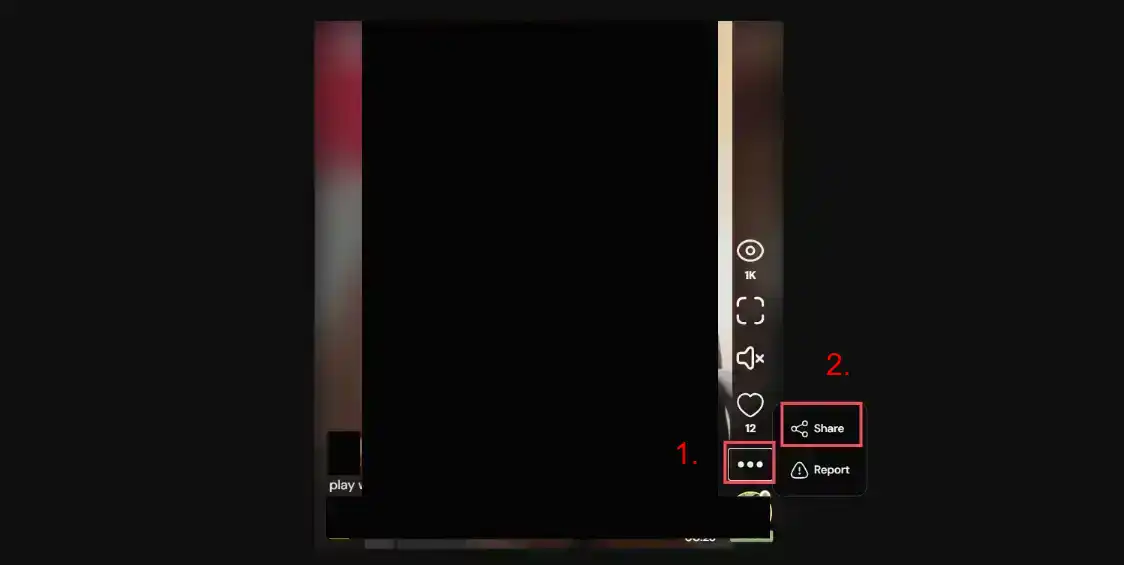
Намерете бутона с опции (три точки) в списъка от дясната страна на видеоклипа, щракнете върху Споделяне, след това щракнете върху Копиране на връзка
Отидете на някой от горните уебсайтове, поставете копираната връзка, след това щракнете върху бутона за изтегляне
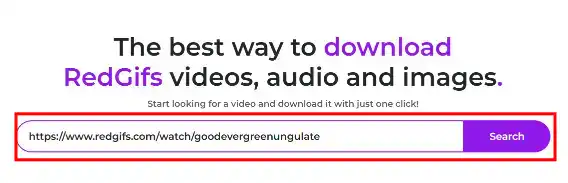
Изчакайте анализа на URL адреса да завърши, бутонът за изтегляне ще се появи автоматично
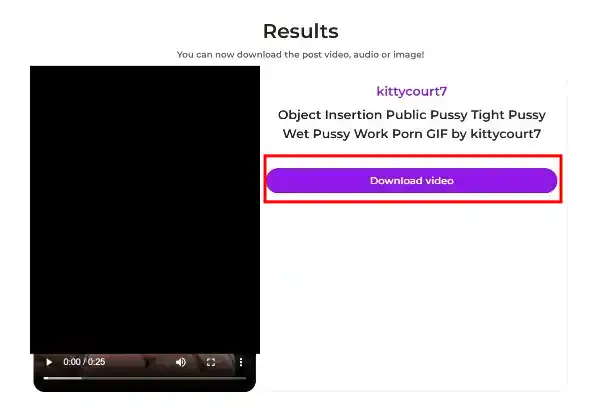
Щракнете върху бутона за изтегляне, браузърът ще започне да изтегля видеоклипа. Скоростта на изтегляне зависи от скоростта на сървъра на уебсайта
Сравнение на трите онлайн инструмента
- redgifsdownloader
- Скоростта на изтегляне зависи от скоростта на сървъра на изтеглящия инструмент, а не от собствената скорост на изтегляне на потребителя, което може да е по-бавно
- Има изскачащи реклами, причиняващи известно неудобство на потребителите
- Не може да се укаже място за изтегляне
- clipsey redgif Downloader
- Скоростта на изтегляне зависи от скоростта на сървъра на Redgifs, много бърза
- По-малко реклами, тествано без изскачащи реклами
- Има мобилна версия на приложението
- Потребителите могат да щракнат с десния бутон върху видеоклипа, за да изберат място за изтегляне
- redgifdownloader
- Скоростта на изтегляне зависи от скоростта на сървъра на Redgifs, много бърза
- По-малко стабилен, тествано не може да анализира някои видеоклипове
- Има изскачащи реклами
- Потребителите могат да щракнат с десния бутон върху видеоклипа, за да изберат място за изтегляне
Изтегляне на видеоклипове от Redgifs чрез разширения за браузър
Използването на разширения за браузър значително увеличава удобството при изтегляне на видеоклипове. Разширенията за браузър предоставят по-мощни функции в сравнение с онлайн инструментите, като остават съвместими с повечето браузъри. Повечето разширения за браузър имат версии за Chrome и Firefox, позволявайки на потребителите да инсталират според техните нужди.
За кого са подходящи разширенията за браузър за изтегляне на видеоклипове от Redgifs?
Разширенията за браузър обикновено са подходящи за интензивни потребители, които също искат преживяване без реклами.
Ако трябва често да изтегляте видеоклипове, изтегляте множество видеоклипове или имате изисквания към скоростта,
следните типове потребители ще ги намерят особено подходящи:
- Потребители, които изтеглят големи количества
- Потребители, които се нуждаят от чести изтегляния
- Потребители, които искат едно разширение за множество платформи
- Потребители, които не харесват реклами
Предимства
Многонишково ускорено изтегляне, 5-10 пъти по-бързо
Без намеса на реклами
Поддържа повече платформи освен Redgifs
Някои плъгини поддържат изтегляне в конкретни папки
Поддържа множество едновременни задачи за изтегляне
Не е необходимо ръчно копиране на URL адреси и изчакване за анализ
Официално сертифицирани плъгини от браузъра, без риск
Недостатъци
Някои разширения изискват плащане
Някои разширения поддържат само Chrome
Работи само на компютърни браузъри; мобилните потребители трябва да изтеглят браузъра Kiwi, за да инсталират разширения
Изтегляне на видеоклипове от Redgifs чрез Getvid Video Downloader
Getvid Video Downloader е ново универсално разширение за изтегляне, което автоматично анализира видеоклипове от множество медийни платформи, предоставяйки на потребителите удобни възможности за изтегляне на медии.
Стъпки за употреба
Следващата демонстрация използва браузър Chrome
Първо отидете на страницата в магазина, в зависимост от това кой браузър използвате. Chrome и Edge се препоръчват, тъй като имат повече функции, като изтегляне в конкретни папки, функция за запис, поддръжка на по-големи файлове за изтегляне и т.н., докато Firefox има по-висока производителност. След като влезете в магазина, щракнете върху Инсталирай в браузър.

След успешна инсталация, щракнете върху иконката на плъгина в лентата с инструменти, след това създайте акаунт или влезте с Google. (Влизането незабавно предоставя безплатни кредити за изтегляне)

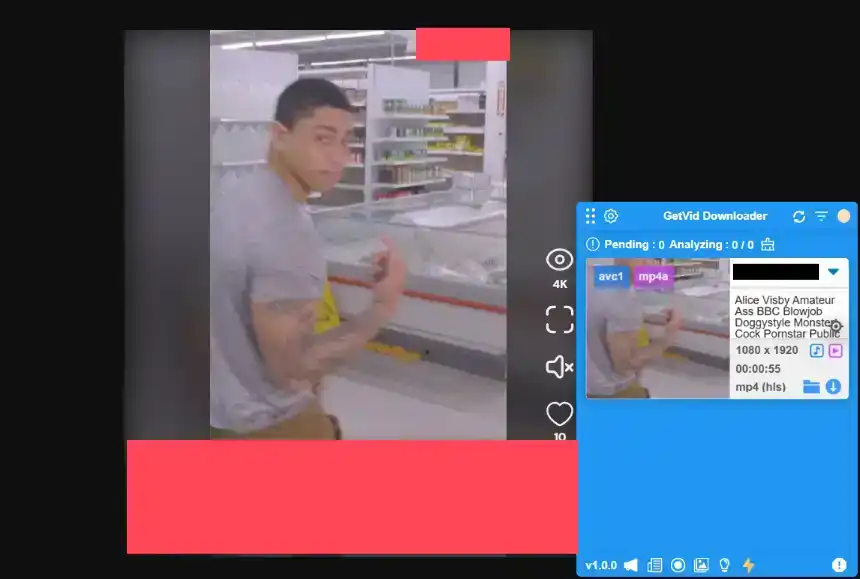
След влизане, ще видите синя област, която се появява в долния десен ъгъл - това е плаващият елемент на Getvid. Всички анализирани и изтеглящи видеоклипове ще се появят тук.

Отидете на URL адреса на видеоклипа от Redgifs, който искате да изтеглите, изчакайте Getvid да анализира видеоклипа. Getvid по подразбиране показва най-високата разделителна способност. След като анализът завърши, той ще се покаже на плаващия елемент. Щракнете върху изтегляне и изберете дестинацията за изтегляне за високоскоростно изтегляне.
Изтегляне на видеоклипове от Redgifs чрез Video DownloadHelper
Video DownloadHelper е утвърдена марка за изтегляне, която първоначално имаше само версия за Firefox, но по-късно беше пренесена към версии за Chrome и Edge. Като 10-годишна марка, тя има над милиони потребители за изтегляне.
Стъпки за употреба
Отидете на страницата в Google Store, потърсете Video DownloadHelper, след това щракнете върху Инсталирай в браузър за инсталация.

След като инсталацията завърши, закачете плъгина в лентата с инструменти за лесен достъп

Отидете на URL адреса на видеоклипа от Redgifs, който искате да изтеглите, изчакайте Video DownloadHelper да анализира видеоклипа. След успешен анализ, ще видите кои видеоклипове могат да бъдат изтеглени и можете да регулирате желаната разделителна способност, след това щракнете върху бутона за изтегляне
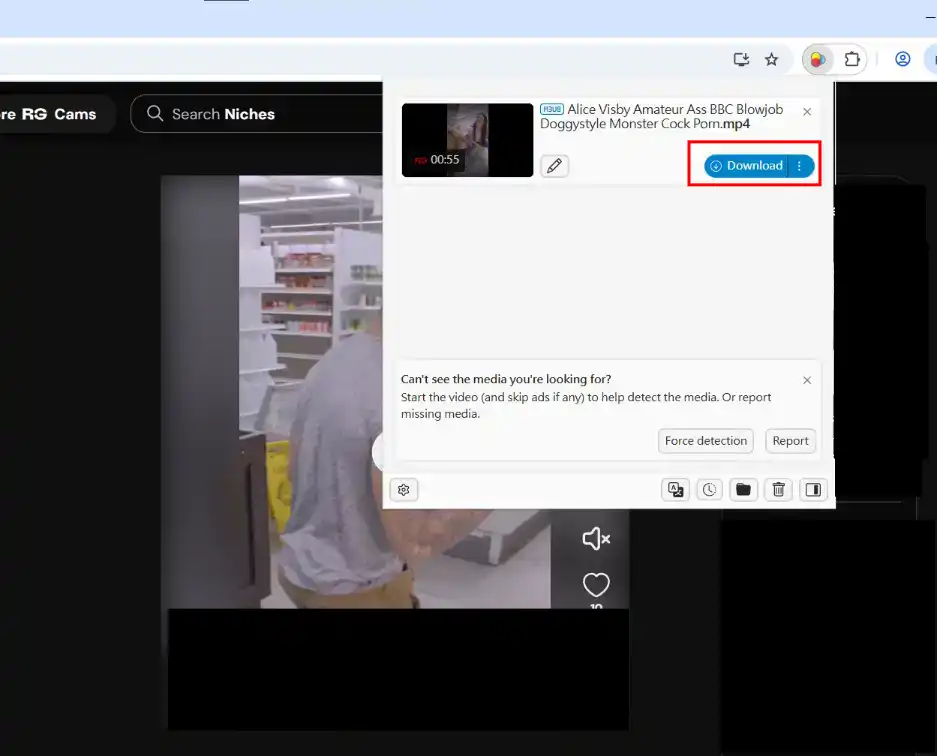
Изчакайте вътрешното изтегляне на Video DownloadHelper да завърши, след това то ще задейства браузъра да запази изтегления файл в местоположението за изтегляне по подразбиране
Изтегляне на видеоклипове от Redgifs чрез FetchV
FetchV е инструмент за разширение на браузър, специално предназначен за изтегляне на HLS/M3U8 видеоклипове, достъпен само за Edge и Chrome. Този лек плъгин е спечелил стотици хиляди потребители.
Стъпки за употреба
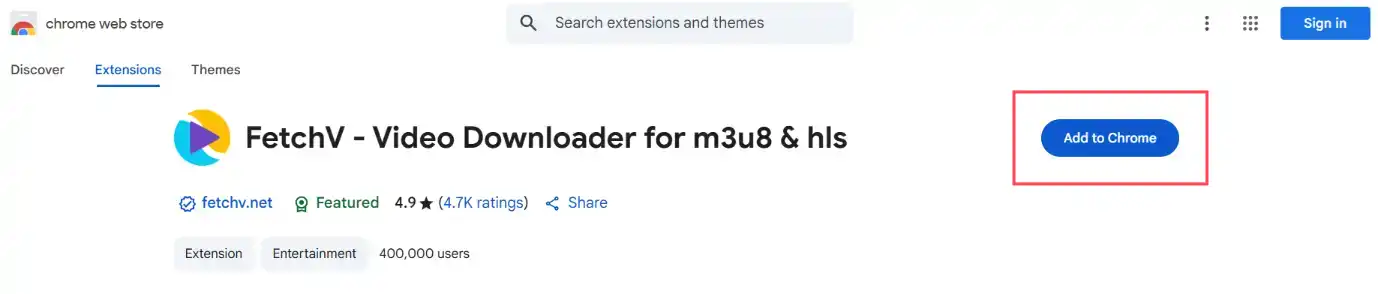
Отидете на страницата в Google Store, потърсете FetchV, след това щракнете върху Инсталирай в браузър за инсталация.
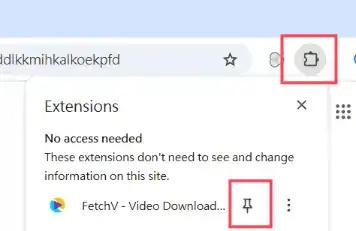
След като инсталацията завърши, закачете плъгина в лентата с инструменти за лесен достъп
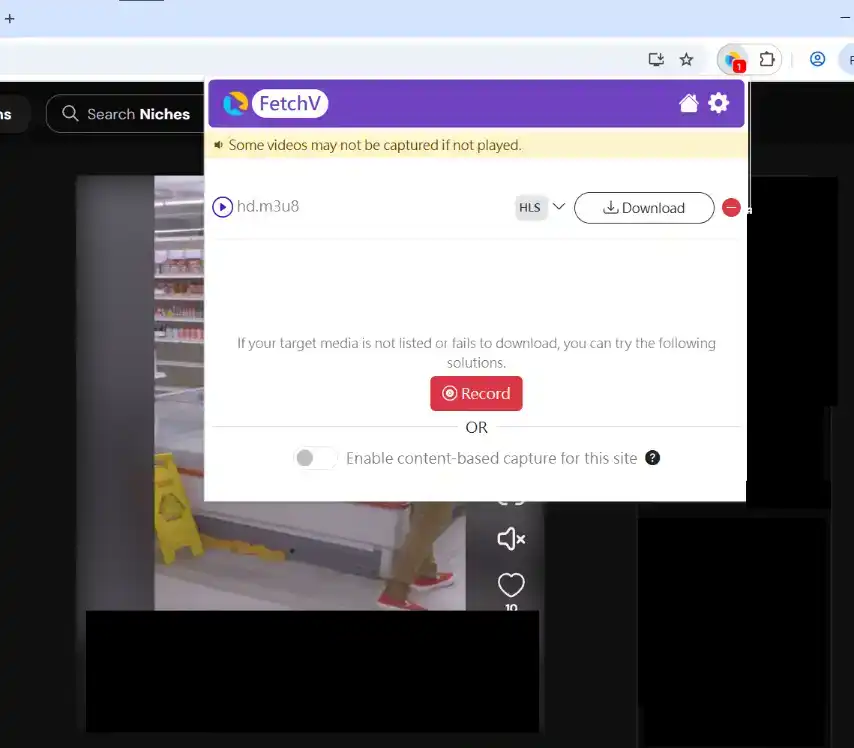
Отидете на URL адреса на видеоклипа от Redgifs, който искате да изтеглите, изчакайте FetchV да анализира видеоклипа. След успешен анализ, ще видите кои видеоклипове могат да бъдат изтеглени и можете да регулирате желаната разделителна способност, след това щракнете върху бутона за изтегляне
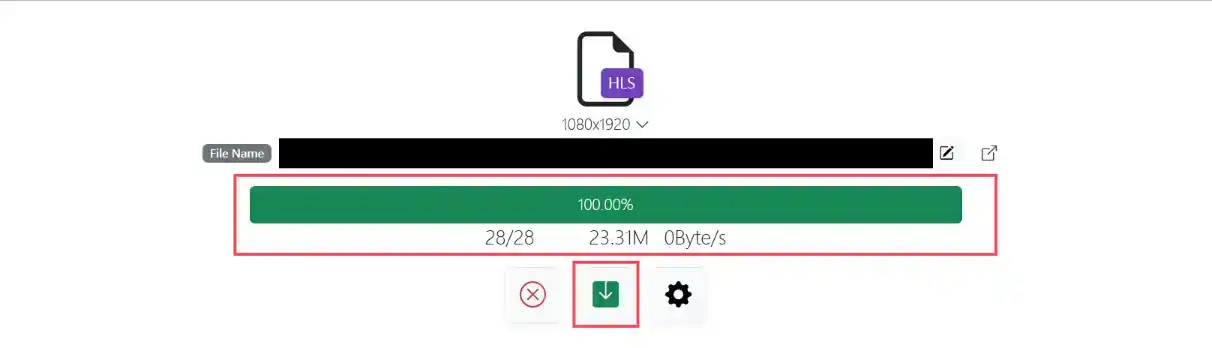
След като щракнете върху бутона за изтегляне, автоматично ще се отвори нов раздел, показващ напредъка на изтеглянето, информация за видео кадрите и т.н. Изчакайте изтеглянето да завърши, след това щракнете върху Запази, за да изтеглите в локално хранилище
Сравнение на трите разширения за браузър
- Getvid video Downloader
- Поддържа многонишково изтегляне
- Поддържа изтегляне от модерни технологии за стрийминг като HLS и DASH
- Поддържа изтегляне във всяка определена папка
- Паралелно изтегляне на множество задачи, максимизиращо използването на CPU
- Функция за запис на екрана
- Функция за изтегляне на изображения
- Ниска абонаментна цена за неограничени изтегляния
- Поддържа платформи, използващи технологии HLS и DASH
- Поддържа визуализация на изображения
- Без реклами
- Video DownloadHelper
- Най-новата версия не изисква инсталиране на Co-App
- Поддържа многонишково изтегляне
- Безплатните потребители могат да изтеглят само веднъж на всеки 2 часа, няма абонаментна услуга
- Паралелно изтегляне на множество задачи, максимизиращо използването на CPU
- Може да се укаже папка по подразбиране на системата
- Поддържа визуализация на изображения
- Поддържа платформи, използващи HLS технология
- Без реклами
- FetchV - Video Downloader for m3u8 & hls
- Поддържа до 3-нишково изтегляне
- Отваря нов раздел за изтегляне (съдържа реклами)
- Не може да изтегля в определена папка
- Поддържа платформи, използващи HLS технология
- Не поддържа визуализация на изображения
- Напълно безплатен
Изтегляне на видеоклипове от Redgifs чрез локални инструменти с отворен код
Използването на локални инструменти с отворен код е друг начин за изтегляне на видеоклипове от Redgifs. Инструментите с отворен код обикновено означават, че кодът е публично достъпен, предоставяйки определени гаранции за сигурност. Използването на инструменти с отворен код предлага по-силна защита на поверителността, правейки ги подходящи за потребители, които обръщат внимание на поверителността.
Изтегляне на видеоклипове от Redgifs чрез yt-dlp

yt-dlp е инструмент с отворен код за командния ред, който поддържа изтегляне от множество уебсайтове, включително много усъвършенствани функции на командния ред, като автоматично именуване, определяне на изходно местоположение и т.н. Той обхваща трите основни модерни операционни системи: Windows, Linux и macOS.
Предимства
Поддържа изтегляне от множество платформи
Поддържа основни технологии за стрийминг като Hls и Dash
Поддържа изтегляне във всяка определена папка
Множество едновременни паралелни изтегляния
Недостатъци
Използваем само на компютри
Изисква работа с команден ред
Сложна настройка за множество задачи за изтегляне
Изисква ръчно управление на въвеждане на бисквитки
Стъпки за употреба
Изтегляне на yt-dlp терминал
Първо отидете на страницата на Github на yt-dlp, превъртете надолу до заглавието INSTALLATION, намерете текущата си операционна система (Linux, Windows, macOS отгоре надолу), след това щракнете върху съответния бутон за изтегляне за вашата система. Авторът използва Windows система, така че изтегля втория.
След изтегляне, поставете програмата в папка. Този път за предпочитане трябва да съдържа само английски символи без интервали, в противен случай анализът може да се провали.

Стартиране на yt-dlp чрез команден ред
Отворете папката, в която сте поставили yt-dlp, щракнете с десния бутон върху празната област на папката, ще се появи меню, щракнете върху “Отвори командния ред тук” в менюто. Това ще отвори нов прозорец на командния ред от текущия път. И cmd и powershell работят.

Проверка дали инсталацията е успешна
След като прозорецът на командния ред се отвори, напишете .\yt-dlp --version (трябва да включва .\). Ако инсталацията е успешна, ще видите номера на версията. Ако се провали, може да сте отворили грешната папка - моля, повторете операцията.

Изтегляне на видеоклип
yt-dlp поддържа множество опции за команди, всяка отговаряща на различни функции. За повечето обикновени потребители, изтеглянето директно чрез следния метод е най-бързият и удобен начин.
В прозореца на командния ред, напишете .\yt-dlp <video link> (трябва да включва .\), след това изчакайте софтуерът да анализира страницата, след което той автоматично ще изтегли. Както е показано по-долу, след успешно изтегляне, видеоклипът автоматично ще бъде изтеглен в текущата директория.
Можете също да добавите -o "<video name>.mp4" след командата, за да посочите името на изходния файл, така че то автоматично да се именува след като изтеглянето завърши.

След успешно изтегляне, ще видите допълнителен mp4 файл в текущата директория - това е желаният от нас видеоклип.

Други опции за команди
Ако искате да използвате други опции за команди, за да подобрите функционалността на изтегляне, можете да използвате .\yt-dlp --help, за да видите всички опции. Можете също да се обърнете към тази статия. Съдържанието подробно описва различни методи за използване на опции, включително:
- Персонализирани имена на изходни файлове
- Персонализирани пътища за изходни файлове
- Извличане само на видео или аудио
- Определяне на изходни формати
- Изброяване на други разделителни способности за избор
- Други…
Обобщение и препоръки
1. Изтегляйте инструменти само от официални източници - Избягвайте подозрителни уебсайтове, пазарът е наводнен от много фишинг сайтове, потребителите трябва внимателно да разграничават
2. Поискайте разрешение преди изтегляне - Преди да изтеглите видеоклипове, качени от други, моля, първо получете тяхното съгласие
3. Обръщайте внимание на актуализациите - Винаги поддържайте актуална информация, поддържайте използваните инструменти и браузъри в най-новите им версии
4. Избягвайте въвеждане на лична информация - Когато уебсайтове поискат бисквитки или вход във Facebook, избягвайте въвеждане на лична информация
Инструментите, представени в тази статия, могат да ви помогнат лесно да изтегляте видеоклипове от Redgifs. Препоръчваме на потребителите да ги изпробват, за да намерят най-удобния инструмент за себе си. Някои потребители предпочита