
Най-новите методи за изтегляне на Facebook Stories през 2025 г.
Искате ли да изтегляте видеа от различни социални платформи като Facebook, Instagram, TikTok без ограничения? Опитвали ли сте много онлайн инструменти, които не работят? Използвайте нашето браузър разширение Getvid Video Downloader, за лесно да изтегляте видеа с висока разделителна способност и без водни знаци от различни социални платформи. Новият инструмент за изтегляне не само е бърз, но и много лесен за използване, подходящ за потребители от всички възрасти. Опитайте го сега!


Общ преглед
Facebook Stories са чудесен начин да споделяте ежедневни моменти, но понякога може да искате да изтеглите определни Stories като спомен или за други цели. Въпреки това, поради това, че Facebook променя начина, по който обработва стрийминг медии, много инструменти са станали неефективни. Това ръководство ще ви покаже най-новите множество методи за изтегляне на Facebook Stories, които ще ви позволят лесно да изтегляте видеа от Facebook. Те включват:
- Използване на онлайн инструменти
- Използване на браузър разширения
- Използване на десктоп приложения

Поддържа 2000+ сайта
Изтегляне с един клик
Автоматично именуване
Метод 1: Използване на онлайн инструменти (Най-лесният)
Използване на fdown за изтегляне
Отворете Facebook и намерете Story, което искате да изтеглите
Отворете Facebook приложението или уебсайта на вашия компютър или телефон и отворете Story, което желаете да изтеглите
Копирайте уеб връзката на това Story
В компютърната версия копирайте URL адреса директно. В мобилната версия използвайте бутона за споделяне, за да копирате връзката
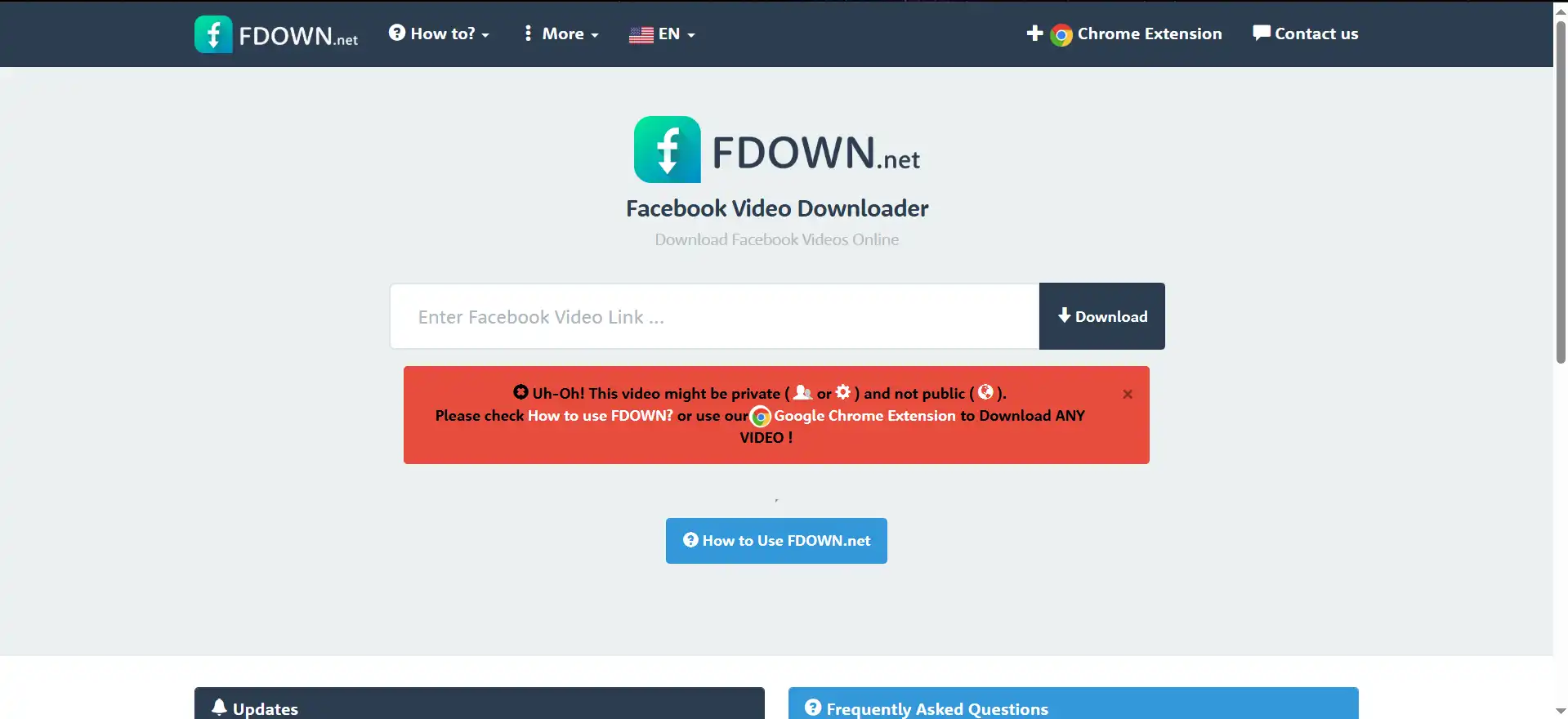
Поставете копираната Story връзка
Поставете Story връзката в полето за въвеждане, щракнете върху бутона за изтегляне и изчакайте изтеглянето да завърши
Забележки
Този метод е най-простият от всички, изисква само копиране на връзката и поставянето й в полето за въвеждане. Въпреки това, той е и най-малко ефективен, защото трябва да копирате и поставяте връзката за всяко Story. Ако искате бързо да изтеглите множество Stories, този метод не е много подходящ. Ако имате частен профил и желаете да изтегляте собствените си Stories или видеа, този метод има ограничения, тъй като онлайн инструментите за изтегляне обикновено не поддържат изтегляне на частни видеа, независимо дали са ваши или на други хора. Въпреки че някои уебсайтове може да предлагат специфични решения, ние не ги препоръчваме, тъй като това потенциално може да доведе до изтичане на вашите лични данни.
Предимства
Не се изисква инсталиране на софтуер
Не се изисква влизане, подходящ за бързи изтегляния в малък мащаб
Работи както на мобилен, така и на компютър
Недостатъци
Изисква ръчно копиране на URL
Не може да изтегля частни видеа и Stories
Съдържа изскачащи реклами, които влияят на потребителското изживяване
Резюме
Уеб базираният метод за изтегляне на видеа е подходящ за бързи изтегляния в малък мащаб, но има своите ограничения. Например, изтеглянето на частни Stories често не работи с метода за копиране на връзката, защото изисква потребителите да предоставят лична информация като пароли за профила, което очевидно е неподходящо за споделяне с трети страни уебсайтове. Освен това, ако искате да изтеглите само видеото или само аудиото, този метод може да не отговаря на изискванията. Инструментът, който ще представим след това, може да реши тези проблеми.
Метод 2: Използване на браузър разширения (Препоръчителен)
Какво са браузър разширенията
Браузър разширенията са специален софтуер, който може да се инсталира директно във вашия браузър. Повечето хора използват браузъри Chrome, Edge и Firefox за ежедневно сърфиране и всеки от тях има свой собствен магазин за разширения, където можете да намерите много полезни разширения, включително тези, които представяме днес и които могат да изтеглят Facebook Stories. Повечето от тези разширения спазват стандартите, зададени от големи компании като Google, Microsoft и Mozilla, и са преминали официални проверки. Можете да ги използвате спокойно, без да се притеснявате за проблеми с поверителността.
Причини да използвате браузър разширения
В сравнение с онлайн инструментите, браузър разширенията предоставят по-богата функционалност. Те могат да анализират съдържанието на страницата, на която се намирате, в реално време, като видеа, текст, аудио или изображения, и много браузър разширения предлагат възможност за тяхното изтегляне. Тези функции остават изключително популярни сред милиони потребители. Тези разширения не само предоставят удобно изживяване, но и значително ускоряват задачи, които преди изискваха тромави процеси. За съвременните потребители притежаването на няколко браузър разширения може да донесе значително удобство.
Как да използвате разширения за изтегляне на Facebook Stories?
За да изтеглите Facebook Stories, ще се съсредоточим върху представянето на няколко инструмента за изтегляне на видеа по-долу. Всеки от тях има своите предимства и недостатъци, и потребителите могат да изберат инструмента, който най-добре отговаря на техните нужди.
Препоръчани разширения
| Име на разширението | Поддържани браузъри | URL |
|---|---|---|
| GetVid - The Professional Video Downloader | Chrome, Edge, Firefox | URL |
| Video DownloadHelper | Chrome, Edge, Firefox | URL |
| Story Saver | Chrome, Edge | URL |
Инсталиране и използване
GetVid - The Professional Video Downloader (Предпочитан)
Потърсете GetVid в Chrome Web Store
Отворете Google Chrome или Edge на компютъра си, потърсете GetVid и щракнете върху инсталиране

Основни настройки
Намерете иконата на GetVid в горния десен ъгъл на браузъра, влезте в режим на гост, ще видите малка синя област в долния десен ъгъл, показваща видеоклипове на текущата страница

Изтегляне
Отидете на страницата с видеоклипове във Facebook, която искате да изтеглите, когато видеоклипът е напълно анализиран, щракнете върху бутона за изтегляне и запазете в указания път

Предимства
Безплатно за Facebook
Не се изисква влизане
Може да изтегля Facebook Reels, Stories, Видеа
Поддържа изтегляне от множество платформи
Вграден режим за изтегляне на изображения, може да изтегля изображения от уебсайтове
Може да изтегля частни видеа
Изтеглените видеа включват и аудио, и видео
Бърза скорост на изтегляне
Недостатъци
Работи само в десктоп браузъри
Video DownloadHelper
Отидете в Chrome Web Store и потърсете Video DownloadHelper
Отворете Google Chrome или Edge браузър на вашия компютър, потърсете Video DownloadHelper и след това щракнете върху инсталиране

Изтегляне
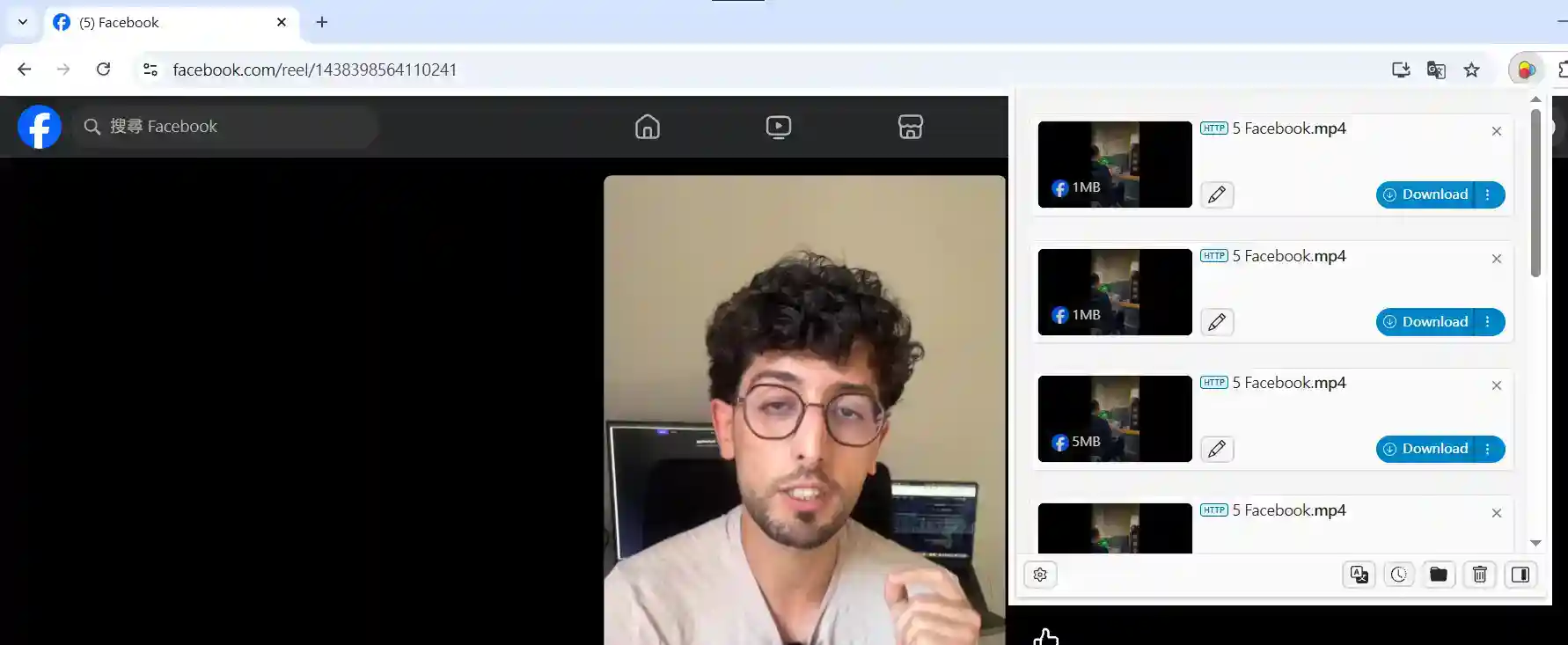
Отидете на страницата с видеото във Facebook, което искате да изтеглите. След като видеото бъде напълно анализирано, щракнете върху бутона за изтегляне и го запазете в посочения от вас път
Предимства
Безплатно
Не се изисква влизане
Може да изтегля Facebook Reels, Stories, Видеа
Поддържа изтегляне от множество платформи
Може да изтегля частни видеа
Недостатъци
Изтегленият файл може да не включва аудио
Работи само в десктоп браузъри
Не може да изтегли всяко видео
Story Saver
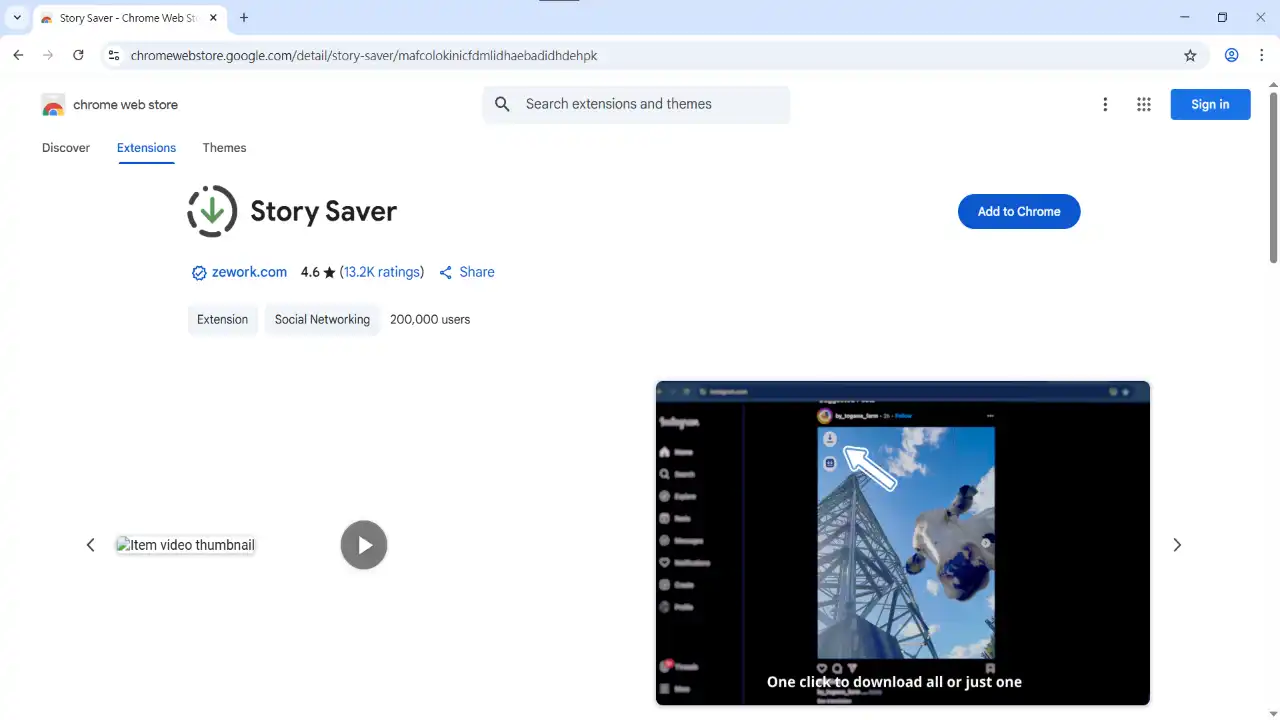
Отидете в Chrome Web Store и потърсете Story Saver
Отворете Google Chrome на вашия компютър, потърсете Story Saver и след това щракнете върху инсталиране
Изтегляне
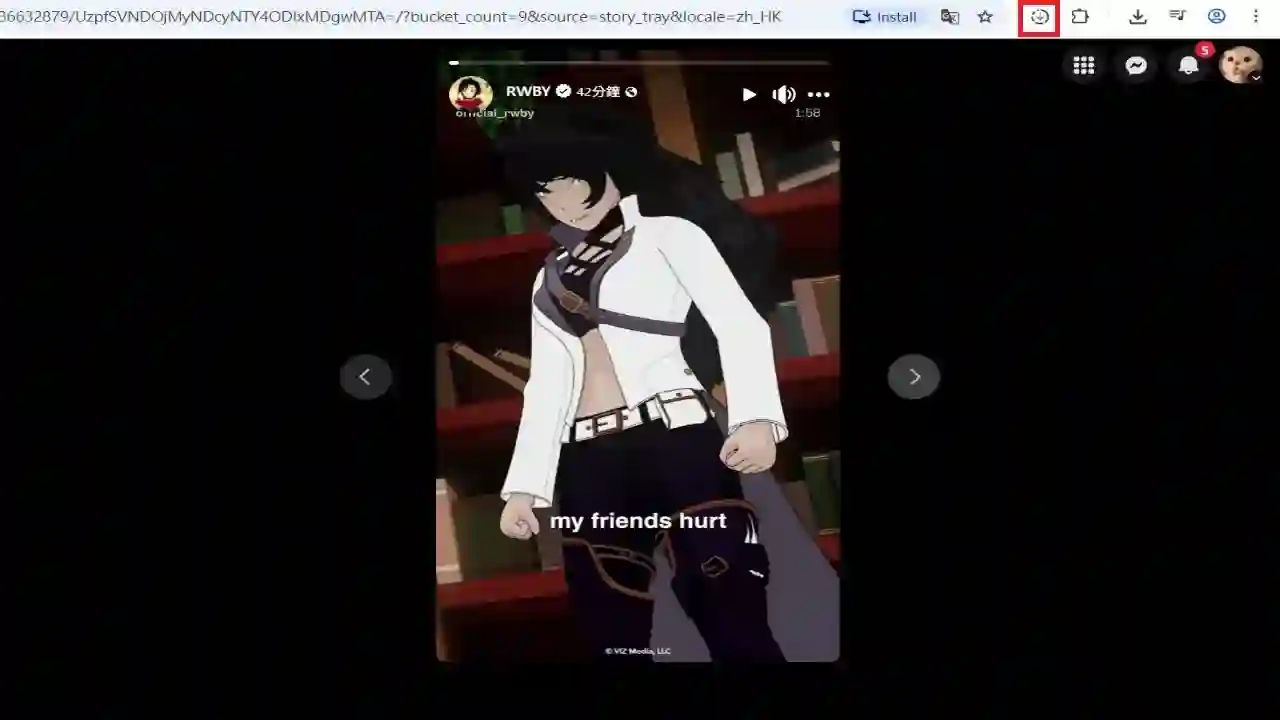
Отидете на страницата с видеото във Facebook, което искате да изтеглите. След като видеото бъде напълно анализирано, щракнете върху бутона за изтегляне и видеото ще бъде изтеглено на вашия компютър
Предимства
Безплатно
Не се изисква влизане
Може да изтегля частни видеа
Недостатъци
Изтегленият файл може да не включва аудио
Работи само в десктоп браузъри
Не винаги е ефективно
Може да изтегля само Facebook Stories
Поддържа 2000+ сайта
Изтегляне с един клик
Автоматично именуване
Метод 3: Използване на приложения
4K Video Downloader
Като дългогодишен и широко известен инструмент за изтегляне на видеа, 4K Video Downloader остава първи избор за много потребители. Той поддържа изтегляне на видеа, аудио и плейлисти от основни социални платформи като Facebook, Instagram, TikTok, YouTube, Vimeo, X (Twitter) и може да извежда често срещани формати като MP4, MKV, MP3, M4A. Той е много удобен за тези, които се нуждаят от архивиране на видеа, създаване на съдържание, запазване на Stories или къси видеа.
Едно от най-големите предимства на този инструмент е поддръжката на висококачествени 4K, дори 8K видео изтегляния, което го прави надеждно решение за потребители, които ценят качеството на изображението или се занимават с редактиране, репостване или образователни цели. Освен това, 4K Video Downloader поддържа кръстосана платформа, включително Windows, macOS и Linux, така че може лесно да се инсталира и работи във всяка десктоп или лаптоп среда.
Официална връзка към уебсайтаПредимства
Поддържа изтегляне на HD социални медии
Може да изтегля частни видеа
Недостатъци
Изисква инсталиране на локално приложение
Може да изисква въвеждане на информация за профила
Разширените функции изискват плащане
Работи само на компютри
SnapDownloader
SnapDownloader е един от инструментите за изтегляне на видеа, който получи внимание през последните години. Неговото позициониране е подобно на 4K Video Downloader, но всеки има свои собствени характеристики по отношение на потребителското изживяване и поддръжката на платформи. SnapDownloader поддържа изтегляне на видео и аудио съдържание от над 900 уебсайта, включително Facebook, YouTube, Instagram, TikTok, Twitter, Vimeo. Независимо дали става дума за стандартен MP4 формат или висококачествени 4K, 8K видеа, той може да се справи с изтеглянето и преобразуването плавно. За тези, които искат да изтеглят плейлисти, канали или къси видеа на групи, неговата функция за групово изтегляне е доста практична.
SnapDownloader предлага версии на приложения за Windows и macOS. Интерфейсът е интуитивен и работата е много лесна за начинаещи. Просто поставете връзката към видеото и можете да изберете разделителна способност, формат и дали да се включат субтитри. За потребители, които искат да архивират социални видеа, да изтеглят обучащи видеа или да запазват Reels, Shorts, Stories, това е гъвкав инструмент. Той също така включва вграден видео конвертор и функции за редактиране, позволяващи на потребителите директно да извеждат формати като MP3, AVI, MOV, MKV след изтегляне и дори да извличат аудио, да променят продължителността на видеото или да редактират субтитри.
Въпреки това, както повечето традиционни десктоп изтеглящи програми, SnapDownloader трябва да бъде инсталиран на компютър, за да се използва, и разширените функции изискват закупуване на платен лиценз, като неограничени изтегляния, без воден знак и групова обработка във фонов режим. Потребителите, които предпочитат да изтеглят видеа чрез браузър разширения, онлайн инструменти или преносими платформи, може да го намерят за малко неудобно. Освен това, ако някои уебсайтове имат изисквания за влизане или механизми за защита на авторските права, това може да попречи на успешното изтегляне на определени видеа, което изисква допълнителна обработка на бисквитките или добавяне на информация за влизане.
Предимства
Поддържа над 900 видео платформи
Може да изтегля 4K, 8K висококачествени видеа
Предоставя функции за групово изтегляне и преобразуване
Потребителски приятелски интерфейс, проста работа
Недостатъци
Трябва да се инсталира компютърно приложение
Разширените функции изискват плащане за отключване
Някои частни или ограничени видеа не могат да бъдат изтеглени директно
Често задавани въпроси
Q1. Нарушава ли изтеглянето на Stories условията на Facebook?
Изтеглянето на вашите собствени Stories е напълно наред. Ако изтегляте Stories на други хора, се препоръчва първо да поискате разрешение. Условията за ползване на Facebook позволяват на потребителите да изтеглят съдържание, което са създали сами. Изтеглянето на съдържание на други хора обаче може да включва правни и проблеми с поверителността. Потребителите трябва да прегледат условията за ползване на уебсайта, преди да решат дали да изтеглят.
Q2. Мога ли да кача отново изтеглени Stories?
Ако това са вашите собствени Stories, можете да ги качите отново. Ако обаче са Stories на други хора, моля, имайте предвид потенциалните проблеми с нарушаване на авторските права. Когато качвате Stories на други хора, поискайте тяхното съгласие и не използвайте видеата за печеливши дейности.
Q3. Изтеглянето на Stories винаги се проваля?
- Дали Story все още е налично (Stories изтичат след 24 часа)
- Дали вашата интернет връзка е нормална
- Опитайте да използвате различни инструменти за изтегляне
Препоръки за сигурност
1. Изтегляйте инструменти само от официални източници - Избягвайте използването на подозрителни уебсайтове. Пазарът е наводнен от много фишинг сайтове; потребителите трябва внимателно да ги идентифицират.
2. Проверете настройките за поверителност - Потвърдете кой може да види съдържанието, което изтегляте.
3. Избягвайте въвеждането на лична информация - Повечето инструменти не изискват влизане. Ако даден инструмент изисква да влезете, за да изтеглите, никога не въвеждайте лична информация. Използването на инструменти за разширения като Getvid може да помогне за избягване на въвеждането на лична информация.
4. Актуализирайте редовно - Поддържайте инструментите и браузъра, който използвате, актуални.
Обобщение
Има множество методи за изтегляне на Facebook Stories, всеки със своите предимства и недостатъци:
- Онлайн инструменти
- Най-бързи, но може да има реклами
- Не могат да изтеглят частни видеа
- Неудобни стъпки
- Браузър разширения
- Най-удобни, инсталират се директно в браузъра
- Официално сертифицирани за сигурност
- Поддържат изтегляне на частни Stories, Reels и видеа
- Десктоп приложения
- Някои приложения са с добро име
- Изисква изтегляне и инсталиране на локални приложения
- Поддържат изтегляне на частни Stories, Reels и видеа, но може да изискват предоставяне на информация за влизане
Без значение кой инструмент изберете, стига да може да изтегли видеата, които искате, това е добър инструмент. Getvid Video Downloader предоставя на потребителите решение за изтегляне от множество платформи. Нужно ви е само едно разширение, за да изтегляте видеа и изображения от различни платформи. Опитайте го сега!