
Hướng dẫn tải video và live stream Weverse bằng 3 công cụ tốt nhất
Hướng dẫn tải video Weverse đã có! Nếu bạn muốn lưu lại video hoặc live stream trên Weverse, bài viết này sẽ giới thiệu bốn công cụ tải video Weverse hữu ích, bao gồm trình tải trực tuyến, tiện ích mở rộng trình duyệt và phần mềm cục bộ. Cho dù là live stream của BTS, SEVENTEEN hay NewJeans, bạn đều có thể tải xuống và lưu lại một cách dễ dàng, nắm vững phương pháp tải video Weverse toàn diện nhất. Bạn sẽ không còn bỏ lỡ bất kỳ live stream hay video thú vị nào của thần tượng nữa.
Bạn muốn thoải mái tải live stream, video và hình ảnh trên Weverse? Sử dụng tiện ích mở rộng trình duyệt Getvid, hỗ trợ hơn 2000 nền tảng, cho phép bạn tải ngay lập tức video mong muốn bất cứ lúc nào và dễ dàng lưu vào máy tính. Công cụ đa năng này giúp bạn không cần phải tìm kiếm công cụ tải tương ứng cho từng trang web khác nhau mỗi lần, bạn chỉ cần cài đặt một tiện ích là có thể tải video và hình ảnh từ nhiều nền tảng. Tiện ích đã được các nhà sản xuất trình duyệt xét duyệt nghiêm ngặt về tính bảo mật, sử dụng an toàn và đáng tin cậy hơn.



Hỗ trợ 2000+ trang web
Tải một cú nhấp chuột
Đặt tên tự động
1. Sử dụng công cụ trực tuyến để tải video Weverse
Sử dụng công cụ trực tuyến để tải video Weverse là lựa chọn phổ biến nhất của nhiều người dùng. Loại công cụ này không cần đăng nhập tài khoản, chỉ cần dán liên kết video là có thể tải nhanh chóng, thao tác đơn giản và tiện lợi, do đó rất được ưa chuộng. Vì nó là dịch vụ dạng web, ngoài máy tính, nó cũng có thể được sử dụng trực tiếp trên trình duyệt điện thoại, giúp người dùng di động cũng có thể dễ dàng lưu video Weverse. Cho dù là các trình duyệt phổ biến như Chrome, Safari, Edge hay Firefox, hoặc thiết bị Android, iOS, đều có thể hoạt động và tải xuống mượt mà.
Ai phù hợp sử dụng công cụ trực tuyến?
- Người dùng chỉ thỉnh thoảng tải video
- Người dùng có số lượng tải xuống ít
- Người dùng chỉ có thể sử dụng điện thoại
1.1 Sử dụng weversetool để tải video
weversetool là một công cụ tải phương tiện trực tuyến nhẹ được thiết kế chuyên biệt để tải phương tiện từ Weverse, có giao diện thao tác đơn giản, chỉ cần lấy URL của video, hình ảnh, bản ghi live stream và dán vào là có thể tải. Nó cung cấp ba công cụ tải phương tiện, lần lượt là:
- Weverse Video Downloader (Tải video Weverse)
- Weverse Profile Picture Downloader (Tải ảnh đại diện người dùng Weverse)
- Weverse Banner Downloader (Tải ảnh bìa người dùng Weverse)
Ưu điểm
Không cần đăng nhập
Hoàn toàn miễn phí
Hỗ trợ tải bản ghi live stream
Hỗ trợ tải hình ảnh
Có thể sử dụng trên cả nền tảng điện thoại và máy tính
Nhược điểm
Không thể chỉ định chất lượng tải, chỉ có phiên bản chất lượng thấp
Không thể ghi lại live stream thời gian thực
Có thể không tải được một số video riêng tư
Các bước sử dụng
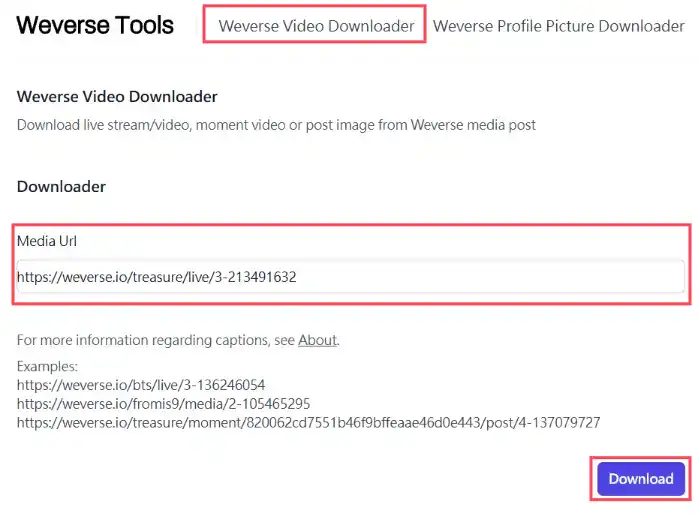
Đầu tiên, truy cập trang chủ weversetool, chọn “Weverse Video Downloader” ở phía trên, sau đó dán URL video Weverse bạn muốn tải vào ô nhập “Media Url”, rồi nhấp trực tiếp vào nút “Download”.
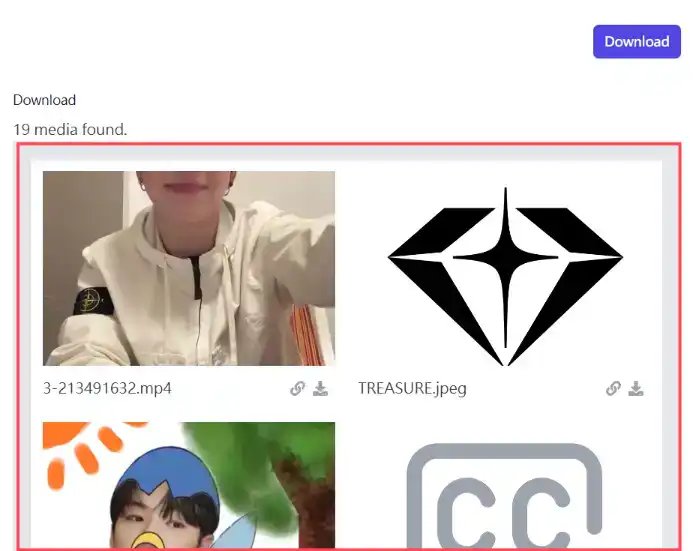
Chờ một lát, bên dưới sẽ xuất hiện các dữ liệu phương tiện khác nhau, bao gồm hình ảnh, video, phụ đề, v.v.
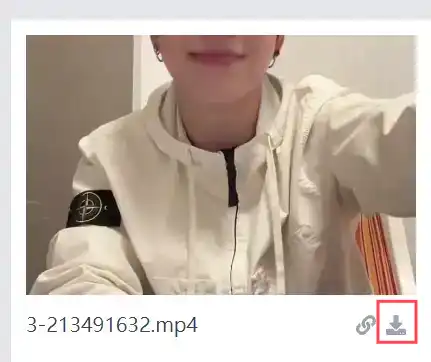
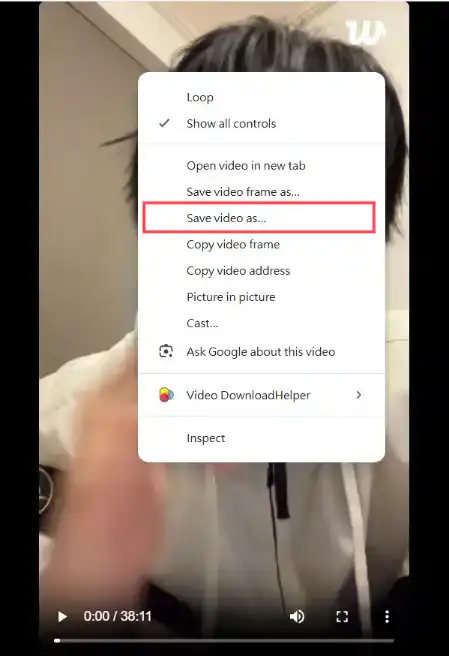
Nhấp vào nút tải của phương tiện, tab mới sẽ mở ra, nhấp chuột phải vào màn hình và chọn “Lưu thành” để tải xuống.
1.2 Sử dụng TubeRipper để tải video Weverse
TubeRipper là một công cụ tải có thể tải video từ nhiều nền tảng, đồng thời cũng hỗ trợ tải video từ Weverse.
Ưu điểm
Không cần đăng nhập
Hoàn toàn miễn phí
Hỗ trợ phiên bản chất lượng cao
Hỗ trợ tải live stream sau khi kết thúc
Có thể sử dụng trên cả nền tảng điện thoại và máy tính
Nhược điểm
Không hỗ trợ tải hình ảnh
Tốc độ chậm
Không thể ghi lại live stream thời gian thực
Có thể không tải được một số video riêng tư
Các bước sử dụng
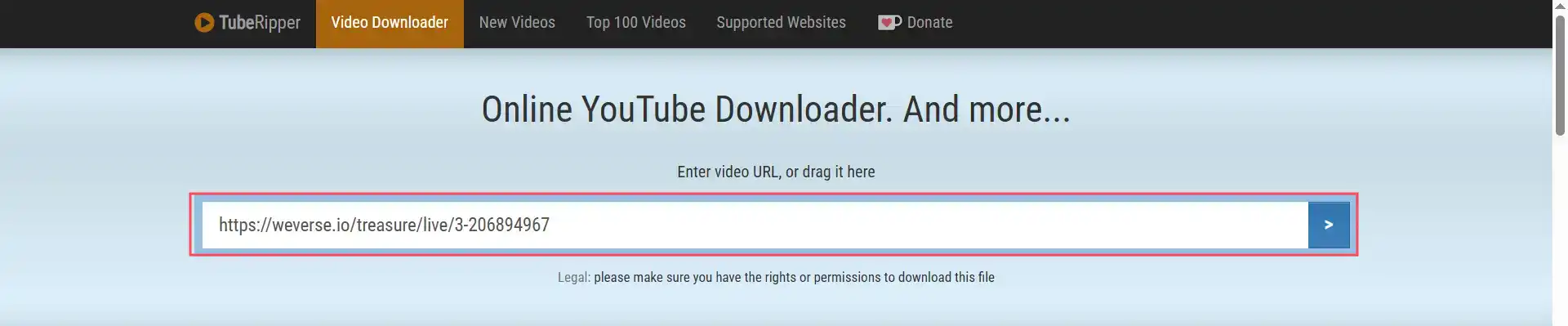
Đầu tiên, truy cập trang chủ TubeRipper, dán URL video Weverse bạn muốn tải vào ô nhập, sau đó nhấp trực tiếp vào nút “Download”.
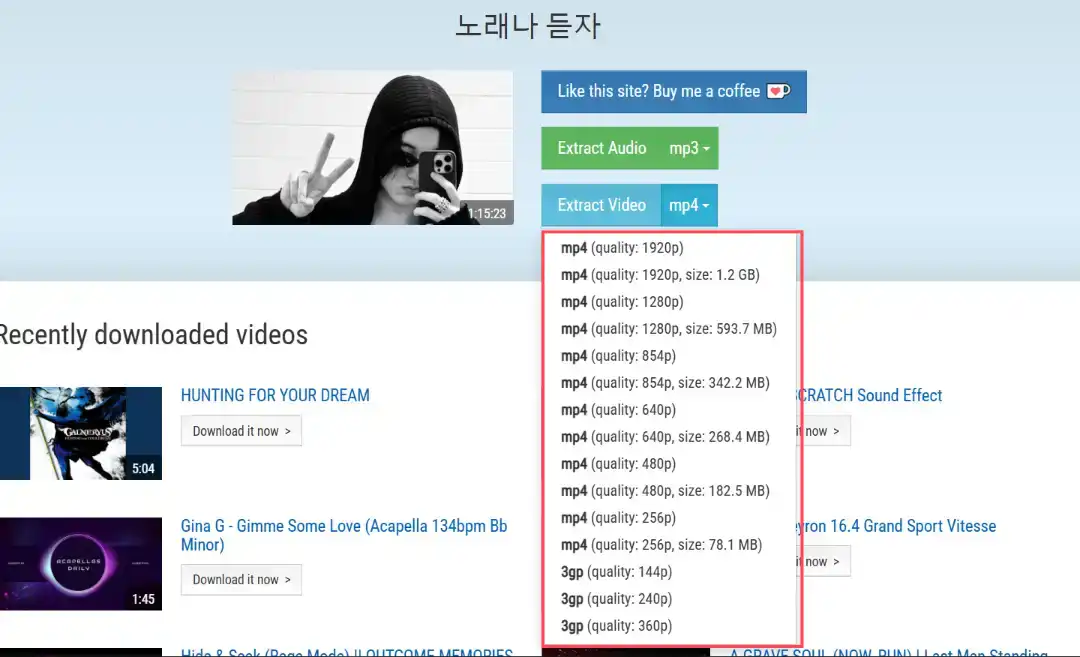
Chờ một lát, bên dưới sẽ xuất hiện các độ phân giải khác nhau của video, chọn độ phân giải cần thiết để tải.
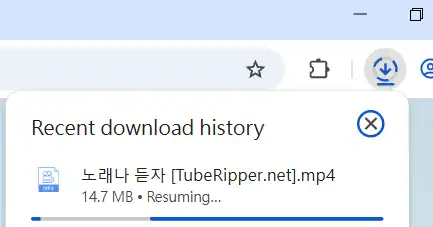
Sau khi nhấp vào độ phân giải mong muốn, trình duyệt sẽ tự động bắt đầu tải xuống, tốc độ có thể chậm vì nó không sử dụng tốc độ mạng của bạn để tải.
Tổng kết sử dụng công cụ trực tuyến
Sử dụng công cụ trực tuyến để tải video, hình ảnh, v.v. từ Weverse rất tiện lợi, tốc độ cũng nhanh, cách thao tác cho người dùng phiên bản di động cũng tương tự, điểm duy nhất là không thể chọn phiên bản video chất lượng cao, điều này sẽ khiến người hâm mộ muốn sưu tầm video thần tượng chất lượng cao cảm thấy tiếc nuối. Phần sau sẽ giới thiệu cách sử dụng tiện ích mở rộng trình duyệt để tải video, live stream, hình ảnh trên Weverse.
2. Sử dụng tiện ích mở rộng trình duyệt để tải video Weverse (Lựa chọn hàng đầu)
Tiện ích mở rộng trình duyệt là gì?
Tiện ích mở rộng trình duyệt là một phần mềm đặc biệt được cài đặt bên trong trình duyệt, nó không yêu cầu người dùng thực hiện các bước cài đặt rườm rà, chỉ cần tìm tiện ích trong cửa hàng tiện ích và nhấp thêm vào trình duyệt là có thể tải. So với công cụ web và ứng dụng cục bộ, tiện ích mở rộng trình duyệt cung cấp hỗ trợ tải xuống phong phú hơn, nó có thể giúp bạn phân tích trực tiếp các dữ liệu có thể tải xuống trên trang, sau đó cho phép bạn chọn phương tiện mong muốn để tải. Tiện ích mở rộng trình duyệt cũng khác với các công cụ khác, nó có thể tải video trực tiếp mà không cần thao tác rườm rà như sao chép URL video, đồng thời cung cấp môi trường không quảng cáo, điều này chắc chắn mang lại trải nghiệm người dùng tốt. Điểm bất lợi duy nhất là hầu hết chúng chỉ có thể chạy trên máy tính, có thể gây bất tiện cho người dùng không có máy tính bên cạnh.
2.1 Sử dụng Trình tải video Getvid để tải video Weverse
Trình tải video Getvid là một tiện ích mở rộng trình duyệt mới, nó cung cấp khả năng nhận diện video trên nhiều trang web, có thể giúp bạn tải video từ hơn 2000 trang web, bao gồm các nền tảng live stream, mạng xã hội, v.v. Sử dụng Getvid có thể dễ dàng tải video ở các độ phân giải khác nhau và ghi lại live stream thời gian thực, bao gồm cả Weverse. Nó đồng thời cung cấp các tính năng nâng cao như tải một phần video cụ thể, loại bỏ âm thanh hoặc video, chỉ định chất lượng tải, chụp khung hình video và hình ảnh trên trang web, v.v. Đây là một công cụ tải video đa chức năng, đầy đủ mọi tính năng.
Ưu điểm
Hỗ trợ ghi live stream thời gian thực và tải video sau khi live stream kết thúc
Hỗ trợ tải tất cả các loại hình ảnh trong trang web
Hỗ trợ tải từng phần video
Hỗ trợ tải chất lượng cao
Hỗ trợ cắt GIF từ video
Tải đa luồng tăng tốc
Tải một cú nhấp chuột vào thư mục chỉ định cục bộ
Gói đăng ký chi phí cực thấp để tải không giới hạn
Nhược điểm
Không thể sử dụng trên điện thoại
Không hỗ trợ tải video DRM
Các bước sử dụng
Bài viết này sử dụng trình duyệt Chrome làm ví dụ minh họa, các thao tác trên Edge và Firefox, v.v. đều tương tự.
Đầu tiên, vào trang cửa hàng, sau khi vào cửa hàng, nhấp vào “Thêm vào Chrome” để cài đặt vào trình duyệt, chờ một lát cho đến khi hiển thị cài đặt hoàn tất.

Sau khi cài đặt thành công, nhấp vào biểu tượng tiện ích mở rộng trên thanh công cụ, sau đó tạo tài khoản hoặc đăng nhập bằng Google. (Sau khi đăng nhập, bạn sẽ ngay lập tức nhận được số lần tải miễn phí)

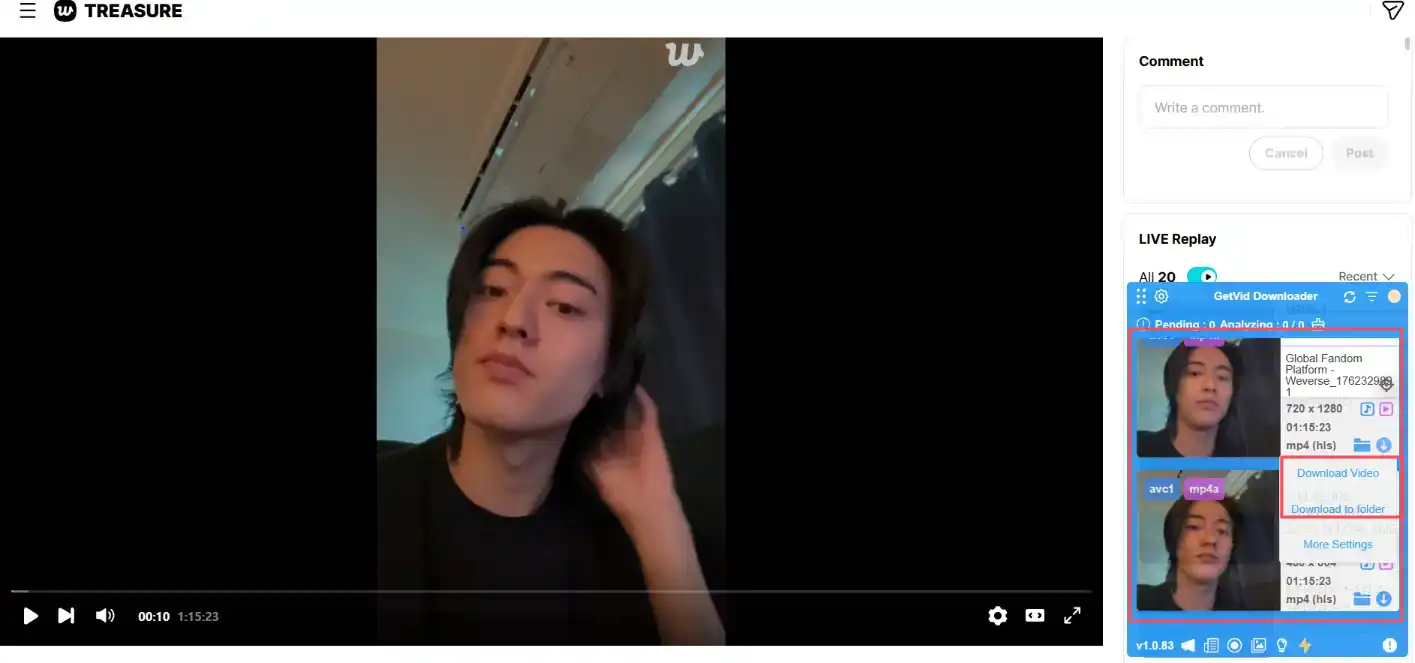
Sau khi đăng nhập, bạn sẽ thấy một vùng màu xanh lam xuất hiện ở góc dưới bên phải, đây là phần tử nổi của Getvid, tất cả video được phân tích và có thể tải sẽ xuất hiện ở đây.

Đi đến URL video Weverse cần tải, chờ Getvid phân tích video, Getvid sẽ hiển thị tất cả các tùy chọn độ phân giải có thể tải. Nếu không thấy, hãy điều chỉnh thủ công độ phân giải video trên trang, Getvid sẽ tự động phân tích. Sau khi phân tích hoàn tất, nó sẽ hiển thị trên phần tử nổi, nhấp vào tải và chọn đích đến để tải xuống tốc độ cao. Getvid còn hỗ trợ chọn thư mục tải hoặc tải xuống thư mục được đặt trước (tiện lợi nhất).
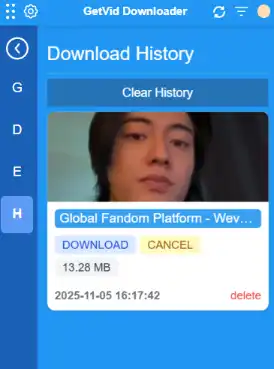
Sau khi tải xong, bạn còn có thể xem và quản lý các video và live stream đã tải trước đây từ lịch sử tải xuống, thuận tiện cho việc tra cứu nhanh chóng.
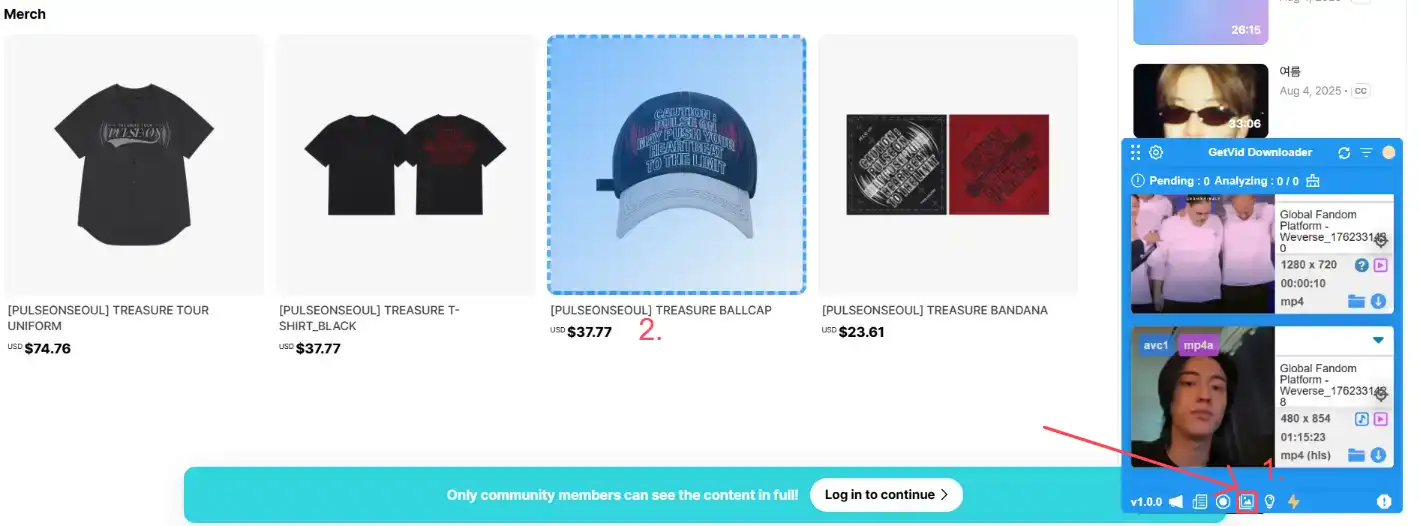
Sử dụng Getvid còn có thể tải hình ảnh trên trang web. Ở phía dưới phần tử nổi Getvid, nhấp vào nút chế độ hình ảnh, nhấp để bật. Sau khi bật, chuột sẽ xuất hiện khung màu xanh lam trên hình ảnh trong trang, cho biết đang chọn phần tử hiện tại, sau đó nhấp trực tiếp chuột để tải. Bạn cũng có thể thêm đường dẫn lưu trữ, như vậy có thể lưu trực tiếp hình ảnh tải xuống vào vị trí mục tiêu, không cần phải di chuyển thủ công vào thư mục nữa.
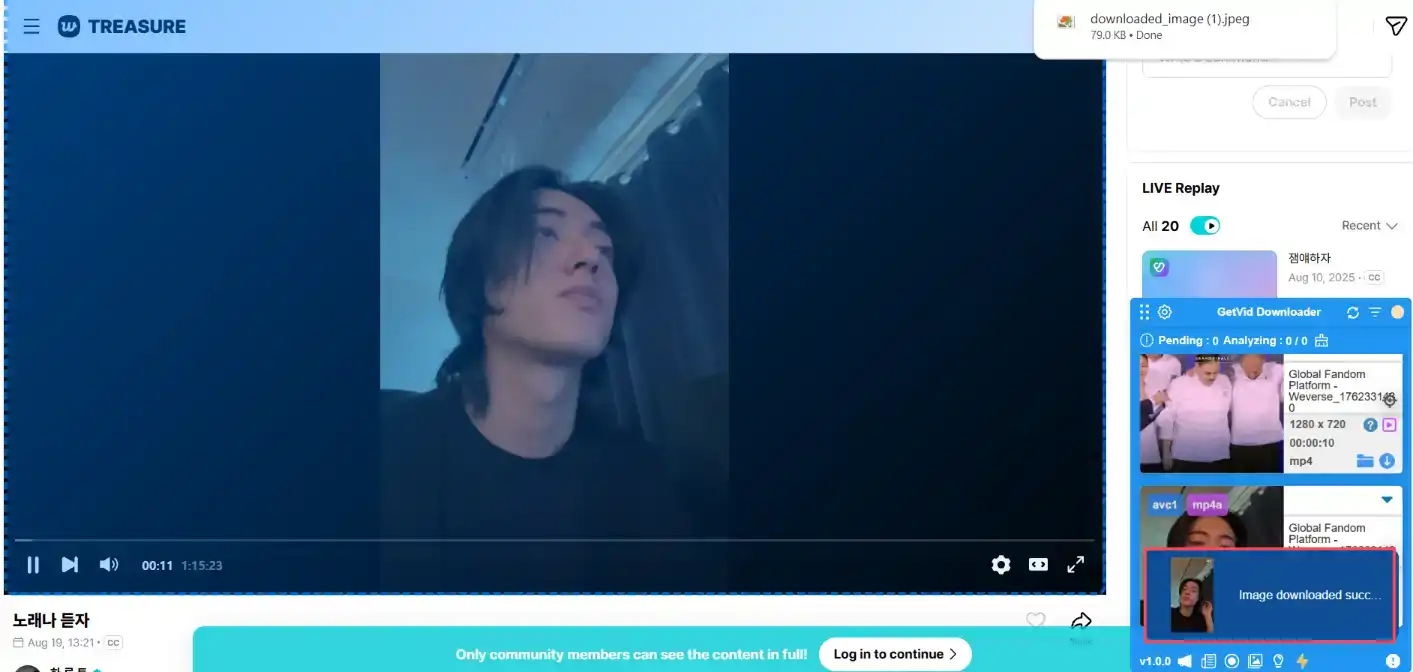
Ngoài việc tải hình ảnh trên trang, còn có thể chụp ảnh từ video, bắt lại khoảnh khắc đẹp trai/xinh đẹp của thần tượng!
Tổng kết sử dụng tiện ích mở rộng trình duyệt
Cho đến nay, Getvid là tiện ích mở rộng trình duyệt duy nhất có thể hỗ trợ đầy đủ việc tải video và live stream trên Weverse. Đối với người dùng muốn tải video và live stream của thần tượng trên Weverse, việc sử dụng tiện ích mở rộng trình duyệt Getvid là lựa chọn thuận tiện nhất và được khuyến nghị nhất hiện nay. Ngoài việc tải từ Weverse, Getvid còn hỗ trợ tải video từ nhiều nền tảng live stream khác, bao gồm Twitch, Instagram, Facebook, v.v. Chất lượng đầu ra cao, tốc độ tải cũng rất nhanh, hỗ trợ tải nhiều tác vụ đồng thời. Hãy tải Getvid để dùng thử ngay! Đừng bỏ lỡ bất kỳ khoảnh khắc nào của thần tượng!
3. Sử dụng công cụ mã nguồn mở yt-dlp để tải video Weverse

Ưu điểm
Hoàn toàn miễn phí
Bản thân công cụ hỗ trợ nhiều trang web
Có thể tải video riêng tư (cần thiết lập Cookie)
Mã nguồn mở, không sợ phần mềm độc hại
Nhiều tùy chọn dòng lệnh, tùy chỉnh tải xuống
Nhược điểm
Thao tác rườm rà
Không thể tải hình ảnh trên trang
Cần sao chép liên kết thủ công
Cần thao tác dòng lệnh
Giao diện không thân thiện với người dùng phổ thông
Các bước thao tác
- Tải xuống và cài đặt yt-dlp
Đầu tiên, hãy truy cập trang GitHub chính thức của yt-dlp. Sau khi vào trang, cuộn xuống cho đến khi thấy phần INSTALLATION (hướng dẫn cài đặt). Ở đây sẽ liệt kê các tùy chọn tải xuống cho các hệ điều hành khác nhau.
Vì hướng dẫn này minh họa sử dụng hệ thống Windows, nên chọn tùy chọn cài đặt thứ hai (thường là liên kết tải xuống
yt-dlp.exe). Người dùng nên chọn tùy chọn tải xuống tương ứng với hệ điều hành máy tính của mình.Sau khi tải xuống xong, bạn nên đặt tệp vào một thư mục sạch sẽ, dễ nhớ, ví dụ:
C:\Tools\yt-dlp\.⚠️ Lưu ý nhỏ: Để tránh các vấn đề sau này như “không tìm thấy đường dẫn” hoặc “lệnh sai”, hãy đảm bảo đường dẫn chỉ chứa chữ cái và số tiếng Anh, và cố gắng không có khoảng trắng hoặc ký tự không phải tiếng Anh, nếu không có thể gây lỗi khi thực thi trong dòng lệnh.
 Nếu bạn mở trực tiếp
yt-dlp.exebằng cách nhấp đúp chuột, hệ thống sẽ hiện thông báo lỗi: “yt-dlp.exe: error: Do not double-click the executable, instead call it from a command line.” Đây không phải là lỗi, mà là vì yt-dlp không phải là ứng dụng đồ họa thông thường, nó phải được sử dụng thông qua dòng lệnh (Command Line). - Khởi chạy yt-dlp thông qua dòng lệnh
Tiếp theo, mở thư mục bạn vừa đặt yt-dlp. Nhấp chuột phải vào khoảng trống trong thư mục, chọn “Open command window here” hoặc “Open PowerShell window here”. Như vậy sẽ mở cửa sổ lệnh tại đường dẫn thư mục hiện tại, tiết kiệm công sức nhập đường dẫn thủ công.
Bạn có thể sử dụng cmd (Command Prompt) hoặc PowerShell, cả hai đều có thể thực thi lệnh yt-dlp, hiệu quả như nhau.

- Xác minh yt-dlp đã cài đặt thành công chưa
Cuối cùng, hãy xác nhận xem yt-dlp có thể chạy bình thường không. Trong cửa sổ Command Prompt, nhập lệnh sau (lưu ý đầu lệnh phải có
.\):.\yt-dlp --versionNếu xuất hiện số phiên bản nghĩa là cài đặt thành công.

- Liệt kê tất cả định dạng của video
Sau khi xác nhận cài đặt thành công, nhập lệnh sau:
.\yt-dlp -F <URL video Weverse bạn muốn tải>Ví dụ:
.\yt-dlp -F https://weverse.io/treasure/live/3-206894967Thành công后, sẽ hiển thị tất cả các định dạng có sẵn có thể tải, bao gồm thông tin về độ phân giải, mã hóa, v.v.
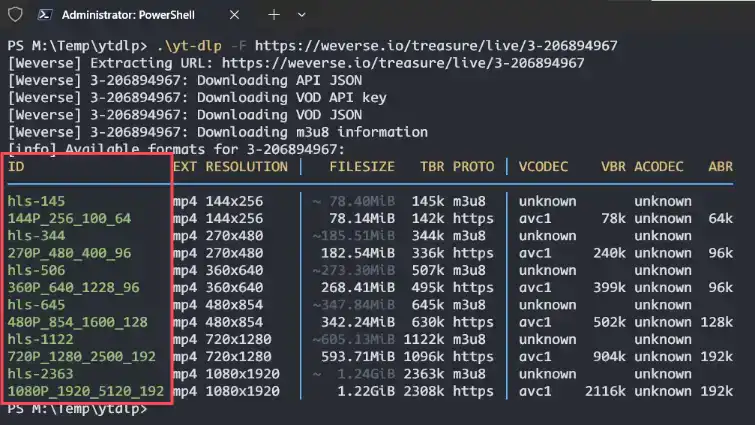
- Chọn định dạng bạn cần để tải xuống
Nếu bước thứ tư thành công, hãy sao chép ID của định dạng bạn cần. Từ hình ảnh trên, có thể thấy có nhiều ID, và chúng ta chọn tải 1080x1920, có thể thấy 1080x1920 có hai ID, hls-2363 và 1080P_1920_5120_192, chọn một trong hai là được. (Qua kiểm tra, 1080P_1920_5120_192 có tốc độ nhanh nhất)
Sau đó nhập lệnh sau:
.\yt-dlp -f <ID> <URL video Weverse bạn muốn tải>Ví dụ:
.\yt-dlp -f 1080P_1920_5120_192 https://weverse.io/treasure/live/3-206894967Sau khi nhập thành công, quá trình tải sẽ bắt đầu và cuối cùng sẽ được lưu vào thư mục hiện tại.
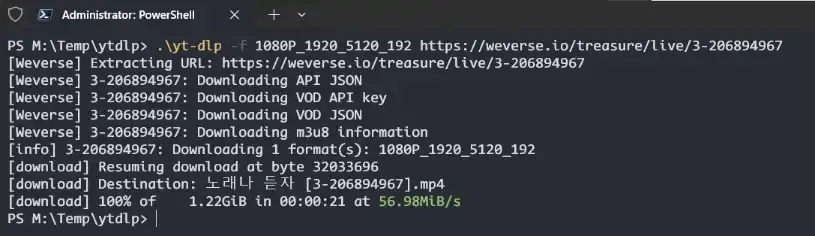
Nhìn thấy video xuất hiện trong thư mục nghĩa là tải thành công rồi!

Tổng kết sử dụng yt-dlp
Sử dụng yt-dlp để tải video sẽ rườm rà hơn so với các công cụ khác, thao tác dòng lệnh mà nó cung cấp có thể khiến những người không chuyên về máy tính cảm thấy hơi khó khăn, nhưng một khi học được cách sử dụng, nó có thể trở thành công cụ lợi hại để bạn tải video. Nó hỗ trợ nhiều trang web, đồng thời cũng có nhiều tùy chọn lệnh hỗ trợ, có thể thực hiện chức năng tải tùy chỉnh. Nếu bạn muốn tìm hiểu thêm về cách sử dụng yt-dlp, có thể truy cập hướng dẫn này, trong đó giới thiệu chi tiết các cách sử dụng dòng lệnh khác nhau của yt-dlp.
Tổng kết bài viết
Bài viết này đã giới thiệu bốn công cụ có thể tải video Weverse, bao gồm trình tải trực tuyến, tiện ích mở rộng trình duyệt, phần mềm mã nguồn mở cục bộ. Cho đến nay, các công cụ này đều có thể sử dụng chính xác, người dùng chỉ cần chọn công cụ phù hợp với mình. Tuy nhiên, đối với người dùng không muốn mất thời gian tải các phần mềm khác, việc sử dụng trực tiếp Trình tải video Getvid có thể giúp bạn tiết kiệm rất nhiều thời gian.
Hỗ trợ 2000+ trang web
Tải một cú nhấp chuột
Đặt tên tự động