
Tải Video Redgifs Có Âm Thanh Từ Tiện Ích Mở Rộng Trình Duyệt, Công Cụ Trực Tuyến & Ứng Dụng Máy Tính
Tải video HLS/DASH dễ dàng với Getvid Video Downloader. Không cần tìm kiếm thủ công liên kết M3U8 - tự động phân tích liên kết M3U8/MPD từ trang web. Tải đa lõi mang lại tốc độ tải cực nhanh. Mệt mỏi với việc di chuyển file tải về? Getvid cung cấp tính năng lưu trực tiếp vào thư mục để loại bỏ phiền phức quản lý tải xuống. Cài đặt Getvid trên Chrome, Edge và Firefox ngay hôm nay!


Redgifs đã nổi lên như một nền tảng chia sẻ video ngắn dành cho người lớn phát triển nhanh chóng trong những năm gần đây, đạt hàng chục triệu lượt truy cập mỗi tháng. Nền tảng cho phép người sáng tạo chia sẻ tác phẩm của họ với người dùng, những người có thể thích, chia sẻ và yêu thích video. Với giao diện và phong cách tương tác tương tự TikTok, người dùng có thể xem nội dung mới liên tục. Nhiều người dùng muốn tải video từ Redgifs, nhưng nền tảng không cung cấp tùy chọn tải xuống trực tiếp. Bài viết này giới thiệu ba công cụ tải Redgifs phổ biến nhất, bao gồm trình tải trực tuyến miễn phí, tiện ích mở rộng trình duyệt và ứng dụng máy tính.

Hỗ trợ 2000+ trang web
Tải một cú nhấp chuột
Đặt tên tự động
Tải Video Redgifs Sử Dụng Công Cụ Trực Tuyến
Sử dụng công cụ trực tuyến dựa trên web là một trong những phương pháp tải xuống thuận tiện nhất, cung cấp giao diện đơn giản nơi bạn chỉ cần dán liên kết tải xuống mà không cần cài đặt bất kỳ phần mềm hoặc tiện ích mở rộng nào. Những công cụ này tương thích với nhiều trình duyệt bao gồm Chrome, Edge, Firefox, Safari và cũng hoạt động trên thiết bị di động như Android và iOS.
Ai Nên Sử Dụng Công Cụ Tải Trực Tuyến?
Công cụ tải trực tuyến thường phù hợp cho người dùng tạm thời hoặc nhẹ.
Nếu bạn chỉ thỉnh thoảng cần tải video và không muốn cài đặt ứng dụng bổ sung,
các loại người dùng sau sẽ thấy chúng đặc biệt phù hợp:
- Người dùng tải số lượng nhỏ
- Người dùng có tần suất tải thấp
- Người dùng không thể sử dụng máy tính để tải (ví dụ: người dùng di động)
Ưu điểm
Miễn phí sử dụng
Không yêu cầu cài đặt phần mềm hoặc plugin
Thao tác đơn giản - chỉ cần dán liên kết tải xuống
Tương thích với tất cả các trình duyệt chính
Nhược điểm
Quảng cáo pop-up
Yêu cầu sao chép liên kết thủ công
Tốc độ tải có thể chậm hơn
Các Bước Sử Dụng
Mở URL video Redgifs bạn muốn tải
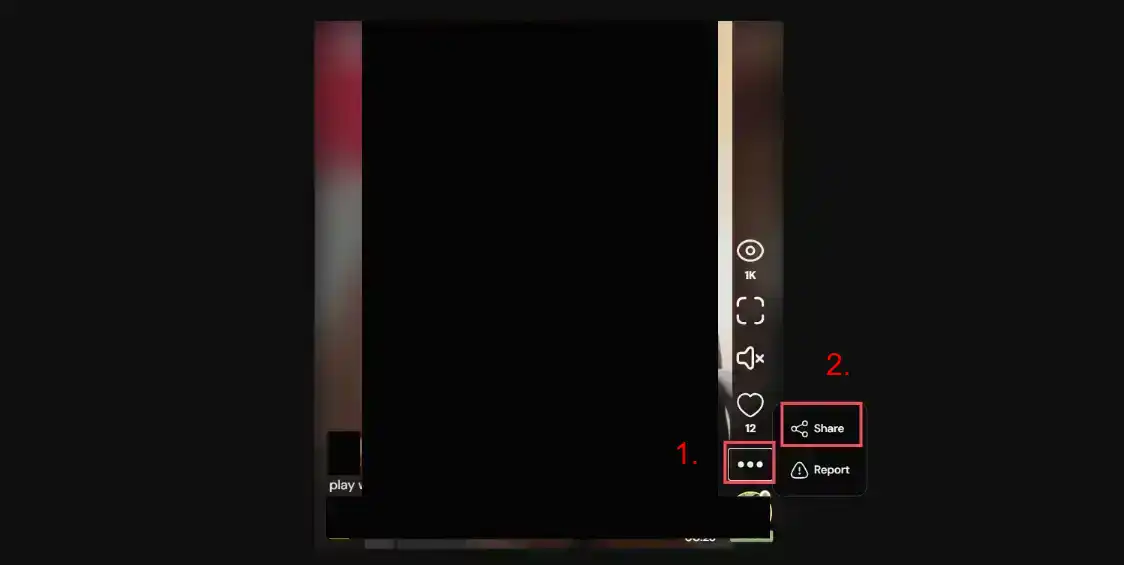
Tìm nút tùy chọn (ba chấm) trong danh sách ở bên phải video, nhấp Chia sẻ, sau đó nhấp Sao chép Liên kết
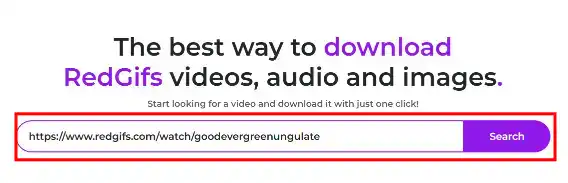
Truy cập bất kỳ trang web nào ở trên, dán liên kết đã sao chép, sau đó nhấp nút tải xuống
Chờ phân tích URL hoàn tất, nút tải xuống sẽ tự động xuất hiện
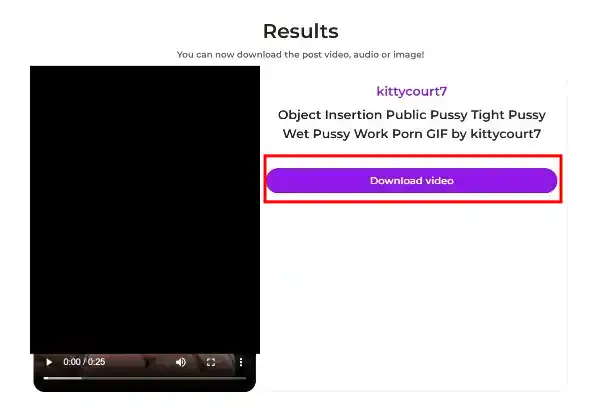
Nhấp nút tải xuống, trình duyệt sẽ bắt đầu tải video. Tốc độ tải phụ thuộc vào tốc độ máy chủ trang web
So Sánh Ba Công Cụ Trực Tuyến
- redgifsdownloader
- Tốc độ tải phụ thuộc vào tốc độ máy chủ trình tải, không phải tốc độ tải của chính người dùng, có thể chậm hơn
- Có quảng cáo pop-up, gây một số bất tiện cho người dùng
- Không thể chỉ định vị trí tải xuống
- clipsey redgif Downloader
- Tốc độ tải phụ thuộc vào tốc độ máy chủ Redgifs, rất nhanh
- Ít quảng cáo hơn, kiểm tra không có quảng cáo pop-up
- Có phiên bản ứng dụng di động
- Người dùng có thể nhấp chuột phải vào video để chọn vị trí tải xuống
- redgifdownloader
- Tốc độ tải phụ thuộc vào tốc độ máy chủ Redgifs, rất nhanh
- Kém ổn định hơn, kiểm tra không thể phân tích một số video
- Có quảng cáo pop-up
- Người dùng có thể nhấp chuột phải vào video để chọn vị trí tải xuống
Tải Video Redgifs Sử Dụng Tiện Ích Mở Rộng Trình Duyệt
Sử dụng tiện ích mở rộng trình duyệt làm tăng đáng kể sự thuận tiện khi tải video. Tiện ích mở rộng trình duyệt cung cấp tính năng mạnh mẽ hơn so với công cụ trực tuyến trong khi vẫn tương thích với hầu hết các trình duyệt. Hầu hết tiện ích mở rộng trình duyệt có phiên bản cho Chrome và Firefox, cho phép người dùng cài đặt theo nhu cầu.
Ai Nên Sử Dụng Tiện Ích Mở Rộng Trình Duyệt Để Tải Video Redgifs?
Tiện ích mở rộng trình duyệt thường phù hợp cho người dùng nặng cũng muốn trải nghiệm không quảng cáo.
Nếu bạn cần tải video thường xuyên, tải nhiều video hoặc có yêu cầu về tốc độ,
các loại người dùng sau sẽ thấy chúng đặc biệt phù hợp:
- Người dùng tải số lượng lớn
- Người dùng cần tải thường xuyên
- Người dùng muốn một tiện ích cho nhiều nền tảng
- Người dùng không thích quảng cáo
Ưu điểm
Tải đa luồng tăng tốc, nhanh hơn 5-10 lần
Không bị quảng cáo làm phiền
Hỗ trợ nhiều nền tảng khác ngoài Redgifs
Một số plugin hỗ trợ tải xuống thư mục cụ thể
Hỗ trợ nhiều tác vụ tải đồng thời
Không cần sao chép URL thủ công và chờ phân tích
Plugin được chứng nhận chính thức bởi trình duyệt, không rủi ro
Nhược điểm
Một số tiện ích yêu cầu thanh toán
Một số tiện ích chỉ hỗ trợ Chrome
Chỉ hoạt động trên trình duyệt máy tính; người dùng di động cần tải trình duyệt Kiwi để cài đặt tiện ích
Tải Video Redgifs Sử Dụng Getvid Video Downloader
Getvid Video Downloader là tiện ích tải xuống đa năng mới tự động phân tích video từ nhiều nền tảng truyền thông, cung cấp cho người dùng khả năng tải phương tiện thuận tiện.
Các Bước Sử Dụng
Hướng dẫn sau sử dụng trình duyệt Chrome
Đầu tiên truy cập trang cửa hàng, tùy thuộc vào trình duyệt bạn sử dụng. Chrome và Edge được khuyến nghị vì có nhiều tính năng hơn, chẳng hạn như tải xuống thư mục cụ thể, chức năng ghi, hỗ trợ file tải lớn hơn, v.v., trong khi Firefox có hiệu suất cao hơn. Sau khi vào cửa hàng, nhấp Cài đặt vào trình duyệt.

Sau khi cài đặt thành công, nhấp vào biểu tượng plugin trong thanh công cụ, sau đó tạo tài khoản hoặc đăng nhập bằng Google. (Đăng nhập ngay lập tức nhận được tín dụng tải miễn phí)

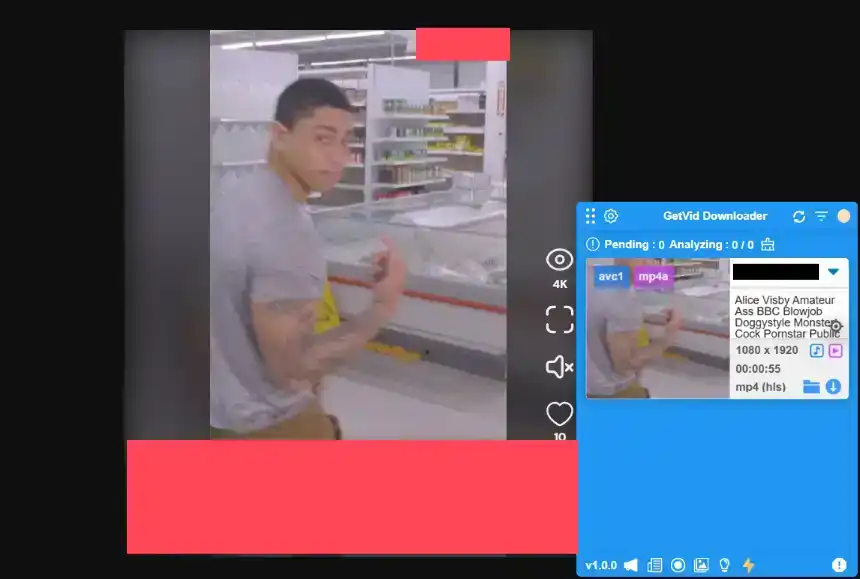
Sau khi đăng nhập, bạn sẽ thấy một khu vực màu xanh xuất hiện ở góc dưới bên phải - đây là phần tử nổi của Getvid. Tất cả video được phân tích và có thể tải xuống sẽ xuất hiện ở đây.

Truy cập URL video Redgifs bạn muốn tải, chờ Getvid phân tích video. Getvid mặc định hiển thị độ phân giải cao nhất. Sau khi phân tích hoàn tất, nó sẽ hiển thị trên phần tử nổi. Nhấp tải xuống và chọn đích tải xuống để tải tốc độ cao.
Tải Video Redgifs Sử Dụng Video DownloadHelper
Video DownloadHelper là một thương hiệu tải xuống lâu đời ban đầu chỉ có phiên bản Firefox nhưng sau đó được chuyển sang phiên bản Chrome và Edge. Là một thương hiệu 10 năm tuổi, nó có hơn hàng triệu người dùng tải xuống.
Các Bước Sử Dụng
Truy cập trang Google Store, tìm kiếm Video DownloadHelper, sau đó nhấp Cài đặt vào trình duyệt để cài đặt.

Sau khi cài đặt hoàn tất, ghim plugin vào thanh công cụ để dễ dàng truy cập

Truy cập URL video Redgifs bạn muốn tải, chờ Video DownloadHelper phân tích video. Sau khi phân tích thành công, bạn sẽ thấy video nào có thể tải xuống và có thể điều chỉnh độ phân giải mong muốn, sau đó nhấp nút tải xuống
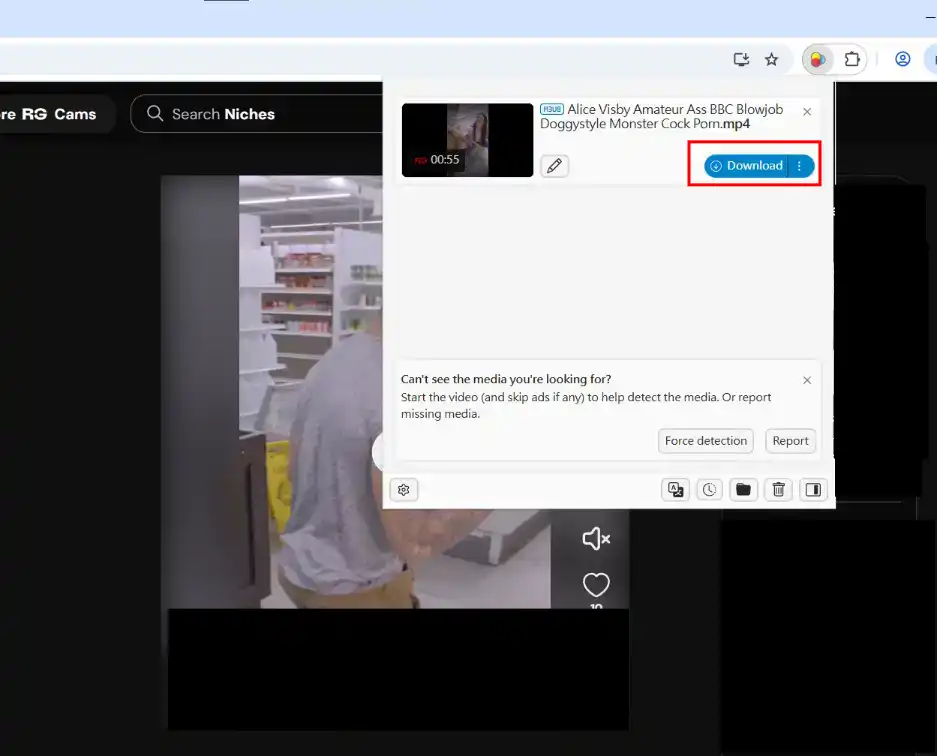
Chờ tải xuống nội bộ của Video DownloadHelper hoàn tất, sau đó nó sẽ kích hoạt trình duyệt lưu file đã tải xuống vào vị trí tải xuống mặc định
Tải Video Redgifs Sử Dụng FetchV
FetchV là công cụ tiện ích mở rộng trình duyệt được thiết kế đặc biệt để tải video HLS/M3U8, chỉ có sẵn cho Edge và Chrome. Plugin nhẹ này đã thu hút hàng trăm nghìn người dùng.
Các Bước Sử Dụng
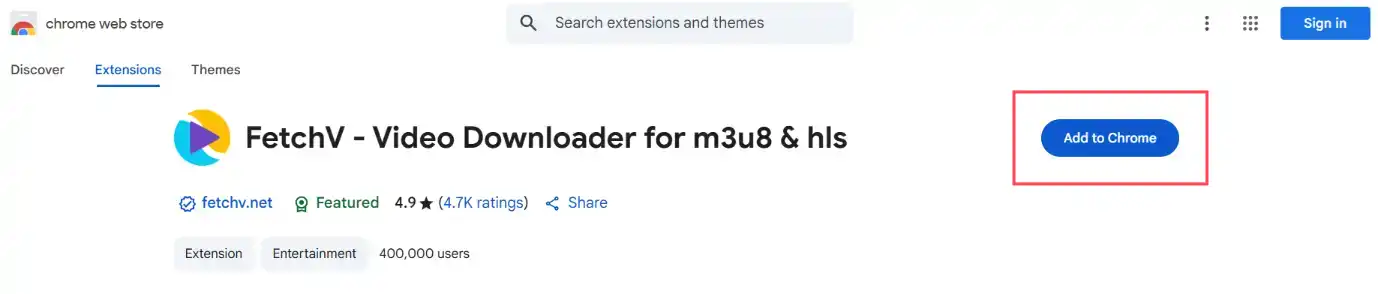
Truy cập trang Google Store, tìm kiếm FetchV, sau đó nhấp Cài đặt vào trình duyệt để cài đặt.
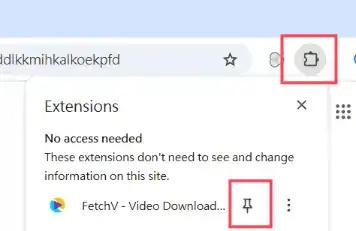
Sau khi cài đặt hoàn tất, ghim plugin vào thanh công cụ để dễ dàng truy cập
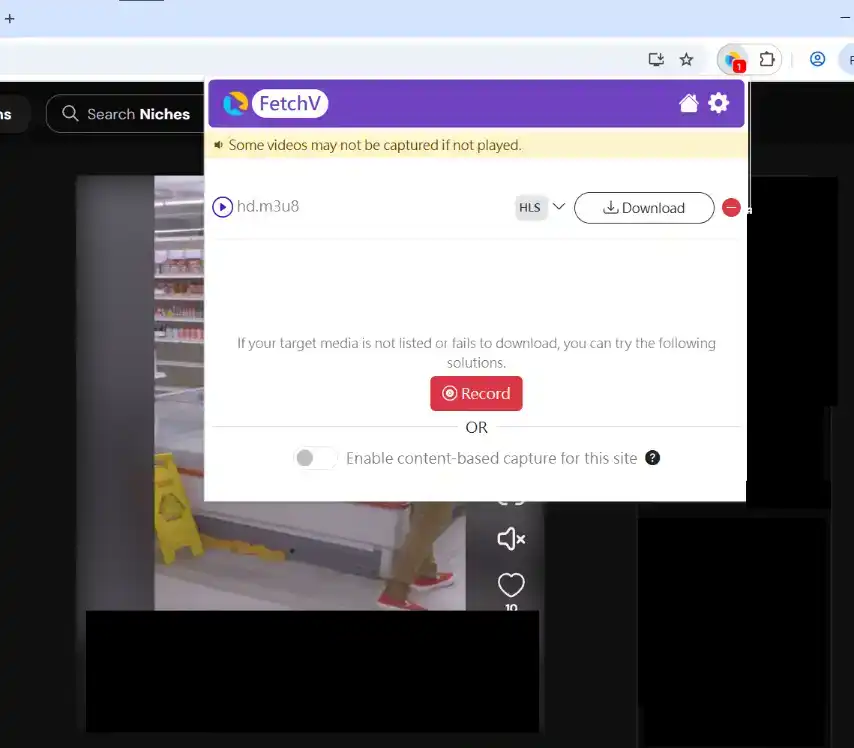
Truy cập URL video Redgifs bạn muốn tải, chờ FetchV phân tích video. Sau khi phân tích thành công, bạn sẽ thấy video nào có thể tải xuống và có thể điều chỉnh độ phân giải mong muốn, sau đó nhấp nút tải xuống
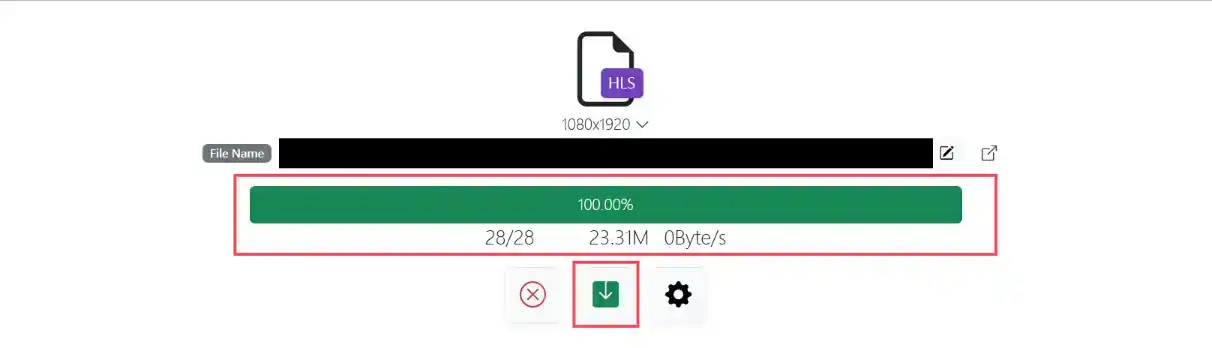
Sau khi nhấp nút tải xuống, một tab mới sẽ tự động mở ra hiển thị tiến trình tải xuống, thông tin khung hình video, v.v. Chờ tải xuống hoàn tất, sau đó nhấp Lưu để tải xuống bộ nhớ cục bộ
So Sánh Ba Tiện Ích Mở Rộng Trình Duyệt
- Getvid video Downloader
- Hỗ trợ tải đa luồng
- Hỗ trợ tải từ công nghệ phát trực tuyến hiện đại như HLS và DASH
- Hỗ trợ tải xuống bất kỳ thư mục được chỉ định nào
- Tải song song nhiều tác vụ, tối đa hóa việc sử dụng CPU
- Chức năng ghi màn hình
- Chức năng tải hình ảnh
- Giá đăng ký thấp để tải không giới hạn
- Hỗ trợ các nền tảng sử dụng công nghệ HLS và DASH
- Hỗ trợ xem trước hình ảnh
- Không quảng cáo
- Video DownloadHelper
- Phiên bản mới nhất không yêu cầu cài đặt Co-App
- Hỗ trợ tải đa luồng
- Người dùng miễn phí chỉ có thể tải một lần mỗi 2 giờ, không có dịch vụ đăng ký
- Tải song song nhiều tác vụ, tối đa hóa việc sử dụng CPU
- Có thể chỉ định thư mục mặc định của hệ thống
- Hỗ trợ xem trước hình ảnh
- Hỗ trợ các nền tảng sử dụng công nghệ HLS
- Không quảng cáo
- FetchV - Video Downloader for m3u8 & hls
- Hỗ trợ tải tối đa 3 luồng
- Mở tab mới để tải xuống (chứa quảng cáo)
- Không thể tải xuống thư mục được chỉ định
- Hỗ trợ các nền tảng sử dụng công nghệ HLS
- Không hỗ trợ xem trước hình ảnh
- Hoàn toàn miễn phí
Tải Video Redgifs Sử Dụng Công Cụ Mã Nguồn Mở Cục Bộ
Sử dụng công cụ mã nguồn mở cục bộ là một cách khác để tải video Redgifs. Công cụ mã nguồn mở thường có nghĩa là mã có thể truy cập công khai, cung cấp một số đảm bảo bảo mật. Sử dụng công cụ mã nguồn mở cung cấp khả năng bảo vệ quyền riêng tư mạnh mẽ hơn, làm cho chúng phù hợp với người dùng quan tâm đến quyền riêng tư.
Tải Video Redgifs Sử Dụng yt-dlp

yt-dlp là công cụ dòng lệnh mã nguồn mở hỗ trợ tải xuống từ nhiều trang web, bao gồm nhiều tính năng dòng lệnh nâng cao như đặt tên tự động, chỉ định vị trí đầu ra, v.v. Nó bao gồm ba hệ điều hành hiện đại chính: Windows, Linux và macOS.
Ưu điểm
Hỗ trợ tải nhiều nền tảng
Hỗ trợ công nghệ phát trực tuyến chính như Hls và Dash
Hỗ trợ tải xuống bất kỳ thư mục được chỉ định nào
Nhiều tải xuống song song đồng thời
Nhược điểm
Chỉ sử dụng được trên máy tính
Yêu cầu thao tác dòng lệnh
Thiết lập phức tạp cho nhiều tác vụ tải xuống
Yêu cầu quản lý nhập cookie thủ công
Các Bước Sử Dụng
Tải Terminal yt-dlp
Đầu tiên truy cập trang Github của yt-dlp, cuộn xuống tiêu đề INSTALLATION, tìm hệ điều hành hiện tại của bạn (Linux, Windows, macOS từ trên xuống dưới), sau đó nhấp nút tải xuống tương ứng cho hệ thống của bạn. Tác giả sử dụng hệ thống Windows, vì vậy tải cái thứ hai.
Sau khi tải xuống, đặt chương trình trong một thư mục. Đường dẫn này tốt nhất chỉ nên chứa ký tự tiếng Anh mà không có bất kỳ khoảng trắng nào, nếu không phân tích có thể thất bại.

Khởi Chạy yt-dlp Sử Dụng Dòng Lệnh
Mở thư mục nơi bạn đặt yt-dlp, nhấp chuột phải vào khu vực trống của thư mục, một menu sẽ bật lên, nhấp “Open command prompt here” trong menu. Điều này sẽ mở một cửa sổ command prompt mới từ đường dẫn hiện tại. Cả cmd và powershell đều hoạt động.

Kiểm Tra Cài Đặt Thành Công
Sau khi cửa sổ command prompt mở, gõ .\yt-dlp --version (phải bao gồm .\). Nếu cài đặt thành công, bạn sẽ thấy số phiên bản. Nếu thất bại, bạn có thể đã mở sai thư mục - vui lòng lặp lại thao tác.

Tải Video
yt-dlp hỗ trợ nhiều tùy chọn lệnh, mỗi tùy chọn tương ứng với các chức năng khác nhau. Đối với hầu hết người dùng thông thường, tải xuống trực tiếp bằng phương pháp sau là nhanh nhất và thuận tiện nhất.
Trong cửa sổ command prompt, gõ .\yt-dlp <video link> (phải bao gồm .\), sau đó chờ phần mềm phân tích trang, sau đó nó sẽ tự động tải xuống. Như hình dưới đây, sau khi tải xuống thành công, video sẽ tự động được tải xuống vào thư mục hiện tại.
Bạn cũng có thể thêm -o "<video name>.mp4" sau lệnh để chỉ định tên file đầu ra, vì vậy nó sẽ được tự động đặt tên sau khi tải xuống hoàn tất.

Sau khi tải xuống thành công, bạn sẽ thấy một file mp4 bổ sung trong thư mục hiện tại - đây là video mong muốn của chúng ta.

Các Tùy Chọn Lệnh Khác
Nếu bạn muốn sử dụng các tùy chọn lệnh khác để tăng cường chức năng tải xuống, bạn có thể sử dụng .\yt-dlp --help để xem tất cả các tùy chọn. Bạn cũng có thể tham khảo bài viết này. Nội dung mô tả chi tiết các phương pháp sử dụng tùy chọn khác nhau, bao gồm:
- Tên file đầu ra tùy chỉnh
- Đường dẫn file đầu ra tùy chỉnh
- Chỉ trích xuất video hoặc âm thanh
- Chỉ định định dạng đầu ra
- Liệt kê các độ phân giải khác để lựa chọn
- Khác…
Tổng Kết và Khuyến Nghị
1. Chỉ tải công cụ từ nguồn chính thức - Tránh các trang web đáng ngờ, thị trường tràn ngập nhiều trang web lừa đảo, người dùng nên phân biệt cẩn thận
2. Yêu cầu quyền trước khi tải xuống - Trước khi tải video được tải lên bởi người khác, vui lòng có được sự đồng ý của họ trước
3. Chú ý cập nhật - Luôn cập nhật, giữ các công cụ và trình duyệt đã sử dụng ở phiên bản mới nhất
4. Tránh nhập thông tin cá nhân - Khi trang web yêu cầu cookie hoặc đăng nhập Facebook, tránh nhập thông tin cá nhân
Các công cụ được giới thiệu trong bài viết này đều có thể giúp bạn dễ dàng tải video từ Redgifs. Chúng tôi khuyên người dùng nên thử chúng để tìm ra công cụ thuận tiện nhất cho chính mình. Một số người dùng thích công cụ dòng lệnh, một số thích tiện ích mở rộng trình duyệt - đây đều là những công cụ được khuyến nghị đáng xem xét.
Câu Hỏi Thường Gặp
Q1. Việc tải video Redgifs có hợp pháp không?
Khi tải video Redgifs, lưu ý rằng hầu hết video được người dùng tự tải lên và hầu hết được bảo vệ bản quyền. Trước khi tải xuống, người dùng phải có được sự cho phép từ chủ sở hữu bản quyền và không nên phân phối ngẫu nhiên hoặc tải lên lại lên các nền tảng khác để tránh các vấn đề pháp lý.
Q2. Phải làm gì nếu tải Redgifs thất bại?
- Kiểm tra cập nhật phần mềm mới nhất, giữ phần mềm được cập nhật
- Môi trường mạng không ổn định, chuyển sang mạng ổn định
- Thử sử dụng các công cụ tải xuống khác nhau
- Thử sử dụng VPN, một số khu vực có thể hạn chế công cụ tải xuống