
3 วิธีดาวน์โหลดวิดีโอและไลฟ์จาก Weverse ที่ดีที่สุด
คู่มือการดาวน์โหลดวิดีโอจาก Weverse มาแล้ว! หากคุณต้องการบันทึกวิดีโอหรือไลฟ์สตรีมจาก Weverse บทความนี้จะแนะนำเครื่องมือดาวน์โหลด Weverse ที่ใช้งานได้จริง 4 รายการ รวมถึงตัวดาวน์โหลดออนไลน์ ปลั๊กอินเบราว์เซอร์ และซอฟต์แวร์ท้องถิ่น ไม่ว่าจะเป็นไลฟ์ของ BTS, SEVENTEEN หรือ NewJeans คุณก็สามารถดาวน์โหลดและบันทึกได้อย่างง่ายดาย พร้อม 掌握 วิธีการดาวน์โหลดวิดีโอจาก Weverse ที่สมบูรณ์ที่สุด ทำให้คุณไม่พลาดไลฟ์และวิดีโอที่น่าตื่นเต้นของไอดอลอีกต่อไป
ต้องการดาวน์โหลดไลฟ์สตรีม วิดีโอ และรูปภาพจาก Weverse อย่างเต็มที่หรือไม่? ใช้ปลั๊กอินเบราว์เซอร์ Getvid ตัวดาวน์โหลดวิดีโอ ซึ่งรองรับมากกว่า 2000 แพลตฟอร์ม ช่วยให้คุณดาวน์โหลดวิดีโอที่ต้องการได้ทันทีทุกเวลา และบันทึกลงคอมพิวเตอร์ได้อย่างง่ายดาย เครื่องมือออล-อิน-วันนี้ช่วยให้คุณไม่ต้องหาเครื่องมือดาวน์โหลดที่ตรงกับเว็บไซต์ต่างๆ ทุกครั้งอีกต่อไป คุณเพียงติดตั้งปลั๊กอินเดียวก็สามารถดาวน์โหลดวิดีโอและรูปภาพจากหลายแพลตฟอร์มได้ ปลั๊กอินนี้ผ่านการตรวจสอบความปลอดภัยอย่างเข้มงวดจากผู้ผลิตเบราว์เซอร์ ทำให้ใช้งานได้ปลอดภัยและน่าเชื่อถือยิ่งขึ้น



รองรับ 2000+ เว็บไซต์
ดาวน์โหลดหนึ่งคลิกไปยังโฟลเดอร์
ตั้งชื่ออัตโนมัติ
1. ใช้เครื่องมือออนไลน์ดาวน์โหลดวิดีโอ Weverse
การใช้ เครื่องมือออนไลน์ เพื่อดาวน์โหลดวิดีโอ Weverse เป็นตัวเลือกที่พบได้บ่อยที่สุดสำหรับผู้ใช้หลายคน เครื่องมือประเภทนี้ไม่จำเป็นต้องเข้าสู่ระบบบัญชี เพียงแค่วางลิงก์วิดีโอก็สามารถดาวน์โหลดได้อย่างรวดเร็ว การใช้งานเรียบง่ายและสะดวก จึงได้รับความนิยมอย่างกว้างขวาง เนื่องจากเป็นบริการแบบเว็บ นอกจากคอมพิวเตอร์แล้ว ยังสามารถใช้ได้โดยตรงบนเบราว์เซอร์มือถือ ทำให้ผู้ใช้มือถือสามารถบันทึกวิดีโอ Weverse ได้อย่างง่ายดายเช่นกัน ไม่ว่าจะเป็นเบราว์เซอร์หลักเช่น Chrome, Safari, Edge หรือ Firefox รวมถึงอุปกรณ์ Android และ iOS ก็สามารถทำงานและดาวน์โหลดได้อย่างราบรื่น
ใครเหมาะกับการใช้เครื่องมือออนไลน์?
- ผู้ใช้ที่ดาวน์โหลดวิดีโอเป็นครั้งคราว
- ผู้ใช้ที่ดาวน์โหลดจำนวนน้อย
- ผู้ใช้ที่สามารถใช้ได้เฉพาะมือถือ
1.1 ใช้ weversetool ดาวน์โหลดวิดีโอ
weversetool เป็นเครื่องมือดาวน์โหลดมีเดียออนไลน์น้ำหนักเบาที่ออกแบบมาเฉพาะสำหรับการดาวน์โหลดมีเดียจาก Weverse โดยมีอินเทอร์เฟซการใช้งานที่เรียบง่าย เพียงแค่ได้ที่อยู่เว็บของวิดีโอ รูปภาพ หรือการบันทึกไลฟ์สตรีมมาใส่ก็สามารถดาวน์โหลดได้ มันมีเครื่องมือดาวน์โหลดมีเดียสามประเภท ได้แก่
- Weverse Video Downloader (ดาวน์โหลดวิดีโอ Weverse)
- Weverse Profile Picture Downloader (ดาวน์โหลดรูปโปรไฟล์ผู้ใช้ Weverse)
- Weverse Banner Downloader (ดาวน์โหลดแบนเนอร์ผู้ใช้ Weverse)
ข้อดี
ไม่ต้องเข้าสู่ระบบ
ฟรีทั้งหมด
รองรับการดาวน์โหลดการบันทึกไลฟ์สตรีม
รองรับการดาวน์โหลดรูปภาพ
ใช้ได้ทั้งแพลตฟอร์มมือถือและคอมพิวเตอร์
ข้อเสีย
ไม่สามารถระบุคุณภาพการดาวน์โหลดได้ มีเฉพาะเวอร์ชันความละเอียดต่ำ
ไม่สามารถบันทึกไลฟ์สตรีมได้
อาจไม่สามารถดาวน์โหลดวิดีโอส่วนตัวบางรายการได้
ขั้นตอนการใช้งาน
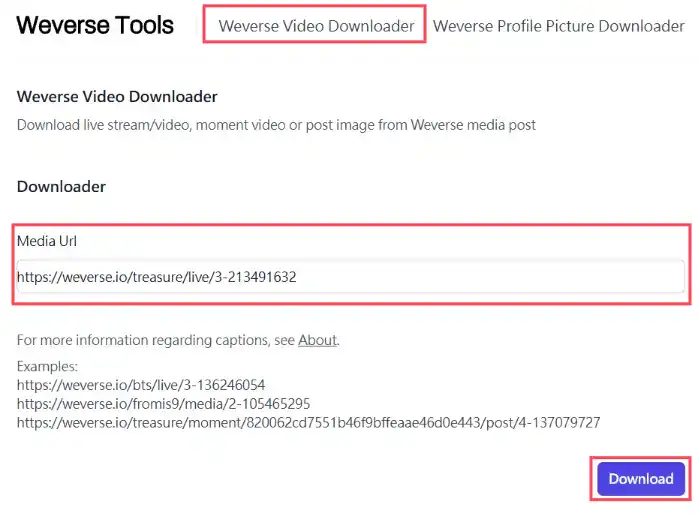
ก่อนอื่นไปที่ เว็บไซต์หลัก weversetool เลือก “Weverse Video Downloader” ด้านบน จากนั้นในช่องป้อนข้อมูล “Media Url” ให้วางที่อยู่เว็บของวิดีโอ Weverse ที่คุณต้องการดาวน์โหลด แล้วคลิกปุ่ม “Download” โดยตรง
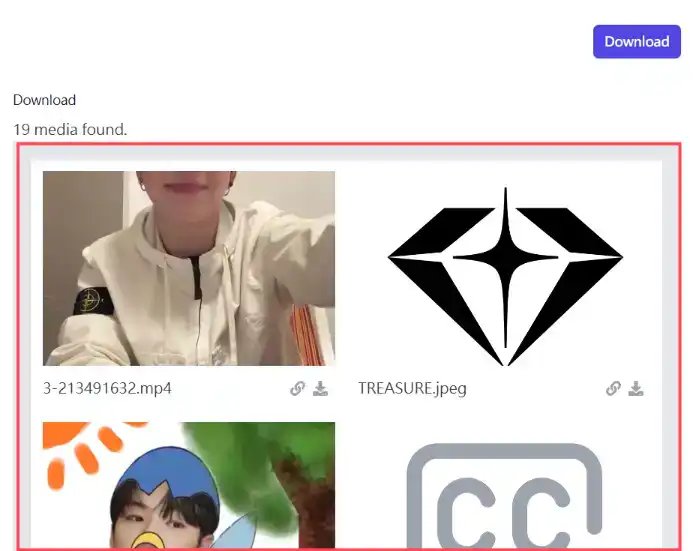
รอสักครู่ ด้านล่างจะปรากฏข้อมูลมีเดียต่างๆ รวมถึงรูปภาพ วิดีโอ คำบรรยายภาพ เป็นต้น
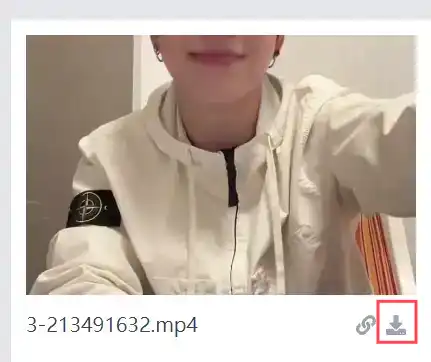
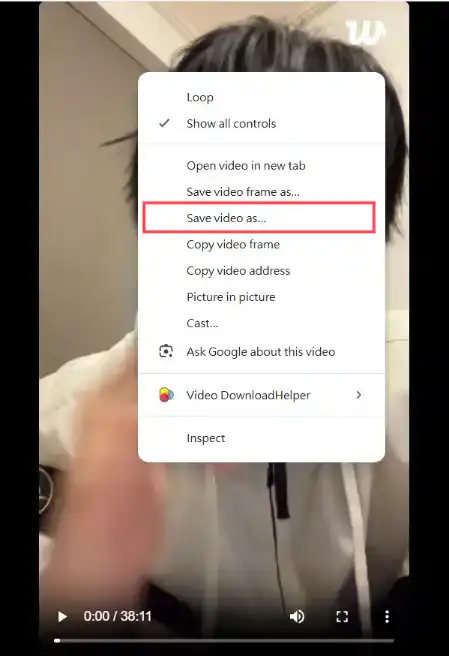
คลิกปุ่มดาวน์โหลดของมีเดีย แท็บใหม่จะเปิดขึ้น คลิกขวาที่ภาพแล้วเลือก “บันทึกเป็น” เพื่อดาวน์โหลด
1.2 ใช้ TubeRipper ดาวน์โหลดวิดีโอ Weverse
TubeRipper เป็นเครื่องมือดาวน์โหลดที่สามารถดาวน์โหลดวิดีโอจากหลายแพลตฟอร์ม และยังรองรับการดาวน์โหลดวิดีโอจาก Weverse อีกด้วย
ข้อดี
ไม่ต้องเข้าสู่ระบบ
ฟรีทั้งหมด
รองรับเวอร์ชันความละเอียดสูง
รองรับการดาวน์โหลดหลังจากไลฟ์สตรีมจบลง
ใช้ได้ทั้งแพลตฟอร์มมือถือและคอมพิวเตอร์
ข้อเสีย
ไม่รองรับการดาวน์โหลดรูปภาพ
ความเร็วช้า
ไม่สามารถบันทึกไลฟ์สตรีมแบบเรียลไทม์ได้
อาจไม่สามารถดาวน์โหลดวิดีโอส่วนตัวบางรายการได้
ขั้นตอนการใช้งาน
ก่อนอื่นไปที่ เว็บไซต์หลัก TubeRipper ในช่องป้อนข้อมูลให้วางที่อยู่เว็บของวิดีโอ Weverse ที่คุณต้องการดาวน์โหลด แล้วคลิกปุ่ม “Download” โดยตรง
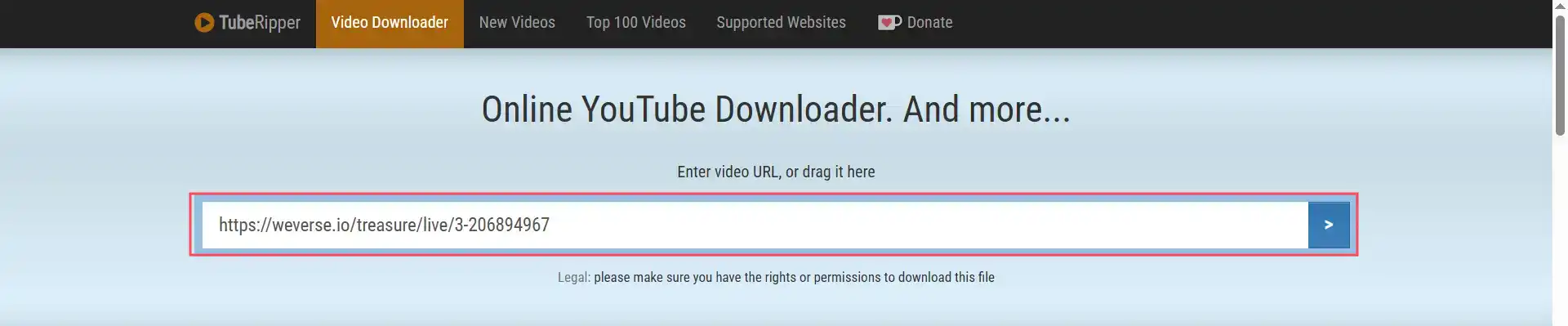
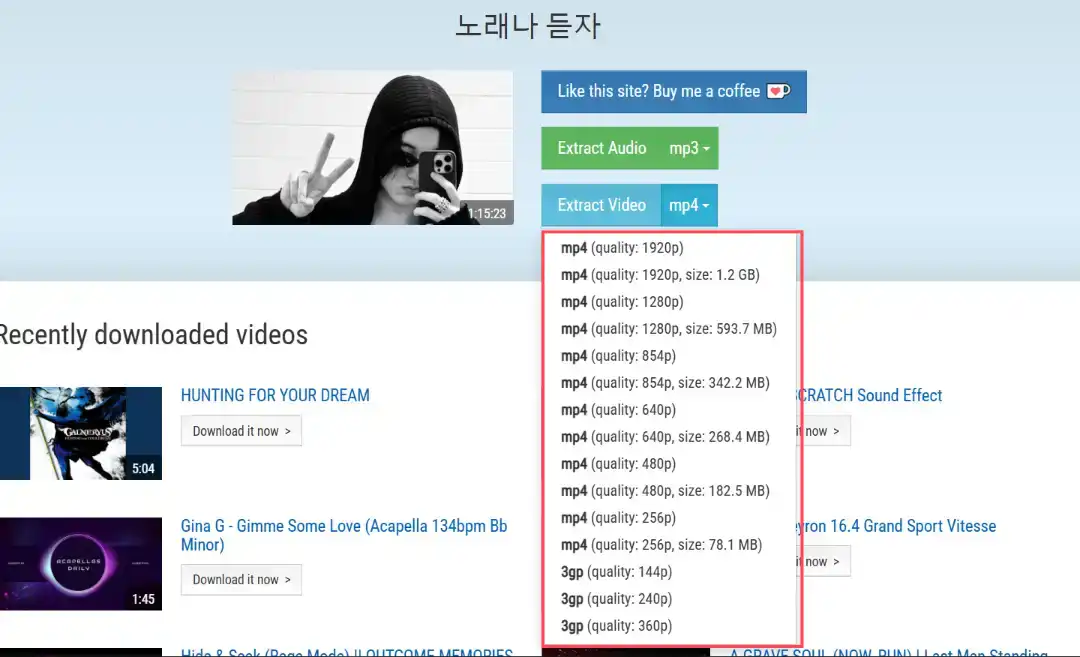
รอสักครู่ ด้านล่างจะปรากฏความละเอียดต่างๆ ของวิดีโอ เลือกความละเอียดที่ต้องการแล้วดาวน์โหลดได้เลย
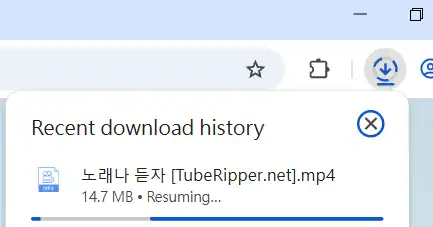
หลังจากคลิกความละเอียดที่ต้องการแล้ว เบราว์เซอร์จะเริ่มดาวน์โหลดโดยอัตโนมัติ ความเร็วอาจช้า เพราะไม่ได้ใช้ความเร็วอินเทอร์เน็ตของคุณในการดาวน์โหลด
สรุปการใช้งานเครื่องมือออนไลน์
การใช้ Weverse ในการดาวน์โหลดวิดีโอ รูปภาพ ฯลฯ นั้นสะดวกมาก และความเร็วก็เร็วเช่นกัน วิธีการใช้งานสำหรับผู้ใช้มือถือก็คล้ายกัน ข้อเสียเพียงอย่างเดียวคือ ไม่สามารถเลือกเวอร์ชันวิดีโอความละเอียดสูงได้ ซึ่งจะทำให้แฟนๆ ที่ต้องการเก็บวิดีโอไอดอลความละเอียดสูงรู้สึกเสียดาย และต่อไปจะแนะนำวิธีการใช้ปลั๊กอินเบราว์เซอร์ในการดาวน์โหลดวิดีโอ ไลฟ์สตรีม และรูปภาพจาก Weverse
2. ใช้ปลั๊กอินเบราว์เซอร์ดาวน์โหลดวิดีโอ Weverse (ตัวเลือกแรก)
ปลั๊กอินเบราว์เซอร์คืออะไร?
ปลั๊กอินเบราว์เซอร์เป็นซอฟต์แวร์พิเศษที่ติดตั้งอยู่ภายในเบราว์เซอร์ ไม่จำเป็นให้ผู้ใช้ทำขั้นตอนการติดตั้งที่ยุ่งยาก เพียงแค่หาปลั๊กอินในร้านค้าปลั๊กอินแล้วคลิกเพิ่มเข้าไปในเบราว์เซอร์ก็สามารถดาวน์โหลดได้ ปลั๊กอินเบราว์เซอร์เมื่อเทียบกับเครื่องมือเว็บและแอปพลิเคชันท้องถิ่นแล้ว ให้การสนับสนุนการดาวน์โหลดที่หลากหลายมากขึ้น ปลั๊กอินเบราว์เซอร์สามารถช่วยคุณวิเคราะห์ข้อมูลต่างๆ ที่สามารถดาวน์โหลดได้บนหน้าเว็บโดยตรง จากนั้นให้คุณเลือกมีเดียที่ต้องการดาวน์โหลด ปลั๊กอินเบราว์เซอร์ยังแตกต่างจากเครื่องมืออื่นๆ ตรงที่มันสามารถดาวน์โหลดวิดีโอได้โดยตรง โดยไม่ต้องดำเนินการที่ยุ่งยากเช่นการคัดลอกที่อยู่เว็บวิดีโอ และยังให้สภาพแวดล้อมที่ไม่มีโฆษณาอีกด้วย ซึ่ง 无疑 ให้ประสบการณ์ผู้ใช้ที่ดี ข้อเสียเพียงอย่างเดียวคือ ส่วนใหญ่สามารถทำงานได้เฉพาะในคอมพิวเตอร์เท่านั้น ซึ่งอาจสร้างความไม่สะดวกให้กับผู้ใช้ที่ไม่มีคอมพิวเตอร์อยู่ใกล้ตัว
2.1 ใช้ Getvid ตัวดาวน์โหลดวิดีโอ ดาวน์โหลดวิดีโอ Weverse
Getvid ตัวดาวน์โหลดวิดีโอ เป็นปลั๊กอินเบราว์เซอร์ใหม่ล่าสุด ที่มีความสามารถในการจดจำวิดีโอจากเว็บไซต์อย่างกว้างขวาง สามารถช่วยคุณดาวน์โหลดวิดีโอจากเว็บไซต์มากกว่า 2000 แห่ง รวมถึง แพลตฟอร์มไลฟ์สตรีม ต่างๆ แพลตฟอร์มโซเชียล ฯลฯ การใช้ Getvid สามารถดาวน์โหลดวิดีโอความละเอียดต่างๆ ได้อย่างง่ายดาย และบันทึก ไลฟ์สตรีมแบบเรียลไทม์ รวมถึง Weverse ด้วย นอกจากนี้ยังมีฟังก์ชันขั้นสูง เช่น การดาวน์โหลดบางส่วนของวิดีโอ การลบเสียงหรือวิดีโอ การระบุคุณภาพการดาวน์โหลด การจับภาพจากวิดีโอและรูปภาพในหน้าเว็บ ฯลฯ เป็นเครื่องมือดาวน์โหลดวิดีโอที่ครบครันและมีฟังก์ชันหลากหลาย
ข้อดี
รองรับการบันทึกไลฟ์สตรีมแบบเรียลไทม์และการดาวน์โหลดวิดีโอหลังจากไลฟ์สตรีม
รองรับการดาวน์โหลดรูปภาพทุกประเภทในหน้าเว็บ
รองรับการดาวน์โหลดวิดีโอแบบแบ่งส่วน
รองรับการดาวน์โหลดความละเอียดสูง
รองรับการตัดวิดีโอเป็น GIF
ดาวน์โหลดแบบมัลติเธรดเร่งความเร็ว
ดาวน์โหลดไปยังไดเรกทอรีที่กำหนดในเครื่องด้วยคลิกเดียว
แผนสมัครสมาชิกราคาต่ำมากสำหรับการดาวน์โหลดไม่จำกัด
ข้อเสีย
ไม่สามารถใช้บนมือถือได้
ไม่รองรับการดาวน์โหลดวิดีโอ DRM
ขั้นตอนการใช้งาน
บทความนี้ใช้เบราว์เซอร์ Chrome เป็นตัวอย่าง การใช้งานบน Edge และ Firefox เป็นต้น คล้ายกัน
ก่อนอื่นเข้าไปที่ หน้าร้านค้า หลังจากเข้าไปในร้านค้าแล้ว ให้คลิกติดตั้งลงในเบราว์เซอร์ รอสักครู่จนแสดงว่าติดตั้งเสร็จสิ้น

หลังจากติดตั้งสำเร็จ ให้คลิกไอคอนปลั๊กอินบนแถบเครื่องมือ จากนั้นสร้างบัญชีหรือเข้าสู่ระบบด้วย Google (หลังจากเข้าสู่ระบบ คุณจะได้รับจำนวนครั้งในการดาวน์โหลดฟรีทันที)

หลังจากเข้าสู่ระบบแล้ว คุณจะเห็นพื้นที่สีน้ำเงินปรากฏขึ้นที่มุมขวาล่าง นี่คือองค์ประกอบลอยของ Getvid วิดีโอทั้งหมดที่ถูกวิเคราะห์และสามารถดาวน์โหลดได้จะปรากฏที่นี่

ไปที่ที่อยู่เว็บวิดีโอ Weverse ที่ต้องการดาวน์โหลด รอให้ Getvid วิเคราะห์วิดีโอ Getvid จะแสดงตัวเลือกความละเอียดทั้งหมดที่สามารถดาวน์โหลดได้ หากไม่เห็น ให้ปรับความละเอียดวิดีโอของหน้าเว็บด้วยตนเอง Getvid จะทำการวิเคราะห์โดยอัตโนมัติ หลังจากวิเคราะห์เสร็จสิ้น จะแสดงบนองค์ประกอบลอย คลิกดาวน์โหลดและเลือกปลายทางในการดาวน์โหลดเพื่อดาวน์โหลดด้วยความเร็วสูง Getvid ยังรองรับการเลือกไดเรกทอรีในการดาวน์โหลดหรือดาวน์โหลดไปยังไดเรกทอรีที่ตั้งไว้ล่วงหน้า (สะดวกที่สุด)
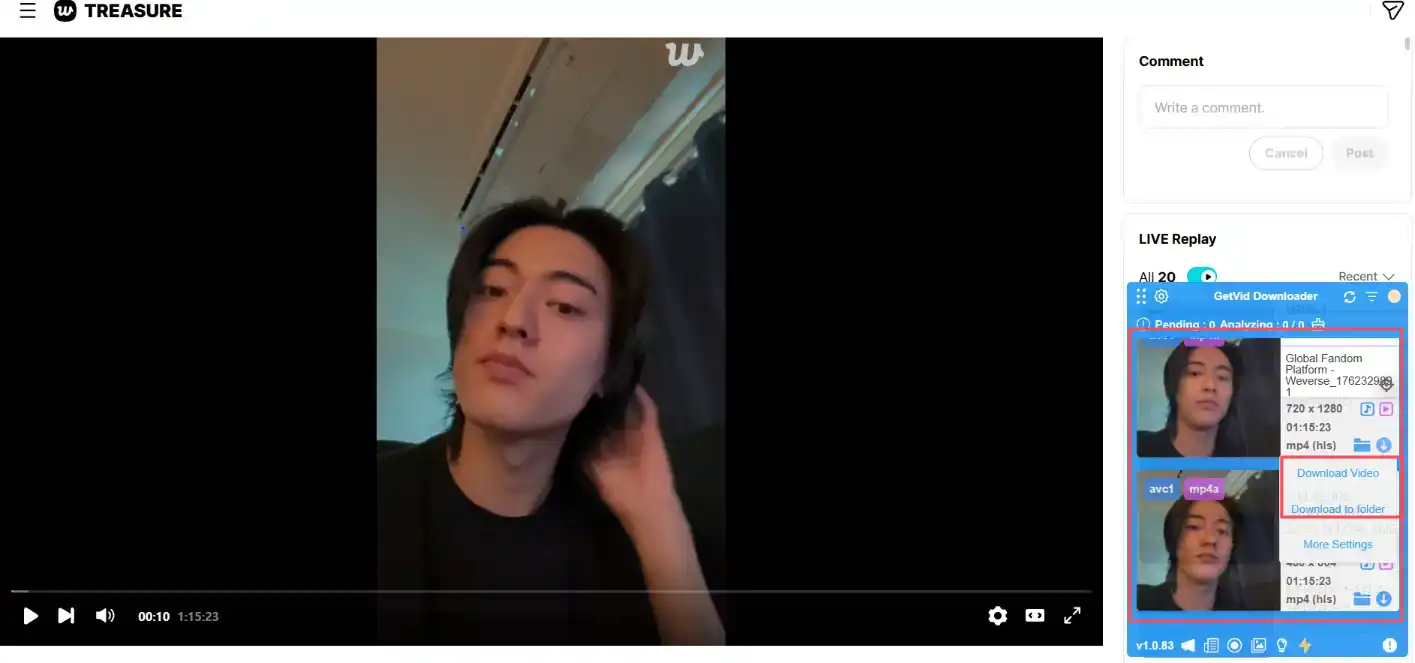
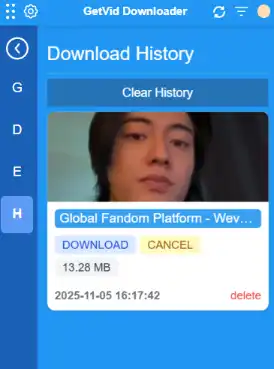
หลังจากดาวน์โหลดเสร็จสิ้น คุณยังสามารถดูและจัดการวิดีโอและไลฟ์สตรีมที่ดาวน์โหลดไว้ก่อนหน้านี้ได้จากประวัติการดาวน์โหลด เพื่อความสะดวกในการค้นหาอย่างรวดเร็ว
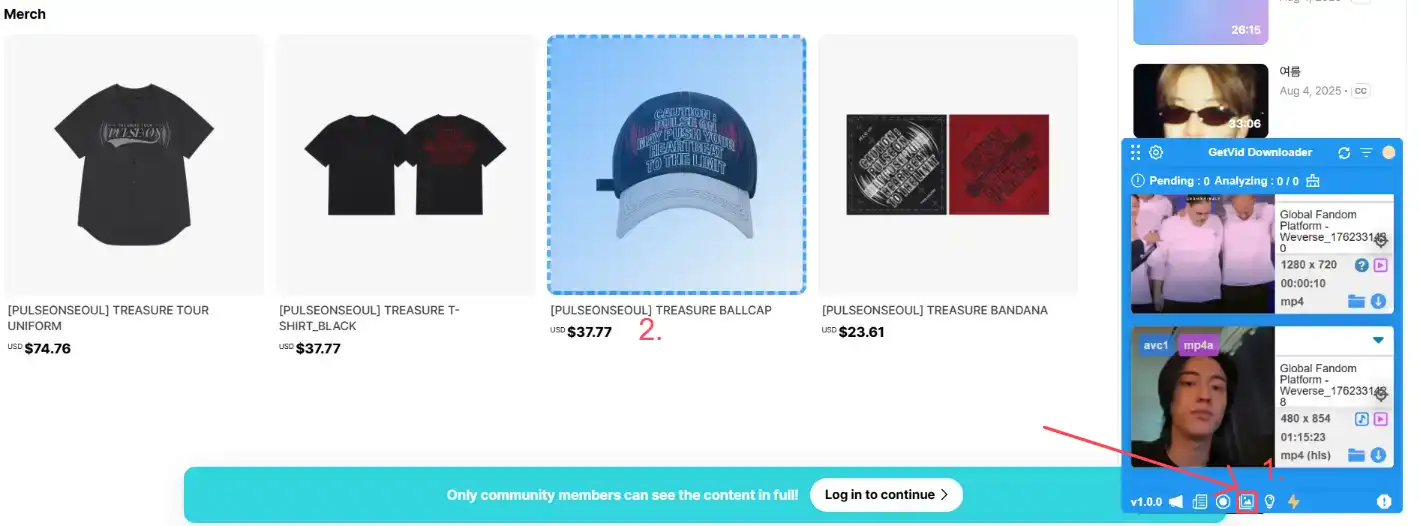
การใช้ Getvid ยังสามารถดาวน์โหลดรูปภาพบนหน้าเว็บได้ โดยคลิกปุ่มโหมดรูปภาพด้านล่างองค์ประกอบลอยของ Getvid คลิกเปิด หลังจากเปิดแล้ว เมาส์จะสามารถปรากฏกรอบสีน้ำเงินบนรูปภาพในหน้าเว็บ แสดงว่ากำลังเลือกองค์ประกอบปัจจุบัน จากนั้นคลิกเมาส์โดยตรงเพื่อดาวน์โหลด คุณยังสามารถเพิ่มเส้นทางการจัดเก็บได้ ซึ่งจะสามารถบันทึกรูปภาพที่ดาวน์โหลดไปยังตำแหน่งเป้าหมายได้โดยตรง โดยไม่ต้องย้ายไปยังโฟลเดอร์ด้วยตนเองอีกต่อไป
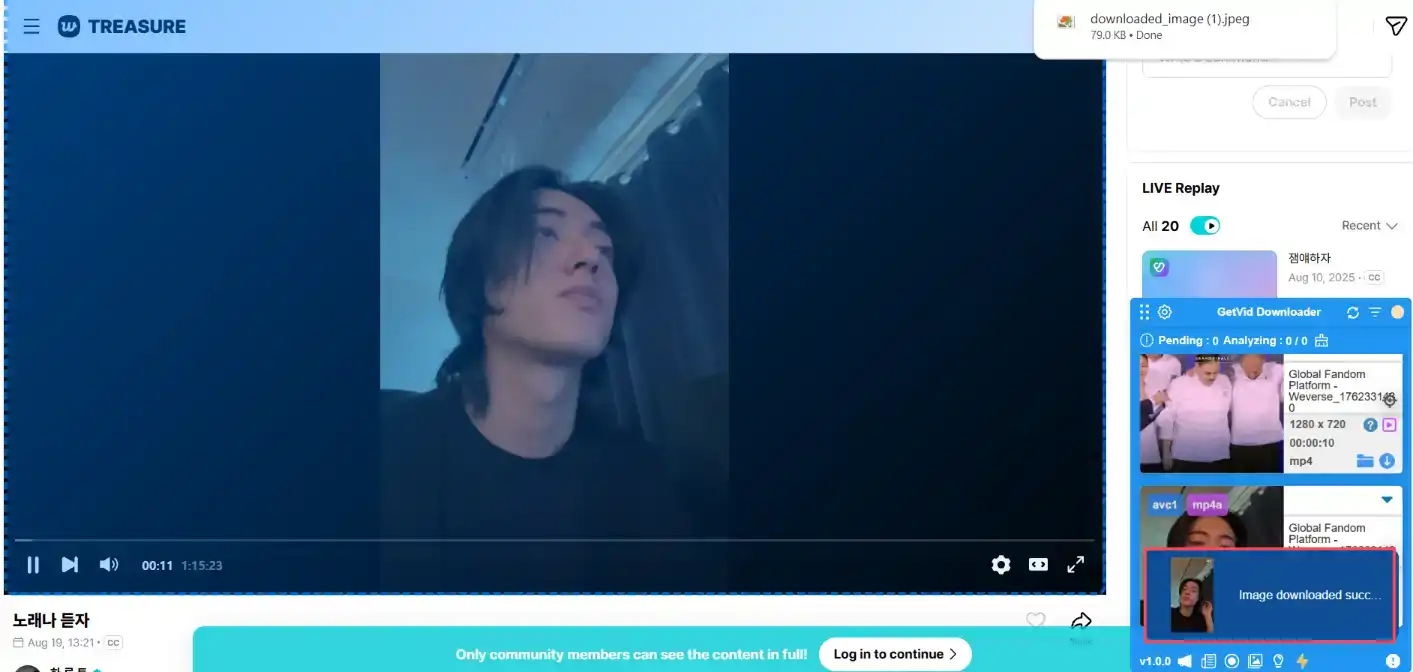
นอกจากดาวน์โหลดรูปภาพบนหน้าเว็บแล้ว ยังสามารถจับภาพจากวิดีโอได้ เพื่อจับภาพด้านที่หล่อและสวยของไอดอล!
สรุปการใช้งานปลั๊กอินเบราว์เซอร์
จนถึงปัจจุบัน Getvid เป็นปลั๊กอินเบราว์เซอร์เดียวที่รองรับการดาวน์โหลดวิดีโอและไลฟ์สตรีมจาก Weverse อย่างสมบูรณ์ การใช้ปลั๊กอินเบราว์เซอร์ Getvid สำหรับผู้ใช้ที่ต้องการดาวน์โหลดวิดีโอและไลฟ์สตรีมของไอดอลจาก Weverse เป็นตัวเลือกที่สะดวกที่สุดและแนะนำมากที่สุดในปัจจุบัน นอกจากดาวน์โหลด Weverse แล้ว Getvid ยังรองรับการดาวน์โหลดวิดีโอจากแพลตฟอร์มไลฟ์สตรีมหลายแห่ง รวมถึง Twitch, Instagram, Facebook เป็นต้น คุณภาพภาพ 输出 สูง ความเร็วในการดาวน์โหลดก็เร็วมาก รองรับการดาวน์โหลดหลายงานพร้อมกัน มารีบดาวน์โหลด Getvid ไปลองใช้กันเถอะ! อย่าพลาดทุกด้านของไอดอล!
3. ใช้เครื่องมือโอเพ่นซอร์ส yt-dlp ดาวน์โหลดวิดีโอ Weverse

ข้อดี
ฟรีทั้งหมด
ตัวเครื่องมือเองรองรับหลายเว็บไซต์
สามารถดาวน์โหลดวิดีโอส่วนตัวได้ (ต้องตั้งค่า Cookie)
โอเพ่นซอร์ส, ไม่ต้องกังวลว่าเป็นมัลแวร์
มีตัวเลือก command line หลากหลาย สำหรับการดาวน์โหลดแบบกำหนดเอง
ข้อเสีย
การดำเนินการยุ่งยาก
ไม่สามารถดาวน์โหลดรูปภาพบนหน้าเว็บได้
ต้องคัดลอกลิงก์ด้วยตนเอง
ต้องใช้งาน command line
อินเทอร์เฟซไม่เป็นมิตรกับผู้ใช้ทั่วไป
ขั้นตอนการดำเนินการ
- ดาวน์โหลดและติดตั้ง yt-dlp
ก่อนอื่น โปรดไปที่ หน้า GitHub ทางการของ yt-dlp
หลังจากเข้าสู่หน้าแล้ว ให้เลื่อนลงจนเห็นส่วน INSTALLATION (คำแนะนำการติดตั้ง) ที่นี่จะแสดงตัวเลือกการดาวน์โหลดสำหรับระบบปฏิบัติการต่างๆเนื่องจากบทเรียนนี้สาธิตโดยใช้ ระบบ Windows จึงเลือก ตัวเลือกการติดตั้งที่สอง (โดยปกติจะเป็นลิงก์ดาวน์โหลด
yt-dlp.exe)
ผู้ใช้ควรเลือกตัวเลือกการดาวน์โหลดที่ตรงกับระบบปฏิบัติการของคอมพิวเตอร์ตนเองหลังจากดาวน์โหลดเสร็จสิ้น แนะนำให้คุณวางไฟล์ไว้ในโฟลเดอร์ที่สะอาดและจำง่าย เช่น
C:\Tools\yt-dlp\⚠️ คำเตือนเล็กน้อย:
เพื่อหลีกเลี่ยงปัญหา “หาเส้นทางไม่เจอ” หรือ “คำสั่งผิด” ในอนาคต โปรดตรวจสอบให้แน่ใจว่าเส้นทาง ประกอบด้วยตัวอักษรภาษาอังกฤษและตัวเลขเท่านั้น และพยายามอย่าให้มีช่องว่างหรืออักขระที่ไม่ใช่ภาษาอังกฤษ มิฉะนั้นอาจทำให้เกิดข้อผิดพลาดเมื่อดำเนินการใน command line หากคุณเปิด
yt-dlp.exeโดยตรงโดยดับเบิลคลิก ระบบจะแสดงข้อผิดพลาด: “yt-dlp.exe: error: Do not double-click the executable, instead call it from a command line.” นี่ไม่ใช่ความผิดปกติ แต่เป็นเพราะ yt-dlp ไม่ใช่แอปพลิเคชันแบบกราฟิกทั่วไป ต้องใช้งานผ่าน command line (Command Line) เท่านั้น - เริ่มต้น yt-dlp ผ่าน command line
ต่อไป เปิดโฟลเดอร์ที่คุณวาง yt-dlp ไว้
คลิกขวาที่พื้นที่ว่างในโฟลเดอร์ เลือก “เปิด command prompt ที่นี่” หรือ “เปิด PowerShell ที่นี่”
วิธีนี้จะเปิดหน้าต่าง command ในเส้นทางโฟลเดอร์ปัจจุบัน ช่วยประหยัดปัญหาในการป้อนเส้นทางด้วยตนเองคุณสามารถใช้ cmd (command prompt) หรือ PowerShell ทั้งคู่สามารถรันคำสั่ง yt-dlp ได้ โดยให้ผลลัพธ์เหมือนกัน

- ตรวจสอบว่าติดตั้ง yt-dlp สำเร็จหรือไม่
สุดท้าย มาตรวจสอบว่า yt-dlp สามารถทำงานได้ปกติหรือไม่
ป้อนคำสั่งต่อไปนี้ในหน้าต่าง command prompt (โปรดทราบว่าต้องมี.\นำหน้า):.\yt-dlp --versionหากแสดงหมายเลขเวอร์ชัน แสดงว่าติดตั้งสำเร็จ

- แสดงรูปแบบทั้งหมดของวิดีโอ
หลังจากยืนยันการติดตั้งสำเร็จแล้ว ให้ป้อนคำสั่งต่อไปนี้:
.\yt-dlp -F <ที่อยู่เว็บวิดีโอ Weverse ที่คุณต้องการดาวน์โหลด>ตัวอย่างเช่น:
.\yt-dlp -F https://weverse.io/treasure/live/3-206894967หากสำเร็จ จะแสดงรูปแบบทั้งหมดที่สามารถดาวน์โหลดได้ รวมถึงข้อมูลความละเอียด การเข้ารหัส ฯลฯ
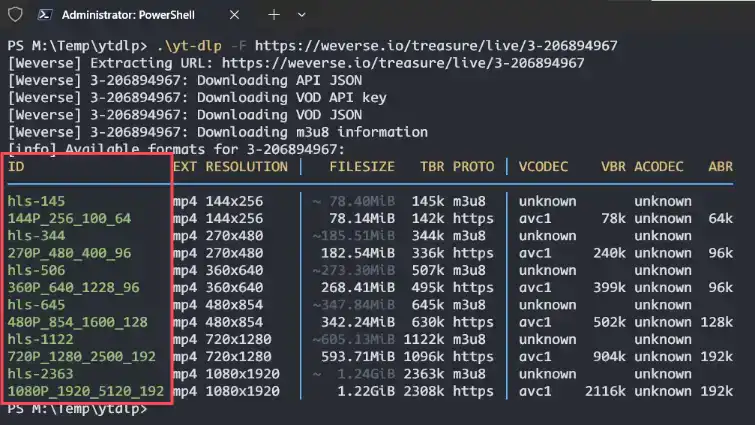
- เลือกรูปแบบที่คุณต้องการเพื่อดาวน์โหลด
หากขั้นตอนที่สี่สำเร็จ ให้คัดลอก ID ของรูปแบบที่คุณต้องการ จากภาพด้านบนจะเห็นว่ามี ID หลายรายการ และเราเลือกดาวน์โหลด 1080x1920 จะเห็นว่า 1080x1920 มี ID สองรายการ คือ hls-2363 และ 1080P_1920_5120_192 เลือกหนึ่งในนั้น 即可 (经过 ทดสอบ, 1080P_1920_5120_192 速度 เร็วที่สุด)
จากนั้นป้อนคำสั่งต่อไปนี้:
.\yt-dlp -f <ID> <ที่อยู่เว็บวิดีโอ Weverse ที่คุณต้องการดาวน์โหลด>ตัวอย่างเช่น:
.\yt-dlp -f 1080P_1920_5120_192 https://weverse.io/treasure/live/3-206894967หลังจากป้อนสำเร็จ ก็จะเริ่มดาวน์โหลด ในที่สุดจะบันทึกไว้ในไดเรกทอรีปัจจุบัน
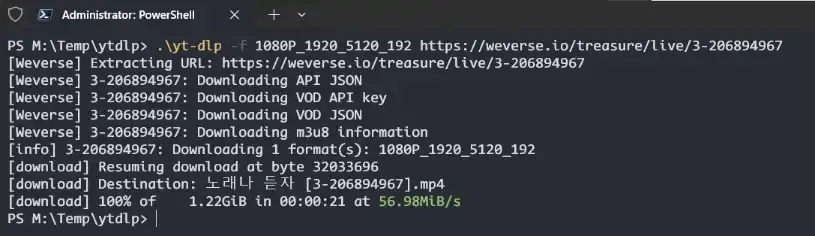
เมื่อเห็นวิดีโอปรากฏในโฟลเดอร์ก็แสดงว่าดาวน์โหลดสำเร็จแล้ว!

สรุปการใช้งาน yt-dlp
การใช้งาน yt-dlp ในการดาวน์โหลดวิดีโอจะยุ่งยากกว่าเครื่องมืออื่นๆ การใช้งาน command line ที่มันให้มาอาจทำให้ผู้ที่ไม่เชี่ยวชาญด้านคอมพิวเตอร์รู้สึกยุ่งยากบ้าง แต่ 一旦 เรียนรู้วิธีการใช้งานแล้ว มันก็สามารถกลายเป็นเครื่องมืออันทรงพลังสำหรับการดาวน์โหลดวิดีโอของคุณ มันรองรับเว็บไซต์จำนวนมาก และยังมีตัวเลือกคำสั่งที่รองรับหลายรายการ สามารถ 實現 ฟังก์ชันการดาวน์โหลดแบบกำหนดเองได้ หากคุณต้องการเรียนรู้วิธีการใช้งาน yt-dlp เพิ่มเติม สามารถไปที่ บทเรียนนี้ ซึ่งอธิบายรายละเอียดเกี่ยวกับวิธีการใช้งาน command line ต่างๆ ของ yt-dlp
สรุปบทความ
บทความนี้แนะนำเครื่องมือ 4 ประเภทที่สามารถดาวน์โหลดวิดีโอ Weverse ได้ รวมถึงตัวดาวน์โหลดออนไลน์ ปลั๊กอินเบราว์เซอร์ ซอฟต์แวร์โอเพ่นซอร์สท้องถิ่น จนถึงปัจจุบัน เครื่องมือทั้งหมดเหล่านี้ยังคงสามารถใช้งานได้อย่างถูกต้อง ผู้ใช้เพียงเลือกเครื่องมือที่เหมาะกับตนเอง 即可 อย่างไรก็ตาม สำหรับผู้ใช้ที่ไม่ต้องการเสียเวลาในการดาวน์โหลดซอฟต์แวร์อื่น การใช้ Getvid ตัวดาวน์โหลดวิดีโอโดยตรงจะช่วยคุณประหยัดเวลาได้มาก
รองรับ 2000+ เว็บไซต์
ดาวน์โหลดหนึ่งคลิกไปยังโฟลเดอร์
ตั้งชื่ออัตโนมัติ