
ดาวน์โหลดวิดีโอ Redgifs พร้อมเสียงผ่าน Extension บราวเซอร์ เครื่องมือออนไลน์ และแอปเดสก์ท็อป
ดาวน์โหลดวิดีโอ HLS/DASH ได้อย่างง่ายดายด้วย Getvid Video Downloader ไม่จำเป็นต้องค้นหาลิงก์ M3U8 ด้วยตนเอง - วิเคราะห์ลิงก์ M3U8/MPD จากหน้าต่างๆ โดยอัตโนมัติ การดาวน์โหลดแบบมัลติคอร์ช่วยให้ความเร็วในการดาวน์โหลดเร็วเหมือนสายฟ้า เหนื่อยกับการย้ายไฟล์ที่ดาวน์โหลดแล้ว? Getvid มีฟังก์ชันบันทึกลงโฟลเดอร์โดยตรงเพื่อลดความยุ่งยากในการจัดการดาวน์โหลด ติดตั้ง Getvid บน Chrome, Edge และ Firefox วันนี้!


Redgifs ได้กลายเป็นแพลตฟอร์มแบ่งปันวิดีโอสั้นสำหรับผู้ใหญ่ที่เติบโตอย่างรวดเร็วในปีที่ผ่านมา โดยมีผู้เข้าชมหลายสิบล้านครั้งต่อเดือน แพลตฟอร์มนี้ช่วยให้ผู้สร้างสามารถแบ่งปันผลงานของพวกเขากับผู้ใช้ ซึ่งสามารถกดไลค์ แชร์ และเพิ่มวิดีโอเป็นรายการโปรดได้ ด้วยอินเทอร์เฟซและสไตล์การโต้ตอบที่คล้ายกับ TikTok ผู้ใช้สามารถดูเนื้อหาใหม่ได้อย่างต่อเนื่อง ผู้ใช้หลายคนต้องการดาวน์โหลดวิดีโอจาก Redgifs แต่แพลตฟอร์มไม่ได้ให้ตัวเลือกการดาวน์โหลดโดยตรง บทความนี้แนะนำเครื่องมือดาวน์โหลด Redgifs ที่ได้รับความนิยมสูงสุด 3 ประเภท รวมถึงเครื่องมือดาวน์โหลดออนไลน์ฟรี เอ็กซ์เทนชันบราวเซอร์ และแอปพลิเคชันเดสก์ท็อป

รองรับ 2000+ เว็บไซต์
ดาวน์โหลดหนึ่งคลิกไปยังโฟลเดอร์
ตั้งชื่ออัตโนมัติ
ดาวน์โหลดวิดีโอ Redgifs โดยใช้เครื่องมือออนไลน์
การใช้เครื่องมือออนไลน์แบบเว็บเป็นหนึ่งในวิธีการดาวน์โหลดที่สะดวกที่สุด โดยมีอินเทอร์เฟซที่เรียบง่ายซึ่งคุณเพียงแค่ต้องวางลิงก์ดาวน์โหลดโดยไม่ต้องติดตั้งซอฟต์แวร์หรือเอ็กซ์เทนชันใดๆ เครื่องมือเหล่านี้เข้ากันได้กับบราวเซอร์หลายตัวรวมถึง Chrome, Edge, Firefox, Safari และยังทำงานบนอุปกรณ์มือถือเช่น Android และ iOS
ใครควรใช้เครื่องมือดาวน์โหลดออนไลน์
เครื่องมือดาวน์โหลดออนไลน์มักจะเหมาะสำหรับผู้ใช้ชั่วคราวหรือผู้ใช้เบา
หากคุณต้องการดาวน์โหลดวิดีโอเป็นครั้งคราวเท่านั้นและไม่ต้องการติดตั้งแอปพลิเคชันเพิ่มเติม
ประเภทผู้ใช้ต่อไปนี้จะพบว่าเหมาะสมเป็นพิเศษ:
- ผู้ใช้ที่ดาวน์โหลดจำนวนน้อย
- ผู้ใช้ที่มีความถี่ในการดาวน์โหลดต่ำ
- ผู้ใช้ที่ไม่สามารถใช้คอมพิวเตอร์สำหรับการดาวน์โหลด (เช่น ผู้ใช้มือถือ)
ข้อดี
ใช้งานฟรี
ไม่ต้องติดตั้งซอฟต์แวร์หรือปลั๊กอิน
การทำงานง่าย - เพียงวางลิงก์ดาวน์โหลด
เข้ากันได้กับบราวเซอร์หลักทั้งหมด
ข้อเสีย
มีโฆษณาป๊อปอัพ
ต้องคัดลอกลิงก์ด้วยตนเอง
ความเร็วในการดาวน์โหลดอาจช้า
ขั้นตอนการใช้งาน
เปิด URL วิดีโอ Redgifs ที่คุณต้องการดาวน์โหลด
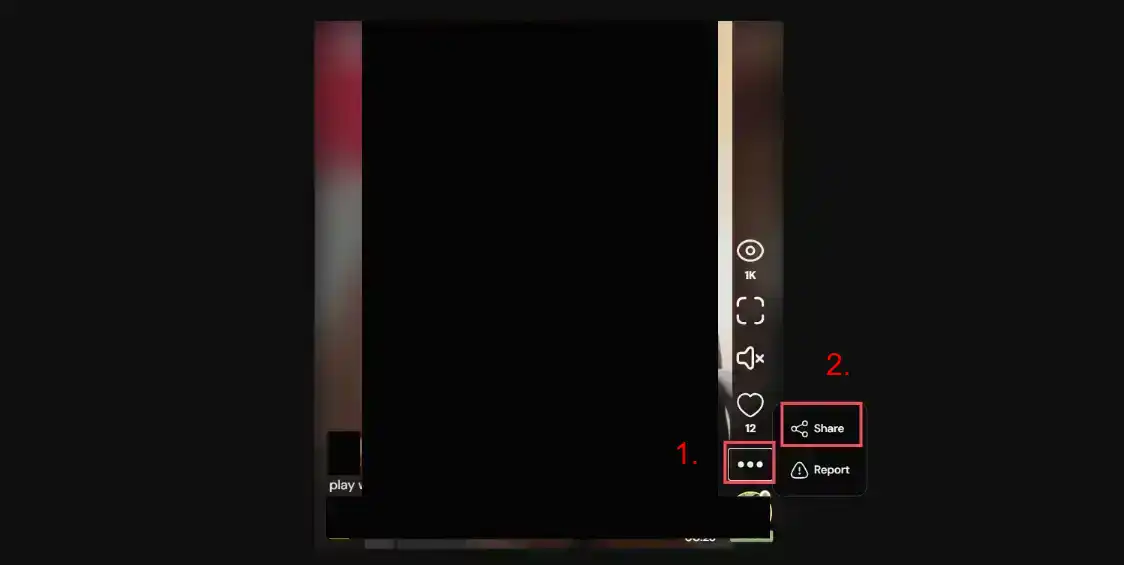
ค้นหาปุ่มตัวเลือก (จุดสามจุด) ในรายการทางด้านขวาของวิดีโอ คลิกแชร์ แล้วคลิกคัดลอกลิงก์
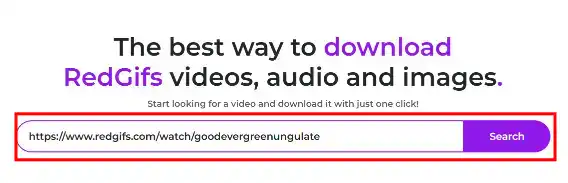
ไปที่เว็บไซต์ใดก็ตามข้างต้น วางลิงก์ที่คัดลอกไว้ แล้วคลิกปุ่มดาวน์โหลด
รอให้การวิเคราะห์ URL เสร็จสิ้น ปุ่มดาวน์โหลดจะปรากฏขึ้นโดยอัตโนมัติ
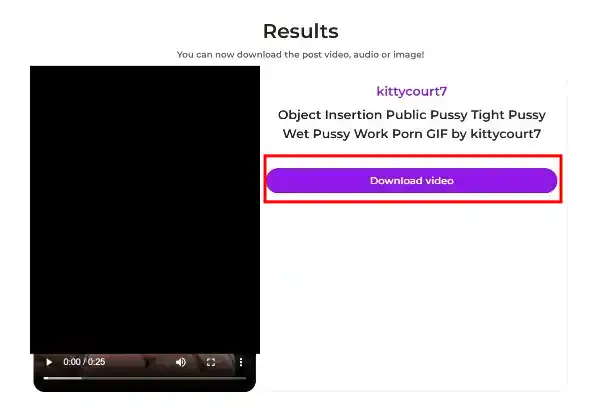
คลิกปุ่มดาวน์โหลด บราวเซอร์จะเริ่มดาวน์โหลดวิดีโอ ความเร็วในการดาวน์โหลดขึ้นอยู่กับความเร็วของเซิร์ฟเวอร์เว็บไซต์
การเปรียบเทียบเครื่องมือออนไลน์สามประเภท
- redgifsdownloader
- ความเร็วในการดาวน์โหลดขึ้นอยู่กับความเร็วของเซิร์ฟเวอร์ดาวน์โหลด ไม่ใช่ความเร็วในการดาวน์โหลดของผู้ใช้เอง ซึ่งอาจช้า
- มีโฆษณาป๊อปอัพ ทำให้ผู้ใช้ไม่สะดวกบ้าง
- ไม่สามารถระบุตำแหน่งดาวน์โหลดได้
- clipsey redgif Downloader
- ความเร็วในการดาวน์โหลดขึ้นอยู่กับความเร็วเซิร์ฟเวอร์ Redgifs เร็วมาก
- มีโฆษณาน้อยกว่า ทดสอบแล้วไม่มีโฆษณาป๊อปอัพ
- มีเวอร์ชันแอปมือถือ
- ผู้ใช้สามารถคลิกขวาที่วิดีโอเพื่อเลือกตำแหน่งดาวน์โหลดได้
- redgifdownloader
- ความเร็วในการดาวน์โหลดขึ้นอยู่กับความเร็วเซิร์ฟเวอร์ Redgifs เร็วมาก
- เสถียรภาพน้อยกว่า ทดสอบแล้วไม่สามารถวิเคราะห์วิดีโอบางรายการได้
- มีโฆษณาป๊อปอัพ
- ผู้ใช้สามารถคลิกขวาที่วิดีโอเพื่อเลือกตำแหน่งดาวน์โหลดได้
ดาวน์โหลดวิดีโอ Redgifs โดยใช้เอ็กซ์เทนชันบราวเซอร์
การใช้เอ็กซ์เทนชันบราวเซอร์ช่วยเพิ่มความสะดวกในการดาวน์โหลดวิดีโออย่างมาก เอ็กซ์เทนชันบราวเซอร์ให้คุณสมบัติที่มีประสิทธิภาพมากกว่าเครื่องมือออนไลน์ ในขณะที่ยังคงเข้ากันได้กับบราวเซอร์ส่วนใหญ่ เอ็กซ์เทนชันบราวเซอร์ส่วนใหญ่มีเวอร์ชันสำหรับ Chrome และ Firefox ช่วยให้ผู้ใช้สามารถติดตั้งตามความต้องการ
ใครควรใช้เอ็กซ์เทนชันบราวเซอร์สำหรับดาวน์โหลดวิดีโอ Redgifs
เอ็กซ์เทนชันบราวเซอร์มักจะเหมาะสำหรับผู้ใช้หนักที่ต้องการประสบการณ์แบบไม่มีโฆษณาด้วย
หากคุณต้องการดาวน์โหลดวิดีโอบ่อยครั้ง ดาวน์โหลดวิดีโอหลายรายการ หรือมีข้อกำหนดด้านความเร็ว
ประเภทผู้ใช้ต่อไปนี้จะพบว่าเหมาะสมเป็นพิเศษ:
- ผู้ใช้ที่ดาวน์โหลดจำนวนมาก
- ผู้ใช้ที่ต้องการดาวน์โหลดบ่อยครั้ง
- ผู้ใช้ที่ต้องการหนึ่งเอ็กซ์เทนชันสำหรับหลายแพลตฟอร์ม
- ผู้ใช้ที่ไม่ชอบโฆษณา
ข้อดี
ดาวน์โหลดแบบมัลติเธรดเร่งความเร็ว เร็วขึ้น 5-10 เท่า
ไม่มีโฆษณารบกวน
รองรับแพลตฟอร์มอื่นๆ นอกเหนือจาก Redgifs
ปลั๊กอินบางตัวรองรับการดาวน์โหลดไปยังโฟลเดอร์เฉพาะ
รองรับงานดาวน์โหลดพร้อมกันหลายรายการ
ไม่ต้องคัดลอก URL ด้วยตนเองและรอการวิเคราะห์
ปลั๊กอินที่ได้รับการรับรองอย่างเป็นทางการจากบราวเซอร์ ปราศจากความเสี่ยง
ข้อเสีย
เอ็กซ์เทนชันบางตัวต้องชำระเงิน
เอ็กซ์เทนชันบางตัวรองรับเฉพาะ Chrome
ทำงานบนบราวเซอร์คอมพิวเตอร์เท่านั้น; ผู้ใช้มือถือต้องดาวน์โหลดบราวเซอร์ Kiwi เพื่อติดตั้งเอ็กซ์เทนชัน
ดาวน์โหลดวิดีโอ Redgifs โดยใช้ Getvid Video Downloader
Getvid Video Downloader เป็น เอ็กซ์เทนชันดาวน์โหลดสากลใหม่ ที่วิเคราะห์วิดีโอจากแพลตฟอร์มสื่อหลายแห่งโดยอัตโนมัติ มอบความสามารถในการดาวน์โหลดสื่อที่สะดวกสบายให้กับผู้ใช้
ขั้นตอนการใช้งาน
การสาธิตต่อไปนี้ใช้บราวเซอร์ Chrome
ก่อนอื่นไปที่หน้าสโตร์ ขึ้นอยู่กับว่าคุณใช้บราวเซอร์ใด ขอแนะนำ Chrome และ Edge เนื่องจากมีคุณสมบัติมากกว่า เช่น การดาวน์โหลดไปยังโฟลเดอร์เฉพาะ ฟังก์ชันการบันทึก การรองรับไฟล์ดาวน์โหลดขนาดใหญ่ เป็นต้น ในขณะที่ Firefox มีประสิทธิภาพสูงกว่า หลังจากเข้าสโตร์แล้ว คลิกติดตั้งในบราวเซอร์

หลังจากติดตั้งสำเร็จแล้ว คลิกไอคอนปลั๊กอินในแถบเครื่องมือ จากนั้นสร้างบัญชีหรือเข้าสู่ระบบด้วย Google (เข้าสู่ระบบทันทีจะได้รับเครดิตดาวน์โหลดฟรี)

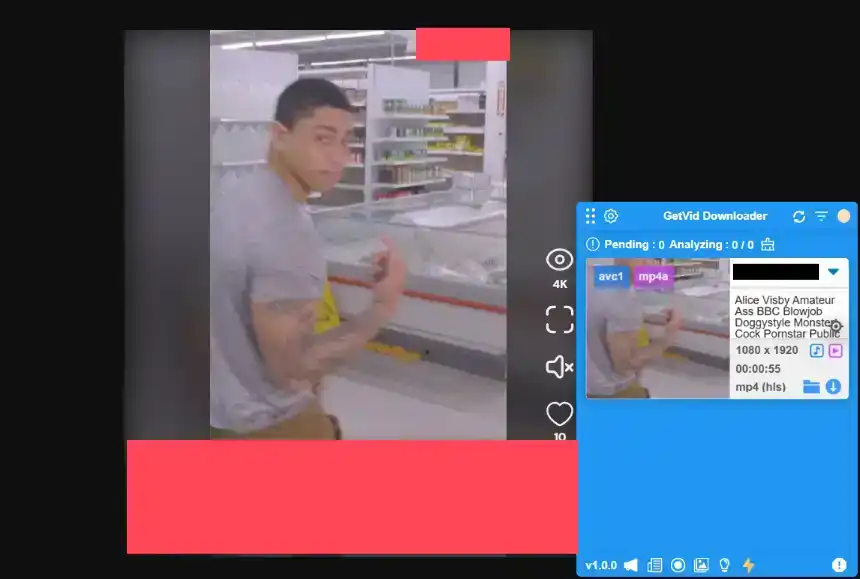
หลังจากเข้าสู่ระบบแล้ว คุณจะเห็นพื้นที่สีน้ำเงินปรากฏขึ้นที่มุมขวาล่าง - นี่คือองค์ประกอบลอยของ Getvid วิดีโอทั้งหมดที่วิเคราะห์และดาวน์โหลดได้จะปรากฏที่นี่

ไปที่ URL วิดีโอ Redgifs ที่คุณต้องการดาวน์โหลด รอให้ Getvid วิเคราะห์วิดีโอ Getvid กำหนดให้แสดงความละเอียดสูงสุด หลังจากวิเคราะห์เสร็จสิ้น จะแสดงบนองค์ประกอบลอย คลิกดาวน์โหลดและเลือกปลายทางการดาวน์โหลดสำหรับการดาวน์โหลดความเร็วสูง
ดาวน์โหลดวิดีโอ Redgifs โดยใช้ Video DownloadHelper
Video DownloadHelper เป็นแบรนด์ดาวน์โหลดที่มีชื่อเสียงซึ่งเดิมมีเฉพาะเวอร์ชัน Firefox แต่ต่อมาได้พอร์ตไปยังเวอร์ชัน Chrome และ Edge ในฐานะแบรนด์อายุ 10 ปี มีผู้ใช้ดาวน์โหลดมากกว่าหลายล้านคน
ขั้นตอนการใช้งาน
ไปที่หน้า Google Store ค้นหา Video DownloadHelper จากนั้นคลิกติดตั้งในบราวเซอร์เพื่อทำการติดตั้ง

หลังจากติดตั้งเสร็จสิ้น ปักหมุด ปลั๊กอินไว้ในแถบเครื่องมือเพื่อให้เข้าถึงได้ง่าย

ไปที่ URL วิดีโอ Redgifs ที่คุณต้องการดาวน์โหลด รอให้ Video DownloadHelper วิเคราะห์วิดีโอ หลังจากวิเคราะห์สำเร็จ คุณจะเห็นว่าวิดีโอใดสามารถดาวน์โหลดได้และสามารถปรับความละเอียดที่ต้องการได้ จากนั้นคลิกปุ่มดาวน์โหลด
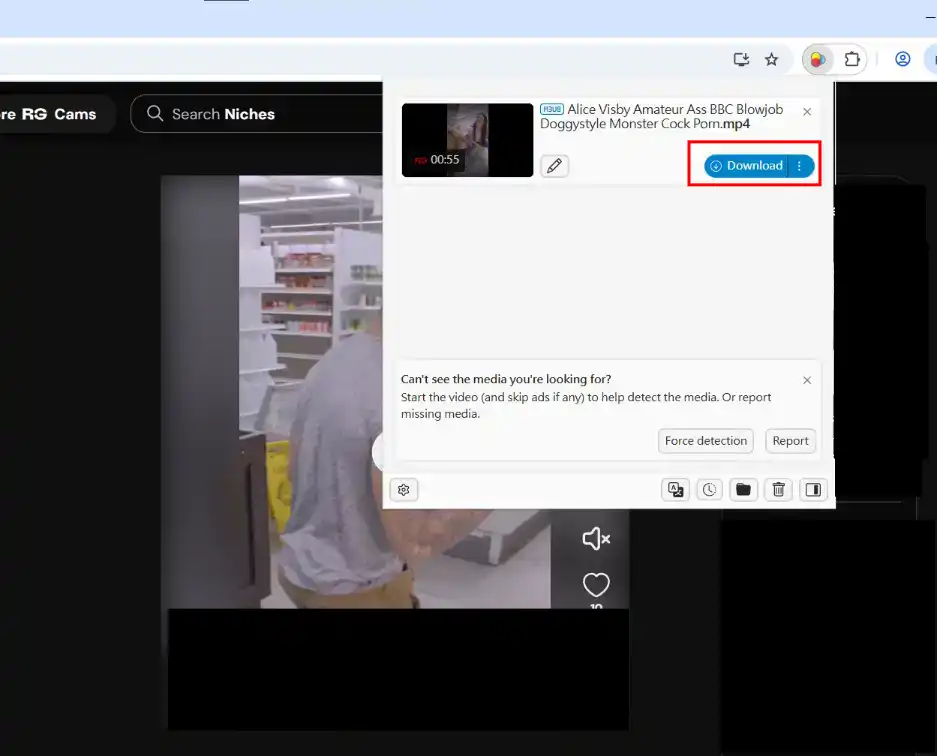
รอให้การดาวน์โหลดภายในของ Video DownloadHelper เสร็จสิ้น จากนั้นจะทริกเกอร์ให้บราวเซอร์บันทึกไฟล์ที่ดาวน์โหลดไปยังตำแหน่งดาวน์โหลดเริ่มต้น
ดาวน์โหลดวิดีโอ Redgifs โดยใช้ FetchV
FetchV เป็นเครื่องมือเอ็กซ์เทนชันบราวเซอร์ที่ออกแบบมาเฉพาะสำหรับการดาวน์โหลดวิดีโอ HLS/M3U8 มีให้ใช้งานเฉพาะสำหรับ Edge และ Chrome เท่านั้น ปลั๊กอินน้ำหนักเบานี้มีผู้ใช้หลายแสนคน
ขั้นตอนการใช้งาน
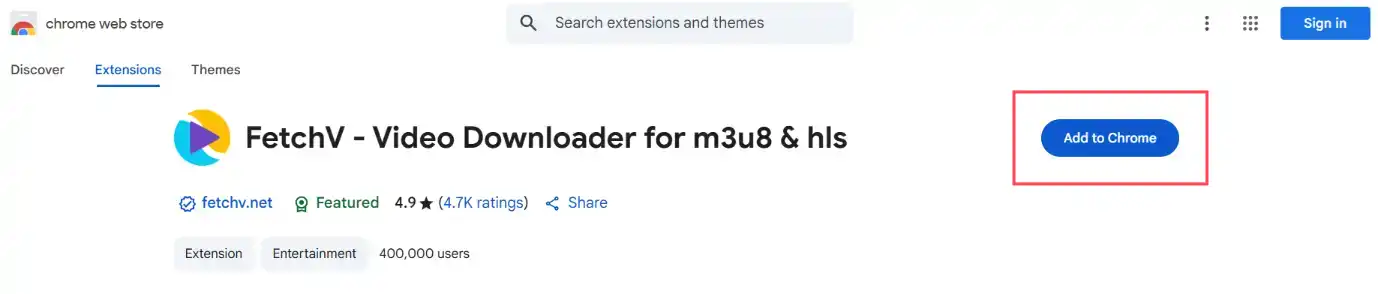
ไปที่หน้า Google Store ค้นหา FetchV จากนั้นคลิกติดตั้งในบราวเซอร์เพื่อทำการติดตั้ง
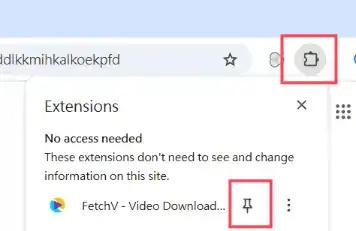
หลังจากติดตั้งเสร็จสิ้น ปักหมุด ปลั๊กอินไว้ในแถบเครื่องมือเพื่อให้เข้าถึงได้ง่าย
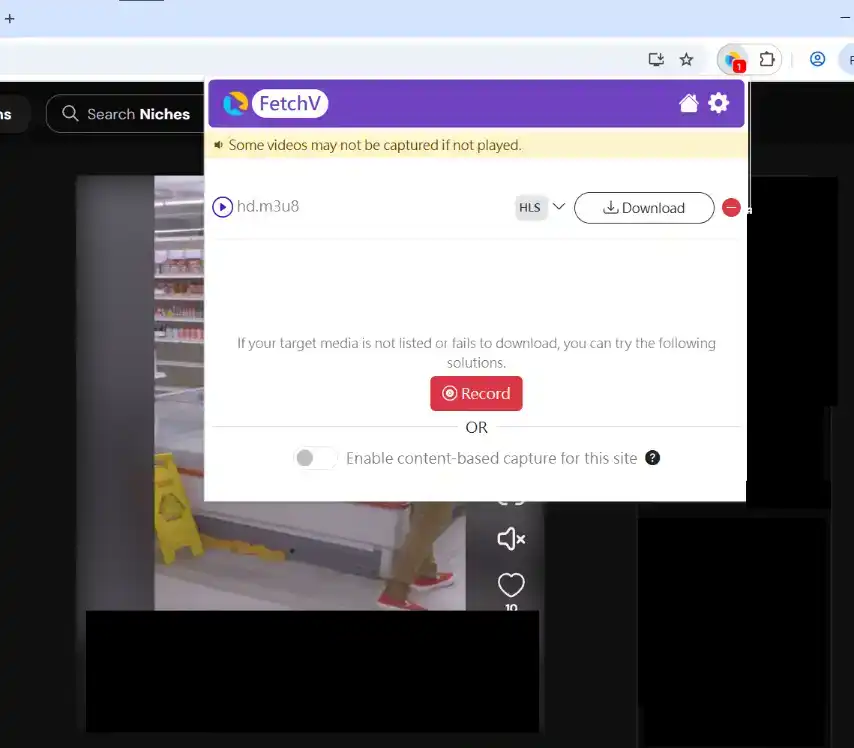
ไปที่ URL วิดีโอ Redgifs ที่คุณต้องการดาวน์โหลด รอให้ FetchV วิเคราะห์วิดีโอ หลังจากวิเคราะห์สำเร็จ คุณจะเห็นว่าวิดีโอใดสามารถดาวน์โหลดได้และสามารถปรับความละเอียดที่ต้องการได้ จากนั้นคลิกปุ่มดาวน์โหลด
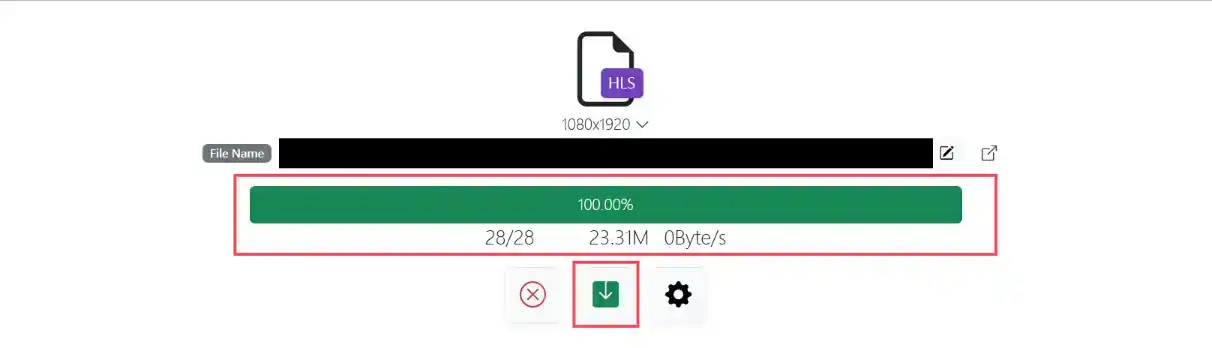
หลังจากคลิกปุ่มดาวน์โหลด แท็บใหม่จะเปิดขึ้นโดยอัตโนมัติแสดงความคืบหน้าของการดาวน์โหลด ข้อมูลเฟรมวิดีโอ เป็นต้น รอให้ดาวน์โหลดเสร็จสิ้น จากนั้นคลิกบันทึกเพื่อดาวน์โหลดไปยังที่เก็บข้อมูลท้องถิ่น
การเปรียบเทียบเอ็กซ์เทนชันบราวเซอร์สามประเภท
- Getvid video Downloader
- รองรับการดาวน์โหลดแบบ มัลติเธรด
- รองรับการดาวน์โหลดจากเทคโนโลยีสตรีมมิ่งสมัยใหม่เช่น HLS และ DASH
- รองรับการดาวน์โหลดไปยัง โฟลเดอร์ที่ระบุ ใดๆ
- ดาวน์โหลดแบบขนาน หลายงาน เพิ่มการใช้ CPU สูงสุด
- ฟังก์ชันบันทึกหน้าจอ
- ฟังก์ชันดาวน์โหลดภาพ
- ราคาสมัครสมาชิกต่ำสำหรับการดาวน์โหลดไม่จำกัด
- รองรับแพลตฟอร์มที่ใช้เทคโนโลยี HLS และ DASH
- รองรับ การแสดงตัวอย่างภาพ
- ไม่มีโฆษณา
- Video DownloadHelper
- เวอร์ชันล่าสุดไม่ต้องติดตั้ง Co-App
- รองรับการดาวน์โหลดแบบ มัลติเธรด
- ผู้ใช้ฟรีสามารถดาวน์โหลดได้ทุก 2 ชั่วโมงครั้งเดียว ไม่มีบริการสมัครสมาชิก
- ดาวน์โหลดแบบขนาน หลายงาน เพิ่มการใช้ CPU สูงสุด
- สามารถระบุ โฟลเดอร์เริ่มต้นของระบบ
- รองรับ การแสดงตัวอย่างภาพ
- รองรับแพลตฟอร์มที่ใช้เทคโนโลยี HLS
- ไม่มีโฆษณา
- FetchV - Video Downloader for m3u8 & hls
- รองรับการดาวน์โหลดสูงสุด 3 เธรด
- เปิดแท็บใหม่สำหรับการดาวน์โหลด (มีโฆษณา)
- ไม่สามารถดาวน์โหลดไปยัง โฟลเดอร์ที่ระบุ ได้
- รองรับแพลตฟอร์มที่ใช้เทคโนโลยี HLS
- ไม่รองรับ การแสดงตัวอย่างภาพ
- ฟรีทั้งหมด
ดาวน์โหลดวิดีโอ Redgifs โดยใช้เครื่องมือโอเพนซอร์สท้องถิ่น
การใช้เครื่องมือโอเพนซอร์สท้องถิ่นเป็นอีกวิธีหนึ่งในการดาวน์โหลดวิดีโอ Redgifs เครื่องมือโอเพนซอร์สโดยทั่วไปหมายความว่ารหัสสามารถเข้าถึงได้สาธารณะ ซึ่งให้การรับประกันความปลอดภัยบางอย่าง การใช้เครื่องมือโอเพนซอร์สให้การปกป้องความเป็นส่วนตัวที่แข็งแกร่งขึ้น ทำให้เหมาะสำหรับผู้ใช้ที่ใส่ใจความเป็นส่วนตัว
ดาวน์โหลดวิดีโอ Redgifs โดยใช้ yt-dlp

yt-dlp เป็น เครื่องมือบรรทัดคำสั่ง แบบโอเพนซอร์สที่รองรับการดาวน์โหลดจากเว็บไซต์จำนวนมาก รวมถึงคุณสมบัติบรรทัดคำสั่งขั้นสูงมากมาย เช่น การตั้งชื่ออัตโนมัติ การระบุตำแหน่งเอาต์พุต เป็นต้น ครอบคลุมระบบปฏิบัติการสมัยใหม่หลักสามระบบ: Windows, Linux, และ macOS
ข้อดี
รองรับการดาวน์โหลดจากหลายแพลตฟอร์ม
รองรับเทคโนโลยีสตรีมมิ่งหลักเช่น Hls และ Dash
รองรับการดาวน์โหลดไปยังโฟลเดอร์ที่ระบุใดๆ
ดาวน์โหลดแบบขนานพร้อมกันหลายรายการ
ข้อเสีย
ใช้งานได้บนคอมพิวเตอร์เท่านั้น
ต้องใช้งานผ่านบรรทัดคำสั่ง
การตั้งค่าซับซ้อนสำหรับงานดาวน์โหลดหลายรายการ
ต้องจัดการการป้อนคุกกี้ด้วยตนเอง
ขั้นตอนการใช้งาน
ดาวน์โหลดเทอร์มินัล yt-dlp
ก่อนอื่นไปที่ หน้า Github ของ yt-dlp เลื่อนลงไปที่หัวข้อ INSTALLATION ค้นหาระบบปฏิบัติการปัจจุบันของคุณ (Linux, Windows, macOS จากบนลงล่าง) จากนั้นคลิกปุ่มดาวน์โหลดที่ตรงกับระบบของคุณ ผู้เขียนใช้ระบบ Windows ดังนั้นดาวน์โหลดตัวที่สอง
หลังจากดาวน์โหลดแล้ว วางโปรแกรมในโฟลเดอร์ เส้นทางนี้ควรมีเฉพาะ ตัวอักษรภาษาอังกฤษ โดยไม่มีช่องว่างใดๆ มิฉะนั้นการวิเคราะห์อาจล้มเหลว

เปิดใช้งาน yt-dlp โดยใช้บรรทัดคำสั่ง
เปิดโฟลเดอร์ที่คุณวาง yt-dlp ไว้ คลิกขวาในพื้นที่ว่างของโฟลเดอร์ เมนูจะปรากฏขึ้น คลิก “Open command prompt here” ในเมนู ซึ่งจะเปิดหน้าต่างพรอมต์คำสั่งใหม่จากเส้นทางปัจจุบัน ทั้ง cmd และ powershell ใช้งานได้

ตรวจสอบว่าการติดตั้งสำเร็จหรือไม่
หลังจากเปิดหน้าต่างพรอมต์คำสั่งแล้ว พิมพ์ .\yt-dlp --version (ต้องมี .\) หากติดตั้งสำเร็จ คุณจะเห็นหมายเลขเวอร์ชัน หากล้มเหลว คุณอาจเปิดโฟลเดอร์ผิด - โปรดทำซ้ำการดำเนินการ

ดาวน์โหลดวิดีโอ
yt-dlp รองรับตัวเลือกคำสั่งจำนวนมาก แต่ละตัวเลือกสอดคล้องกับฟังก์ชันต่างๆ สำหรับผู้ใช้ทั่วไปส่วนใหญ่ การดาวน์โหลดโดยตรงโดยใช้วิธีต่อไปนี้เป็นวิธีที่เร็วและสะดวกที่สุด
ในหน้าต่างพรอมต์คำสั่ง พิมพ์ .\yt-dlp <ลิงก์วิดีโอ> (ต้องมี .\) จากนั้นรอให้ซอฟต์แวร์วิเคราะห์หน้า จากนั้นจะดาวน์โหลดโดยอัตโนมัติ ดังแสดงด้านล่าง หลังจากดาวน์โหลดสำเร็จ วิดีโอจะถูกดาวน์โหลดไปยังไดเรกทอรีปัจจุบันโดยอัตโนมัติ
คุณยังสามารถเพิ่ม -o "<ชื่อวิดีโอ>.mp4" หลังคำสั่งเพื่อระบุชื่อไฟล์เอาต์พุต ดังนั้นจะถูกตั้งชื่ออัตโนมัติหลังจากดาวน์โหลดเสร็จสิ้น

หลังจากดาวน์โหลดสำเร็จ คุณจะเห็นไฟล์ mp4 เพิ่มเติมในไดเรกทอรีปัจจุบัน - นี่คือวิดีโอที่เราต้องการ

ตัวเลือกคำสั่งอื่นๆ
หากคุณต้องการใช้ตัวเลือกคำสั่งอื่นๆ เพื่อเพิ่มประสิทธิภาพการดาวน์โหลด คุณสามารถใช้ .\yt-dlp --help เพื่อดูตัวเลือกทั้งหมด คุณยังสามารถอ้างอิง บทความนี้ เนื้อหาอธิบายรายละเอียดวิธีการใช้ตัวเลือกต่างๆ รวมถึง:
- การกำหนดชื่อไฟล์เอาต์พุตแบบกำหนดเอง
- การกำหนดเส้นทางไฟล์เอาต์พุตแบบกำหนดเอง
- การแยกเฉพาะวิดีโอหรือเสียง
- การระบุรูปแบบเอาต์พุต
- การแสดงรายการความละเอียดอื่นๆ สำหรับการเลือก
- อื่นๆ
สรุปและคำแนะนำ
1. ดาวน์โหลดเครื่องมือจากแหล่งที่เป็นทางการเท่านั้น - หลีกเลี่ยงเว็บไซต์ที่น่าสงสัย ตลาดเต็มไปด้วยเว็บไซต์ฟิชชิ่งมากมาย ผู้ใช้ควรแยกแยะอย่างระมัดระวัง
2. ขออนุญาตก่อนดาวน์โหลด - ก่อนดาวน์โหลดวิดีโอที่ผู้อื่นอัปโหลด โปรดขอความยินยอมจากพวกเขาก่อน
3. ใส่ใจการอัปเดต - อัปเดตอยู่เสมอ รักษาเครื่องมือและบราวเซอร์ที่ใช้ให้อยู่ในเวอร์ชันล่าสุด
4. หลีกเลี่ยงการป้อนข้อมูลส่วนบุคคล - เมื่อเว็บไซต์ขอคุกกี้หรือเข้าสู่ระบบ Facebook หลีกเลี่ยงการป้อนข้อมูลส่วนบุคคล
เครื่องมือที่แนะนำในบทความนี้สามารถช่วยให้คุณดาวน์โหลดวิดีโอจาก Redgifs ได้อย่างง่ายดาย เราแนะนำให้ผู้ใช้ลองใช้เพื่อค้นหาเครื่องมือที่สะดวกที่สุดสำหรับตนเอง ผู้ใช้บางคนชอบเครื่องมือบรรทัดคำสั่ง บางคนชอบเอ็กซ์เทนชันบราวเซอร์ - เหล่านี้ล้วนเป็นเครื่องมือที่แนะนำและคุ้มค่าที่จะพิจารณา
คำถามที่พบบ่อย
Q1. การดาวน์โหลดวิดีโอ Redgifs เป็นสิ่งผิดกฎหมายหรือไม่
เมื่อดาวน์โหลดวิดีโอ Redgifs โปรดทราบว่าวิดีโอส่วนใหญ่ถูกอัปโหลดโดยผู้ใช้เองและส่วนใหญ่ได้รับการคุ้มครองลิขสิทธิ์ ก่อนดาวน์โหลด ผู้ใช้ต้องได้รับอนุญาตจากเจ้าของลิขสิทธิ์และไม่ควรแจกจ่ายหรืออัปโหลดใหม่ไปยังแพลตฟอร์มอื่นโดยสุ่มสี่สุ่มห้าเพื่อหลีกเลี่ยงปัญหาทางกฎหมาย
Q2. ควรทำอย่างไรหากการดาวน์โหลด Redgifs ล้มเหลว
- ตรวจสอบการอัปเดตซอฟต์แวร์ล่าสุด รักษาซอฟต์แวร์ให้อัปเดตอยู่เสมอ
- สภาพแวดล้อมเครือข่ายไม่เสถียร เปลี่ยนไปใช้เครือข่ายที่เสถียร
- ลองใช้เครื่องมือดาวน์โหลดที่แตกต่างกัน
- ลองใช้ VPN บางภูมิภาคอาจจำกัดเครื่องมือดาวน์โหลด