
【Panduan Terbaru】Tiga Alat Pengunduh Video dan Live Streaming Weverse Terbaik
Panduan mengunduh video Weverse hadir! Jika Anda ingin menyimpan video atau siaran langsung dari Weverse, artikel ini akan memperkenalkan empat alat pengunduh video Weverse yang praktis, termasuk pengunduh online, ekstensi browser, dan perangkat lunak desktop. Baik itu siaran langsung BTS, SEVENTEEN, atau NewJeans, semuanya dapat diunduh dan disimpan dengan mudah, memberikan Anda metode paling lengkap untuk mengunduh video Weverse. Anda tidak akan lagi melewatkan siaran langsung dan video menarik dari idola favorit Anda.
Ingin mengunduh siaran langsung, video, dan gambar dari Weverse dengan bebas? Gunakan ekstensi browser Pengunduh Video Getvid, yang mendukung lebih dari 2000 platform, memungkinkan Anda mengunduh video yang diinginkan kapan saja dan menyimpannya dengan mudah ke komputer. Alat serba guna ini menghilangkan kebutuhan untuk mencari alat unduh yang berbeda untuk setiap situs web; Anda hanya perlu menginstal satu ekstensi untuk mengunduh video dan gambar dari berbagai platform. Keamanan ekstensi telah melalui pemeriksaan ketat dari vendor browser, sehingga lebih aman dan andal digunakan.



Dukung 2000+ situs
Unduh satu klik ke folder
Penamaan otomatis
1. Menggunakan Alat Online untuk Mengunduh Video Weverse
Menggunakan alat online untuk mengunduh video Weverse adalah pilihan paling umum bagi banyak pengguna. Alat semacam ini tidak memerlukan login akun, cukup tempelkan tautan video untuk mengunduh dengan cepat, operasinya sederhana dan mudah, sehingga sangat populer. Karena ini adalah layanan berbasis web, selain di komputer, juga dapat digunakan langsung di browser ponsel, memungkinkan pengguna perangkat seluler dengan mudah menyimpan video Weverse. Baik browser utama seperti Chrome, Safari, Edge, atau Firefox, maupun perangkat Android dan iOS, semuanya dapat berjalan lancar dan mengunduh.
Siapa yang Cocok Menggunakan Alat Online?
- Pengguna yang sesekali mengunduh video
- Pengguna dengan jumlah unduhan yang relatif sedikit
- Pengguna yang hanya dapat menggunakan ponsel
1.1 Menggunakan weversetool untuk Mengunduh Video
weversetool adalah alat pengunduh media online ringan yang dirancang khusus untuk mengunduh media dari Weverse, dengan antarmuka operasi yang sederhana, hanya perlu mendapatkan URL video, gambar, atau rekaman siaran langsung dan menempelkannya untuk diunduh. Ini menyediakan tiga alat pengunduh media, yaitu:
- Weverse Video Downloader (Mengunduh video Weverse)
- Weverse Profile Picture Downloader (Mengunduh foto profil pengguna Weverse)
- Weverse Banner Downloader (Mengunduh banner pengguna Weverse)
Kelebihan
Tidak perlu login
Sepenuhnya gratis
Mendukung pengunduhan rekaman siaran langsung
Mendukung pengunduhan gambar
Dapat digunakan di platform ponsel dan komputer
Kekurangan
Tidak dapat menentukan kualitas unduhan, hanya versi resolusi rendah
Tidak dapat merekam siaran langsung secara real-time
Mungkin tidak dapat mengunduh beberapa video pribadi
Langkah Penggunaan
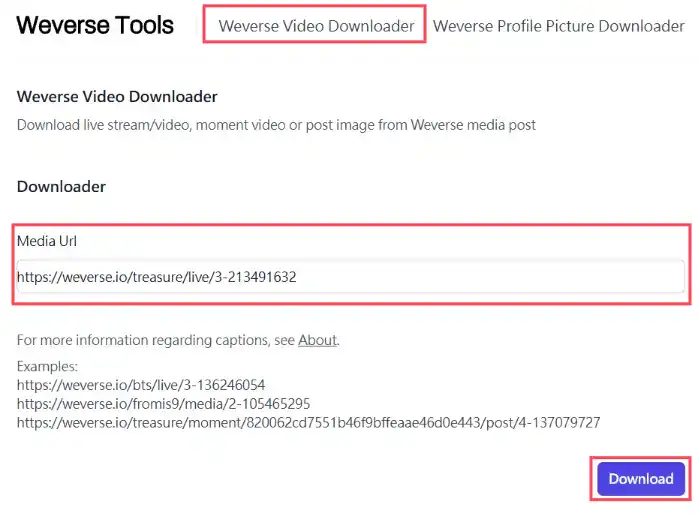
Pertama, kunjungi situs web resmi weversetool, pilih “Weverse Video Downloader” di bagian atas, lalu tempelkan URL video Weverse yang ingin Anda unduh ke dalam kotak input “Media Url”, dan langsung klik tombol “Download”.
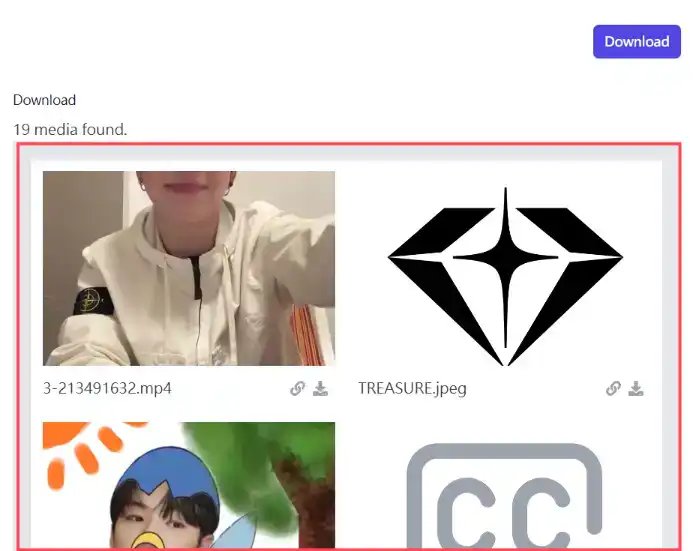
Tunggu sebentar, di bawah akan muncul berbagai data media, termasuk gambar, video, subtitle, dll.
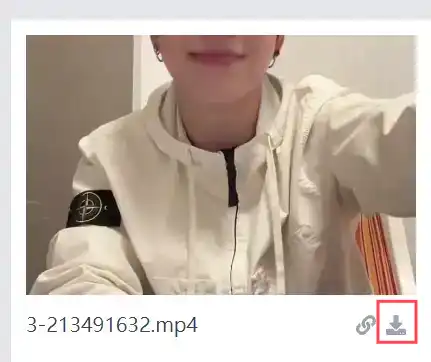
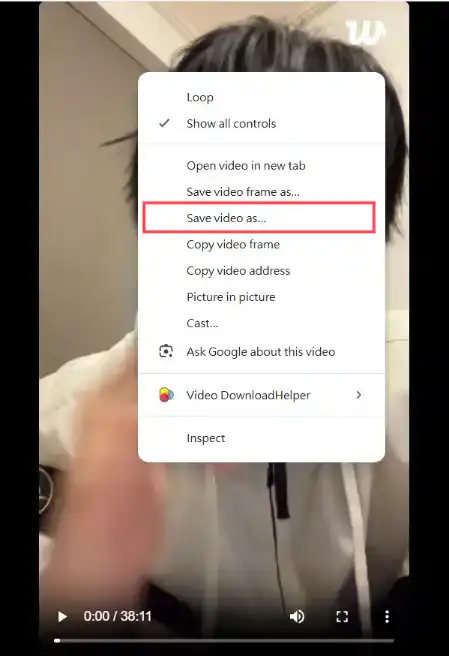
Klik tombol unduh pada media, tab baru akan terbuka, klik kanan pada layar dan pilih “Simpan sebagai” untuk mengunduh.
1.2 Menggunakan TubeRipper untuk Mengunduh Video Weverse
TubeRipper adalah alat pengunduh yang dapat mengunduh video dari banyak platform, juga mendukung pengunduhan video dari Weverse.
Kelebihan
Tidak perlu login
Sepenuhnya gratis
Mendukung versi HD
Mendukung pengunduhan siaran langsung setelah berakhir
Dapat digunakan di platform ponsel dan komputer
Kekurangan
Tidak mendukung pengunduhan gambar
Kecepatan lambat
Tidak dapat merekam siaran langsung real-time
Mungkin tidak dapat mengunduh beberapa video pribadi
Langkah Penggunaan
Pertama, kunjungi situs web resmi TubeRipper, tempelkan URL video Weverse yang ingin Anda unduh ke dalam kotak input, lalu langsung klik tombol “Download”.
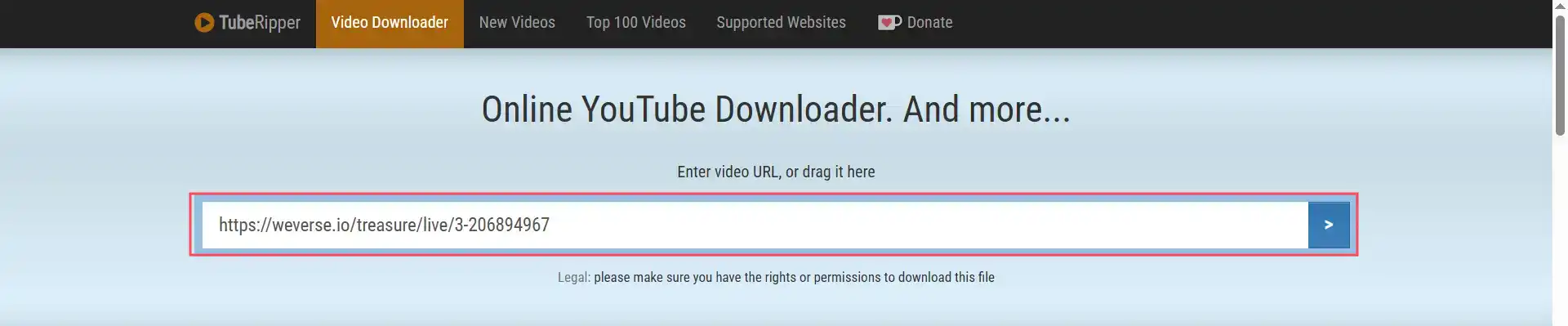
Tunggu sebentar, di bawah akan muncul berbagai resolusi video, pilih yang diperlukan untuk diunduh.
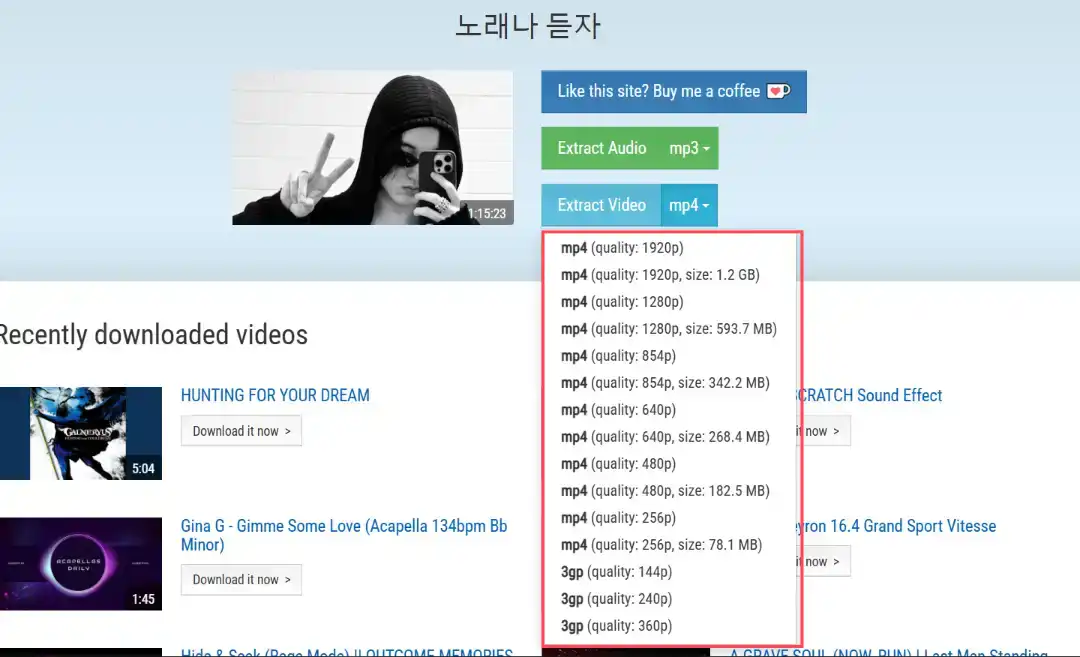
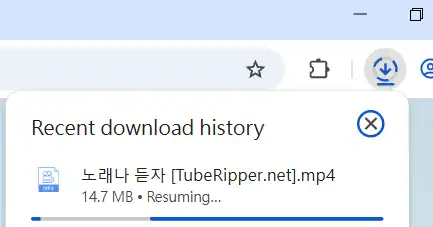
Setelah mengklik resolusi yang diinginkan, browser akan secara otomatis mulai mengunduh, kecepatannya mungkin lambat karena tidak menggunakan kecepatan jaringan Anda untuk mengunduh.
Ringkasan Penggunaan Alat Online
Menggunakan alat online untuk mengunduh video, gambar, dll. dari Weverse sangat mudah dan cepat, cara operasinya untuk pengguna versi ponsel juga hampir sama, satu-satunya kelemahan adalah tidak dapat memilih versi video HD, yang mungkin membuat penggemar yang ingin mengoleksi video idola berkualitas tinggi merasa kecewa. Berikutnya akan diperkenalkan cara menggunakan ekstensi browser untuk mengunduh video, siaran langsung, dan gambar dari Weverse.
2. Menggunakan Ekstensi Browser untuk Mengunduh Video Weverse (Pilihan Utama)
Apa itu Ekstensi Browser?
Ekstensi browser adalah perangkat lunak khusus yang diinstal di dalam browser, tidak memerlukan pengguna melalui langkah instalasi yang rumit, cukup temukan ekstensi di toko ekstensi dan klik tambahkan ke browser untuk dapat mengunduh. Dibandingkan dengan alat web dan aplikasi desktop, ekstensi browser memberikan dukungan unduhan yang lebih kaya, ekstensi browser dapat membantu Anda secara langsung menganalisis berbagai data yang dapat diunduh di halaman, lalu memungkinkan Anda memilih media yang diinginkan untuk diunduh. Ekstensi browser juga berbeda dari alat lain, dapat mengunduh video secara langsung tanpa operasi merepotkan seperti menyalin URL video, sekaligus menyediakan lingkungan bebas iklan, yang无疑 memberikan pengalaman pengguna yang baik. Satu-satunya kekurangan adalah, sebagian besar hanya dapat berjalan di komputer, yang mungkin membawa beberapa ketidaknyamanan bagi pengguna yang tidak memiliki komputer di sampingnya.
2.1 Menggunakan Pengunduh Video Getvid untuk Mengunduh Video Weverse
Pengunduh Video Getvid adalah ekstensi browser baru yang menyediakan kemampuan identifikasi video dari berbagai situs web yang luas, dapat membantu Anda mengunduh video dari lebih dari 2000 situs web, termasuk berbagai platform siaran langsung, platform sosial, dll. Menggunakan Getvid dapat dengan mudah mengunduh video dengan resolusi berbeda dan merekam siaran langsung real-time, termasuk Weverse. Ini juga menyediakan fitur lanjutan, seperti mengunduh bagian tertentu dari video, menghapus audio atau video, menentukan kualitas unduhan, mengambil frame video dan gambar di halaman web, dll. Ini adalah alat pengunduh video yang kaya fitur dan lengkap.
Kelebihan
Mendukung perekaman siaran langsung real-time dan pengunduhan video setelah siaran langsung
Mendukung pengunduhan semua jenis gambar di halaman web
Mendukung pengunduhan bagian video tertentu
Mendukung pengunduhan HD
Mendukung pengambilan GIF dari video
Unduhan dipercepat dengan multi-thread
Unduh sekali klik ke direktori lokal yang ditentukan
Paket berlangganan dengan harga sangat terjangkau untuk unduhan tak terbatas
Kekurangan
Tidak dapat digunakan di ponsel
Tidak mendukung pengunduhan video DRM
Langkah Penggunaan
Artikel ini menggunakan browser Chrome sebagai demonstrasi, cara operasinya serupa untuk Edge dan Firefox, dll.
Pertama, masuk ke halaman toko, setelah masuk ke toko, klik instal ke browser, tunggu sebentar hingga instalasi selesai.

Setelah berhasil diinstal, klik ikon ekstensi di bilah alat, lalu buat akun atau login dengan Google. (Setelah login, Anda langsung mendapatkan kuota unduhan gratis)

Setelah login, Anda akan melihat area biru muncul di sudut kanan bawah, ini adalah elemen mengambang Getvid, semua video yang dianalisis dan dapat diunduh akan muncul di sini.

Kunjungi URL video Weverse yang ingin diunduh, tunggu Getvid menganalisis video, Getvid akan menampilkan semua opsi resolusi yang dapat diunduh. Jika tidak terlihat, sesuaikan resolusi video di halaman secara manual, Getvid akan secara otomatis menganalisis. Setelah analisis selesai, akan ditampilkan pada elemen mengambang, klik unduh dan pilih tujuan unduhan untuk mengunduh dengan kecepatan tinggi. Getvid juga mendukung pemilihan direktori untuk diunduh atau mengunduh ke direktori yang telah ditetapkan sebelumnya (paling mudah).
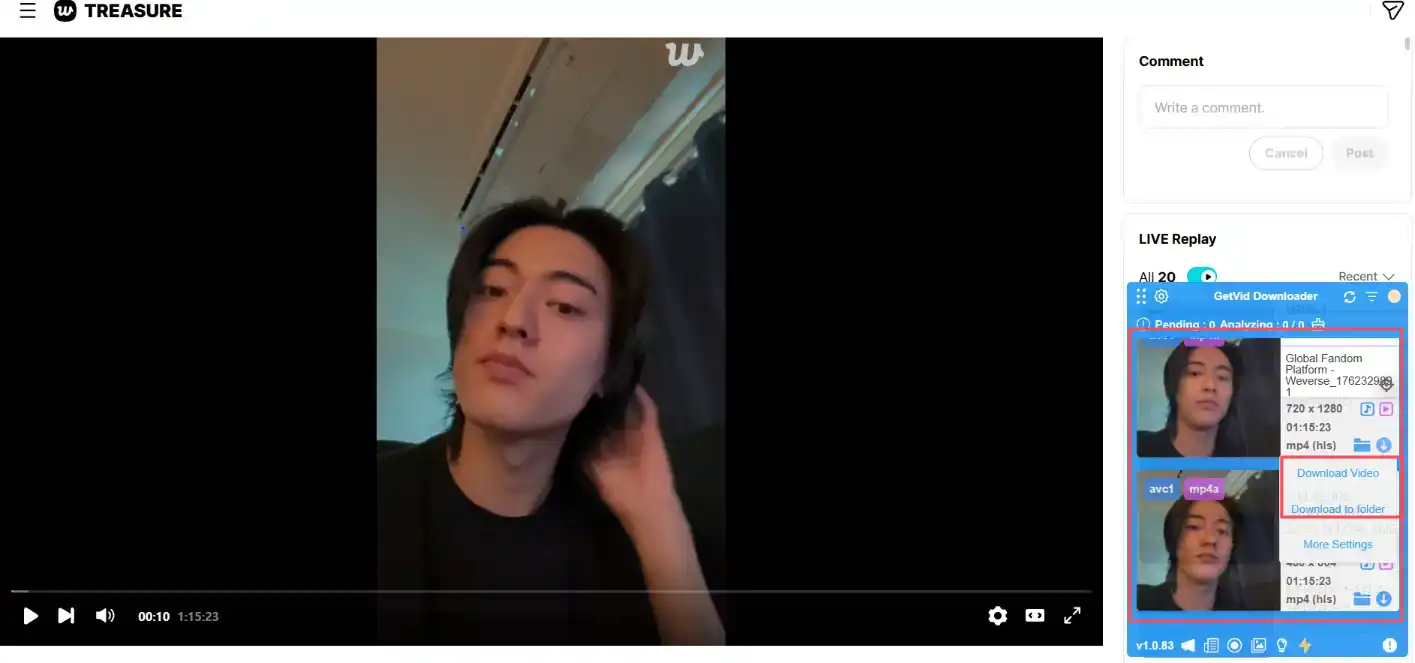
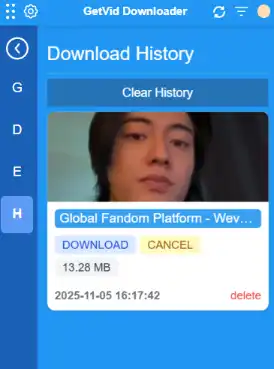
Setelah unduhan selesai, Anda juga dapat melihat dan mengelola video dan siaran langsung yang diunduh sebelumnya dari riwayat unduhan, memudahkan penelusuran cepat.
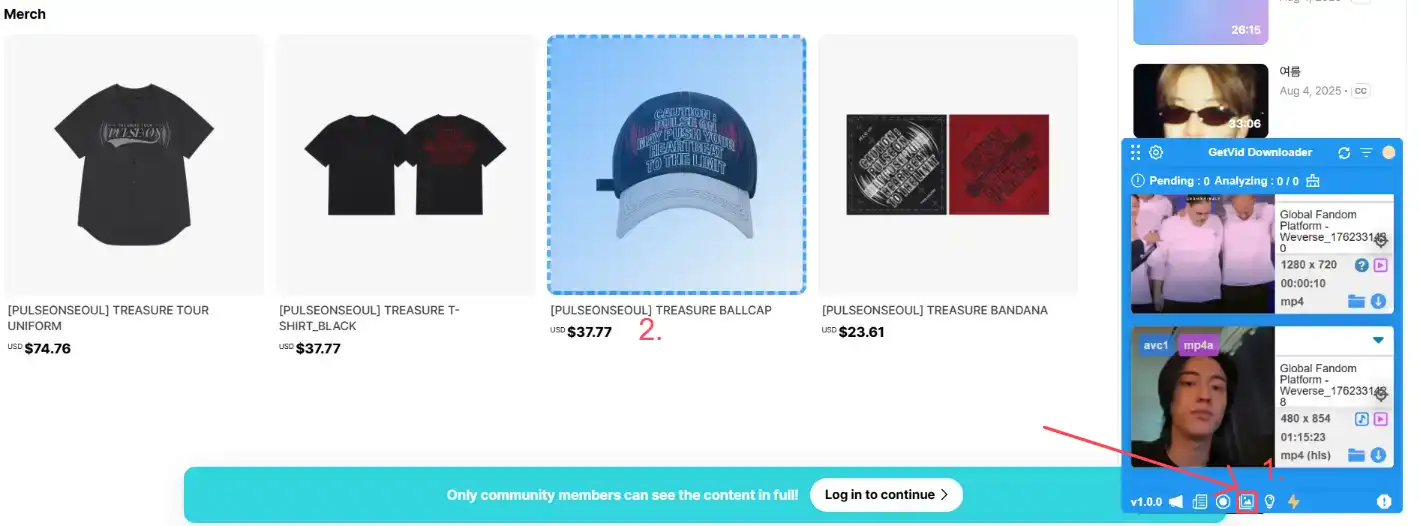
Menggunakan Getvid juga dapat mengunduh gambar di halaman web, klik tombol mode gambar di bawah elemen mengambang Getvid, klik untuk mengaktifkan, setelah diaktifkan, mouse akan menampilkan kotak biru pada gambar di halaman, menunjukkan sedang memilih elemen saat ini, lalu langsung klik mouse untuk mengunduh. Anda juga dapat menambah jalur penyimpanan, sehingga gambar yang diunduh dapat langsung disimpan ke lokasi target, tanpa perlu memindahkan secara manual ke folder.
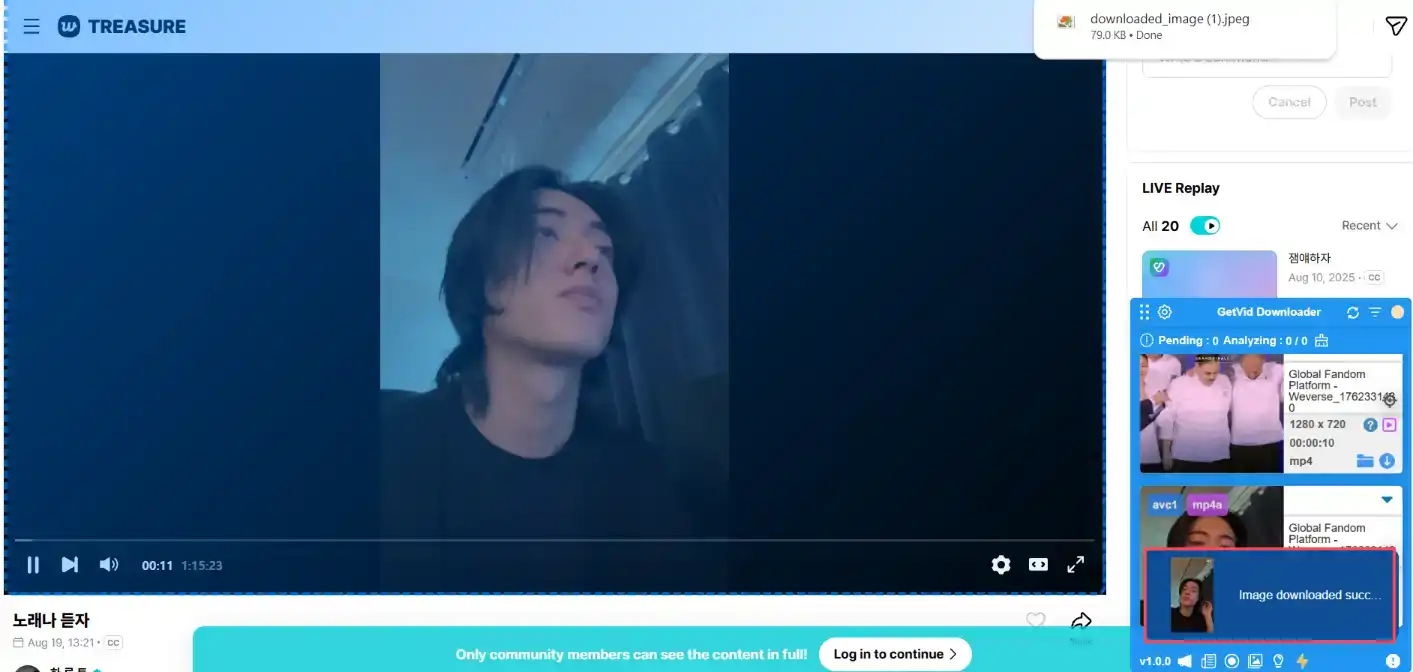
Selain mengunduh gambar di halaman, juga dapat mengambil gambar dari video, menangkap momen tampan dan cantik idola!
Ringkasan Penggunaan Ekstensi Browser
Hingga saat ini, Getvid adalah satu-satunya ekstensi browser yang dapat sepenuhnya mendukung pengunduhan video dan siaran langsung dari Weverse. Menggunakan ekstensi browser Getvid bagi pengguna yang ingin mengunduh video dan siaran langsung idola dari Weverse adalah pilihan yang paling mudah dan paling direkomendasikan saat ini. Selain mengunduh dari Weverse, Getvid juga mendukung pengunduhan video dari banyak platform siaran langsung, termasuk Twitch, Instagram, Facebook, dll. Kualitas output tinggi, kecepatan unduhan juga sangat cepat, mendukung multi-tasking unduhan bersamaan, ayo unduh Getvid untuk dicoba! Jangan lewatkan setiap momen idola!
3. Menggunakan Alat Sumber Terbuka yt-dlp untuk Mengunduh Video Weverse

Kelebihan
Sepenuhnya gratis
Alat itu sendiri mendukung banyak situs web
Dapat mengunduh video pribadi (perlu mengatur Cookie)
Sumber terbuka, tidak takut perangkat lunak berbahaya
Banyak opsi baris perintah, unduhan kustom
Kekurangan
Operasi rumit
Tidak dapat mengunduh gambar halaman
Perlu menyalin tautan secara manual
Perlu mengoperasikan baris perintah
Antarmuka tidak ramah untuk pengguna biasa
Langkah Operasi
- Unduh dan Instal yt-dlp
Pertama, kunjungi halaman GitHub resmi yt-dlp.
Setelah masuk halaman, gulir ke bawah hingga melihat blok INSTALLATION (petunjuk instalasi). Di sini akan dicantumkan opsi unduhan untuk berbagai sistem operasi.Karena tutorial demonstrasi ini menggunakan sistem Windows, jadi pilih opsi instalasi kedua (biasanya tautan unduhan
yt-dlp.exe).
Pengguna harus memilih opsi unduhan yang sesuai dengan sistem operasi komputer mereka.Setelah unduhan selesai, disarankan untuk menempatkan file ke dalam folder yang bersih dan mudah diingat, misalnya:
C:\Tools\yt-dlp\.⚠️ Peringatan kecil:
Untuk menghindari masalah “jalur tidak ditemukan” atau “perintah salah” di kemudian hari, pastikan jalur hanya berisi huruf dan angka Inggris dan usahakan tidak ada spasi atau karakter non-Inggris, jika tidak mungkin menyebabkan kesalahan saat dieksekusi di baris perintah. Jika Anda membuka
yt-dlp.exelangsung dengan mengklik ganda mouse, sistem akan menampilkan pesan kesalahan: “yt-dlp.exe: error: Do not double-click the executable, instead call it from a command line.” Ini bukan kerusakan, tetapi karena yt-dlp bukan aplikasi grafis biasa, harus digunakan melalui cara baris perintah (Command Line). - Jalankan yt-dlp melalui Baris Perintah
Selanjutnya, buka folder tempat Anda menempatkan yt-dlp tadi.
Klik kanan pada area kosong di folder, pilih “Open command window here” atau “Open PowerShell window here”.
Ini akan membuka jendela perintah di jalur folder saat ini, menghemat kerumitan memasukkan jalur secara manual.Anda dapat menggunakan cmd (Command Prompt) atau PowerShell, keduanya dapat menjalankan perintah yt-dlp, efeknya sama.

- Verifikasi Apakah yt-dlp Berhasil Diinstal
Terakhir, mari kita konfirmasi apakah yt-dlp dapat berjalan normal.
Di jendela command prompt, masukkan perintah berikut (perhatikan awalnya harus mengandung.\):.\yt-dlp --versionJika muncul nomor versi, berarti instalasi berhasil.

- Tampilkan Semua Format Video
Setelah mengonfirmasi instalasi berhasil, masukkan perintah berikut:
.\yt-dlp -F <URL video Weverse yang ingin Anda unduh>Contoh:
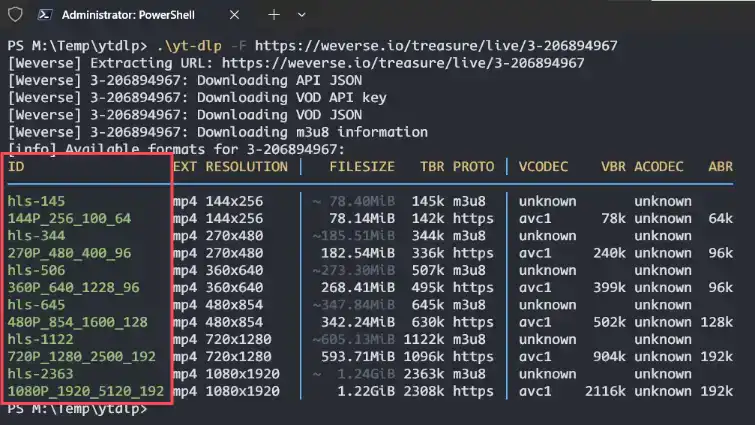
.\yt-dlp -F https://weverse.io/treasure/live/3-206894967Jika berhasil, akan menampilkan semua format yang tersedia untuk diunduh, termasuk informasi resolusi, encoding, dll.
- Pilih Format yang Anda Butuhkan untuk Diunduh
Jika langkah keempat berhasil, salin ID format yang Anda butuhkan. Dari gambar di atas, dapat dilihat ada banyak ID, dan kami memilih untuk mengunduh 1080x1920, dapat dilihat 1080x1920 memiliki dua ID, hls-2363 dan 1080P_1920_5120_192, pilih salah satu saja. (Setelah diuji, 1080P_1920_5120_192 paling cepat)
Kemudian masukkan perintah berikut:
.\yt-dlp -f <ID> <URL video Weverse yang ingin Anda unduh>Contoh:
.\yt-dlp -f 1080P_1920_5120_192 https://weverse.io/treasure/live/3-206894967Setelah berhasil dimasukkan, unduhan akan dimulai, dan akhirnya akan disimpan di direktori saat ini.
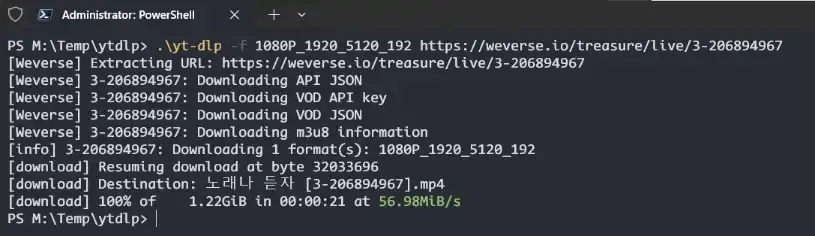
Melihat video muncul di folder berarti unduhan berhasil!

Ringkasan Penggunaan yt-dlp
Menggunakan yt-dlp untuk mengunduh video lebih merepotkan daripada alat lain, operasi baris perintah yang disediakannya mungkin agak sulit bagi orang yang tidak ahli komputer, tetapi sekali Anda belajar cara menggunakannya, itu dapat menjadi senjata andalan untuk mengunduh video. Ini mendukung banyak situs web, dan juga mendukung banyak opsi perintah, dapat mewujudkan fungsi unduhan kustom. Jika Anda ingin mempelajari lebih lanjut tentang cara menggunakan yt-dlp, Anda dapat mengunjungi tutorial ini, yang menjelaskan secara rinci berbagai penggunaan baris perintah yt-dlp.
Ringkasan Artikel
Artikel ini memperkenalkan empat alat yang dapat mengunduh video Weverse, termasuk pengunduh online, ekstensi browser, perangkat lunak sumber terbuka desktop. Hingga saat ini, semua alat ini masih dapat digunakan dengan benar, pengguna hanya perlu memilih alat yang sesuai untuk mereka. Namun, bagi pengguna yang tidak ingin menghabiskan waktu mengunduh perangkat lunak lain, langsung menggunakan Pengunduh Video Getvid dapat membantu menghemat banyak waktu.
Dukung 2000+ situs
Unduh satu klik ke folder
Penamaan otomatis