
Redgifs Videolarını Sesli İndirme - Tarayıcı Eklentileri, Çevrimiçi Araçlar ve Masaüstü Uygulamaları
Getvid Video İndirici ile HLS/DASH videolarını kolayca indirin. M3U8 bağlantılarını manuel olarak aramanıza gerek yok - sayfalardan otomatik olarak M3U8/MPD bağlantılarını analiz eder. Çok çekirdekli indirme, yıldırım hızında indirme hızı sağlar. İndirilen dosyaları taşımaktan sıkıldınız mı? Getvid, indirme yönetimi sıkıntılarını ortadan kaldırmak için doğrudan klasör kaydetme sunar. Getvid'i bugün Chrome, Edge ve Firefox'a yükleyin!


Redgifs, son yıllarda hızla büyüyen bir yetişkin kısa video paylaşım platformu olarak ortaya çıktı ve aylık on milyonlarca ziyarete ulaştı. Platform, içerik üreticilerinin çalışmalarını kullanıcılarla paylaşmasına olanak tanırken, kullanıcılar da videoları beğenebilir, paylaşabilir ve favorilere ekleyebilir. TikTok'a benzer bir arayüz ve etkileşim tarzına sahip olan platformda, kullanıcılar sürekli olarak yeni içerik izleyebilir. Birçok kullanıcı Redgifs'ten video indirmek istiyor, ancak platform doğrudan indirme seçenekleri sunmuyor. Bu makale, ücretsiz çevrimiçi indiriciler, tarayıcı eklentileri ve masaüstü uygulamaları dahil olmak üzere en popüler üç Redgifs indirme aracını tanıtıyor.

2000+ site destekler
Tek tıkla klasöre indir
Otomatik isimlendirme
Çevrimiçi Araçları Kullanarak Redgifs Videolarını İndirme
Web tabanlı çevrimiçi araçları kullanmak, en kullanışlı indirme yöntemlerinden biridir ve yalnızca indirme bağlantısını yapıştırmanızı gerektiren basit arayüzler sunar, herhangi bir yazılım veya eklenti yüklemeniz gerekmez. Bu araçlar Chrome, Edge, Firefox, Safari dahil olmak üzere birden fazla tarayıcı ile uyumludur ve ayrıca Android ve iOS gibi mobil cihazlarda da çalışır.
Çevrimiçi İndirme Araçları Kimler İçin Uygun?
Çevrimiçi indirme araçları tipik olarak geçici veya hafif kullanıcılar için uygundur.
Yalnızca ara sıra video indirmeniz gerekiyorsa ve ek uygulamalar yüklemek istemiyorsanız,
aşağıdaki kullanıcı türleri bunları özellikle uygun bulacaktır:
- Küçük miktarlarda indirme yapan kullanıcılar
- Düşük indirme sıklığına sahip kullanıcılar
- İndirme için bilgisayar kullanamayan kullanıcılar (örneğin, mobil kullanıcılar)
Avantajlar
Ücretsiz kullanım
Yazılım veya eklenti kurulumu gerekmez
Basit işlem - sadece indirme bağlantısını yapıştırın
Tüm büyük tarayıcılarla uyumlu
Dezavantajlar
Açılır reklamlar
Manuel bağlantı kopyalama gerektirir
İndirme hızları daha yavaş olabilir
Kullanım Adımları
İndirmek istediğiniz Redgifs video URL'sini açın
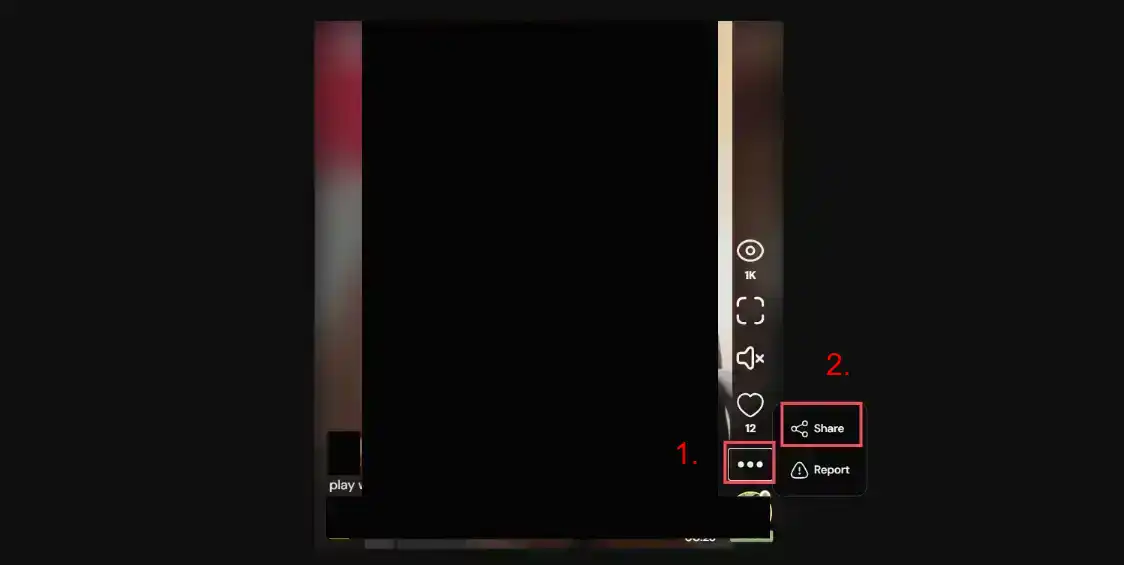
Videoların sağ tarafındaki listede seçenekler düğmesini (üç nokta) bulun, Paylaş'a tıklayın, ardından Bağlantıyı Kopyala'ya tıklayın
Yukarıdaki web sitelerinden herhangi birine gidin, kopyalanan bağlantıyı yapıştırın, ardından indirme düğmesine tıklayın

URL analizinin tamamlanmasını bekleyin, indirme düğmesi otomatik olarak görünecektir
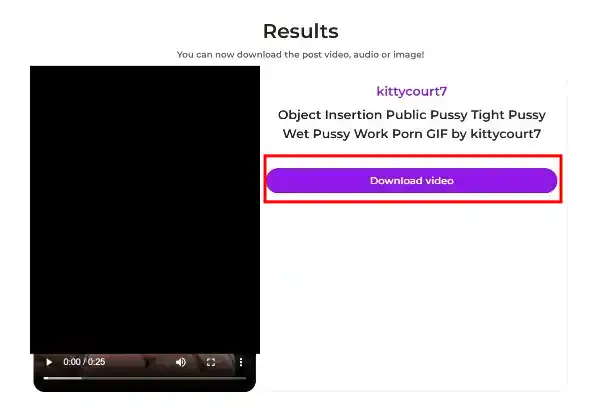
İndirme düğmesine tıklayın, tarayıcı videoyu indirmeye başlayacaktır. İndirme hızı, web sitesi sunucusunun hızına bağlıdır
Üç Çevrimiçi Aracın Karşılaştırması
- redgifsdownloader
- İndirme hızı, indirici sunucusunun hızına bağlıdır, kullanıcının kendi indirme hızına değil, bu nedenle daha yavaş olabilir
- Açılır reklamlar vardır, kullanıcılara bazı rahatsızlıklar verir
- İndirme konumu belirlenemez
- clipsey redgif Downloader
- İndirme hızı Redgifs sunucusunun hızına bağlıdır, çok hızlı
- Daha az reklam, test edildiğinde açılır reklam yok
- Mobil uygulama sürümü mevcut
- Kullanıcılar videoya sağ tıklayarak indirme konumunu seçebilir
- redgifdownloader
- İndirme hızı Redgifs sunucusunun hızına bağlıdır, çok hızlı
- Daha az kararlı, test edildiğinde bazı videoları ayrıştıramıyor
- Açılır reklamlar var
- Kullanıcılar videoya sağ tıklayarak indirme konumunu seçebilir
Tarayıcı Eklentilerini Kullanarak Redgifs Videolarını İndirme
Tarayıcı eklentileri kullanmak, video indirme konforunu önemli ölçüde artırır. Tarayıcı eklentileri, çevrimiçi araçlardan daha güçlü özellikler sunarken çoğu tarayıcıyla uyumlu kalır. Çoğu tarayıcı eklentisinin Chrome ve Firefox sürümleri vardır, böylece kullanıcılar ihtiyaçlarına göre yükleyebilir.
Redgifs Videolarını İndirmek İçin Tarayıcı Eklentilerini Kimler Kullanmalı?
Tarayıcı eklentileri tipik olarak reklamsız bir deneyim isteyen ağır kullanıcılar için uygundur.
Sık sık video indirmeniz gerekiyorsa, birden fazla video indiriyorsanız veya hız gereksinimleriniz varsa,
aşağıdaki kullanıcı türleri bunları özellikle uygun bulacaktır:
- Büyük miktarlarda indirme yapan kullanıcılar
- Sık indirme yapması gereken kullanıcılar
- Birden fazla platform için tek eklenti isteyen kullanıcılar
- Reklamlardan hoşlanmayan kullanıcılar
Avantajlar
Çok iş parçacıklı hızlandırılmış indirme, 5-10 kat daha hızlı
Reklam girişimi yok
Redgifs dışında daha fazla platformu destekler
Bazı eklentiler belirli klasörlere indirmeyi destekler
Birden fazla eşzamanlı indirme görevini destekler
URL'leri manuel olarak kopyalayıp ayrıştırmayı beklemeye gerek yok
Tarayıcı tarafından resmi olarak sertifikalı eklentiler, risksiz
Dezavantajlar
Bazı eklentiler ödeme gerektirir
Bazı eklentiler yalnızca Chrome'u destekler
Yalnızca bilgisayar tarayıcılarında çalışır; mobil kullanıcıların eklenti yüklemek için Kiwi tarayıcısını indirmesi gerekir
Getvid Video İndirici Kullanarak Redgifs Videolarını İndirme
Getvid Video İndirici, yeni bir evrensel indirici eklentisidir ve birden fazla medya platformundan videoları otomatik olarak analiz ederek kullanıcılara kullanışlı medya indirme yetenekleri sunar.
Kullanım Adımları
Aşağıdaki gösterim Chrome tarayıcısını kullanmaktadır
Öncelikle hangi tarayıcıyı kullandığınıza bağlı olarak mağaza sayfasına gidin. Chrome ve Edge daha fazla özelliğe sahip olduğu için önerilir, örneğin belirli klasörlere indirme, kayıt işlevi, daha büyük indirme dosya desteği vb., Firefox ise daha yüksek performansa sahiptir. Mağazaya girdikten sonra, Tarayıcıya Yükle'ye tıklayın.

Başarılı kurulumdan sonra, araç çubuğundaki eklenti simgesine tıklayın, ardından bir hesap oluşturun veya Google ile giriş yapın. (Hemen giriş yapmak ücretsiz indirme kredisi sağlar)

Giriş yaptıktan sonra, sağ alt köşede mavi bir alanın belirdiğini göreceksiniz - bu Getvid'in kayan öğesidir. Analiz edilen ve indirilebilir tüm videolar burada görünecektir.

İndirmek istediğiniz Redgifs video URL'sine gidin, Getvid'in videoyu analiz etmesini bekleyin. Getvid varsayılan olarak en yüksek çözünürlüğü gösterir. Analiz tamamlandıktan sonra, kayan öğede görüntülenecektir. İndir'e tıklayın ve yüksek hızlı indirme için indirme hedefini seçin.

Video DownloadHelper Kullanarak Redgifs Videolarını İndirme
Video DownloadHelper, başlangıçta yalnızca Firefox sürümüne sahip olan ancak daha sonra Chrome ve Edge sürümlerine taşınan köklü bir indirme markasıdır. 10 yıllık bir marka olarak, milyonlarca indirme kullanıcısına sahiptir.
Kullanım Adımları
Google Mağaza sayfasına gidin, Video DownloadHelper'ı arayın, ardından kurulum için Tarayıcıya Yükle'ye tıklayın.

Kurulum tamamlandıktan sonra, eklentiyi kolay erişim için araç çubuğuna sabitleyin

İndirmek istediğiniz Redgifs video URL'sine gidin, Video DownloadHelper'ın videoyu analiz etmesini bekleyin. Başarılı analizden sonra, hangi videoların indirilebileceğini göreceksiniz ve istediğiniz çözünürlüğü ayarlayabilirsiniz, ardından indirme düğmesine tıklayın
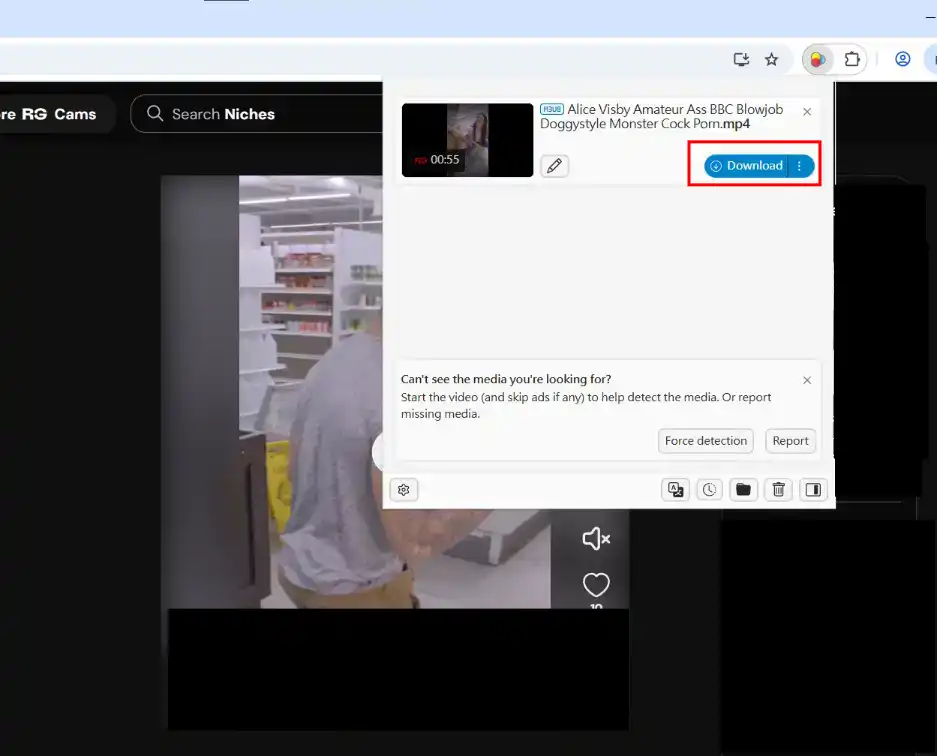
Video DownloadHelper'ın dahili indirmesinin tamamlanmasını bekleyin, ardından indirilen dosyayı varsayılan indirme konumuna kaydetmek için tarayıcıyı tetikleyecektir
FetchV Kullanarak Redgifs Videolarını İndirme
FetchV, yalnızca Edge ve Chrome için mevcut olan, özellikle HLS/M3U8 video indirme için tasarlanmış bir tarayıcı eklentisi aracıdır. Bu hafif eklenti, yüz binlerce kullanıcı kazanmıştır.
Kullanım Adımları
Google Mağaza sayfasına gidin, FetchV'yi arayın, ardından kurulum için Tarayıcıya Yükle'ye tıklayın.
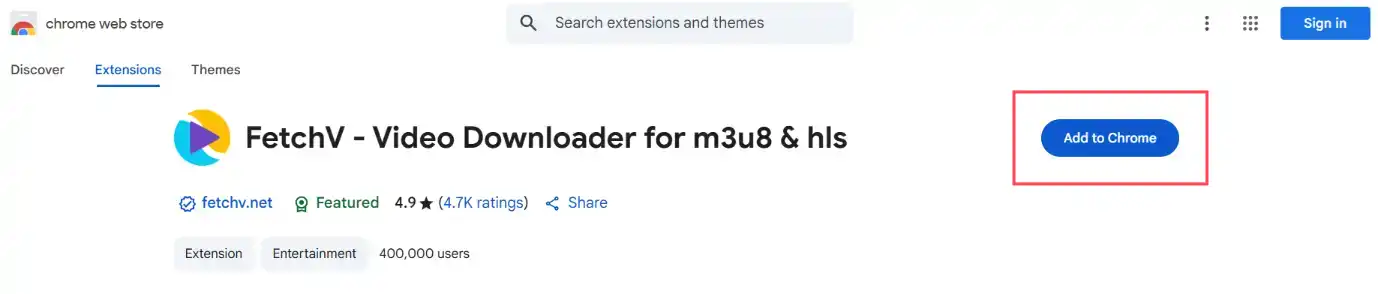
Kurulum tamamlandıktan sonra, eklentiyi kolay erişim için araç çubuğuna sabitleyin
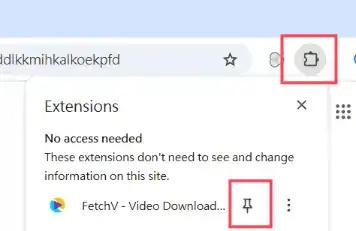
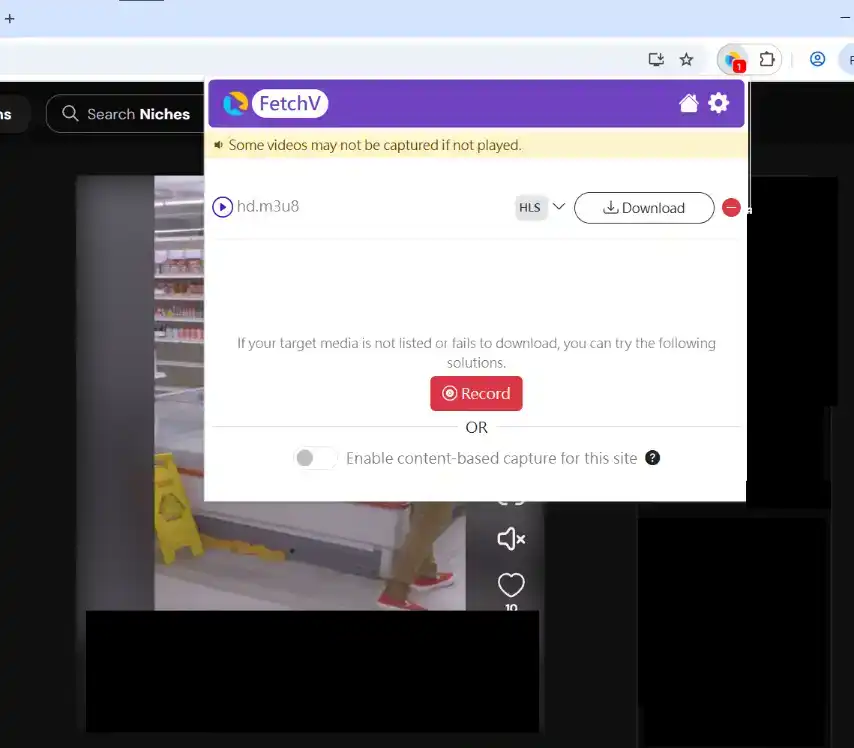
İndirmek istediğiniz Redgifs video URL'sine gidin, FetchV'nin videoyu analiz etmesini bekleyin. Başarılı analizden sonra, hangi videoların indirilebileceğini göreceksiniz ve istediğiniz çözünürlüğü ayarlayabilirsiniz, ardından indirme düğmesine tıklayın
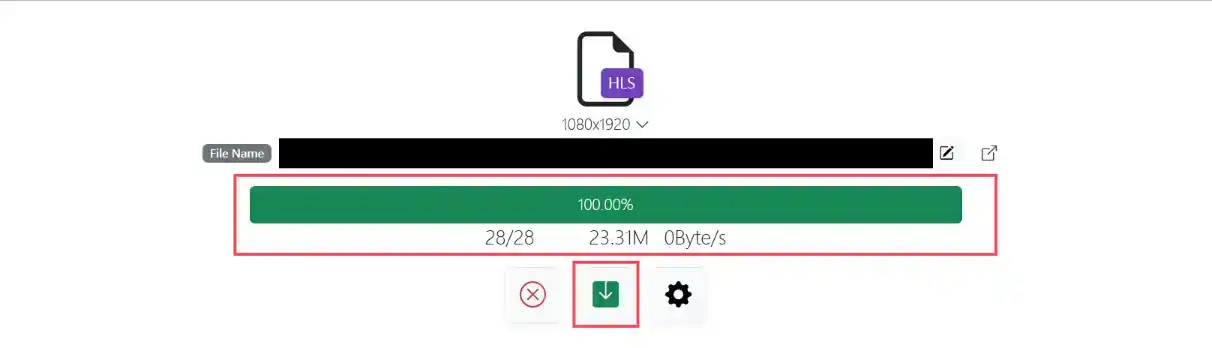
İndirme düğmesine tıkladıktan sonra, indirme ilerlemesini, video kare bilgilerini vb. gösteren yeni bir sekme otomatik olarak açılacaktır. İndirmenin tamamlanmasını bekleyin, ardından yerel depolamaya indirmek için Kaydet'e tıklayın
Üç Tarayıcı Eklentisinin Karşılaştırması
- Getvid video İndirici
- Çok iş parçacıklı indirmeyi destekler
- HLS ve DASH gibi modern akış teknolojilerinden indirmeyi destekler
- Herhangi bir belirtilen klasöre indirmeyi destekler
- Birden fazla görev paralel indirme, CPU kullanımını en üst düzeye çıkarır
- Ekran kayıt işlevi
- Görsel indirme işlevi
- Sınırsız indirmeler için düşük abonelik ücreti
- HLS ve DASH teknolojilerini kullanan platformları destekler
- Destekler görsel önizleme
- Reklamsız
- Video DownloadHelper
- En son sürüm Co-App kurulumu gerektirmez
- Çok iş parçacıklı indirmeyi destekler
- Ücretsiz kullanıcılar yalnızca her 2 saatte bir indirme yapabilir, abonelik hizmeti yoktur
- Birden fazla görev paralel indirme, CPU kullanımını en üst düzeye çıkarır
- Sistem varsayılan klasörünü belirtebilir
- Destekler görsel önizleme
- HLS teknolojisini kullanan platformları destekler
- Reklamsız
- FetchV - Video Downloader for m3u8 & hls
- En fazla 3 iş parçacıklı indirmeyi destekler
- İndirme için yeni sekme açar (reklam içerir)
- Belirtilen klasöre indirilemez
- HLS teknolojisini kullanan platformları destekler
- Desteklemez görsel önizleme
- Tamamen ücretsiz
Yerel Açık Kaynak Araçları Kullanarak Redgifs Videolarını İndirme
Yerel açık kaynak araçları kullanmak, Redgifs videolarını indirmenin başka bir yoludur. Açık kaynak araçlar tipik olarak kodun herkese açık olduğu anlamına gelir, bu da belirli güvenlik garantileri sağlar. Açık kaynak araçları kullanmak daha güçlü gizlilik koruması sunar, bu nedenle gizlilik konusunda hassas kullanıcılar için uygundur.
yt-dlp Kullanarak Redgifs Videolarını İndirme

yt-dlp, çok sayıda web sitesinden indirmeyi destekleyen açık kaynaklı bir komut satırı aracıdır, otomatik adlandırma, çıktı konumunu belirtme vb. gibi birçok gelişmiş komut satırı özelliği içerir. Üç büyük modern işletim sistemini kapsar: Windows, Linux ve macOS.
Avantajlar
Birden fazla platform indirmesini destekler
Hls ve Dash gibi ana akış teknolojilerini destekler
Herhangi bir belirtilen klasöre indirmeyi destekler
Birden fazla eşzamanlı paralel indirme
Dezavantajlar
Yalnızca bilgisayarlarda kullanılabilir
Komut satırı işlemi gerektirir
Birden fazla indirme görevi için karmaşık kurulum
Manuel çerez giriş yönetimi gerektirir
Kullanım Adımları
yt-dlp Terminalini İndirme
Öncelikle yt-dlp'nin Github sayfasına gidin, aşağı kaydırarak KURULUM başlığını bulun, mevcut işletim sisteminizi (Linux, Windows, macOS yukarıdan aşağıya) bulun, ardından sisteminize karşılık gelen indirme düğmesine tıklayın. Yazar Windows sistemi kullanıyor, bu nedenle ikinciyi indiriyor.
İndirdikten sonra, programı bir klasöre yerleştirin. Bu yol tercihen yalnızca İngilizce karakterler içermeli ve boşluk içermemelidir, aksi takdirde ayrıştırma başarısız olabilir.

Komut Satırı Kullanarak yt-dlp'yi Başlatma
yt-dlp'yi yerleştirdiğiniz klasörü açın, klasörün boş bir alanına sağ tıklayın, bir menü açılacaktır, menüde “Komut istemini burada aç” seçeneğine tıklayın. Bu, mevcut yoldan yeni bir komut istemi penceresi açacaktır. Hem cmd hem de powershell çalışır.

Kurulumun Başarılı Olup Olmadığını Kontrol Etme
Komut istemi penceresi açıldıktan sonra, .\yt-dlp --version yazın (mutlaka .\ içermelidir). Başarıyla kurulduysa, sürüm numarasını göreceksiniz. Başarısız olursa, yanlış klasörü açmış olabilirsiniz - lütfen işlemi tekrarlayın.

Video İndirme
yt-dlp çok sayıda komut seçeneğini destekler, her biri farklı işlevlere karşılık gelir. Çoğu düzenli kullanıcı için, aşağıdaki yöntemi kullanarak doğrudan indirme yapmak en hızlı ve en kullanışlı olanıdır.
Komut istemi penceresinde, .\yt-dlp <video bağlantısı> yazın (mutlaka .\ içermelidir), ardından yazılımın sayfayı analiz etmesini bekleyin, sonra otomatik olarak indirecektir. Aşağıda gösterildiği gibi, başarılı indirmeden sonra video otomatik olarak geçerli dizine indirilecektir.
Ayrıca komuttan sonra -o "<video adı>.mp4" ekleyerek çıktı dosya adını belirtebilirsiniz, böylece indirme tamamlandıktan sonra otomatik olarak adlandırılacaktır.

Başarılı indirmeden sonra, geçerli dizinde ek bir mp4 dosyası göreceksiniz - bu istediğimiz videodur.

Diğer Komut Seçenekleri
İndirme işlevselliğini geliştirmek için diğer komut seçeneklerini kullanmak istiyorsanız, .\yt-dlp --help kullanarak tüm seçenekleri görüntüleyebilirsiniz. Ayrıca bu makaleye başvurabilirsiniz. İçerik çeşitli seçenek kullanım yöntemlerini ayrıntılı olarak açıklar, şunları içerir:
- Özel çıktı dosya adları
- Özel çıktı dosya yolları
- Yalnızca video veya ses çıkarma
- Çıktı formatlarını belirtme
- Seçim için diğer çözünürlükleri listeleme
- Diğerleri…
Özet ve Öneriler
1. Yalnızca resmi kaynaklardan indirme araçları kullanın - Şüpheli web sitelerinden kaçının, piyasada birçok kimlik avı sitesi var, kullanıcılar dikkatlice ayırt etmelidir
2. İndirmeden önce izin isteyin - Başkaları tarafından yüklenen videoları indirmeden önce, lütfen önce onların onayını alın
3. Güncellemelere dikkat edin - Her zaman güncel kalın, kullanılan araçları ve tarayıcıları en son sürümlerinde tutun
4. Kişisel bilgileri girmekten kaçının - Web siteleri çerezler veya Facebook girişi istediğinde, kişisel bilgileri girmekten kaçının
Bu makalede tanıtılan araçların tümü, Redgifs'ten videoları kolayca indirmenize yardımcı olabilir. Kullanıcıların kendileri için en uygun aracı bulmak için bunları denemelerini öneririz. Bazı kullanıcılar komut satırı araçlarını tercih eder, bazıları tarayıcı eklentilerini tercih eder - bunların tümü dikkate değer önerilen araçlardır.
Sıkça Sorulan Sorular
Q1. Redgifs videolarını indirmek yasa dışı mı?
Redgifs videolarını indirirken, çoğu videonun kullanıcıların kendileri tarafından yüklendiğini ve çoğunlukla telif hakkıyla korunduğunu unutmayın. İndirmeden önce, kullanıcılar telif hakkı sahiplerinden izin almalı ve yasal sorunlardan kaçınmak için rastgele dağıtmamalı veya diğer platformlara yeniden yüklememelidir.
Q2. Redgifs indirmesi başarısız olursa ne yapmalı?
- En son yazılım güncellemelerini kontrol edin, yazılımı güncel tutun
- Kararsız ağ ortamı, kararlı bir ağa geçin
- Farklı indirme araçlarını deneyin
- VPN kullanmayı deneyin, bazı bölgeler indirme araçlarını kısıtlayabilir