
En İyi 3 Kick Videosu, Canlı Yayın, Klip İndirme Aracı - Tarayıcı Eklentisi, Çevrimiçi Araç ve Yerel Uygulama
Kick'ten video, canlı yayın ve klipleri indirmek mi istiyorsunuz? Getvid Video İndirici eklentisini kullanın. 2000'den fazla platformu destekleyen bu araç, istediğiniz videoları istediğiniz zaman hızlıca indirip bilgisayarınıza kaydetmenizi sağlar. Bu çok yönlü araç sayesinde farklı web siteleri için farklı indirme araçları aramak zorunda kalmazsınız. Sadece bir eklenti kurarak 2000'den fazla web sitesinden video indirebilirsiniz. Kullanım sırasında reklam yoktur ve indirme hızı üçüncü taraf sunuculara bağlı değildir, yüksek hızda indirme deneyimi yaşarsınız. Kick dışında Twitch, Tiktok, Facebook Live, Instagram Live gibi diğer platformlardan da içerik indirebilirsiniz.

2000+ site destekler
Tek tıkla klasöre indir
Otomatik isimlendirme
Kick Nedir?
Kick, 2022 yılında ortaya çıkan, yüksek gelir paylaşımı ve özgür içerik politikasına odaklanan yeni bir canlı yayın platformudur ve hızla Twitch’in güçlü bir rakibi haline gelmiştir. Platform, “içerik üretici merkezli” temel felsefesiyle piyasaya sürüldüğünden beri çok sayıda yayıncı ve izleyicinin ilgisini çekmiştir. Kullanıcıların çok düşük gecikmeyle yüksek kaliteli canlı yayın keyfi yaşayabilmesi için istikrarlı ve verimli bir canlı yayın teknolojisi sunar.
Kick’teki Canlı Yayınları, Videoları ve Klipleri Hangi Araçlar İndirebilir?
Kick, internette diğer canlı yayın sitelerine kıyasla daha kısa bir süredir bulunmaktadır ve çevrimiçi olarak indirme sunan araçlar nispeten daha azdır. Bu yazıda, testlerimizden geçmiş en iyi üç Kick videosu, canlı yayın ve klip indirme aracını tanıtacağız. Çevrimiçi araçlar, tarayıcı eklentileri ve yerel uygulamalar arasındaki avantaj ve dezavantajları karşılaştırarak, kullanıcıların kendileri için en uygun indirme aracını bulmalarına yardımcı olacağız.
🧩 Yöntem 1: Tarayıcı Eklentisi Kullanarak Kick’ten Video İndirme
Tarayıcı eklentisi kullanarak Kick videosu indirmek, en kullanışlı ve istikrarlı yöntemlerden biridir. Bu tür eklentiler genellikle yerleşik indirme işlevine sahiptir, video bağlantısını manuel olarak kopyalamanızı veya reklam izlemenizi gerektirmez.
💡 Bu Yöntem Neden Tavsiye Ediliyor?
- ⚡ Daha Hızlı: İndirme hızı tamamen internet bant genişliğinize bağlıdır, üçüncü taraf sunucu limitlerinden etkilenmez.
- 🔒 Daha Güvenli: Eklentiler büyük tarayıcıların resmi mağazalarında incelenip yayınlanır, güvenlik ve gizlilik koruması daha güvenilirdir.
- 🧱 Yüksek İstikrar: Web sitesi kısıtlamalarından veya trafik dalgalanmalarından kolayca etkilenmez.
- 🔗 Çoklu Platform Desteği: Kick dışında Twitch, Tiktok, Facebook Live, Instagram Live gibi platformlardan da video indirebilirsiniz.
1️⃣ Getvid Video İndirici Eklentisini Kullanma (Öncelikli Tercih)
Avantajlar
Çoklu iş parçacığı ile hızlandırılmış indirme, 5-10 kat daha hızlı
Kesinlikle reklamsız
Uzun videoları indirme desteği (3 saatten fazla)
Kick dahil 2000+ platform desteği
HLS, DASH, canlı yayın akışı, video kaydı, resim indirme, video bölüm kesme, GIF oluşturma, ses veya video kaldırma vb. işlevleri destekler
Aynı anda birden fazla indirme görevini destekler
Bağlantıyı kendiniz kopyalayıp ayrıştırmayı beklemek zorunda değilsiniz
Tarayıcı resmi sertifikalı eklenti, risksiz
Çok düşük abonelik planları ile sınırsız indirme
Dezavantajlar
Sadece bilgisayar tarayıcısında kullanılabilir
Kullanım Adımları
Bu kılavuz Chrome tarayıcısı üzerinden gösterilmektedir (Edge, Firefox gibi diğer tarayıcılarda işlem benzerdir).
- Eklentiyi Yükleme
Chrome Çevrimiçi Mağazası’na gidin, “Chrome’a Ekle” butonuna tıklayın ve yüklenmesini bekleyin.

- Hesaba Giriş Yapma
Yükleme başarılı olduktan sonra, araç çubuğundaki eklenti simgesine tıklayın ve hesap oluşturun veya Google ile giriş yapın seçeneğini belirleyin. Giriş yaptıktan sonra hemen ücretsiz indirme kotası kazanırsınız. Ayrıca misafir moduna da girebilirsiniz; bu mod MP4, WEBM, Facebook, Instagram, Tiktok, Reddit gibi platformlardan sınırsız video indirme imkanı sunar.

- Kayan Aracı Etkinleştirme
Giriş yaptıktan sonra, ekranın sağ alt köşesinde mavi renkli Getvid kayan paneli belirecektir. Video analiz edildiğinde, indirilebilir tüm videolar burada görüntülenecektir.

- Videoyu Analiz Etme ve İndirme (Klipler)
İndirmek istediğiniz Kick video sayfasına gidin. Getvid’nin videoyu otomatik olarak analiz etmesini ve mevcut tüm çözünürlük seçeneklerini göstermesini bekleyin.
Sonuç görmüyorsanız, video kalitesini manuel olarak değiştirebilirsiniz, sistem yeniden analiz edecektir.
İndirmek istediğiniz kaliteyi seçtikten sonra, indir’e tıklayın ve kaydedilecek dizini seçin. Getvid ayrıca “varsayılan indirme klasörü” ayarlamayı da destekler, bu daha hızlı ve kolaydır.
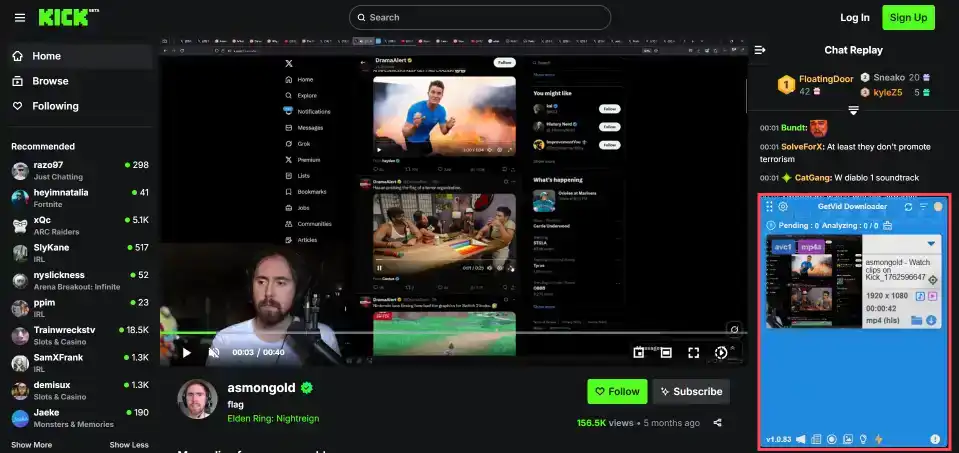
- Canlı Yayını Analiz Etme ve İndirme
Aynı adımları izleyin, sadece canlı yayın sayfasına gidin, Getvid analizi tamamladıktan sonra, indirmek istediğiniz canlı yayını seçin, indir’e tıklayın ve kaydedilecek dizini seçin.
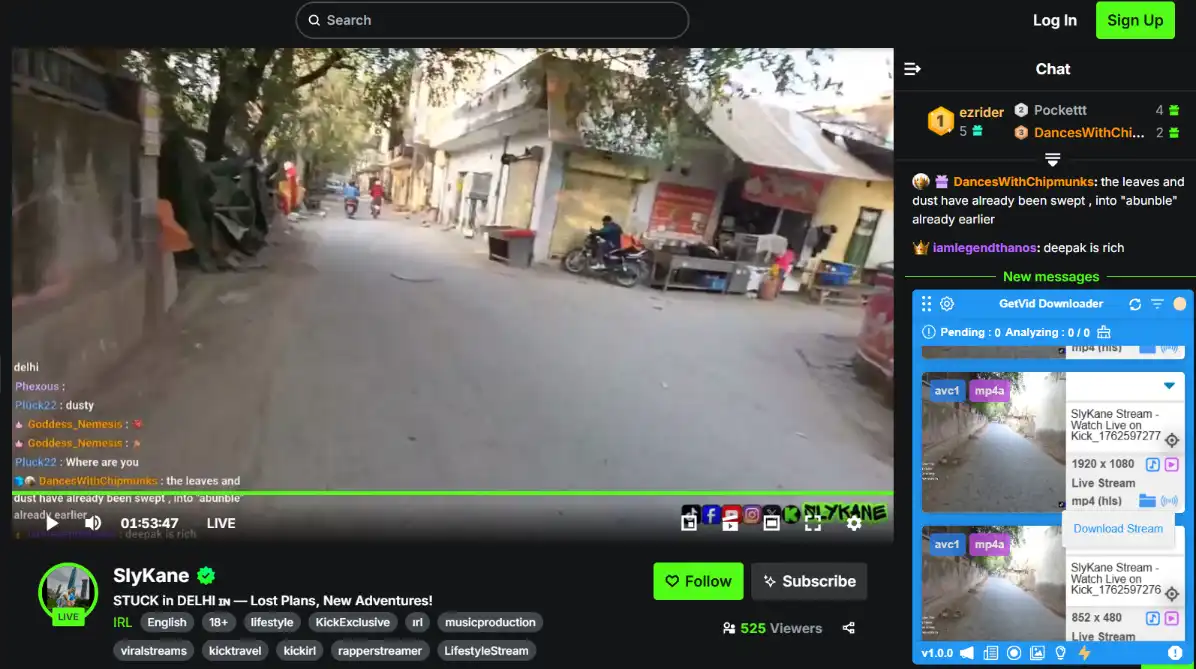
- Özel Aralık İndirme
Getvid, kullanıcıların videonun belirli bir zaman aralığını seçerek indirmesini destekler, böylece tüm videoyu indirerek yer tasarrufu sağlanır.
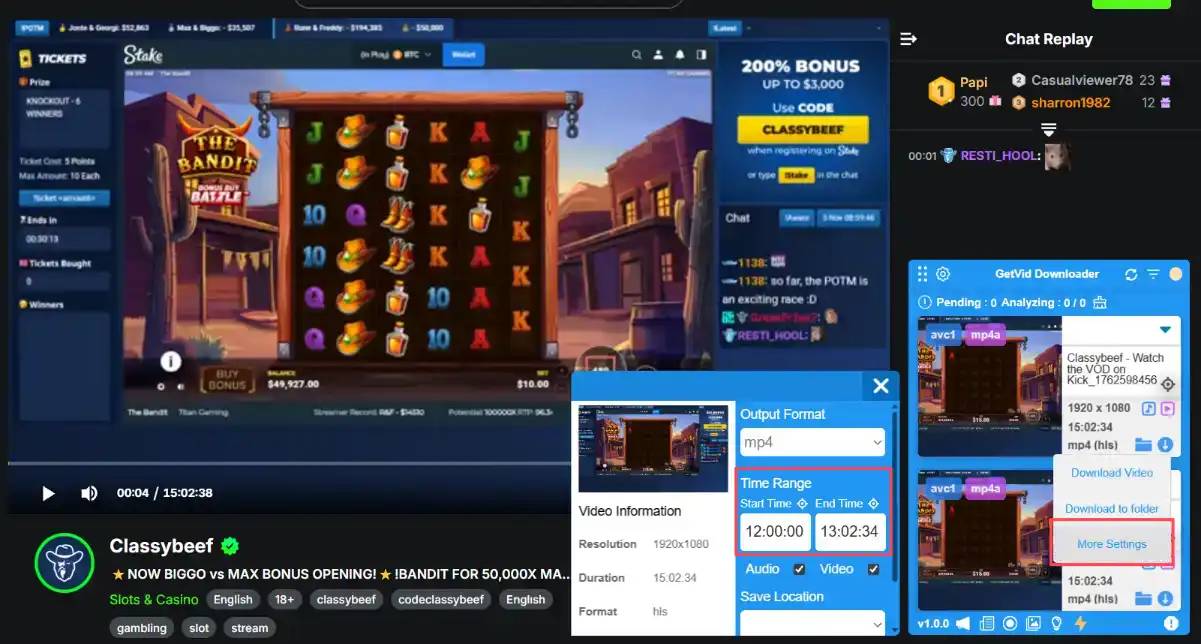
- İndirme Geçmişini Görüntüleme
İndirme tamamlandıktan sonra, İndirme Geçmişi bölümünden önceki indirilmiş videoları ve canlı yayın içeriklerini görüntüleyebilir ve yönetebilirsiniz.
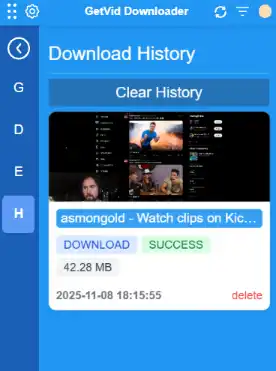
Görüldüğü gibi Getvid, kullanıcı dostu ve sezgisel bir arayüz sunarak, kullanıcıların Kick’teki videoları, canlı yayınları ve klipleri kolayca indirip çevrimdışı keyfini çıkarmasını sağlar. Hemen Getvid’ı indirip deneyin!


2️⃣ Video DownloadHelper Kullanma
Avantajlar
Kick dahil 1000+ platform desteği
HLS, DASH, canlı yayın akışı indirme desteği.
Aynı anda birden fazla indirme görevini destekler
Bağlantıyı kendiniz kopyalayıp ayrıştırmayı beklemek zorunda değilsiniz
Tarayıcı resmi sertifikalı eklenti, risksiz
Tek seferlik lisans satın alarak sınırsız indirme
Dezavantajlar
Uzun videolar indirilemez
Özel indirme aralığı ayarlanamaz
Sadece bilgisayar tarayıcısında kullanılabilir
Kullanım Adımları
Bu kılavuz Chrome tarayıcısı üzerinden gösterilmektedir (Edge, Firefox gibi diğer tarayıcılarda işlem benzerdir).
- Eklentiyi Yükleme
Chrome Çevrimiçi Mağazası’na gidin, Video DownloadHelper’ı arayın, ardından “Chrome’a Ekle” butonuna tıklayın ve yüklenmesini bekleyin.

- Eklenti Simgesini Sabitleme
Yükleme tamamlandıktan sonra, eklentiyi tarayıcı araç çubuğuna sabitleyin, böylece ileride hızlıca açıp kullanabilirsiniz.

Videoyu Analiz Etme (Kayıt, Klipler, Canlı Yayın)
İndirmek istediğiniz Kick video sayfasını açın. Video DownloadHelper’ın videoyu otomatik olarak analiz etmesini bekleyin, analiz başarılı olduğunda eklenti hangi videoların indirilebileceğini gösterecek ve gerekli çözünürlüğü ayarlayabileceksiniz, ardından indirme düğmesine tıklayın.
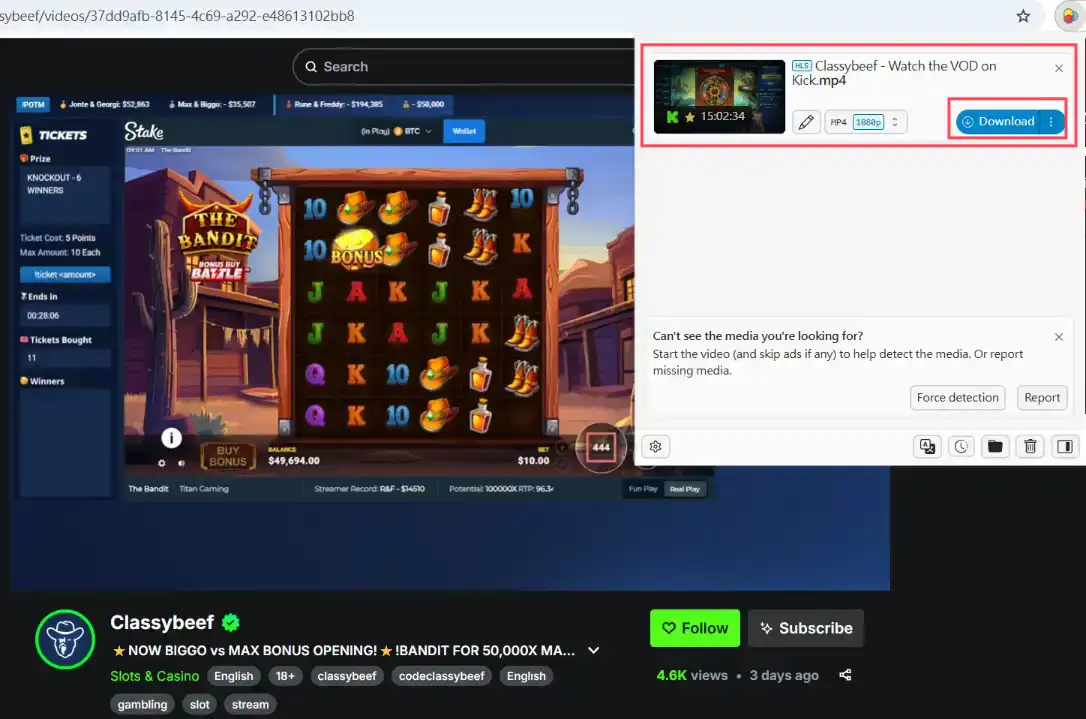
- Varsayılan İndirme Dizinini Değiştirme
Eklenti ayarlarından, varsayılan indirme dizinini değiştirebilirsiniz, böylece ileride hızlıca belirli bir dizine indirme yapabilirsiniz.
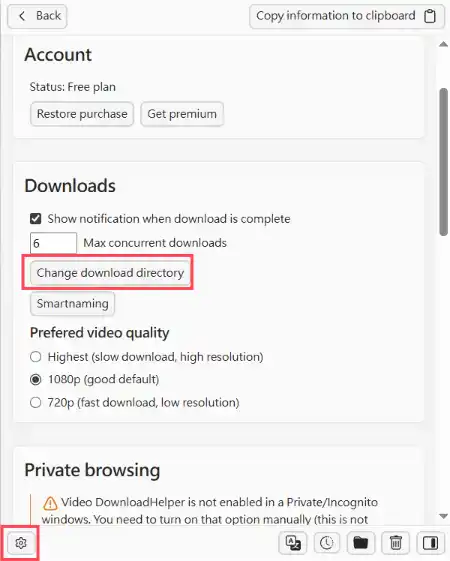
Video DownloadHelper, basit kullanımı ve istikrarlı performansıyla bilinir, 10 yılı aşkın bir geçmişe sahiptir ve video indirme eklentileri pazarında önemli bir yer tutar, Kick videosunu hızlıca indirmek isteyen kullanıcılar için uygundur.
🧩 Yöntem 2: Çevrimiçi Araç Kullanarak Kick’ten Video İndirme
Çevrimiçi araçlar kullanarak Kick videosu indirmek, en kullanışlı indirme yöntemlerinden biridir. Şu anda bazı çevrimiçi araçlar Kick Klipleri ve kayıtlı yayınları indirme işlevi sunmaktadır, ancak çoğu gerçek zamanlı canlı yayın kaydını desteklemez. Gerçek zamanlı canlı yayın kaydına ihtiyacınız varsa, tarayıcı eklentisi kullanmayı düşünebilirsiniz.
💡 Çevrimiçi Araçla İndirmenin Avantajları Nelerdir?
- ⚡ Platformlar Arası Uyumluluk: Tarayıcı olan herhangi bir cihazda kullanılabilir, telefon, bilgisayar gibi mobil cihazlar dahil.
- 🔒 Giriş Gerekmez: Herhangi bir hesaba giriş yapmanız gerekmez, doğrudan bağlantıyı yapıştırıp indirebilirsiniz.
- 🧱 Çeşitli Çevrimiçi Araç Seçeneği: Düzinelerce çevrimiçi araç arasından seçim yapabilirsiniz.
1️⃣ Kick Klipleri İndirici ile Klipleri İndirme
Kick Clips Downloader, Kick Kliplerini indirmek için özel olarak tasarlanmış bir çevrimiçi araçtır. Kullanımı basittir, sadece bağlantıyı yapıştırmanız yeterlidir.
Kick Clips Downloader Web SitesiAvantajlar
Tüm Kick Kliplerini indirme desteği
Her uzunluktaki klibi indirme desteği
Hem telefon hem bilgisayarda kullanılabilir
Herhangi bir hesaba giriş gerekmez
Dezavantajlar
Canlı yayın indirilemez
Kayıtlı yayınlar indirilemez
Çoklu iş parçacığı ile hızlandırılmış indirme yok
Özel indirme aralığı ayarlanamaz
Kullanım Adımları
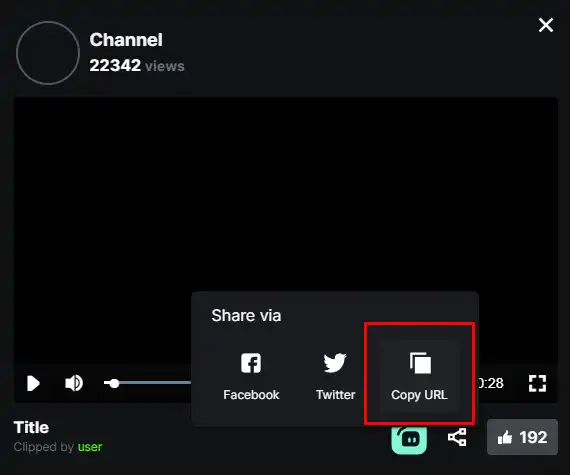
İndirmek istediğiniz Klip’in bağlantısını kopyalayın. Web sürümünde mevcut sayfa bağlantısını kopyalayın, mobil sürümde paylaş butonuna basın ve bağlantıyı kopyala seçeneğine tıklayın.
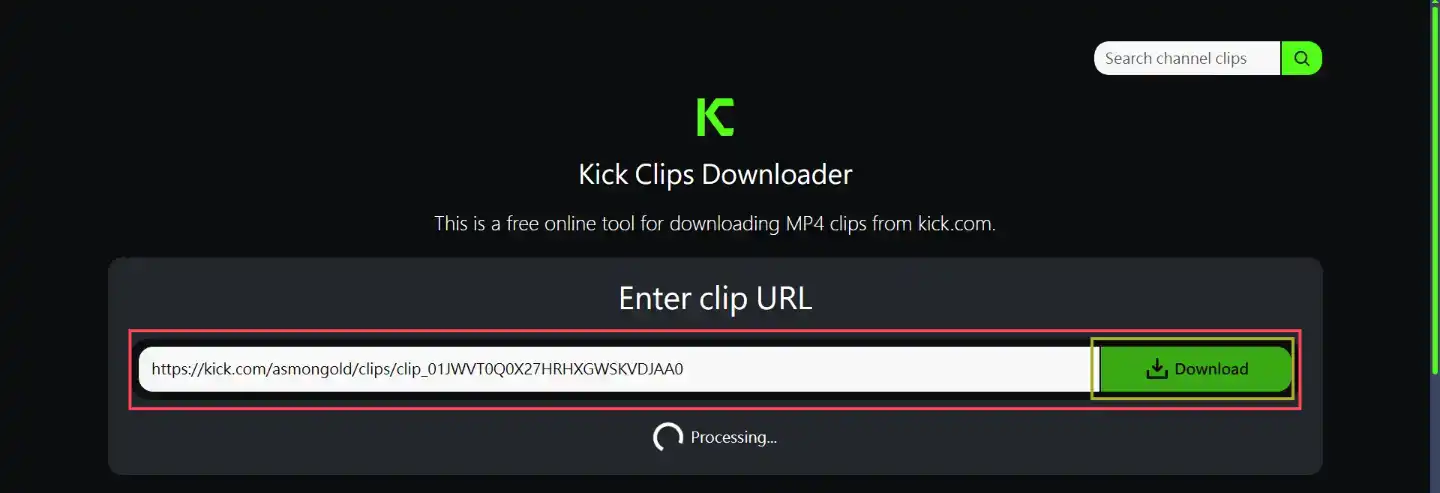
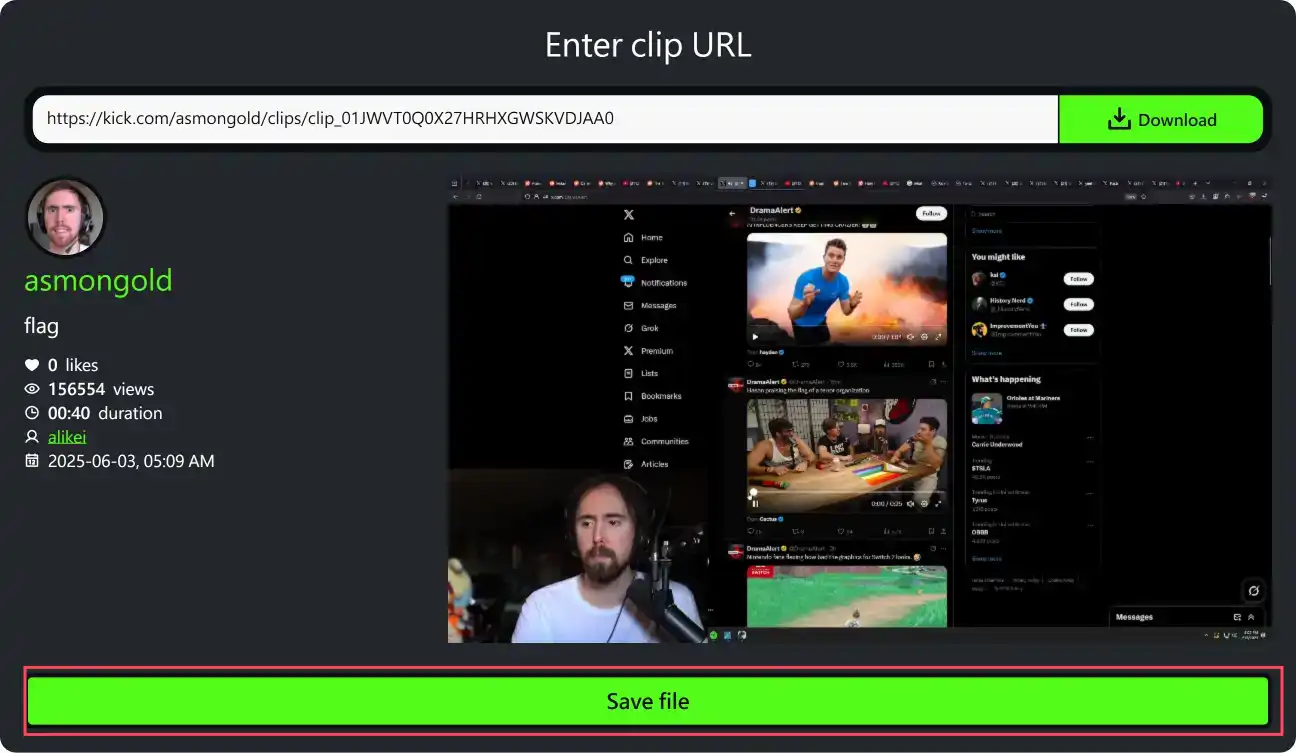
Kick Clips Downloader Web Sitesi’ne gidin, indirmek istediğiniz Klip bağlantısını yapıştırın ve “Download” butonuna tıklayın. Analiz edilmesini bekleyin.
Kısa bir süre sonra, aşağıda videonun önizlemesi ve bilgileri görünecektir, “Save File” seçeneğine tıklayarak indirebilirsiniz.
2️⃣ Kick Downloader ile Kayıtlı Yayınları İndirme
Kick Downloader, Kick kayıtlı yayınlarını (VOD) indirmek için özel olarak tasarlanmış bir çevrimiçi araçtır ve sınırsız uzunluktaki kayıtlı yayınları indirmeyi destekler.
Kick Downloader Web SitesiAvantajlar
Tüm Kick kayıtlı yayınlarını indirme desteği
Her uzunluktaki kayıtlı yayını indirme desteği
Hem telefon hem bilgisayarda kullanılabilir
Herhangi bir hesaba giriş gerekmez
İndirme kalitesi, aralığı özelleştirilebilir
Dezavantajlar
Gerçek dosya TS formatındadır, gerçek MP4 değildir
Canlı yayın indirilemez
Klipler indirilemez
Kullanım Adımları
İndirmek istediğiniz kayıtlı yayının bağlantısını kopyalayın. Web sürümünde mevcut sayfa bağlantısını kopyalayın, mobil sürümde paylaş butonuna basın ve bağlantıyı kopyala seçeneğine tıklayın.
Kick Downloader Web Sitesi’ne gidin, indirmek istediğiniz kayıtlı yayın bağlantısını yapıştırın ve “Download (Best Quality)” butonuna tıklayın. Analiz edilmesini bekleyin.
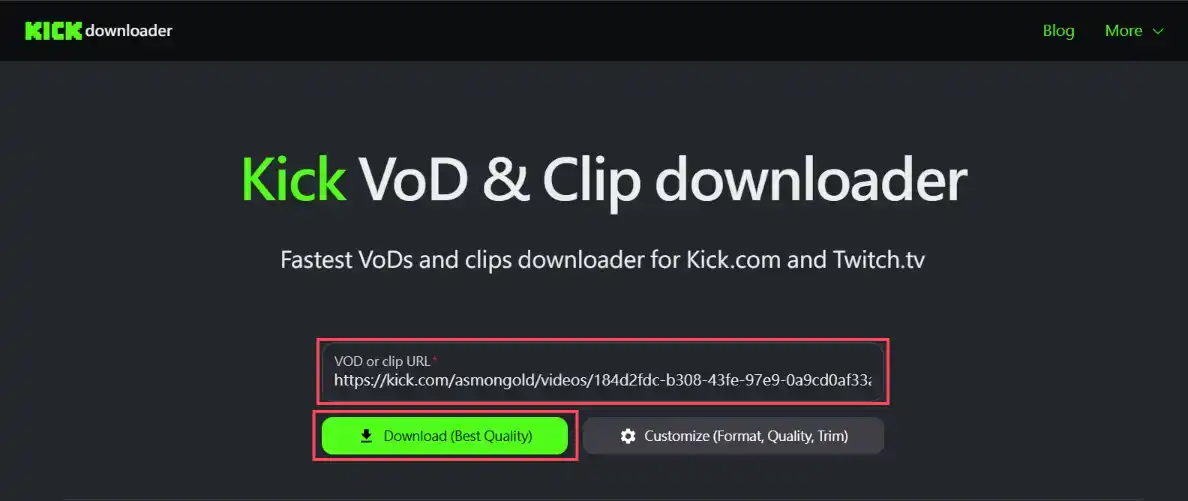
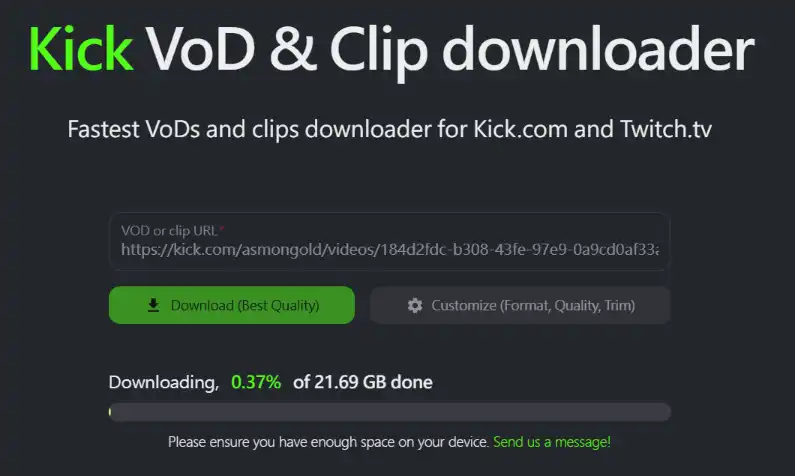
Analiz tamamlandıktan sonra, dosya kaydetme iletişim kutusu açılacaktır, istediğiniz indirme konumunu ve dosya adını seçerek indirmeye başlayabilirsiniz. Dosyanız çok büyükse (5GB’tan fazla), indirme tamamlandıktan sonra dosyanın yazılmasını beklemeniz gerekir, bu süre dosya boyutuna ve diskinizin yazma hızına bağlıdır.
En iyi kaliteyi indirmenin yanı sıra, 2. adımdaki Customize (Format, Quality, Trim) seçeneğini kullanarak indirilecek dosyayı özelleştirebilirsiniz.
UyarıTestlerimize göre, TS veya MP4 dosyası seçseniz bile, indirilen dosya TS formatında olacaktır, gerçek bir MP4 dosyası değildir. MP4 dosyasına ihtiyacınız varsa, Getvid Video İndirici eklentisini kullanmayı düşünebilirsiniz veya dosya formatını kendiniz dönüştürebilirsiniz.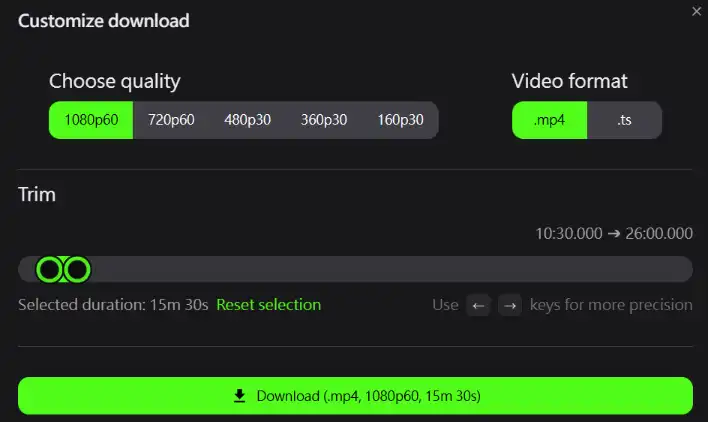
🧩 Yöntem 3: yt-dlp Kullanarak Kick’ten Video İndirme

yt-dlp, kayıtlı yayınlar, canlı yayınlar, klipler dahil Kick’teki tüm video türlerini indirmeyi destekleyen ve özel indirme kalitesi, aralığı ve çeşitli komut satırı seçeneklerini destekleyen oldukça güçlü bir açık kaynak araçtır.
Avantajlar
Tamamen ücretsiz
Sınırsız uzunlukta kayıtlı yayın indirme desteği
Özel indirme kalitesi, aralığı desteği
Klipler indirme desteği
Canlı yayın indirme desteği
Dezavantajlar
Bağlantıyı manuel kopyalamanız gerekir
Komut satırı işlemi gerektirir
Gelişmiş özellikler komut satırı kullanım bilgisi gerektirir
İşlem Adımları
- yt-dlp’yi Edinin
yt-dlp GitHub sayfasına gidin, aşağı kaydırın ve KURULUM bölümünden işletim sisteminize karşılık gelen kurulum sürümünü seçin. Bu makale Windows’u örnek alır; lütfen ikinci seçeneği belirleyin.
İndirdikten sonra, programı bir klasöre yerleştirin. Klasör yolunun sadece İngilizce harfler kullanması ve ayrıştırma hatalarını önlemek için boşluklardan kaçınması önerilir.
 Eğer çalıştırılabilir dosyayı doğrudan çift tıklarsanız, şu mesajı görürsünüz: “yt-dlp.exe: hata: Çalıştırılabilir dosyayı çift tıklamayın, bunun yerine bir komut satırından çağırın.” Bu, programın doğrudan başlatılamayacağı ve komut satırı üzerinden çalıştırılması gerektiği anlamına gelir.
 - Komut Satırı Üzerinden yt-dlp’yi Başlatın
yt-dlp’yi yerleştirdiğiniz klasörü açın, boş bir alanda sağ tıklayın ve “Komut penceresini burada aç” veya “PowerShell penceresini burada aç” seçeneğini seçin. Bu, mevcut yoldan yeni bir komut satırı penceresi açacaktır. cmd veya PowerShell kullanabilirsiniz.

- Başarılı Kurulumu Doğrulayın
Komut istemi penceresine
.\yt-dlp --versionyazın (önünde.\olmak zorunda). Eğer sürüm numarası görüntülenirse, kurulum başarılı demektir. Bir hata oluşursa, açılan yol yanlış olabilir; lütfen klasör konumunu iki kez kontrol edin.
FFmpeg’i Kurun (Eğer FFmpeg zaten kuruluysa ve sisteminizin PATH ortam değişkenine eklendiyse bu adımı atlayabilirsiniz)
Kick videoları HLS mpegts formatını kullandığından, bunları MP4 formatına dönüştürmek için FFmpeg’e ihtiyaç duyulur.
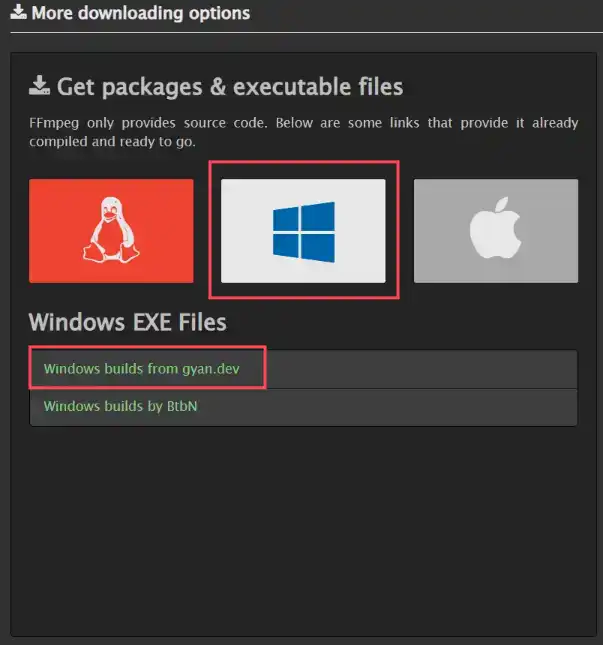
4.1. FFMPEG indirme sayfasına gidin ve sisteminiz için uygun sürümü bulun. Bu kılavuz Windows sürümünü kullanmaktadır.
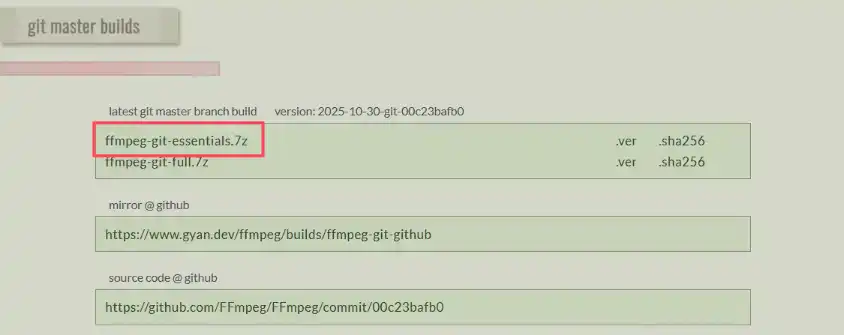
4.2. Sayfada aşağı kaydırın ve “ffmpeg-git-essentials.7z” dosyasını bulun, sıkıştırılmış paketi indirmek için tıklayın.
4.3. İndirdikten sonra, dosyayı çıkarın (nasıl çıkaracağınızı bilmiyorsanız, 7-zip indirin. 7-zip veya başka bir sıkıştırma açma aracını kurduktan sonra, indirilen FFmpeg arşivine sağ tıklayın ve 7-zip ile çıkarmayı seçin). Çıkarma işleminden sonra klasöre girin, bin klasörünü bulun, içinde üç çalıştırılabilir dosya vardır:
- ffmpeg.exe
- ffprobe.exe
- ffplay.exe
Bizim sadece ffmpeg.exe’ye ihtiyacımız var.
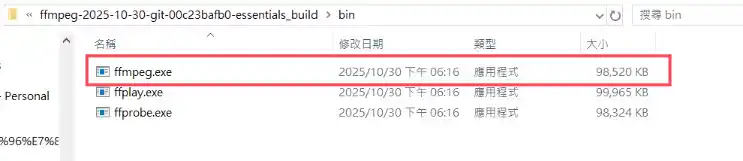
4.4. ffmpeg.exe dosyasını yt-dlp’yi sakladığınız klasöre kopyalayın. Bu, kurulumu tamamlar.

- Klipleri İndirin
Kurulumun başarılı olduğunu doğruladıktan sonra, aşağıdaki komutu girin:
.\yt-dlp <İndirmek istediğiniz Kick Klibinin URL'si> --impersonate chromeÖrneğin:
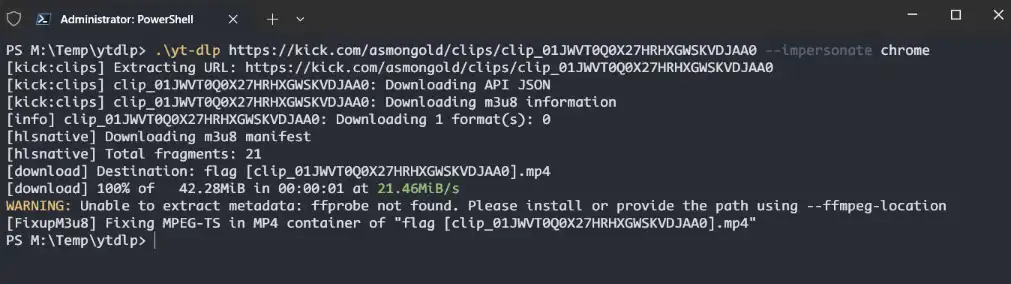
.\yt-dlp https://kick.com/asmongold/clips/clip_01JWVT0Q0X27HRHXGWSKVDJAA0 --impersonate chromeBaşarılı bir indirmeden sonra, video doğrudan mevcut dizine kaydedilecektir.
- Canlı Yayın Videolarını İndirin
Kurulumun başarılı olduğunu doğruladıktan sonra, mevcut çözünürlükleri ve formatları görüntülemek için aşağıdaki komutu girin:
.\yt-dlp -F <İndirmek istediğiniz Kick canlı yayın URL'si> --impersonate chromeÖrneğin:
.\yt-dlp -F https://kick.com/tazo --impersonate chromeBaşarılı olursa, indirilebilecek tüm mevcut formatları, çözünürlük, codec bilgisi ve diğer bilgilerle birlikte gösterecektir.
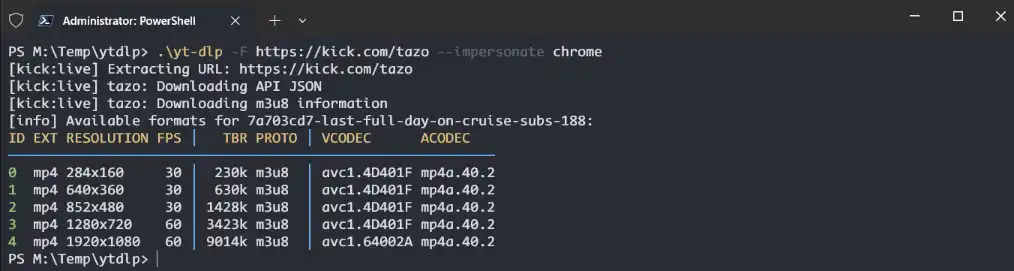
İndirmek istediğiniz çözünürlüğün ID numarasını kopyalayın, ardından aşağıdaki komutu girin:
.\yt-dlp -f <ID> <İndirmek istediğiniz Kick canlı yayın URL'si> --impersonate chromeÖrneğin:
.\yt-dlp -f 4 https://kick.com/tazo --impersonate chromeGirdikten sonra, canlı kayıt hemen başlayacaktır. Canlı yayın sona erdiğinde otomatik olarak duracaktır. Manuel olarak durdurmak için
Ctrl + Ctuşlarına basın.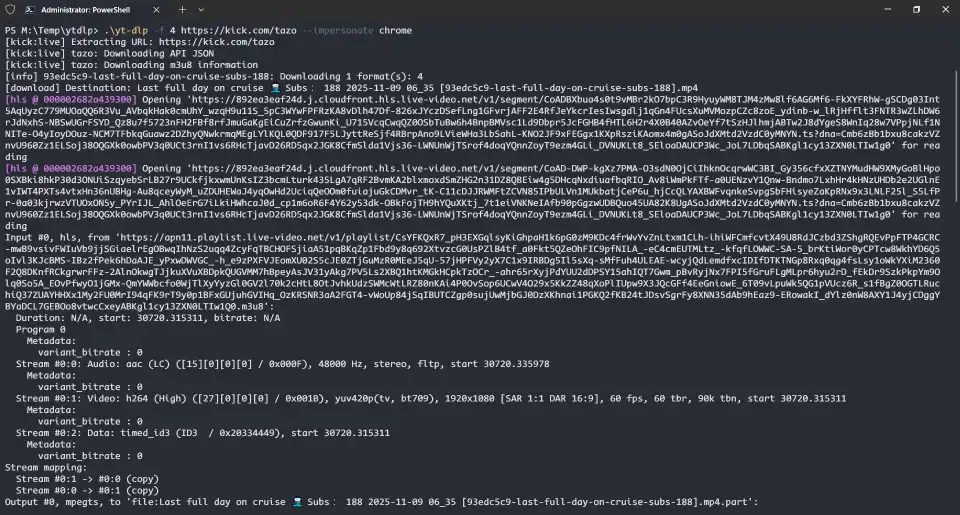
Makale Özeti
Bu makale, Kick videolarını indirmek için üç pratik aracı ayrıntılandırdı: çevrimiçi indiriciler, tarayıcı eklentileri ve yerel açık kaynak yazılım. Her yöntemin kendine özgü avantajları ve uygun senaryoları vardır, farklı kullanıcı ihtiyaçlarına hitap eder.
📊 Üç İndirme Yönteminin Karşılaştırması
- 🌐 Çevrimiçi İndiriciler: Yazılım kurulumu gerekmez; sadece bir tarayıcı ile kullanılabilir. Ara sıra video indirme ihtiyacı olan kullanıcılar için idealdir.
- 🔌 Tarayıcı Eklentileri: Daha kullanışlı bir işlem deneyimi sunar. Bir kez kurulduktan sonra, video izlerken doğrudan indirebilir, bağlantı kopyalama adımını atlayabilirsiniz.
- ⚙️ Açık Kaynak Yazılım (yt-dlp): İşlemler daha karmaşık olmasına rağmen, en güçlü seçenektir, özel indirme seçeneklerini destekler ve tamamen ücretsiz ve açık kaynaklıdır. Gelişmiş video indirme gereksinimleri olan kullanıcılar için uygundur.
Şu ana kadar, bu araçlar normal çalışmakta ve Kick platformundan video içeriği başarıyla indirilmektedir. Kullanıcılar, kendi alışkanlıklarına, teknik seviyelerine ve özel ihtiyaçlarına en uygun aracı seçebilirler.
💡 Önerimiz
Eğer verimlilik ve kullanım kolaylığını ön planda tutuyorsanız ve karmaşık komut satırı işlemlerini öğrenmek veya ek yazılım indirmek için zaman harcamak istemiyorsanız, o zaman doğrudan Getvid Video İndirici'yi kullanmak en iyi seçenektir.
- ✨ Çevrimiçi araçların kolaylığı ile tarayıcı eklentilerinin güçlü işlevselliğini birleştirir.
- 🚀 Basit bir kurulumla kullanıma hazırdır.
- ⏱️ Size önemli ölçüde zaman ve çaba kazandırır.
- 🎯 Kick videolarını indirmeyi kolay ve anlaşılır kılar.