
Скачивание видео с Redgifs со звуком - расширения браузера, онлайн-инструменты и десктопные приложения
Скачивайте видео HLS/DASH легко с Getvid Video Downloader. Не нужно вручную искать M3U8 ссылки - автоматически анализирует M3U8/MPD ссылки со страниц. Многопоточная загрузка обеспечивает молниеносную скорость скачивания. Устали перемещать скачанные файлы? Getvid предлагает сохранение прямо в папки, чтобы устранить проблемы с управлением загрузками. Установите Getvid на Chrome, Edge и Firefox сегодня!


Redgifs стал быстрорастущей платформой для обмена взрослыми короткими видео в последние годы, достигнув десятков миллионов посещений в месяц. Платформа позволяет создателям делиться своей работой с пользователями, которые могут лайкать, делиться и добавлять видео в избранное. С интерфейсом и стилем взаимодействия, похожим на TikTok, пользователи могут непрерывно смотреть новый контент. Многие пользователи хотят скачивать видео с Redgifs, но платформа не предоставляет прямых опций загрузки. Эта статья представляет три самых популярных инструмента для скачивания с Redgifs, включая бесплатные онлайн-загрузчики, расширения браузера и десктопные приложения.

Поддержка 2000+ сайтов
Скачивание в папку в один клик
Автоматическое именование
Скачивание видео с Redgifs с помощью онлайн-инструментов
Использование веб-инструментов - один из самых удобных способов загрузки, предлагающий простые интерфейсы, где вам нужно только вставить ссылку для скачивания без установки какого-либо программного обеспечения или расширений. Эти инструменты совместимы с несколькими браузерами, включая Chrome, Edge, Firefox, Safari, а также работают на мобильных устройствах, таких как Android и iOS.
Кому подходят онлайн-инструменты для загрузки
Онлайн-инструменты для загрузки обычно подходят для временных или легких пользователей.
Если вам нужно только изредка скачивать видео и вы не хотите устанавливать дополнительные приложения,
следующие типы пользователей найдут их особенно подходящими:
- Пользователи, скачивающие небольшие количества
- Пользователи с низкой частотой загрузок
- Пользователи, которые не могут использовать компьютеры для загрузки (например, мобильные пользователи)
Плюсы
Бесплатное использование
Не требует установки программного обеспечения или плагинов
Простая операция - просто вставьте ссылку для загрузки
Совместимость со всеми основными браузерами
Минусы
Всплывающая реклама
Требует ручного копирования ссылок
Скорость загрузки может быть медленнее
Шаги использования
Откройте URL видео Redgifs, которое вы хотите скачать
Найдите кнопку опций (три точки) в списке справа от видео, нажмите “Поделиться”, затем нажмите “Копировать ссылку”
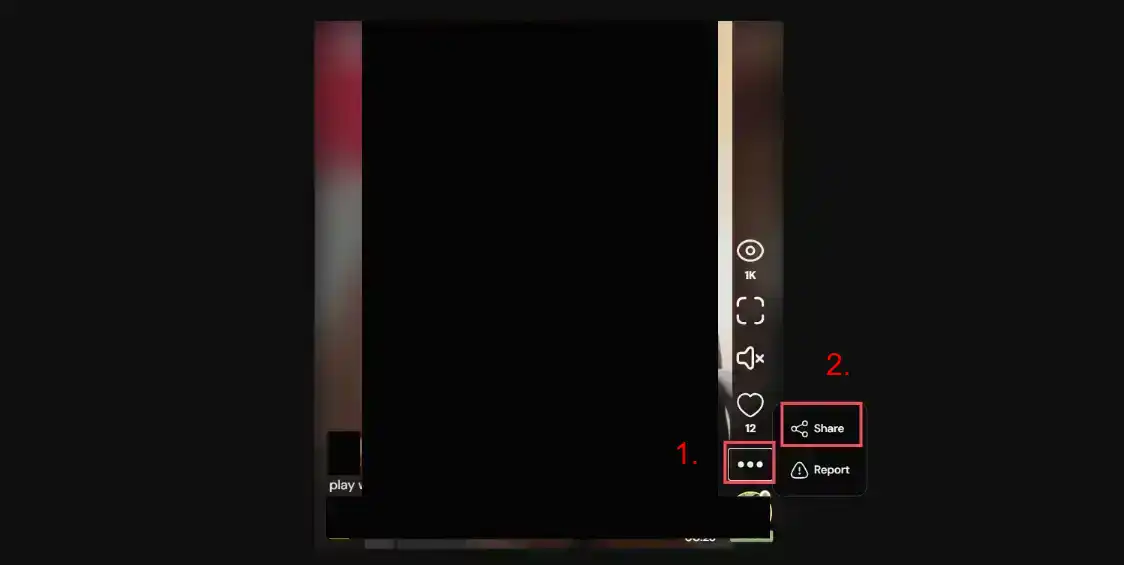
Перейдите на любой из вышеуказанных сайтов, вставьте скопированную ссылку, затем нажмите кнопку загрузки
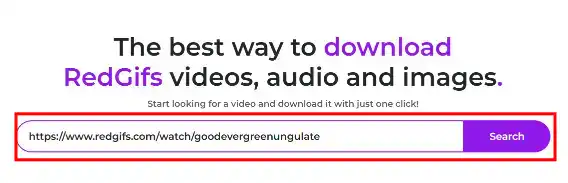
Дождитесь завершения анализа URL, кнопка загрузки появится автоматически
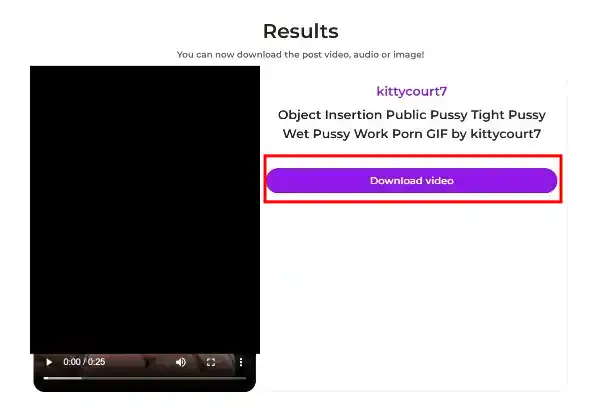
Нажмите кнопку загрузки, браузер начнет скачивать видео. Скорость загрузки зависит от скорости сервера сайта
Сравнение трех онлайн-инструментов
- redgifsdownloader
- Скорость загрузки зависит от скорости сервера загрузчика, а не от собственной скорости пользователя, что может быть медленнее
- Имеет всплывающую рекламу, вызывая некоторое неудобство для пользователей
- Нельзя указать место загрузки
- clipsey redgif Downloader
- Скорость загрузки зависит от скорости сервера Redgifs, очень быстро
- Меньше рекламы, протестировано без всплывающей рекламы
- Имеет мобильную версию приложения
- Пользователи могут щелкнуть правой кнопкой мыши на видео, чтобы выбрать место загрузки
- redgifdownloader
- Скорость загрузки зависит от скорости сервера Redgifs, очень быстро
- Менее стабильный, протестировано - не может анализировать некоторые видео
- Имеет всплывающую рекламу
- Пользователи могут щелкнуть правой кнопкой мыши на видео, чтобы выбрать место загрузки
Скачивание видео с Redgifs с помощью расширений браузера
Использование расширений браузера значительно увеличивает удобство загрузки видео. Расширения браузера предоставляют более мощные функции, чем онлайн-инструменты, оставаясь совместимыми с большинством браузеров. Большинство расширений браузера имеют версии для Chrome и Firefox, позволяя пользователям устанавливать их в соответствии со своими потребностями.
Кому подходят расширения браузера для скачивания видео с Redgifs
Расширения браузера обычно подходят для активных пользователей, которые также хотят получить опыт без рекламы.
Если вам нужно часто скачивать видео, загружать несколько видео или у вас есть требования к скорости,
следующие типы пользователей найдут их особенно подходящими:
- Пользователи, скачивающие большие количества
- Пользователи, которым нужны частые загрузки
- Пользователи, которые хотят одно расширение для нескольких платформ
- Пользователи, которые не любят рекламу
Плюсы
Многопоточная ускоренная загрузка, в 5-10 раз быстрее
Без помех от рекламы
Поддерживает больше платформ помимо Redgifs
Некоторые плагины поддерживают загрузку в определенные папки
Поддерживает несколько одновременных задач загрузки
Не нужно вручную копировать URL и ждать анализа
Официально сертифицированные плагины браузера, без риска
Минусы
Некоторые расширения требуют оплаты
Некоторые расширения поддерживают только Chrome
Работает только в компьютерных браузерах; мобильным пользователям нужно скачать браузер Kiwi для установки расширений
Скачивание видео с Redgifs с помощью Getvid Video Downloader
Getvid Video Downloader - это новое универсальное расширение для загрузки, которое автоматически анализирует видео с нескольких медиа-платформ, предоставляя пользователям удобные возможности загрузки медиа.
Шаги использования
Следующая демонстрация использует браузер Chrome
Сначала перейдите на страницу магазина, в зависимости от того, какой браузер вы используете. Рекомендуются Chrome и Edge, так как они имеют больше функций, таких как загрузка в определенные папки, функция записи, поддержка больших файлов загрузки и т.д., в то время как Firefox имеет более высокую производительность. После входа в магазин нажмите “Установить в браузер”.

После успешной установки нажмите на значок плагина на панели инструментов, затем создайте учетную запись или войдите с помощью Google. (Вход сразу предоставляет бесплатные кредиты для загрузки)

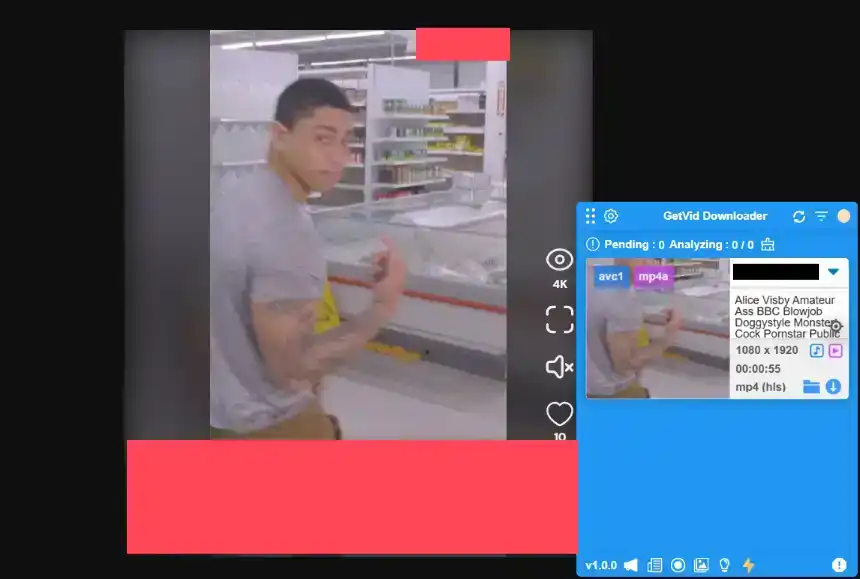
После входа в систему вы увидите синюю область в правом нижнем углу - это плавающий элемент Getvid. Все проанализированные и доступные для загрузки видео появятся здесь.

Перейдите по URL видео Redgifs, которое вы хотите скачать, дождитесь, пока Getvid проанализирует видео. Getvid по умолчанию показывает наивысшее разрешение. После завершения анализа оно отобразится на плавающем элементе. Нажмите “Загрузить” и выберите место назначения для загрузки для высокоскоростной загрузки.
Скачивание видео с Redgifs с помощью Video DownloadHelper
Video DownloadHelper - это устоявшийся бренд загрузки, который изначально имел только версию для Firefox, но позже был портирован на версии для Chrome и Edge. Как 10-летний бренд, он имеет более миллиона пользователей загрузки.
Шаги использования
Перейдите на страницу Google Store, найдите Video DownloadHelper, затем нажмите “Установить в браузер” для установки.

После завершения установки закрепите плагин на панели инструментов для легкого доступа

Перейдите по URL видео Redgifs, которое вы хотите скачать, дождитесь, пока Video DownloadHelper проанализирует видео. После успешного анализа вы увидите, какие видео можно скачать, и сможете настроить желаемое разрешение, затем нажмите кнопку загрузки
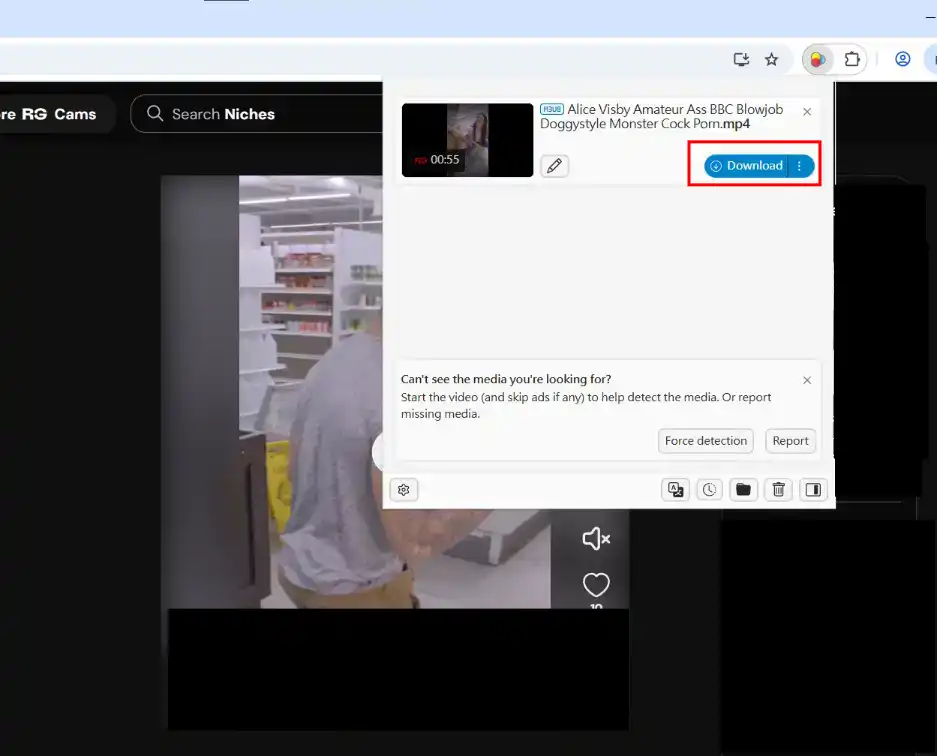
Дождитесь завершения внутренней загрузки Video DownloadHelper, затем он запустит браузер для сохранения загруженного файла в место загрузки по умолчанию
Скачивание видео с Redgifs с помощью FetchV
FetchV - это инструмент расширения браузера, специально разработанный для загрузки видео HLS/M3U8, доступный только для Edge и Chrome. Этот легковесный плагин получил сотни тысяч пользователей.
Шаги использования
Перейдите на страницу Google Store, найдите FetchV, затем нажмите “Установить в браузер” для установки.
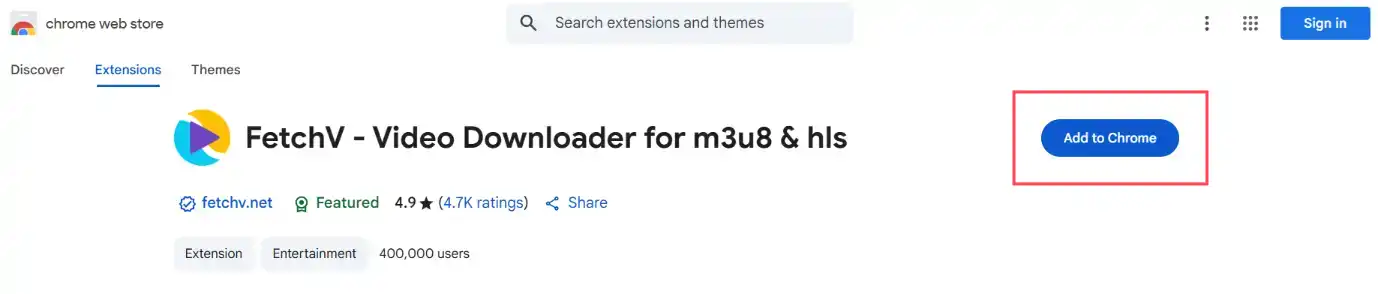
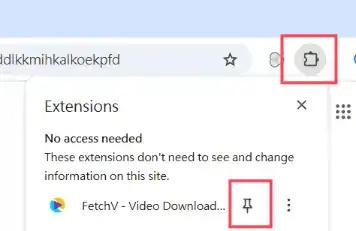
После завершения установки закрепите плагин на панели инструментов для легкого доступа
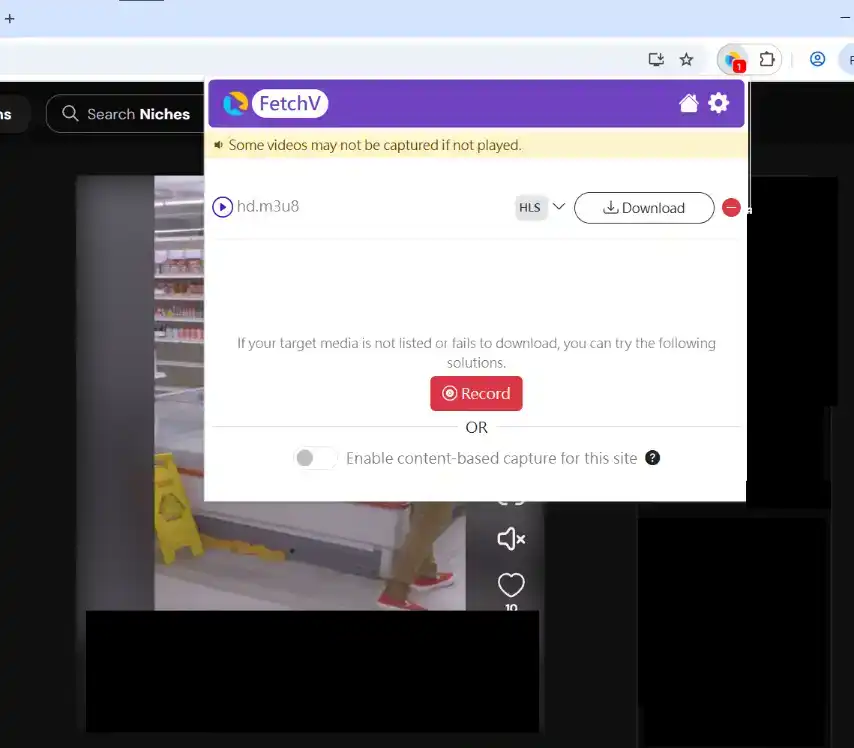
Перейдите по URL видео Redgifs, которое вы хотите скачать, дождитесь, пока FetchV проанализирует видео. После успешного анализа вы увидите, какие видео можно скачать, и сможете настроить желаемое разрешение, затем нажмите кнопку загрузки
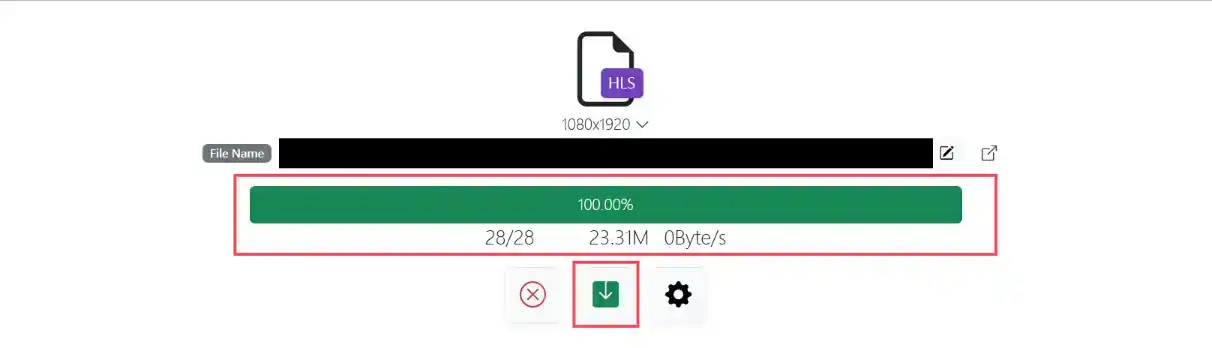
После нажатия кнопки загрузки автоматически откроется новая вкладка, показывающая прогресс загрузки, информацию о кадрах видео и т.д. Дождитесь завершения загрузки, затем нажмите “Сохранить”, чтобы загрузить в локальное хранилище
Сравнение трех расширений браузера
- Getvid video Downloader
- Поддерживает многопоточную загрузку
- Поддерживает загрузку с современных потоковых технологий, таких как HLS и DASH
- Поддерживает загрузку в любую указанную папку
- Параллельная загрузка нескольких задач, максимизирующая использование CPU
- Функция записи экрана
- Функция загрузки изображений
- Низкая цена подписки для неограниченных загрузок
- Поддерживает платформы, использующие технологии HLS и DASH
- Поддерживает предварительный просмотр изображений
- Без рекламы
- Video DownloadHelper
- Последняя версия не требует установки Co-App
- Поддерживает многопоточную загрузку
- Бесплатные пользователи могут загружать только раз в 2 часа, нет услуги подписки
- Параллельная загрузка нескольких задач, максимизирующая использование CPU
- Можно указать системную папку по умолчанию
- Поддерживает предварительный просмотр изображений
- Поддерживает платформы, использующие технологию HLS
- Без рекламы
- FetchV - Video Downloader for m3u8 & hls
- Поддерживает загрузку до 3 потоков
- Открывает новую вкладку для загрузки (содержит рекламу)
- Не может загружать в указанную папку
- Поддерживает платформы, использующие технологию HLS
- Не поддерживает предварительный просмотр изображений
- Полностью бесплатный
Скачивание видео с Redgifs с помощью локальных инструментов с открытым исходным кодом
Использование локальных инструментов с открытым исходным кодом - это еще один способ скачивания видео с Redgifs. Инструменты с открытым исходным кодом обычно означают, что код общедоступен, обеспечивая определенные гарантии безопасности. Использование инструментов с открытым исходным кодом предлагает более сильную защиту конфиденциальности, делая их подходящими для пользователей, заботящихся о конфиденциальности.
Скачивание видео с Redgifs с помощью yt-dlp

yt-dlp - это инструмент командной строки с открытым исходным кодом, который поддерживает загрузку с многочисленных веб-сайтов, включая множество расширенных функций командной строки, таких как автоматическое именование, указание места вывода и т.д. Он охватывает три основные современные операционные системы: Windows, Linux и macOS.
Плюсы
Поддерживает загрузку с нескольких платформ
Поддерживает основные потоковые технологии, такие как Hls и Dash
Поддерживает загрузку в любую указанную папку
Несколько одновременных параллельных загрузок
Минусы
Можно использовать только на компьютерах
Требует работы с командной строкой
Сложная настройка для нескольких задач загрузки
Требует ручного ввода и управления cookies
Шаги использования
Скачивание терминала yt-dlp
Сначала перейдите на страницу Github yt-dlp, прокрутите вниз до заголовка INSTALLATION, найдите вашу текущую операционную систему (Linux, Windows, macOS сверху вниз), затем нажмите соответствующую кнопку загрузки для вашей системы. Автор использует систему Windows, поэтому скачивает вторую.
После загрузки поместите программу в папку. Этот путь предпочтительно должен содержать только английские символы без пробелов, иначе анализ может завершиться неудачей.

Запуск yt-dlp с помощью командной строки
Откройте папку, в которую вы поместили yt-dlp, щелкните правой кнопкой мыши в пустой области папки, появится меню, нажмите “Open command prompt here” в меню. Это откроет новое окно командной строки из текущего пути. Работают как cmd, так и powershell.

Проверка успешности установки
После открытия окна командной строки введите .\yt-dlp --version (должен включать .\). Если установка прошла успешно, вы увидите номер версии. Если это не удается, возможно, вы открыли не ту папку - повторите операцию.

Загрузка видео
yt-dlp поддерживает множество опций команд, каждая из которых соответствует различным функциям. Для большинства обычных пользователей загрузка напрямую с использованием следующего метода является самой быстрой и удобной.
В окне командной строки введите .\yt-dlp <ссылка на видео> (должен включать .\), затем подождите, пока программное обеспечение проанализирует страницу, затем оно автоматически загрузится. Как показано ниже, после успешной загрузки видео будет автоматически загружено в текущий каталог.
Вы также можете добавить -o "<имя видео>.mp4" после команды, чтобы указать имя выходного файла, так что оно будет автоматически названо после завершения загрузки.

После успешной загрузки вы увидите дополнительный mp4 файл в текущем каталоге - это наше желаемое видео.

Другие опции команд
Если вы хотите использовать другие опции команд для улучшения функциональности загрузки, вы можете использовать .\yt-dlp --help для просмотра всех опций. Вы также можете обратиться к этой статье. Содержание подробно описывает различные методы использования опций, включая:
- Пользовательские имена выходных файлов
- Пользовательские пути выходных файлов
- Извлечение только видео или аудио
- Указание выходных форматов
- Список других разрешений для выбора
- Другие…
Резюме и рекомендации
1. Скачивайте инструменты только из официальных источников - Избегайте подозрительных веб-сайтов, рынок наводнен множеством фишинговых сайтов, пользователи должны тщательно различать
2. Запрашивайте разрешение перед загрузкой - Перед загрузкой видео, загруженных другими, пожалуйста, получите их согласие сначала
3. Обращайте внимание на обновления - Всегда оставайтесь обновленными, держите используемые инструменты и браузеры в их последних версиях
4. Избегайте ввода личной информации - Когда веб-сайты запрашивают cookies или вход через Facebook, избегайте ввода личной информации
Инструменты, представленные в этой статье, могут помочь вам легко скачивать видео с Redgifs. Мы рекомендуем пользователям попробовать их, чтобы найти наиболее удобный инструмент для себя. Некоторые пользователи предпочитают инструменты командной строки, некоторые предпочитают расширения браузера - все это рекомендуемые инструменты, которые стоит рассмотреть.
Часто задаваемые вопросы
Q1. Является ли скачивание видео с Redgifs незаконным?
При скачивании видео с Redgifs обратите внимание, что большинство видео загружаются самими пользователями и в основном защищены авторским правом. Перед загрузкой пользователи должны получить разрешение от владельцев авторских прав и не должны случайным образом распространять или повторно загружать на другие платформы, чтобы избежать юридических проблем.
Q2. Что делать, если загрузка Redgifs не удается?
- Проверьте наличие последних обновлений программного обеспечения, держите программное обеспечение обновленным
- Нестабильная сетевая среда, переключитесь на стабильную сеть
- Попробуйте использовать различные инструменты загрузки
- Попробуйте использовать VPN, некоторые регионы могут ограничивать инструменты загрузки