
Cum să Descărcați Videoclipuri Redgifs cu Sunet folosind Extensii Browser, Instrumente Online și Aplicații Desktop
Descărcați ușor videoclipuri HLS/DASH cu Getvid Video Downloader. Nu este nevoie să căutați manual linkuri M3U8 - analizează automat linkuri M3U8/MPD din pagini. Descărcarea cu mai multe nuclee oferă viteze de descărcare fulgerătoare. Obosiți să mutați fișierele descărcate? Getvid oferă salvarea directă în dosar pentru a elimina problemele de gestionare a descărcărilor. Instalați Getvid pe Chrome, Edge și Firefox astăzi!


Redgifs a apărut ca o platformă în creștere rapidă pentru partajarea de videoclipuri scurte pentru adulți în ultimii ani, atingând zeci de milioane de vizite lunare. Platforma permite creatorilor să își partajeze munca cu utilizatorii, care pot aprecia, partaja și adăuga videoclipuri la favorite. Cu o interfață și un stil de interacțiune similar cu TikTok, utilizatorii pot viziona continuu conținut nou. Mulți utilizatori doresc să descarce videoclipuri de pe Redgifs, dar platforma nu oferă opțiuni directe de descărcare. Acest articol prezintă cele mai populare trei instrumente de descărcare Redgifs, inclusiv descărcătoare online gratuite, extensii pentru browser și aplicații desktop.

Suportă 2000+ site-uri
Descărcare cu un click
Denumire automată
Descărcarea Videoclipurilor Redgifs folosind Instrumente Online
Utilizarea instrumentelor online bazate pe web este una dintre cele mai convenabile metode de descărcare, oferind interfețe simple unde trebuie doar să lipiți linkul de descărcare fără a instala niciun software sau extensii. Aceste instrumente sunt compatibile cu multiple browsere inclusiv Chrome, Edge, Firefox, Safari și funcționează și pe dispozitive mobile precum Android și iOS.
Cine Ar Trebui să Folosească Instrumentele Online de Descărcare?
Instrumentele online de descărcare sunt de obicei potrivite pentru utilizatori temporari sau ocazionali.
Dacă aveți nevoie doar ocazional să descărcați videoclipuri și nu doriți să instalați aplicații suplimentare,
următoarele tipuri de utilizatori le vor găsi deosebit de potrivite:
- Utilizatori care descarcă cantități mici
- Utilizatori cu frecvență scăzută de descărcare
- Utilizatori care nu pot folosi calculatoare pentru descărcare (de exemplu, utilizatori pe dispozitive mobile)
Avantaje
Gratuit de utilizat
Nu necesită instalarea de software sau plugin-uri
Operație simplă - doar lipiți linkul de descărcare
Compatibil cu toate browserele majore
Dezavantaje
Reclame pop-up
Necesită copierea manuală a linkului
Vitezele de descărcare pot fi mai lente
Pași de Utilizare
Deschideți URL-ul videoclipului Redgifs pe care doriți să îl descărcați
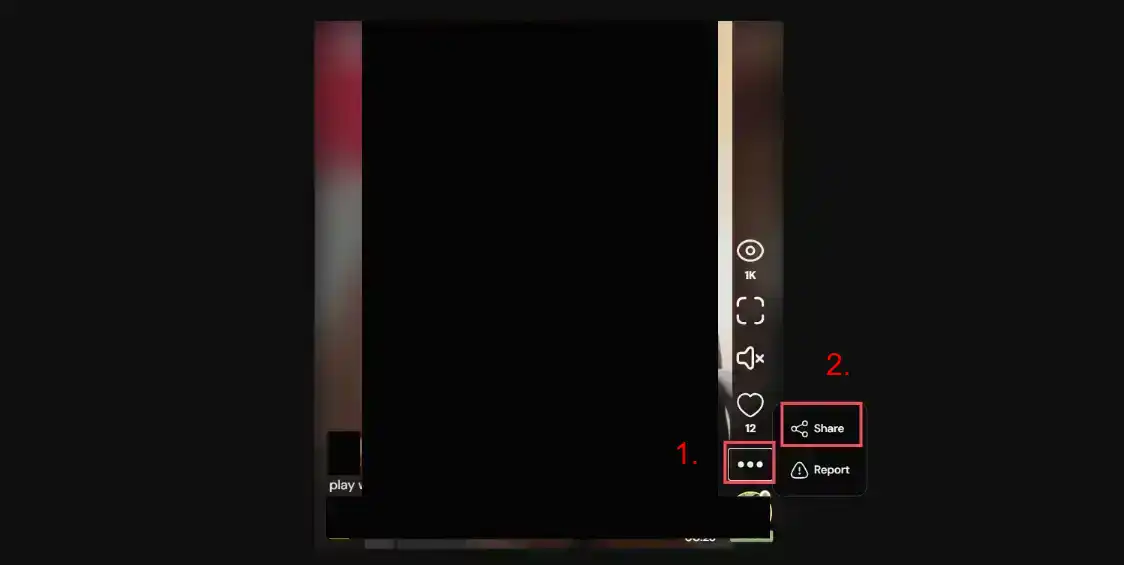
Găsiți butonul de opțiuni (trei puncte) în lista din partea dreaptă a videoclipului, faceți clic pe Share, apoi faceți clic pe Copy Link
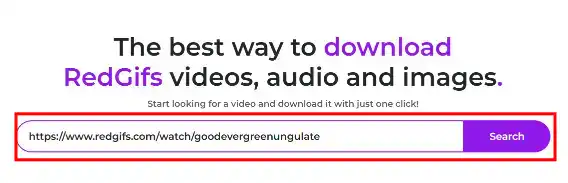
Accesați oricare dintre site-urile de mai sus, lipiți linkul copiat, apoi faceți clic pe butonul de descărcare
Așteptați ca analiza URL-ului să se completeze, butonul de descărcare va apărea automat
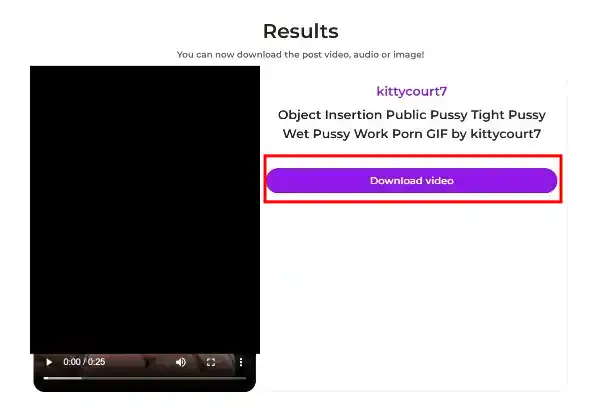
Faceți clic pe butonul de descărcare, browserul va începe să descarce videoclipul. Viteza de descărcare depinde de viteza serverului site-ului
Comparație a Celor Trei Instrumente Online
- redgifsdownloader
- Viteza de descărcare depinde de viteza serverului descărcătorului, nu de viteza proprie de descărcare a utilizatorului, ceea ce poate fi mai lentă
- Are reclame pop-up, cauzând o oarecare inconveniență utilizatorilor
- Nu poate specifica locația de descărcare
- clipsey redgif Downloader
- Viteza de descărcare depinde de viteza serverului Redgifs, foarte rapidă
- Mai puține reclame, testat fără reclame pop-up
- Are versiunea pentru aplicație mobilă
- Utilizatorii pot face clic dreapta pe videoclip pentru a alege locația de descărcare
- redgifdownloader
- Viteza de descărcare depinde de viteza serverului Redgifs, foarte rapidă
- Mai puțin stabil, testat incapabil să analizeze unele videoclipuri
- Are reclame pop-up
- Utilizatorii pot face clic dreapta pe videoclip pentru a alege locația de descărcare
Descărcarea Videoclipurilor Redgifs folosind Extensii Browser
Utilizarea extensiilor pentru browser crește semnificativ comoditatea descărcării videoclipurilor. Extensiile pentru browser oferă funcții mai puternice decât instrumentele online, rămânând în același timp compatibile cu majoritatea browserelor. Majoritatea extensiilor pentru browser au versiuni pentru Chrome și Firefox, permițând utilizatorilor să instaleze în funcție de nevoile lor.
Cine Ar Trebui să Folosească Extensii Browser pentru Descărcarea Videoclipurilor Redgifs?
Extensiile pentru browser sunt de obicei potrivite pentru utilizatori frecvenți care doresc de asemenea o experiență fără reclame.
Dacă trebuie să descărcați videoclipuri frecvent, să descărcați multiple videoclipuri sau aveți cerințe de viteză,
următoarele tipuri de utilizatori le vor găsi deosebit de potrivite:
- Utilizatori care descarcă cantități mari
- Utilizatori care au nevoie de descărcări frecvente
- Utilizatori care doresc o extensie pentru multiple platforme
- Utilizatori care nu apreciază reclamele
Avantaje
Descărcare accelerată cu mai multe fire, de 5-10 ori mai rapidă
Fără interferențe publicitare
Suportă mai multe platforme în afară de Redgifs
Unele plugin-uri suportă descărcarea în foldere specifice
Suportă multiple sarcini de descărcare simultane
Nu este nevoie să copiați manual URL-uri și să așteptați analiza
Plugin-uri certificate oficial de browser, fără riscuri
Dezavantaje
Unele extensii necesită plată
Unele extensii suportă doar Chrome
Funcționează doar pe browsere de calculator; utilizatorii mobili trebuie să descarce browserul Kiwi pentru a instala extensii
Descărcarea Videoclipurilor Redgifs folosind Getvid Video Downloader
Getvid Video Downloader este o extensie nouă universală de descărcare care analizează automat videoclipuri de la multiple platforme media, oferind utilizatorilor capabilități convenabile de descărcare media.
Pași de Utilizare
Următoarea demonstrație folosește browserul Chrome
Mai întâi accesați pagina magazinului, în funcție de browserul pe care îl folosiți. Chrome și Edge sunt recomandate deoarece au mai multe funcții, cum ar fi descărcarea în foldere specifice, funcția de înregistrare, suport pentru fișiere de descărcare mai mari etc., în timp ce Firefox are performanță mai ridicată. După intrarea în magazin, faceți clic pe Install to browser.

După instalarea cu succes, faceți clic pe pictograma plugin-ului în bara de instrumente, apoi creați un cont sau conectați-vă cu Google. (Conectarea imediată acordă credite gratuite de descărcare)

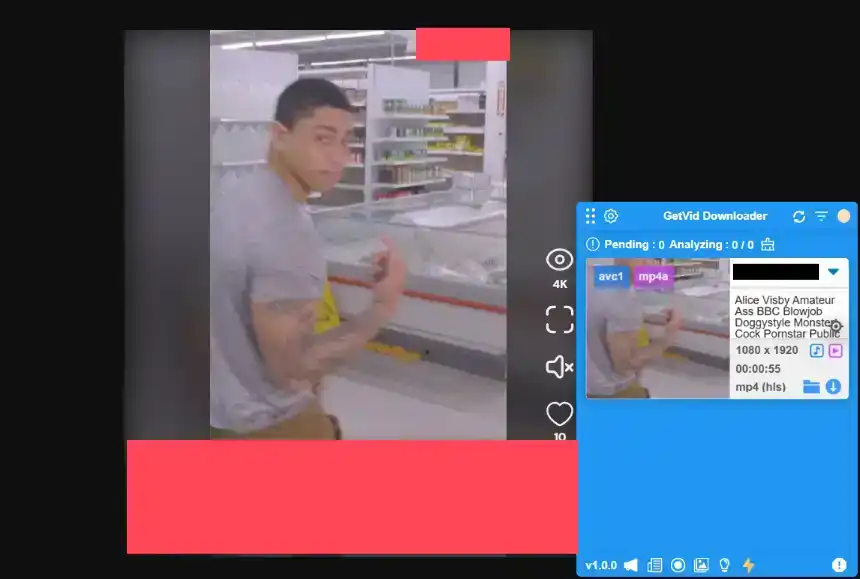
După conectare, veți vedea o zonă albastră care apare în colțul din dreapta jos - acesta este elementul plutitor al Getvid. Toate videoclipurile analizate și descărcabile vor apărea aici.

Accesați URL-ul videoclipului Redgifs pe care doriți să îl descărcați, așteptați ca Getvid să analizeze videoclipul. Getvid afișează implicit cea mai înaltă rezoluție. După finalizarea analizei, acesta va afișa pe elementul plutitor. Faceți clic pe descărcare și selectați destinația de descărcare pentru descărcare de mare viteză.
Descărcarea Videoclipurilor Redgifs folosind Video DownloadHelper
Video DownloadHelper este un brand de descărcare consacrat care inițial avea doar o versiune Firefox dar a fost ulterior portat la versiuni Chrome și Edge. Ca brand de 10 ani, are peste milioane de utilizatori de descărcare.
Pași de Utilizare
Accesați pagina Google Store, căutați Video DownloadHelper, apoi faceți clic pe Install to browser pentru instalare.

După finalizarea instalării, fixați plugin-ul în bara de instrumente pentru acces ușor

Accesați URL-ul videoclipului Redgifs pe care doriți să îl descărcați, așteptați ca Video DownloadHelper să analizeze videoclipul. După analiză cu succes, veți vedea care videoclipuri pot fi descărcate și puteți ajusta rezoluția dorită, apoi faceți clic pe butonul de descărcare
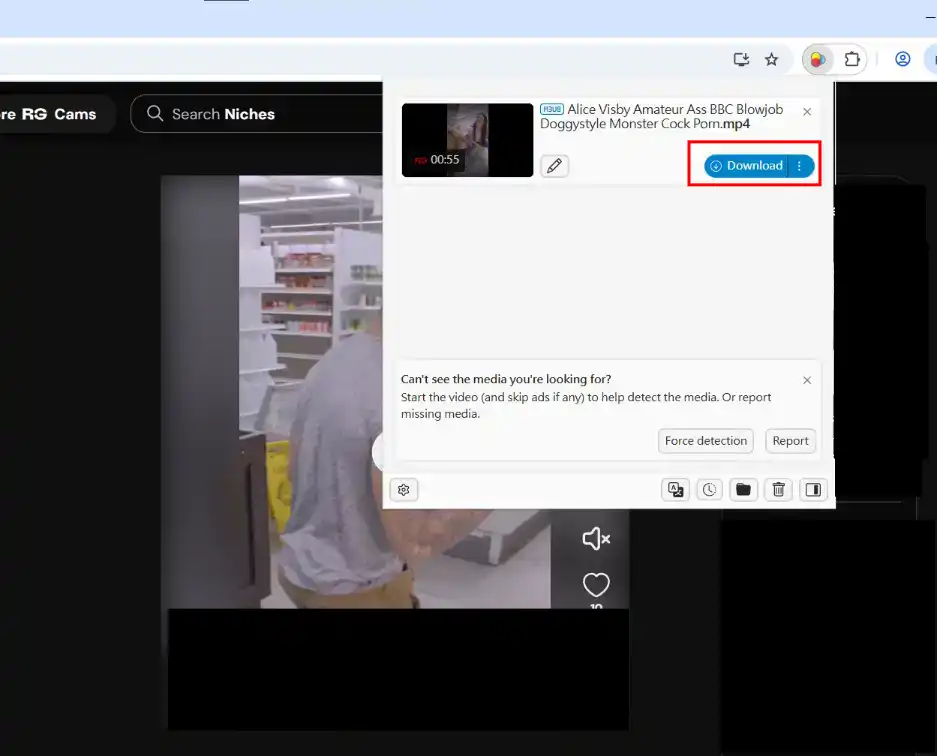
Așteptați ca descărcarea internă Video DownloadHelper să se completeze, apoi va declanșa browserul să salveze fișierul descărcat în locația implicită de descărcare
Descărcarea Videoclipurilor Redgifs folosind FetchV
FetchV este un instrument de extensie browser conceput special pentru descărcarea videoclipurilor HLS/M3U8, disponibil doar pentru Edge și Chrome. Acest plugin ușor a câștigat sute de mii de utilizatori.
Pași de Utilizare
Accesați pagina Google Store, căutați FetchV, apoi faceți clic pe Install to browser pentru instalare.
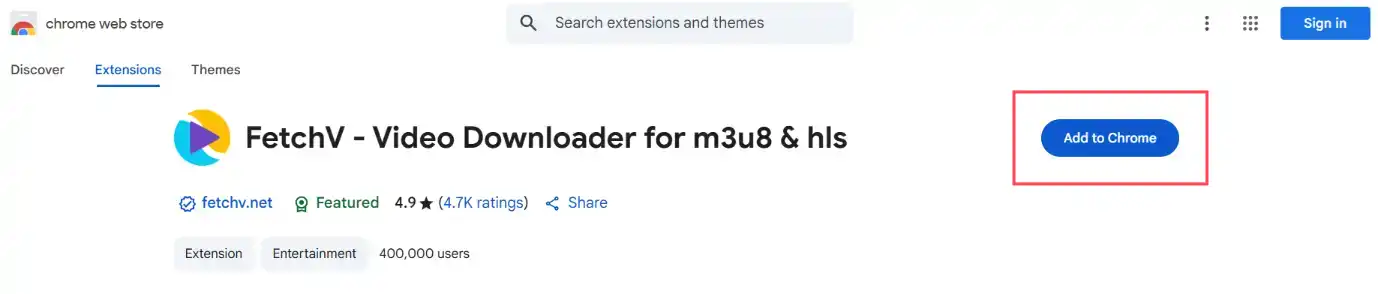
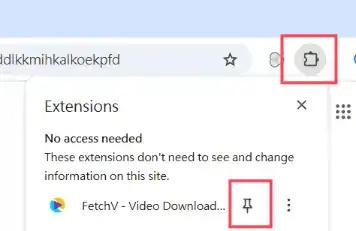
După finalizarea instalării, fixați plugin-ul în bara de instrumente pentru acces ușor
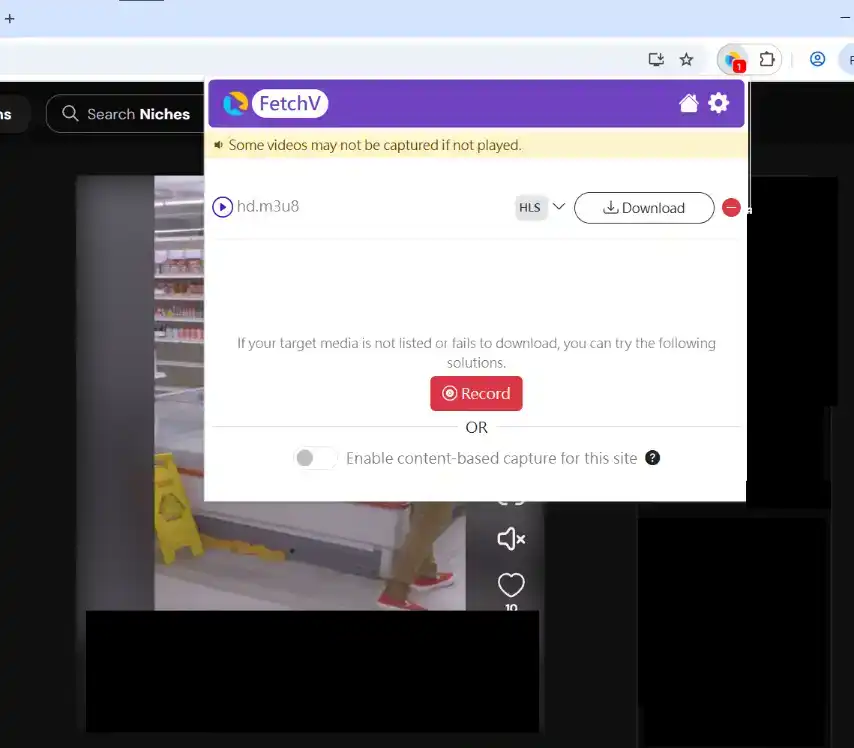
Accesați URL-ul videoclipului Redgifs pe care doriți să îl descărcați, așteptați ca FetchV să analizeze videoclipul. După analiză cu succes, veți vedea care videoclipuri pot fi descărcate și puteți ajusta rezoluția dorită, apoi faceți clic pe butonul de descărcare
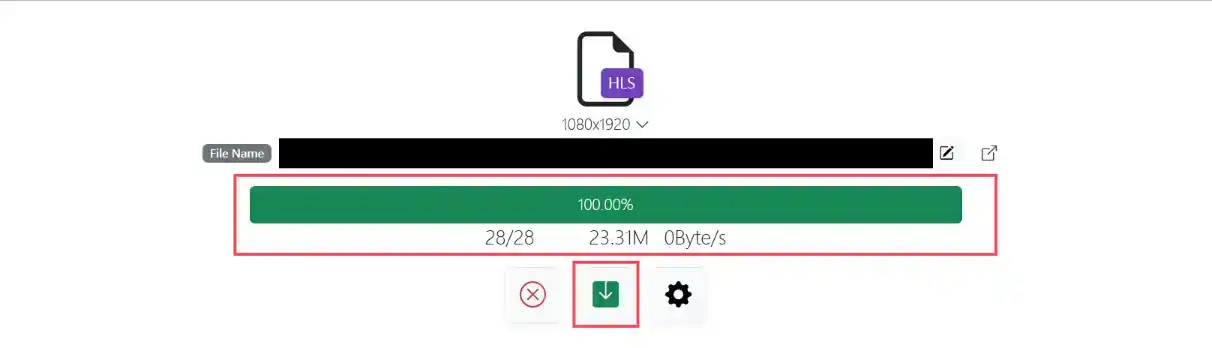
După ce faceți clic pe butonul de descărcare, o filă nouă se va deschide automat afișând progresul descărcării, informații despre cadrele video etc. Așteptați ca descărcarea să se completeze, apoi faceți clic pe Save pentru a descărca în stocarea locală
Comparație a Celor Trei Extensii Browser
- Getvid video Downloader
- Suportă descărcare cu mai multe fire
- Suportă descărcarea din tehnologii moderne de streaming precum HLS și DASH
- Suportă descărcarea în orice folder specificat
- Descărcare paralelă a multiple sarcini, maximizând utilizarea CPU
- Funcție de înregistrare ecran
- Funcție de descărcare imagini
- Preț de abonament scăzut pentru descărcări nelimitate
- Suportă platforme care folosesc tehnologiile HLS și DASH
- Suportă previzualizare imagini
- Fără reclame
- Video DownloadHelper
- Cea mai recentă versiune nu necesită instalarea Co-App
- Suportă descărcare cu mai multe fire
- Utilizatorii gratuit pot descărca doar o dată la 2 ore, nu există serviciu de abonament
- Descărcare paralelă a multiple sarcini, maximizând utilizarea CPU
- Poate specifica folderul implicit al sistemului
- Suportă previzualizare imagini
- Suportă platforme care folosesc tehnologia HLS
- Fără reclame
- FetchV - Video Downloader for m3u8 & hls
- Suportă descărcare cu până la 3 fire
- Deschide filă nouă pentru descărcare (conține reclame)
- Nu poate descărca în folder specificat
- Suportă platforme care folosesc tehnologia HLS
- Nu suportă previzualizare imagini
- Complet gratuit
Descărcarea Videoclipurilor Redgifs folosind Instrumente Open Source Locale
Utilizarea instrumentelor open source locale este o altă modalitate de a descărca videoclipuri Redgifs. Instrumentele open source înseamnă de obicei că codul este accesibil public, oferind anumite garanții de securitate. Utilizarea instrumentelor open source oferă o protecție mai puternică a confidențialității, făcându-le potrivite pentru utilizatorii conștienți de confidențialitate.
Descărcarea Videoclipurilor Redgifs folosind yt-dlp

yt-dlp este un instrument de linie de comandă open source care suportă descărcarea de la numeroase site-uri web, inclusiv multe funcții avansate de linie de comandă precum denumire automată, specificarea locației de ieșire etc. Acoperă cele trei sisteme de operare moderne majore: Windows, Linux și macOS.
Avantaje
Suportă descărcări de pe multiple platforme
Suportă tehnologii de streaming mainstream precum Hls și Dash
Suportă descărcarea în orice folder specificat
Descărcări paralele simultane multiple
Dezavantaje
Utilizabil doar pe calculatoare
Necesită operație în linie de comandă
Configurare complexă pentru sarcini multiple de descărcare
Necesită gestionare manuală a introducerii cookie-urilor
Pași de Utilizare
Descărcarea Terminalului yt-dlp
Mai întâi accesați pagina Github yt-dlp, derulați în jos la titlul INSTALLATION, găsiți sistemul de operare curent (Linux, Windows, macOS de sus în jos), apoi faceți clic pe butonul de descărcare corespunzător pentru sistemul dumneavoastră. Autorul folosește sistemul Windows, deci descarcă al doilea.
După descărcare, plasați programul într-un folder. Acest path ar trebui preferabil să conțină doar caractere englezești fără spații, altfel analiza poate eșua.

Lansarea yt-dlp folosind Linia de Comandă
Deschideți folderul în care ați plasat yt-dlp, faceți clic dreapta în zona goală a folderului, un meniu va apărea, faceți clic pe “Open command prompt here” în meniu. Acest lucru va deschide o nouă fereastră de prompt de comandă din calea curentă. Atât cmd cât și powershell funcționează.

Verificarea dacă Instalarea a Reușit
După deschiderea ferestrei de prompt de comandă, tastați .\yt-dlp --version (trebuie să includă .\). Dacă instalarea a reușit, veți vedea numărul versiunii. Dacă eșuează, este posibil să fi deschis folderul greșit - vă rugăm să repetați operațiunea.

Descărcarea Videoclipului
yt-dlp suportă numeroase opțiuni de comandă, fiecare corespunzând unor funcții diferite. Pentru majoritatea utilizatorilor obișnuiți, descărcarea directă folosind următoarea metodă este cea mai rapidă și convenabilă.
În fereastra de prompt de comandă, tastați .\yt-dlp <video link> (trebuie să includă .\), apoi așteptați ca software-ul să analizeze pagina, apoi va descărca automat. După cum se arată mai jos, după descărcare cu succes, videoclipul va fi descărcat automat în directorul curent.
De asemenea, puteți adăuga -o "<video name>.mp4" după comandă pentru a specifica numele fișierului de ieșire, astfel încât acesta va fi denumit automat după finalizarea descărcării.

După descărcare cu succes, veți vedea un fișier mp4 suplimentar în directorul curent - acesta este videoclipul nostru dorit.

Alte Opțiuni de Comandă
Dacă doriți să utilizați alte opțiuni de comandă pentru a îmbunătăți funcționalitatea de descărcare, puteți folosi .\yt-dlp --help pentru a vedea toate opțiunile. De asemenea, puteți consulta acest articol. Conținutul detaliază diverse metode de utilizare a opțiunilor, inclusiv:
- Nume personalizate pentru fișierele de ieșire
- Căi personalizate pentru fișierele de ieșire
- Extrage doar video sau audio
- Specifică formate de ieșire
- Listează alte rezoluții pentru selecție
- Altele…
Rezumat și Recomandări
1. Descărcați instrumente doar din surse oficiale - Evitați site-uri suspecte, piața este inundată cu multe site-uri de phishing, utilizatorii ar trebui să distingă cu atenție
2. Solicitați permisiune înainte de descărcare - Înainte de a descărca videoclipuri încărcate de alții, vă rugăm să obțineți mai întâi consimțământul lor
3. Atenție la actualizări - Rămâneți întotdeauna actualizați, păstrați instrumentele și browserele utilizate la cele mai recente versiuni
4. Evitați introducerea informațiilor personale - Când site-urile solicită cookie-uri sau conectare Facebook, evitați introducerea informațiilor personale
Instrumentele prezentate în acest articol vă pot ajuta cu ușurință să descărcați videoclipuri de pe Redgifs. Recomandăm utilizatorilor să le încerce pentru a găsi cel mai convenabil instrument pentru ei înșiși. Unii utilizatori preferă instrumentele de linie de comandă, alții preferă extensii pentru browser - toate sunt instrumente recomandate care merită luate în considerare.
Întrebări Frecvente
Q1. Este ilegal să descărci videoclipuri Redgifs?
Când descărcați videoclipuri Redgifs, rețineți că majoritatea videoclipurilor sunt încărcate de utilizatori înșiși și sunt în mare parte protejate de drepturi de autor. Înainte de descărcare, utilizatorii trebuie să obțină permisiunea de la deținătorii drepturilor de autor și nu ar trebui să distribuie aleatoriu sau să reîncarce pe alte platforme pentru a evita problemele legale.
Q2. Ce să faci dacă descărcarea Redgifs eșuează?
- Verificați actualizările software-ului, păstrați software-ul actualizat
- Mediu de rețea instabil, treceți la o rețea stabilă
- Încercați utilizarea diferitelor instrumente de descărcare
- Încercați utilizarea VPN, unele regiuni pot restricționa instrumentele de descărcare