
Télécharger des vidéos Redgifs avec son via extensions, outils en ligne et applications de bureau
Téléchargez facilement des vidéos HLS/DASH avec Getvid Video Downloader. Pas besoin de rechercher manuellement les liens M3U8 - analyse automatiquement les liens M3U8/MPD depuis les pages. Le téléchargement multi-cœur offre des vitesses de téléchargement ultra-rapides. Fatigué de déplacer les fichiers téléchargés ? Getvid propose l'enregistrement direct dans des dossiers pour éliminer les tracas de gestion des téléchargements. Installez Getvid sur Chrome, Edge et Firefox dès aujourd'hui !


Redgifs est devenu une plateforme de partage de vidéos courtes pour adultes en croissance rapide ces dernières années, atteignant des dizaines de millions de visites mensuelles. La plateforme permet aux créateurs de partager leur travail avec les utilisateurs, qui peuvent aimer, partager et mettre en favori les vidéos. Avec une interface et un style d’interaction similaires à TikTok, les utilisateurs peuvent regarder continuellement du nouveau contenu. De nombreux utilisateurs souhaitent télécharger des vidéos depuis Redgifs, mais la plateforme ne propose pas d’options de téléchargement direct. Cet article présente les trois outils de téléchargement Redgifs les plus populaires, incluant des téléchargeurs en ligne gratuits, des extensions de navigateur et des applications de bureau.

Prend en charge 2000+ sites
Téléchargement en un clic
Nommage automatique
Télécharger des vidéos Redgifs avec des outils en ligne
L’utilisation d’outils en ligne basés sur le web est l’une des méthodes de téléchargement les plus pratiques, offrant des interfaces simples où vous n’avez qu’à coller le lien de téléchargement sans installer de logiciel ou d’extension. Ces outils sont compatibles avec plusieurs navigateurs incluant Chrome, Edge, Firefox, Safari, et fonctionnent également sur les appareils mobiles comme Android et iOS.
Qui devrait utiliser les outils de téléchargement en ligne ?
Les outils de téléchargement en ligne conviennent généralement aux utilisateurs temporaires ou occasionnels.
Si vous n’avez besoin de télécharger des vidéos qu’occasionnellement et ne souhaitez pas installer d’applications supplémentaires,
les types d’utilisateurs suivants les trouveront particulièrement adaptés :
- Utilisateurs téléchargeant de petites quantités
- Utilisateurs avec une faible fréquence de téléchargement
- Utilisateurs ne pouvant pas utiliser d’ordinateurs pour télécharger (ex : utilisateurs mobiles)
Avantages
Gratuit à utiliser
Aucune installation de logiciel ou de plugin nécessaire
Opération simple - il suffit de coller le lien de téléchargement
Compatible avec tous les principaux navigateurs
Inconvénients
Publicités pop-up
Nécessite la copie manuelle des liens
Les vitesses de téléchargement peuvent être plus lentes
Étapes d’utilisation
Ouvrez l’URL de la vidéo Redgifs que vous souhaitez télécharger
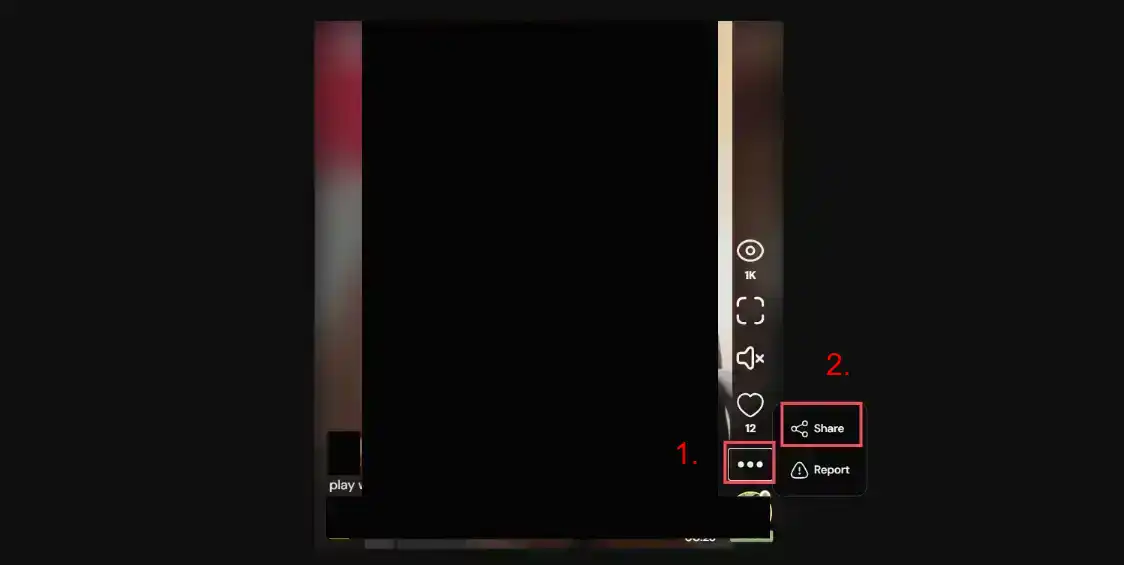
Trouvez le bouton d’options (trois points) dans la liste sur le côté droit de la vidéo, cliquez sur Partager, puis sur Copier le lien
Allez sur l’un des sites web ci-dessus, collez le lien copié, puis cliquez sur le bouton de téléchargement

Attendez que l’analyse de l’URL soit terminée, le bouton de téléchargement apparaîtra automatiquement
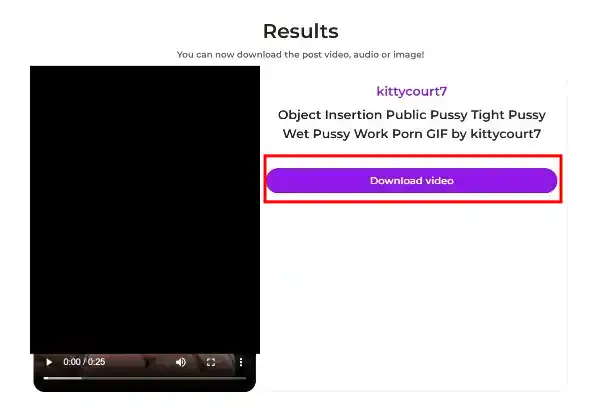
Cliquez sur le bouton de téléchargement, le navigateur commencera à télécharger la vidéo. La vitesse de téléchargement dépend de la vitesse du serveur du site web
Comparaison des trois outils en ligne
- redgifsdownloader
- La vitesse de téléchargement dépend de la vitesse du serveur du téléchargeur, pas de votre propre vitesse de téléchargement, ce qui peut être plus lent
- A des publicités pop-up, causant certains inconvénients aux utilisateurs
- Ne peut pas spécifier l’emplacement de téléchargement
- clipsey redgif Downloader
- La vitesse de téléchargement dépend de la vitesse du serveur Redgifs, très rapide
- Moins de publicités, testé sans publicités pop-up
- A une version application mobile
- Les utilisateurs peuvent faire un clic droit sur la vidéo pour choisir l’emplacement de téléchargement
- redgifdownloader
- La vitesse de téléchargement dépend de la vitesse du serveur Redgifs, très rapide
- Moins stable, testé incapable d’analyser certaines vidéos
- A des publicités pop-up
- Les utilisateurs peuvent faire un clic droit sur la vidéo pour choisir l’emplacement de téléchargement
Télécharger des vidéos Redgifs avec des extensions de navigateur
L’utilisation d’extensions de navigateur augmente considérablement la commodité du téléchargement de vidéos. Les extensions de navigateur offrent des fonctionnalités plus puissantes que les outils en ligne tout en restant compatibles avec la plupart des navigateurs. La plupart des extensions de navigateur ont des versions pour Chrome et Firefox, permettant aux utilisateurs d’installer selon leurs besoins.
Qui devrait utiliser les extensions de navigateur pour télécharger des vidéos Redgifs ?
Les extensions de navigateur conviennent généralement aux utilisateurs intensifs qui souhaitent également une expérience sans publicité.
Si vous avez besoin de télécharger des vidéos fréquemment, télécharger plusieurs vidéos, ou avez des exigences de vitesse,
les types d’utilisateurs suivants les trouveront particulièrement adaptés :
- Utilisateurs téléchargeant de grandes quantités
- Utilisateurs ayant besoin de téléchargements fréquents
- Utilisateurs souhaitant une extension pour plusieurs plateformes
- Utilisateurs n’aimant pas les publicités
Avantages
Téléchargement accéléré multi-thread, 5 à 10 fois plus rapide
Aucune interférence publicitaire
Supporte plus de plateformes en plus de Redgifs
Certains plugins supportent le téléchargement vers des dossiers spécifiques
Supporte plusieurs tâches de téléchargement simultanées
Pas besoin de copier manuellement les URL et d'attendre l'analyse
Plugins certifiés officiellement par les navigateurs, sans risque
Inconvénients
Certaines extensions nécessitent un paiement
Certaines extensions ne supportent que Chrome
Fonctionne uniquement sur les navigateurs d'ordinateur ; les utilisateurs mobiles doivent télécharger le navigateur Kiwi pour installer des extensions
Télécharger des vidéos Redgifs avec Getvid Video Downloader
Getvid Video Downloader est une nouvelle extension de téléchargement universelle qui analyse automatiquement les vidéos de plusieurs plateformes médias, fournissant aux utilisateurs des capacités de téléchargement de médias pratiques.
Étapes d’utilisation
La démonstration suivante utilise le navigateur Chrome
Allez d’abord sur la page du store, selon le navigateur que vous utilisez. Chrome et Edge sont recommandés car ils ont plus de fonctionnalités, comme le téléchargement vers des dossiers spécifiques, la fonction d’enregistrement, le support de fichiers de téléchargement plus volumineux, etc., tandis que Firefox a des performances plus élevées. Après être entré dans le store, cliquez sur Installer dans le navigateur.

Après l’installation réussie, cliquez sur l’icône du plugin dans la barre d’outils, puis créez un compte ou connectez-vous avec Google. (La connexion accorde immédiatement des crédits de téléchargement gratuits)

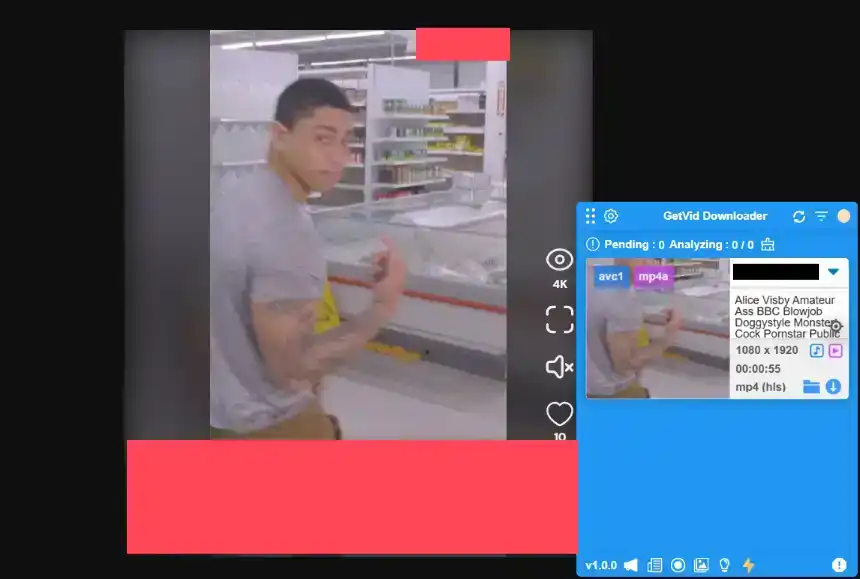
Après vous être connecté, vous verrez une zone bleue apparaître dans le coin inférieur droit - c’est l’élément flottant de Getvid. Toutes les vidéos analysées et téléchargeables apparaîtront ici.

Allez sur l’URL de la vidéo Redgifs que vous souhaitez télécharger, attendez que Getvid analyse la vidéo. Getvid affiche par défaut la résolution la plus élevée. Après que l’analyse soit terminée, elle s’affichera sur l’élément flottant. Cliquez sur télécharger et sélectionnez la destination de téléchargement pour un téléchargement haute vitesse.
Télécharger des vidéos Redgifs avec Video DownloadHelper
Video DownloadHelper est une marque de téléchargement établie qui n’avait à l’origine qu’une version Firefox mais a ensuite été portée vers les versions Chrome et Edge. En tant que marque vieille de 10 ans, elle compte plus de millions d’utilisateurs de téléchargement.
Étapes d’utilisation
Allez sur la page du Google Store, recherchez Video DownloadHelper, puis cliquez sur Installer dans le navigateur pour l’installation.

Après la fin de l’installation, épinglez le plugin à la barre d’outils pour un accès facile

Allez sur l’URL de la vidéo Redgifs que vous souhaitez télécharger, attendez que Video DownloadHelper analyse la vidéo. Après une analyse réussie, vous verrez quelles vidéos peuvent être téléchargées et pourrez ajuster la résolution souhaitée, puis cliquez sur le bouton de téléchargement
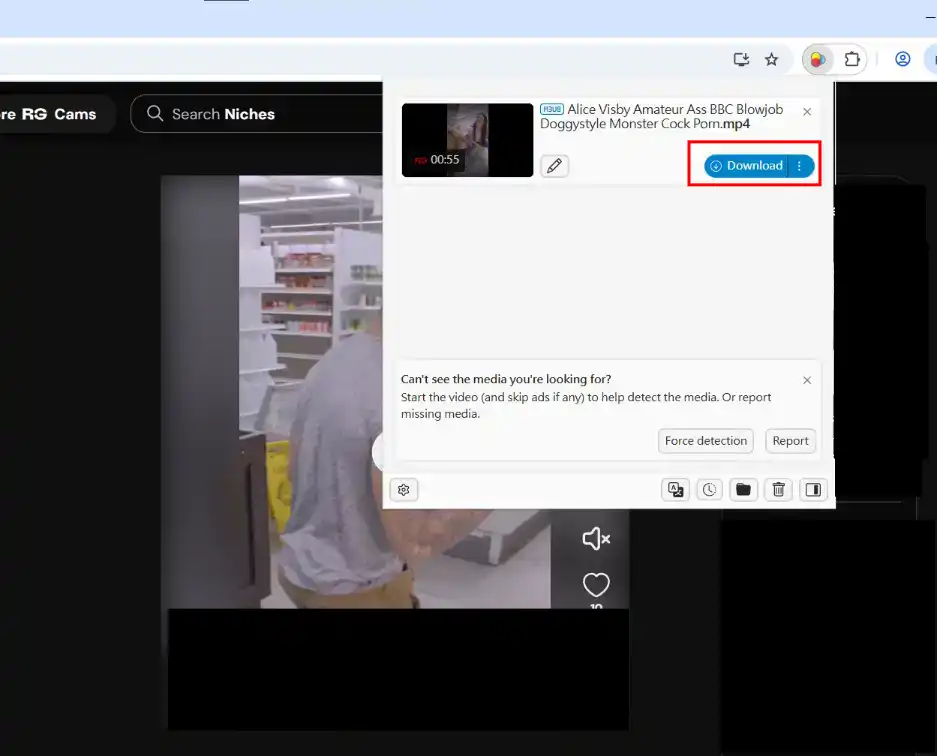
Attendez que le téléchargement interne de Video DownloadHelper se termine, puis il déclenchera le navigateur pour enregistrer le fichier téléchargé à l’emplacement de téléchargement par défaut
Télécharger des vidéos Redgifs avec FetchV
FetchV est un outil d’extension de navigateur spécialement conçu pour le téléchargement de vidéos HLS/M3U8, disponible uniquement pour Edge et Chrome. Ce plugin léger a gagné des centaines de milliers d’utilisateurs.
Étapes d’utilisation
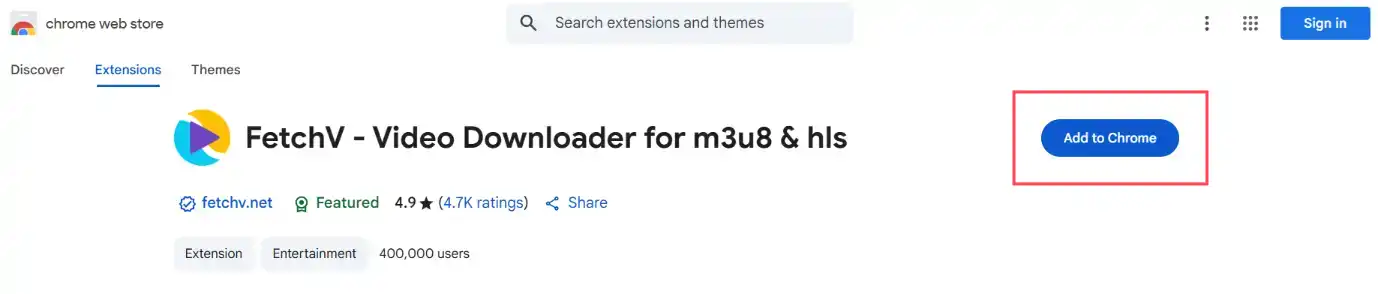
Allez sur la page du Google Store, recherchez FetchV, puis cliquez sur Installer dans le navigateur pour l’installation.
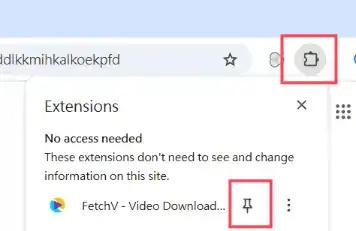
Après la fin de l’installation, épinglez le plugin à la barre d’outils pour un accès facile
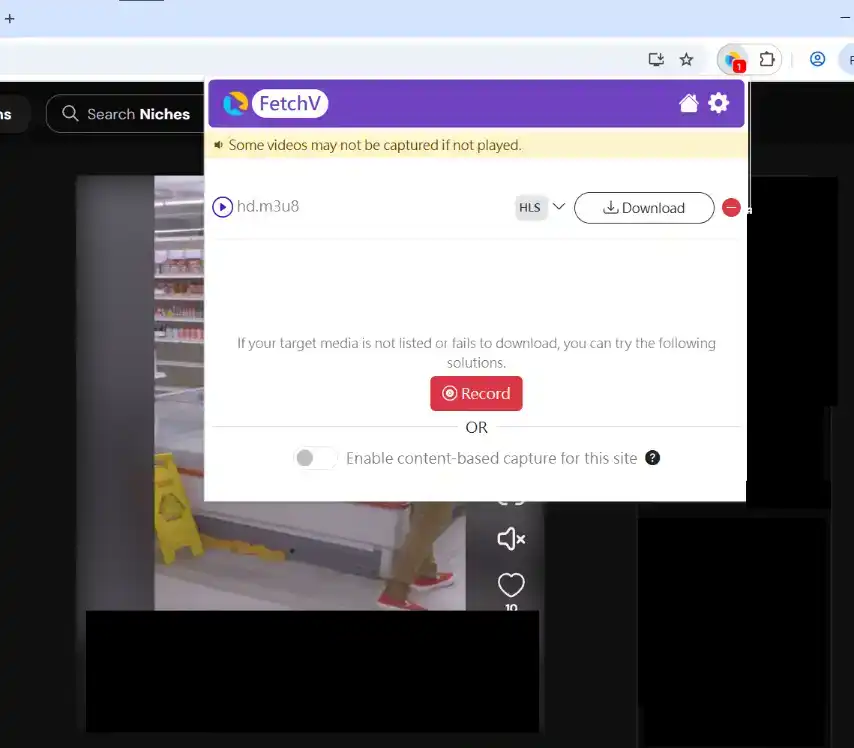
Allez sur l’URL de la vidéo Redgifs que vous souhaitez télécharger, attendez que FetchV analyse la vidéo. Après une analyse réussie, vous verrez quelles vidéos peuvent être téléchargées et pourrez ajuster la résolution souhaitée, puis cliquez sur le bouton de téléchargement
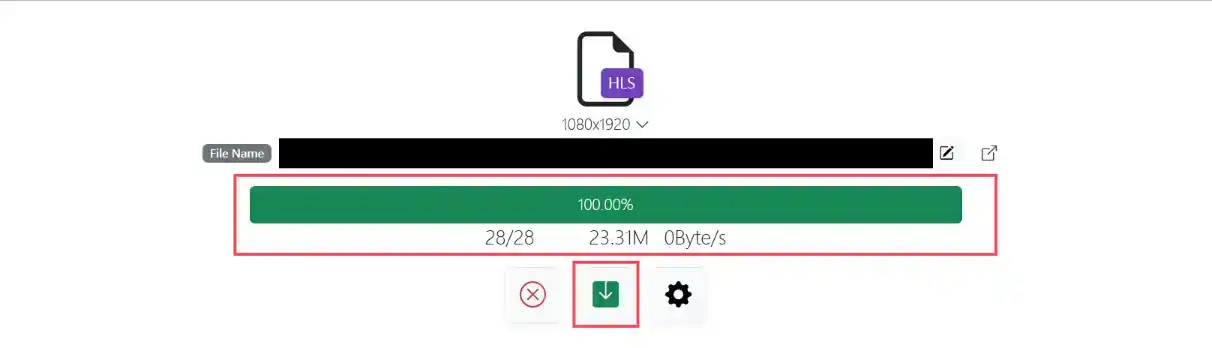
Après avoir cliqué sur le bouton de téléchargement, un nouvel onglet s’ouvrira automatiquement montrant la progression du téléchargement, les informations des trames vidéo, etc. Attendez que le téléchargement se termine, puis cliquez sur Enregistrer pour télécharger vers le stockage local
Comparaison des trois extensions de navigateur
- Getvid video Downloader
- Supporte le téléchargement multi-thread
- Supporte le téléchargement depuis les technologies de streaming modernes comme HLS et DASH
- Supporte le téléchargement vers n’importe quel dossier spécifié
- Téléchargement parallèle de multiples tâches, maximisant l’utilisation du CPU
- Fonction d’enregistrement d’écran
- Fonction de téléchargement d’images
- Prix d’abonnement bas pour les téléchargements illimités
- Supporte les plateformes utilisant les technologies HLS et DASH
- Supporte l’aperçu d’image
- Sans publicité
- Video DownloadHelper
- La dernière version ne nécessite pas l’installation de Co-App
- Supporte le téléchargement multi-thread
- Les utilisateurs gratuits ne peuvent télécharger qu’une fois toutes les 2 heures, pas de service d’abonnement
- Téléchargement parallèle de multiples tâches, maximisant l’utilisation du CPU
- Peut spécifier le dossier par défaut du système
- Supporte l’aperçu d’image
- Supporte les plateformes utilisant la technologie HLS
- Sans publicité
- FetchV - Video Downloader for m3u8 & hls
- Supporte jusqu’à 3 threads de téléchargement
- Ouvre un nouvel onglet pour le téléchargement (contient des publicités)
- Ne peut pas télécharger vers un dossier spécifié
- Supporte les plateformes utilisant la technologie HLS
- Ne supporte pas l’aperçu d’image
- Complètement gratuit
Télécharger des vidéos Redgifs avec des outils open source locaux
L’utilisation d’outils open source locaux est une autre façon de télécharger des vidéos Redgifs. Les outils open source signifient généralement que le code est accessible publiquement, fournissant certaines garanties de sécurité. L’utilisation d’outils open source offre une protection de la vie privée plus forte, les rendant adaptés aux utilisateurs soucieux de leur confidentialité.
Télécharger des vidéos Redgifs avec yt-dlp

yt-dlp est un outil en ligne de commande open source qui supporte le téléchargement depuis de nombreux sites web, incluant de nombreuses fonctionnalités avancées en ligne de commande telles que la dénomination automatique, la spécification de l’emplacement de sortie, etc. Il couvre les trois principaux systèmes d’exploitation modernes : Windows, Linux et macOS.
Avantages
Supporte les téléchargements depuis plusieurs plateformes
Supporte les technologies de streaming principales comme Hls et Dash
Supporte le téléchargement vers n'importe quel dossier spécifié
Téléchargements parallèles simultanés multiples
Inconvénients
Utilisable uniquement sur ordinateurs
Nécessite une opération en ligne de commande
Configuration complexe pour les tâches de téléchargement multiples
Nécessite la gestion manuelle des cookies
Étapes d’utilisation
Télécharger le terminal yt-dlp
Allez d’abord sur la page Github de yt-dlp, descendez jusqu’au titre INSTALLATION, trouvez votre système d’exploitation actuel (Linux, Windows, macOS de haut en bas), puis cliquez sur le bouton de téléchargement correspondant à votre système. L’auteur utilise le système Windows, donc télécharge le deuxième.
Après le téléchargement, placez le programme dans un dossier. Ce chemin devrait de préférence contenir uniquement des caractères anglais sans aucun espace, sinon l’analyse pourrait échouer.

Lancer yt-dlp en utilisant la ligne de commande
Ouvrez le dossier où vous avez placé yt-dlp, faites un clic droit dans la zone vide du dossier, un menu apparaîtra, cliquez sur “Ouvrir l’invite de commandes ici” dans le menu. Cela ouvrira une nouvelle fenêtre d’invite de commandes depuis le chemin actuel. cmd et powershell fonctionnent tous les deux.

Vérifier si l’installation a réussi
Après l’ouverture de la fenêtre d’invite de commandes, tapez .\yt-dlp --version (doit inclure .\). Si l’installation a réussi, vous verrez le numéro de version. Si cela échoue, vous avez peut-être ouvert le mauvais dossier - veuillez répéter l’opération.

Télécharger la vidéo
yt-dlp supporte de nombreuses options de commande, chacune correspondant à différentes fonctions. Pour la plupart des utilisateurs réguliers, télécharger directement en utilisant la méthode suivante est le plus rapide et le plus pratique.
Dans la fenêtre d’invite de commandes, tapez .\yt-dlp <lien vidéo> (doit inclure .\), puis attendez que le logiciel analyse la page, puis il téléchargera automatiquement. Comme montré ci-dessous, après un téléchargement réussi, la vidéo sera automatiquement téléchargée dans le répertoire actuel.
Vous pouvez également ajouter -o "<nom vidéo>.mp4" après la commande pour spécifier le nom du fichier de sortie, ainsi il sera automatiquement nommé après la fin du téléchargement.

Après un téléchargement réussi, vous verrez un fichier mp4 supplémentaire dans le répertoire actuel - c’est notre vidéo souhaitée.

Autres options de commande
Si vous souhaitez utiliser d’autres options de commande pour améliorer la fonctionnalité de téléchargement, vous pouvez utiliser .\yt-dlp --help pour voir toutes les options. Vous pouvez également vous référer à cet article. Le contenu détaille diverses méthodes d’utilisation des options, incluant :
- Noms de fichiers de sortie personnalisés
- Chemins de fichiers de sortie personnalisés
- Extraire uniquement la vidéo ou l’audio
- Spécifier les formats de sortie
- Lister d’autres résolutions pour sélection
- Autres…
Résumé et recommandations
1. Téléchargez uniquement les outils depuis des sources officielles - Évitez les sites web suspects, le marché est inondé de nombreux sites de phishing, les utilisateurs doivent soigneusement distinguer
2. Demandez la permission avant de télécharger - Avant de télécharger des vidéos uploadées par d’autres, veuillez d’abord obtenir leur consentement
3. Faites attention aux mises à jour - Restez toujours à jour, gardez les outils et navigateurs utilisés à leurs dernières versions
4. Évitez d’entrer des informations personnelles - Lorsque les sites web demandent des cookies ou une connexion Facebook, évitez d’entrer des informations personnelles
Les outils présentés dans cet article peuvent tous vous aider à télécharger facilement des vidéos depuis Redgifs. Nous recommandons aux utilisateurs de les essayer pour trouver l’outil le plus pratique pour eux-mêmes. Certains utilisateurs préfèrent les outils en ligne de commande, d’autres préfèrent les extensions de navigateur - ce sont tous des outils recommandés qui valent la peine d’être considérés.
Questions fréquemment posées
Q1. Est-il illégal de télécharger des vidéos Redgifs ?
Lors du téléchargement de vidéos Redgifs, notez que la plupart des vidéos sont uploadées par les utilisateurs eux-mêmes et sont principalement protégées par le droit d'auteur. Avant de télécharger, les utilisateurs doivent obtenir la permission des détenteurs des droits d'auteur et ne doivent pas distribuer au hasard ou ré-uploader sur d'autres plateformes pour éviter des problèmes légaux.
Q2. Que faire si le téléchargement Redgifs échoue ?
- Vérifiez les dernières mises à jour du logiciel, gardez le logiciel à jour
- Environnement réseau instable, passez à un réseau stable
- Essayez d'utiliser différents outils de téléchargement
- Essayez d'utiliser un VPN, certaines régions peuvent restreindre les outils de téléchargement