
Λήψη Βίντεο από το Redgifs με Ήχο από Επεκτάσεις Προγράμματος Περιήγησης, Διαδικτυακά Εργαλεία & Εφαρμογές Υπολογιστή
Κατεβάστε εύκολα βίντεο HLS/DASH με το Getvid Video Downloader. Δεν χρειάζεται να αναζητάτε χειροκίνητα συνδέσμους M3U8 - αναλύει αυτόματα συνδέσμους M3U8/MPD από τις σελίδες. Η λήψη με πολλαπλούς πυρήνες παρέχει αστραπιαίες ταχύτητες λήψης. Κουράσατε να μετακινείτε τα κατεβασμένα αρχεία; Το Getvid προσφέρει άμεση αποθήκευση σε φάκελο για να εξαλείψει τις δυσκολίες διαχείρισης λήψεων. Εγκαταστήστε το Getvid στα Chrome, Edge και Firefox σήμερα!


Το Redgifs έχει αναδειχθεί ως μια πλατφόρμα κοινής χρήσης ενήλικων βίντεο μικρού μήκους που αναπτύσσεται ταχύτατα τα τελευταία χρόνια, φτάνοντας δεκάδες εκατομμύρια μηνιαίες επισκέψεις. Η πλατφόρμα επιτρέπει στους δημιουργούς να μοιράζονται το έργο τους με τους χρήστες, οι οποίοι μπορούν να αρέσουν, να μοιράζονται και να προσθέτουν βίντεο στα αγαπημένα. Με διεπαφή και στυλ αλληλεπίδρασης παρόμοιο με το TikTok, οι χρήστες μπορούν να παρακολουθούν συνεχώς νέο περιεχόμενο. Πολλοί χρήστες θέλουν να κατεβάζουν βίντεο από το Redgifs, αλλά η πλατφόρμα δεν παρέχει άμεσες επιλογές λήψης. Αυτό το άρθρο παρουσιάζει τα τρία πιο δημοφιλή εργαλεία λήψης από το Redgifs, συμπεριλαμβανομένων δωρεάν διαδικτυακών εργαλείων λήψης, επεκτάσεων προγράμματος περιήγησης και εφαρμογών υπολογιστή.

Υποστηρίζει 2000+ sites
Λήψη με ένα κλικ
Αυτόματη ονοματοδοσία
Λήψη Βίντεο από το Redgifs Χρησιμοποιώντας Διαδικτυακά Εργαλεία
Η χρήση διαδικτυακών εργαλείων είναι μία από τις πιο βολικές μεθόδους λήψης, προσφέροντας απλές διεπαφές όπου χρειάζεται μόνο να επικολλήσετε τον σύνδεσμο λήψης χωρίς να εγκαταστήσετε λογισμικό ή επεκτάσεις. Αυτά τα εργαλεία είναι συμβατά με πολλαπλά προγράμματα περιήγησης συμπεριλαμβανομένων των Chrome, Edge, Firefox, Safari, και λειτουργούν επίσης σε κινητές συσκευές όπως Android και iOS.
Ποιοι Πρέπει να Χρησιμοποιούν Διαδικτυακά Εργαλεία Λήψης;
Τα διαδικτυακά εργαλεία λήψης είναι κατάλληλα συνήθως για προσωρινές ή ελαφριές χρήσεις.
Εάν χρειάζεστε μόνο περιστασιακά να κατεβάζετε βίντεο και δεν θέλετε να εγκαταστήσετε πρόσθετες εφαρμογές,
οι ακόλουθοι τύποι χρηστών θα τα βρουν ιδιαίτερα κατάλληλα:
- Χρήστες που κατεβάζουν μικρές ποσότητες
- Χρήστες με χαμηλή συχνότητα λήψεων
- Χρήστες που δεν μπορούν να χρησιμοποιήσουν υπολογιστές για λήψεις (π.χ. χρήστες κινητών)
Πλεονεκτήματα
Δωρεάν χρήση
Δεν απαιτείται εγκατάσταση λογισμικού ή πρόσθετων
Απλή λειτουργία - απλώς επικολλήστε τον σύνδεσμο λήψης
Συμβατό με όλα τα κύρια προγράμματα περιήγησης
Μειονεκτήματα
Αναδυόμενα διαφημιστικά
Απαιτεί χειροκίνητη αντιγραφή συνδέσμου
Οι ταχύτητες λήψης μπορεί να είναι πιο αργές
Βήματα Χρήσης
Ανοίξτε το URL του βίντεο Redgifs που θέλετε να κατεβάσετε
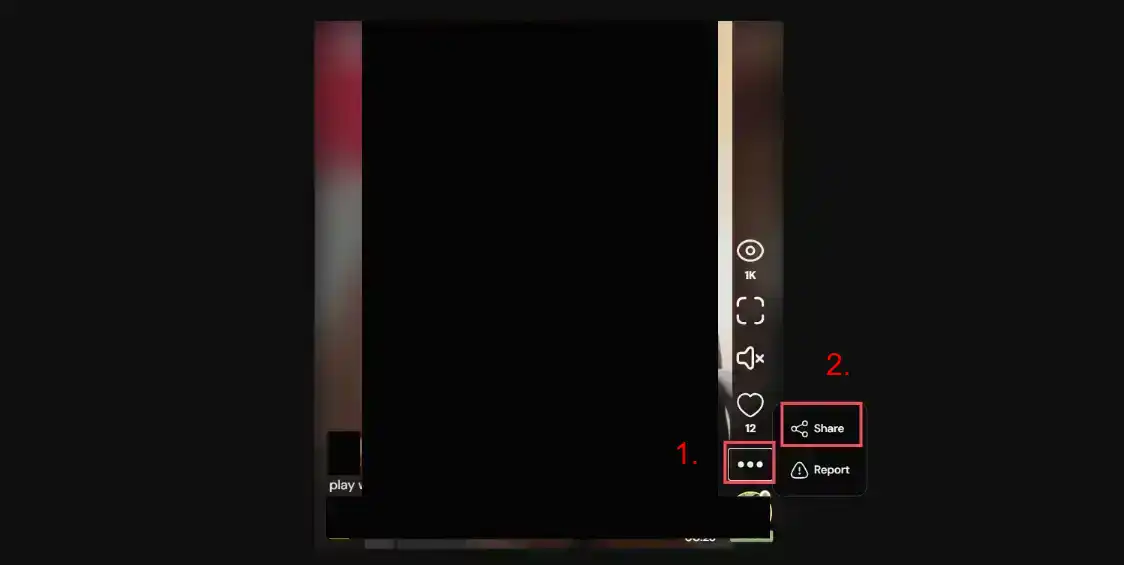
Βρείτε το κουμπί επιλογών (τρεις τελείες) στη λίστα στη δεξιά πλευρά του βίντεο, κάντε κλικ στο Κοινοποίηση, μετά κάντε κλικ στο Αντιγραφή Συνδέσμου
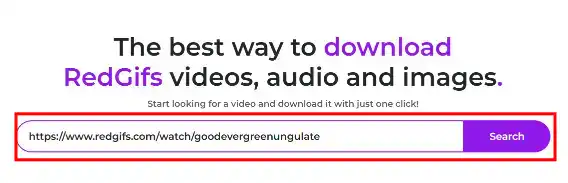
Μεταβείτε σε οποιαδήποτε από τις παραπάνω ιστοσελίδες, επικολλήστε τον αντιγραμμένο σύνδεσμο, μετά κάντε κλικ στο κουμπί λήψης
Περιμένετε να ολοκληρωθεί η ανάλυση του URL, το κουμπί λήψης θα εμφανιστεί αυτόματα
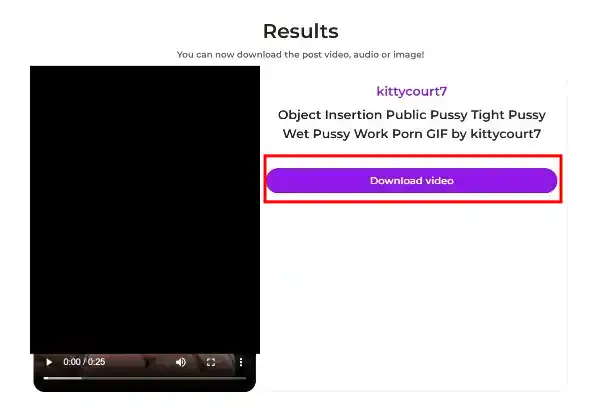
Κάντε κλικ στο κουμπί λήψης, το πρόγραμμα περιήγησης θα ξεκινήσει την λήψη του βίντεο. Η ταχύτητα λήψης εξαρτάται από την ταχύτητα του διακομιστή της ιστοσελίδας
Σύγκριση Τριών Διαδικτυακών Εργαλείων
- redgifsdownloader
- Η ταχύτητα λήψης εξαρτάται από την ταχύτητα του διακομιστή του εργαλείου λήψης, όχι από τη δική σας ταχύτητα λήψης, η οποία μπορεί να είναι πιο αργή
- Έχει αναδυόμενα διαφημιστικά, προκαλώντας κάποια δυσκολία στους χρήστες
- Δεν μπορεί να καθορίσει τοποθεσία λήψης
- clipsey redgif Downloader
- Η ταχύτητα λήψης εξαρτάται από την ταχύτητα του διακομιστή Redgifs, πολύ γρήγορη
- Λιγότερες διαφημίσεις, δοκιμασμένο χωρίς αναδυόμενες διαφημίσεις
- Έχει έκδοση για κινητές συσκευές
- Οι χρήστες μπορούν να κάνουν δεξί κλικ στο βίντεο για να επιλέξουν τοποθεσία λήψης
- redgifdownloader
- Η ταχύτητα λήψης εξαρτάται από την ταχύτητα του διακομιστή Redgifs, πολύ γρήγορη
- Λιγότερο σταθερό, δοκιμασμένο αδυναμία ανάλυσης ορισμένων βίντεο
- Έχει αναδυόμενα διαφημιστικά
- Οι χρήστες μπορούν να κάνουν δεξί κλικ στο βίντεο για να επιλέξουν τοποθεσία λήψης
Λήψη Βίντεο από το Redgifs Χρησιμοποιώντας Επεκτάσεις Προγράμματος Περιήγησης
Η χρήση επεκτάσεων προγράμματος περιήγησης αυξάνει σημαντικά την ευκολία λήψης βίντεο. Οι επεκτάσεις προγράμματος περιήγησης παρέχουν πιο ισχυρές λειτουργίες από τα διαδικτυακά εργαλεία ενώ παραμένουν συμβατές με τα περισσότερα προγράμματα περιήγησης. Οι περισσότερες επεκτάσεις προγράμματος περιήγησης έχουν εκδόσεις για Chrome και Firefox, επιτρέποντας στους χρήστες να εγκαταστήσουν ανάλογα με τις ανάγκες τους.
Ποιοι Πρέπει να Χρησιμοποιούν Επεκτάσεις Προγράμματος Περιήγησης για Λήψη Βίντεο από το Redgifs;
Οι επεκτάσεις προγράμματος περιήγησης είναι κατάλληλες συνήθως για εντατικούς χρήστες που επιθυμούν επίσης μια εμπειρία χωρίς διαφημίσεις.
Εάν χρειάζεστε να κατεβάζετε βίντεο συχνά, να κατεβάζετε πολλαπλά βίντεο, ή έχετε απαιτήσεις ταχύτητας,
οι ακόλουθοι τύποι χρηστών θα τις βρουν ιδιαίτερα κατάλληλες:
- Χρήστες που κατεβάζουν μεγάλες ποσότητες
- Χρήστες που χρειάζονται συχνές λήψεις
- Χρήστες που θέλουν μια επέκταση για πολλαπλές πλατφόρμες
- Χρήστες που δεν τους αρέσουν οι διαφημίσεις
Πλεονεκτήματα
Επιταχυνόμενη λήψη με πολλαπλά νήματα, 5-10 φορές πιο γρήγορη
Χωρίς παρεμβολές διαφημίσεων
Υποστηρίζει περισσότερες πλατφόρμες εκτός από το Redgifs
Μερικά πρόσθετα υποστηρίζουν λήψη σε συγκεκριμένους φακέλους
Υποστηρίζει πολλαπλές ταυτόχρονες εργασίες λήψης
Δεν χρειάζεται χειροκίνητη αντιγραφή URL και αναμονή για ανάλυση
Επίσημα πιστοποιημένα πρόσθετα από τα προγράμματα περιήγησης, χωρίς κινδύνους
Μειονεκτήματα
Μερικές επεκτάσεις απαιτούν πληρωμή
Μερικές επεκτάσεις υποστηρίζουν μόνο το Chrome
Λειτουργεί μόνο σε προγράμματα περιήγησης υπολογιστή· οι χρήστες κινητών χρειάζεται να κατεβάσουν το πρόγραμμα περιήγησης Kiwi για να εγκαταστήσουν επεκτάσεις
Λήψη Βίντεο από το Redgifs Χρησιμοποιώντας το Getvid Video Downloader
Το Getvid Video Downloader είναι μια νέα καθολική επέκταση λήψης που αναλύει αυτόματα βίντεο από πολλαπλές πλατφόρμες μέσων, παρέχοντας στους χρήστες βολικές δυνατότητες λήψης μέσων.
Βήματα Χρήσης
Η ακόλουθη επίδειξη χρησιμοποιεί το πρόγραμμα περιήγησης Chrome
Πρώτα μεταβείτε στη σελίδα του καταστήματος, ανάλογα με το ποιο πρόγραμμα περιήγησης χρησιμοποιείτε. Προτείνονται τα Chrome και Edge καθώς έχουν περισσότερες λειτουργίες, όπως λήψη σε συγκεκριμένους φακέλους, λειτουργία εγγραφής, υποστήριξη μεγαλύτερων αρχείων λήψης κ.λπ., ενώ το Firefox έχει υψηλότερη απόδοση. Αφού εισέλθετε στο κατάστημα, κάντε κλικ στο Εγκατάσταση στο πρόγραμμα περιήγησης.

Μετά την επιτυχή εγκατάσταση, κάντε κλικ στο εικονίδιο του πρόσθετου στη γραμμή εργαλείων, μετά δημιουργήστε λογαριασμό ή συνδεθείτε με Google. (Η σύνδεση χορηγεί άμεσα δωρεάν πιστώσεις λήψης)

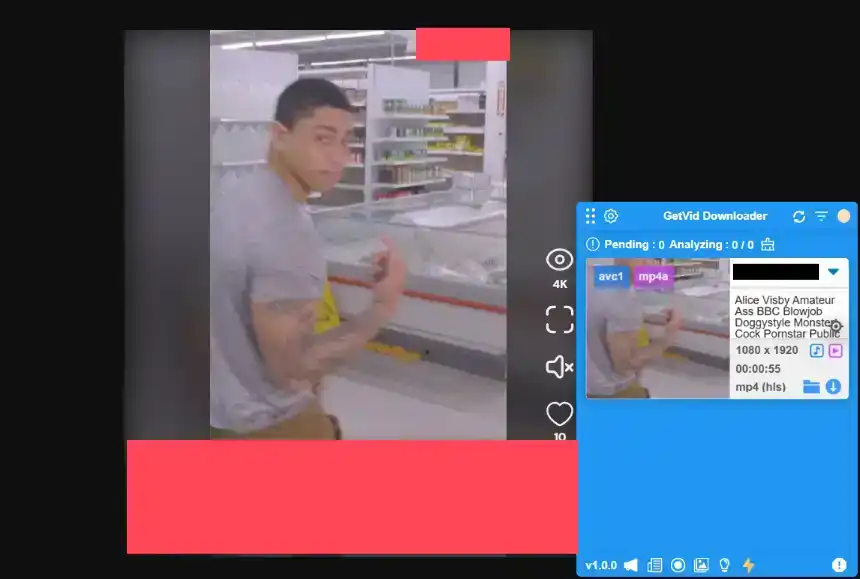
Μετά τη σύνδεση, θα δείτε μια μπλε περιοχή να εμφανίζεται στην κάτω δεξιά γωνία - αυτό είναι το κυμαινόμενο στοιχείο του Getvid. Όλα τα αναλυθέντα και κατεβάσιμα βίντεο θα εμφανίζονται εδώ.

Μεταβείτε στο URL του βίντεο Redgifs που θέλετε να κατεβάσετε, περιμένετε το Getvid να αναλύσει το βίντεο. Το Getvid εμφανίζει από προεπιλογή την υψηλότερη ανάλυση. Μετά την ολοκλήρωση της ανάλυσης, θα εμφανιστεί στο κυμαινόμενο στοιχείο. Κάντε κλικ στην λήψη και επιλέξτε τον προορισμό λήψης για υψηλής ταχύτητας λήψη.
Λήψη Βίντεο από το Redgifs Χρησιμοποιώντας το Video DownloadHelper
Το Video DownloadHelper είναι μια καθιερωμένη μάρκα λήψης που αρχικά είχε μόνο έκδοση Firefox αλλά αργότερα μεταφέρθηκε σε εκδόσεις Chrome και Edge. Ως μάρκα 10 ετών, έχει πάνω από εκατομμύρια χρήστες λήψης.
Βήματα Χρήσης
Μεταβείτε στη σελίδα του Google Store, αναζητήστε Video DownloadHelper, μετά κάντε κλικ στο Εγκατάσταση στο πρόγραμμα περιήγησης για εγκατάσταση.

Μετά την ολοκλήρωση της εγκατάστασης, καρφιτσώστε το πρόσθετο στη γραμμή εργαλείων για εύκολη πρόσβαση

Μεταβείτε στο URL του βίντεο Redgifs που θέλετε να κατεβάσετε, περιμένετε το Video DownloadHelper να αναλύσει το βίντεο. Μετά την επιτυχή ανάλυση, θα δείτε ποια βίντεο μπορούν να κατεβούν και μπορείτε να ρυθμίσετε την επιθυμητή ανάλυση, μετά κάντε κλικ στο κουμπί λήψης
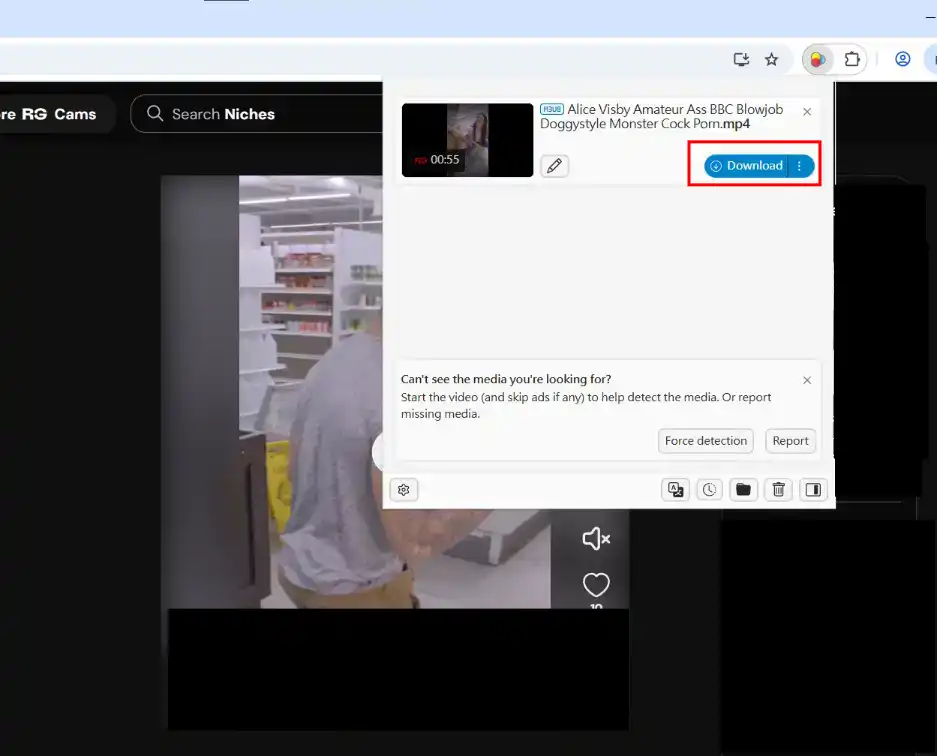
Περιμένετε την εσωτερική λήψη του Video DownloadHelper να ολοκληρωθεί, μετά θα ενεργοποιήσει το πρόγραμμα περιήγησης να αποθηκεύσει το κατεβασμένο αρχείο στην προεπιλεγμένη τοποθεσία λήψης
Λήψη Βίντεο από το Redgifs Χρησιμοποιώντας το FetchV
Το FetchV είναι ένα εργαλείο επέκτασης προγράμματος περιήγησης σχεδιασμένο ειδικά για λήψη βίντεο HLS/M3U8, διαθέσιμο μόνο για Edge και Chrome. Αυτό το ελαφρύ πρόσθετο έχει αποκτήσει εκατοντάδες χιλιάδες χρήστες.
Βήματα Χρήσης
Μεταβείτε στη σελίδα του Google Store, αναζητήστε FetchV, μετά κάντε κλικ στο Εγκατάσταση στο πρόγραμμα περιήγησης για εγκατάσταση.
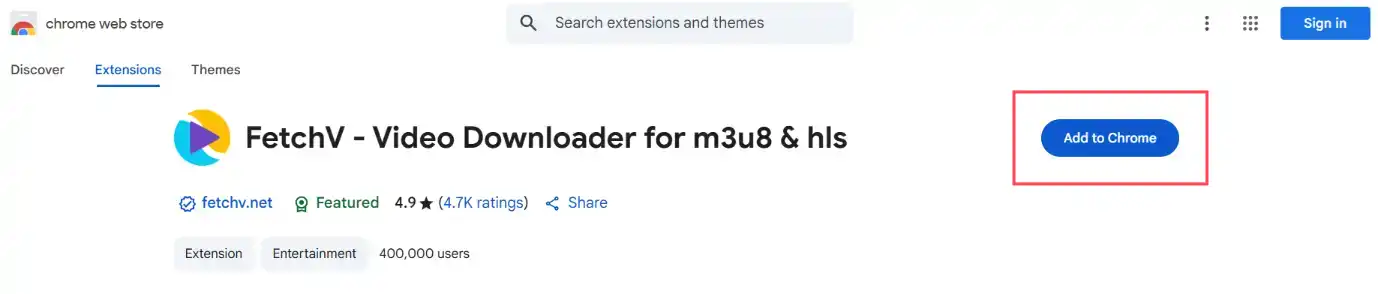
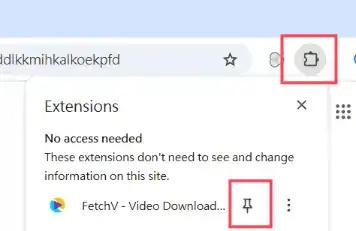
Μετά την ολοκλήρωση της εγκατάστασης, καρφιτσώστε το πρόσθετο στη γραμμή εργαλείων για εύκολη πρόσβαση
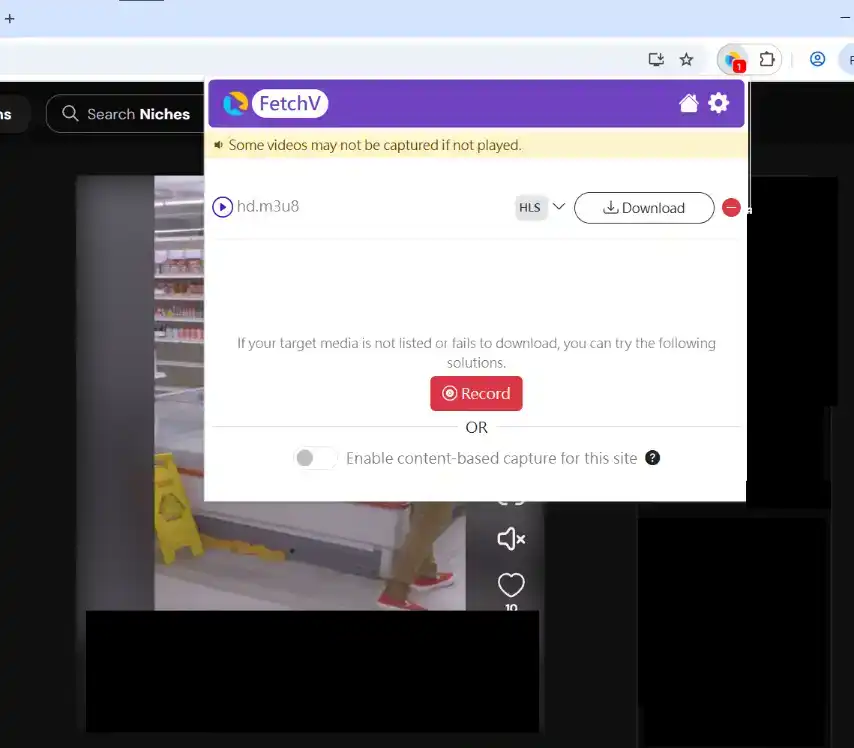
Μεταβείτε στο URL του βίντεο Redgifs που θέλετε να κατεβάσετε, περιμένετε το FetchV να αναλύσει το βίντεο. Μετά την επιτυχή ανάλυση, θα δείτε ποια βίντεο μπορούν να κατεβούν και μπορείτε να ρυθμίσετε την επιθυμητή ανάλυση, μετά κάντε κλικ στο κουμπί λήψης
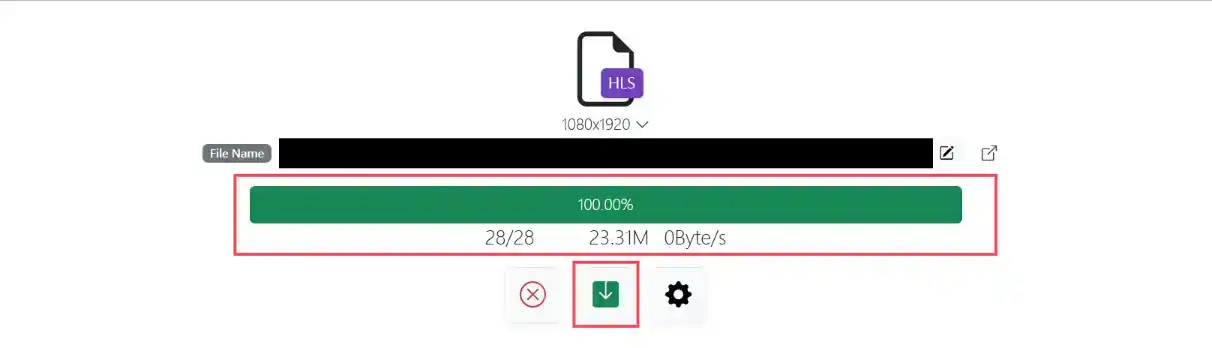
Αφού κάνετε κλικ στο κουμπί λήψης, μια νέα καρτέλα θα ανοίξει αυτόματα που δείχνει την πρόοδο λήψης, πληροφορίες καρέ βίντεο κ.λπ. Περιμένετε να ολοκληρωθεί η λήψη, μετά κάντε κλικ στο Αποθήκευση για λήψη στην τοπική αποθήκευση
Σύγκριση Τριών Επεκτάσεων Προγράμματος Περιήγησης
- Getvid video Downloader
- Υποστηρίζει πολυνηματική λήψη
- Υποστηρίζει λήψη από σύγχρονες τεχνολογίες ροής όπως HLS και DASH
- Υποστηρίζει λήψη σε οποιονδήποτε καθορισμένο φάκελο
- Παράλληλη λήψη πολλαπλών εργασιών, μεγιστοποίηση χρήσης CPU
- Λειτουργία εγγραφής οθόνης
- Λειτουργία λήψης εικόνων
- Χαμηλή τιμή συνδρομής για απεριόριστες λήψεις
- Υποστηρίζει πλατφόρμες που χρησιμοποιούν τεχνολογίες HLS και DASH
- Υποστηρίζει προεπισκόπηση εικόνας
- Χωρίς διαφημίσεις
- Video DownloadHelper
- Η πιο πρόσφατη έκδοση δεν απαιτεί εγκατάσταση Co-App
- Υποστηρίζει πολυνηματική λήψη
- Οι δωρεάν χρήστες μπορούν να κατεβάσουν μόνο μία φορά κάθε 2 ώρες, χωρίς υπηρεσία συνδρομής
- Παράλληλη λήψη πολλαπλών εργασιών, μεγιστοποίηση χρήσης CPU
- Μπορεί να καθορίσει προεπιλεγμένο φάκελο συστήματος
- Υποστηρίζει προεπισκόπηση εικόνας
- Υποστηρίζει πλατφόρμες που χρησιμοποιούν τεχνολογία HLS
- Χωρίς διαφημίσεις
- FetchV - Video Downloader for m3u8 & hls
- Υποστηρίζει λήψη έως 3 νημάτων
- Ανοίγει νέα καρτέλα για λήψη (περιέχει διαφημίσεις)
- Δεν μπορεί να κατεβάσει σε καθορισμένο φάκελο
- Υποστηρίζει πλατφόρμες που χρησιμοποιούν τεχνολογία HLS
- Δεν υποστηρίζει προεπισκόπηση εικόνας
- Πλήρως δωρεάν
Λήψη Βίντεο από το Redgifs Χρησιμοποιώντας Τοπικά Εργαλεία Ανοιχτού Κώδικα
Η χρήση τοπικών εργαλείων ανοιχτού κώδικα είναι ένας άλλος τρόπος για να κατεβάσετε βίντεο από το Redgifs. Τα εργαλεία ανοιχτού κώδικα σημαίνουν συνήθως ότι ο κώδικας είναι δημόσια προσβάσιμος, παρέχοντας ορισμένες εγγυήσεις ασφαλείας. Η χρήση εργαλείων ανοιχτού κώδικα προσφέρει ισχυρότερη προστασία απορρήτου, καθιστώντας τα κατάλληλα για χρήστες που ενδιαφέρονται για το απόρρητο.
Λήψη Βίντεο από το Redgifs Χρησιμοποιώντας το yt-dlp

Το yt-dlp είναι ένα εργαλείο γραμμής εντολών ανοιχτού κώδικα που υποστηρίζει λήψη από πολυάριθμες ιστοσελίδες, συμπεριλαμβανομένων πολλών προηγμένων λειτουργιών γραμμής εντολών όπως αυτόματη ονοματοδοσία, καθορισμός τοποθεσίας εξόδου κ.λπ. Καλύπτει τα τρία μεγάλα σύγχρονα λειτουργικά συστήματα: Windows, Linux και macOS.
Πλεονεκτήματα
Υποστηρίζει λήψη από πολλαπλές πλατφόρμες
Υποστηρίζει κύριες τεχνολογίες ροής όπως Hls και Dash
Υποστηρίζει λήψη σε οποιονδήποτε καθορισμένο φάκελο
Πολλαπλές ταυτόχρονες παράλληλες λήψεις
Μειονεκτήματα
Χρησιμοποιείται μόνο σε υπολογιστές
Απαιτεί λειτουργία γραμμής εντολών
Σύνθετη ρύθμιση για πολλαπλές εργασίες λήψης
Απαιτεί χειροκίνητη διαχείριση εισαγωγής cookies
Βήματα Χρήσης
Λήψη του yt-dlp Terminal
Πρώτα μεταβείτε στη σελίδα Github του yt-dlp, μετακινηθείτε προς τα κάτω στον τίτλο INSTALLATION, βρείτε το τρέχον λειτουργικό σας σύστημα (Linux, Windows, macOS από πάνω προς τα κάτω), μετά κάντε κλικ στο αντίστοιχο κουμπί λήψης για το σύστημά σας. Ο συγγραφέας χρησιμοποιεί σύστημα Windows, οπότε κατεβάζει το δεύτερο.
Μετά τη λήψη, τοποθετήστε το πρόγραμμα σε ένα φάκελο. Αυτή η διαδρομή προτιμότερα να περιέχει μόνο Αγγλικά χαρακτήρες χωρίς κενά, διαφορετικά η ανάλυση μπορεί να αποτύχει.

Εκκίνηση του yt-dlp Χρησιμοποιώντας Γραμμή Εντολών
Ανοίξτε το φάκελο όπου τοποθετήσατε το yt-dlp, κάντε δεξί κλικ στην κενή περιοχή του φακέλου, θα εμφανιστεί ένα μενού, κάντε κλικ στο “Open command prompt here” στο μενού. Αυτό θα ανοίξει ένα νέο παράθυρο γραμμής εντολών από την τρέχουσα διαδρομή. Και τα δύο cmd και powershell λειτουργούν.

Έλεγχος Εάν Η Εγκατάσταση Πέτυχε
Αφού ανοίξει το παράθυρο γραμμής εντολών, πληκτρολογήστε .\yt-dlp --version (πρέπει να περιλαμβάνει .\). Εάν εγκα