
Redgifs-Videos mit Ton herunterladen – Browser-Erweiterungen, Online-Tools & Desktop-Apps
Laden Sie HLS/DASH-Videos einfach mit Getvid Video Downloader herunter. Keine manuelle Suche nach M3U8-Links erforderlich – automatisches Parsen von M3U8/MPD-Links von Seiten. Multi-Core-Downloads bieten blitzschnelle Download-Geschwindigkeiten. Müde davon, heruntergeladene Dateien zu verschieben? Getvid bietet direkten Ordnerspeicher, um Download-Verwaltungsprobleme zu beseitigen. Installieren Sie Getvid noch heute auf Chrome, Edge und Firefox!


Redgifs hat sich in den letzten Jahren zu einer schnell wachsenden Plattform für das Teilen von Erwachsenen-Kurzvideos entwickelt und erreicht monatlich zig Millionen Besuche. Die Plattform ermöglicht es Creatorn, ihre Arbeit mit Nutzern zu teilen, die Videos liken, teilen und favorisieren können. Mit einer Oberfläche und Interaktionsweise, die TikTok ähnelt, können Nutzer kontinuierlich neue Inhalte ansehen. Viele Nutzer möchten Videos von Redgifs herunterladen, aber die Plattform bietet keine direkten Download-Optionen. Dieser Artikel stellt die drei beliebtesten Redgifs-Download-Tools vor, darunter kostenlose Online-Downloader, Browser-Erweiterungen und Desktop-Anwendungen.

Unterstützt 2000+ Websites
Ein-Klick-Download in Ordner
Automatische Benennung
Redgifs-Videos mit Online-Tools herunterladen
Die Verwendung webbasierter Online-Tools ist eine der bequemsten Download-Methoden, die einfache Oberflächen bietet, bei denen Sie nur den Download-Link einfügen müssen, ohne Software oder Erweiterungen zu installieren. Diese Tools sind mit mehreren Browsern kompatibel, darunter Chrome, Edge, Firefox, Safari, und funktionieren auch auf mobilen Geräten wie Android und iOS.
Für wen sind Online-Download-Tools geeignet?
Online-Download-Tools sind typischerweise für temporäre oder Gelegenheitsnutzer geeignet.
Wenn Sie nur gelegentlich Videos herunterladen müssen und keine zusätzlichen Anwendungen installieren möchten,
werden die folgenden Nutzertypen sie besonders geeignet finden:
- Nutzer, die kleine Mengen herunterladen
- Nutzer mit niedriger Download-Häufigkeit
- Nutzer, die keine Computer zum Herunterladen verwenden können (z.B. mobile Nutzer)
Vorteile
Kostenlos nutzbar
Keine Software oder Plugin-Installation erforderlich
Einfache Bedienung - einfach Download-Link einfügen
Kompatibel mit allen gängigen Browsern
Nachteile
Pop-up-Werbung
Erfordert manuelles Kopieren von Links
Download-Geschwindigkeiten können langsamer sein
Verwendungsschritte
Öffnen Sie die Redgifs-Video-URL, die Sie herunterladen möchten
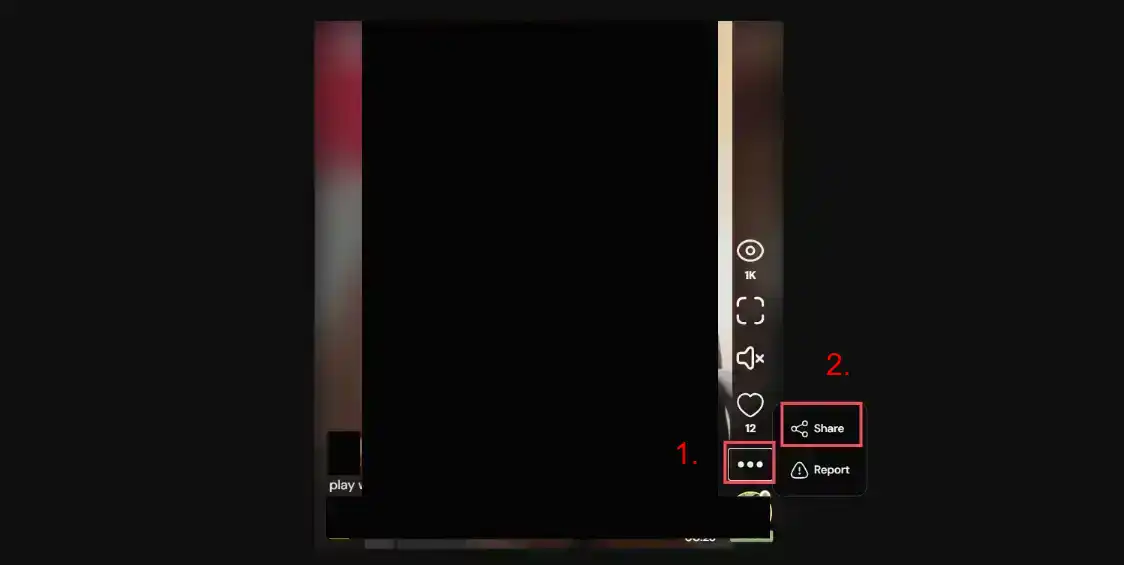
Finden Sie die Optionsschaltfläche (drei Punkte) in der Liste auf der rechten Seite des Videos, klicken Sie auf Teilen, dann auf Link kopieren
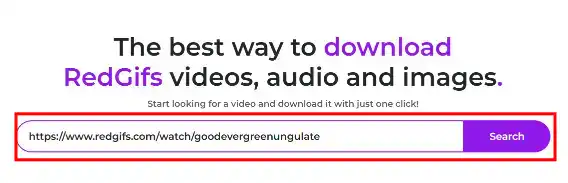
Gehen Sie zu einer der oben genannten Websites, fügen Sie den kopierten Link ein und klicken Sie dann auf die Download-Schaltfläche
Warten Sie, bis die URL-Analyse abgeschlossen ist, die Download-Schaltfläche wird automatisch erscheinen
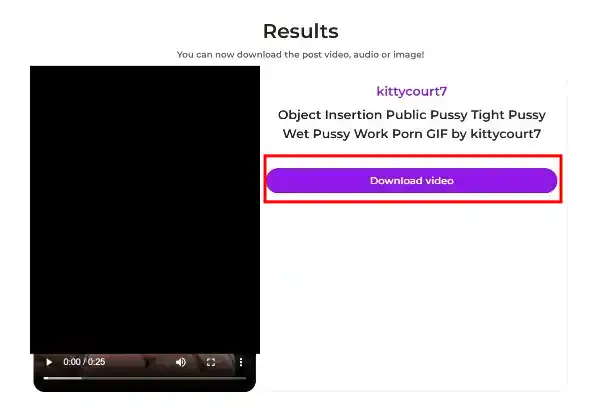
Klicken Sie auf die Download-Schaltfläche, der Browser beginnt mit dem Herunterladen des Videos. Die Download-Geschwindigkeit hängt von der Geschwindigkeit des Website-Servers ab
Vergleich der drei Online-Tools
- redgifsdownloader
- Download-Geschwindigkeit hängt von der Geschwindigkeit des Downloader-Servers ab, nicht von der eigenen Download-Geschwindigkeit des Nutzers, was langsamer sein kann
- Enthält Pop-up-Werbung, was für Nutzer etwas unbequem ist
- Kann keinen Download-Speicherort festlegen
- clipsey redgif Downloader
- Download-Geschwindigkeit hängt von der Redgifs-Server-Geschwindigkeit ab, sehr schnell
- Weniger Werbung, getestet ohne Pop-up-Werbung
- Verfügt über mobile App-Version
- Nutzer können mit Rechtsklick auf das Video den Download-Speicherort wählen
- redgifdownloader
- Download-Geschwindigkeit hängt von der Redgifs-Server-Geschwindigkeit ab, sehr schnell
- Weniger stabil, getestet nicht in der Lage, einige Videos zu analysieren
- Enthält Pop-up-Werbung
- Nutzer können mit Rechtsklick auf das Video den Download-Speicherort wählen
Redgifs-Videos mit Browser-Erweiterungen herunterladen
Die Verwendung von Browser-Erweiterungen erhöht die Bequemlichkeit beim Herunterladen von Videos erheblich. Browser-Erweiterungen bieten leistungsstärkere Funktionen als Online-Tools und bleiben dennoch mit den meisten Browsern kompatibel. Die meisten Browser-Erweiterungen haben Versionen für Chrome und Firefox, sodass Nutzer sie nach Bedarf installieren können.
Für wen sind Browser-Erweiterungen zum Herunterladen von Redgifs-Videos geeignet?
Browser-Erweiterungen sind typischerweise für intensive Nutzer geeignet, die auch eine werbefreie Erfahrung wünschen.
Wenn Sie häufig Videos herunterladen müssen, mehrere Videos herunterladen oder Geschwindigkeitsanforderungen haben,
werden die folgenden Nutzertypen sie besonders geeignet finden:
- Nutzer, die große Mengen herunterladen
- Nutzer, die häufige Downloads benötigen
- Nutzer, die eine Erweiterung für mehrere Plattformen wünschen
- Nutzer, die Werbung nicht mögen
Vorteile
Multithread-beschleunigtes Herunterladen, 5-10 mal schneller
Keine Werbeeinblendungen
Unterstützt mehr Plattformen neben Redgifs
Einige Plugins unterstützen das Herunterladen in bestimmte Ordner
Unterstützt mehrere gleichzeitige Download-Aufgaben
Kein manuelles Kopieren von URLs und Warten auf Analyse erforderlich
Browser-offiziell zertifizierte Plugins, risikofrei
Nachteile
Einige Erweiterungen erfordern Bezahlung
Einige Erweiterungen unterstützen nur Chrome
Funktioniert nur auf Computer-Browsern; mobile Nutzer müssen Kiwi-Browser herunterladen, um Erweiterungen zu installieren
Redgifs-Videos mit Getvid Video Downloader herunterladen
Getvid Video Downloader ist eine neue universelle Downloader-Erweiterung, die automatisch Videos von mehreren Medienplattformen analysiert und Nutzern bequeme Medien-Download-Fähigkeiten bietet.
Verwendungsschritte
Die folgende Demonstration verwendet den Chrome-Browser
Gehen Sie zunächst zur Store-Seite, abhängig davon, welchen Browser Sie verwenden. Chrome und Edge werden empfohlen, da sie mehr Funktionen bieten, wie z.B. Herunterladen in bestimmte Ordner, Aufnahmefunktion, Unterstützung größerer Download-Dateien usw., während Firefox eine höhere Leistung bietet. Nach dem Betreten des Stores klicken Sie auf In Browser installieren.

Nach erfolgreicher Installation klicken Sie auf das Plugin-Symbol in der Symbolleiste, dann erstellen Sie ein Konto oder melden Sie sich mit Google an. (Anmeldung gewährt sofort kostenlose Download-Guthaben)

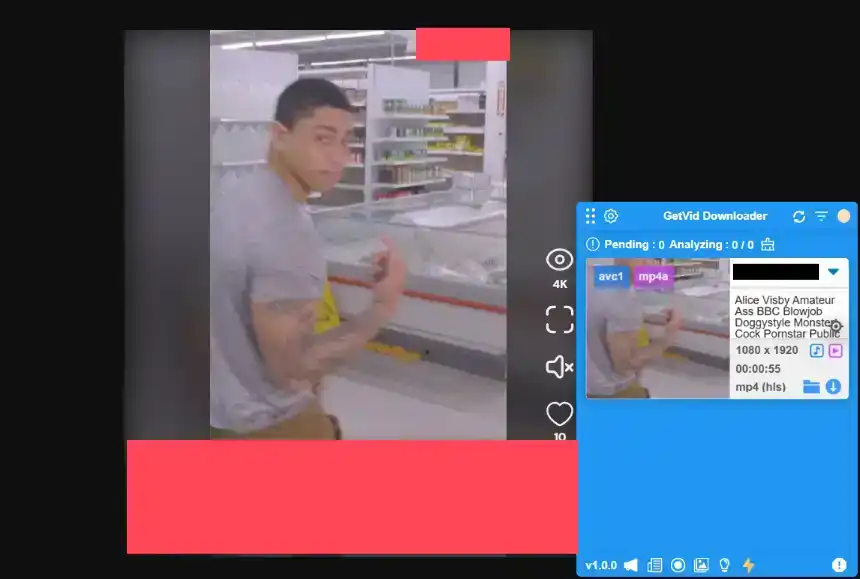
Nach der Anmeldung sehen Sie einen blauen Bereich in der unteren rechten Ecke erscheinen - dies ist Getvid’s schwebendes Element. Alle analysierten und herunterladbaren Videos werden hier erscheinen.

Gehen Sie zur Redgifs-Video-URL, die Sie herunterladen möchten, warten Sie, bis Getvid das Video analysiert. Getvid zeigt standardmäßig die höchste Auflösung an. Nach Abschluss der Analyse wird es auf dem schwebenden Element angezeigt. Klicken Sie auf Download und wählen Sie das Download-Ziel für Hochgeschwindigkeits-Downloads.
Redgifs-Videos mit Video DownloadHelper herunterladen
Video DownloadHelper ist eine etablierte Download-Marke, die ursprünglich nur eine Firefox-Version hatte, aber später auf Chrome- und Edge-Versionen portiert wurde. Als 10-jährige Marke hat sie über Millionen von Download-Nutzern.
Verwendungsschritte
Gehen Sie zur Google Store-Seite, suchen Sie nach Video DownloadHelper, dann klicken Sie auf In Browser installieren zur Installation.

Nach Abschluss der Installation pinnen Sie das Plugin zur Symbolleiste für einfachen Zugriff

Gehen Sie zur Redgifs-Video-URL, die Sie herunterladen möchten, warten Sie, bis Video DownloadHelper das Video analysiert. Nach erfolgreicher Analyse sehen Sie, welche Videos heruntergeladen werden können und können die gewünschte Auflösung anpassen, dann klicken Sie auf die Download-Schaltfläche
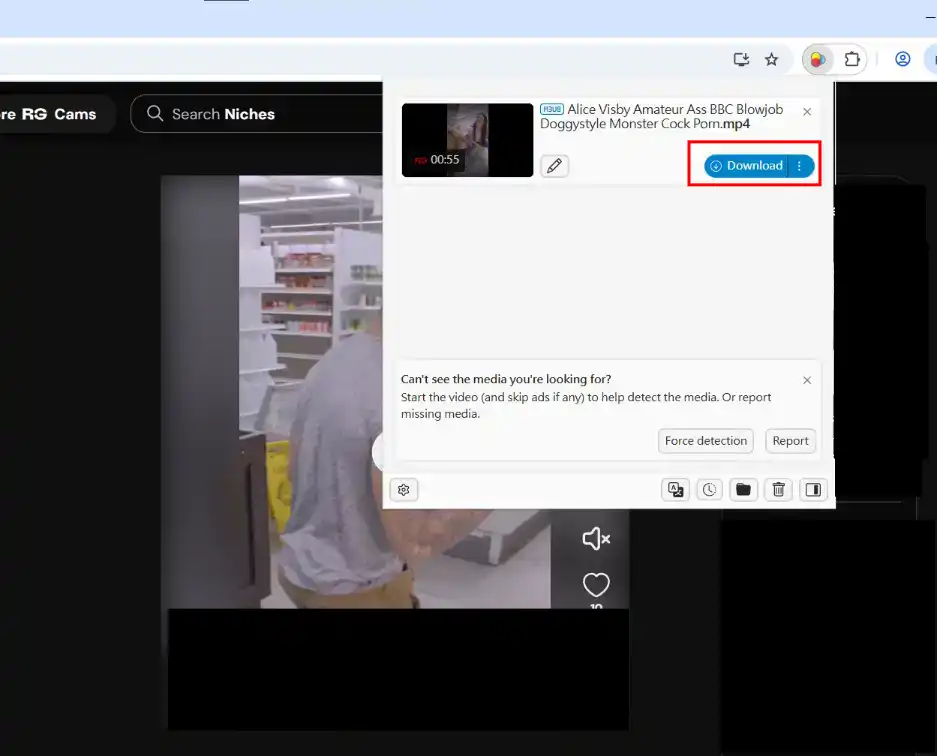
Warten Sie, bis der interne Download von Video DownloadHelper abgeschlossen ist, dann löst er den Browser aus, die heruntergeladene Datei am standardmäßigen Download-Speicherort zu speichern
Redgifs-Videos mit FetchV herunterladen
FetchV ist ein Browser-Erweiterungstool, das speziell für HLS/M3U8-Video-Downloads entwickelt wurde, nur für Edge und Chrome verfügbar. Dieses leichtgewichtige Plugin hat Hunderttausende von Nutzern gewonnen.
Verwendungsschritte
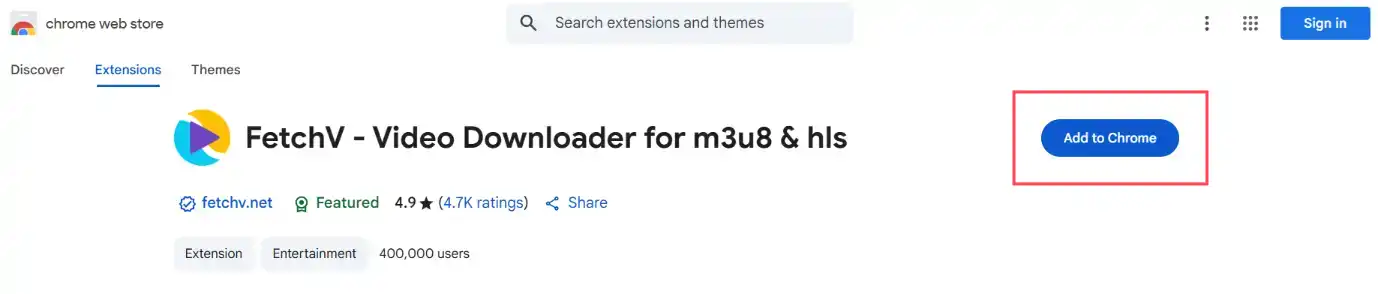
Gehen Sie zur Google Store-Seite, suchen Sie nach FetchV, dann klicken Sie auf In Browser installieren zur Installation.
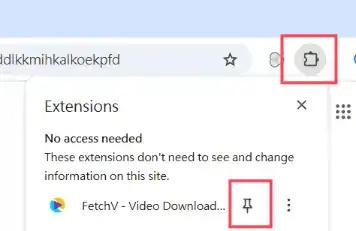
Nach Abschluss der Installation pinnen Sie das Plugin zur Symbolleiste für einfachen Zugriff
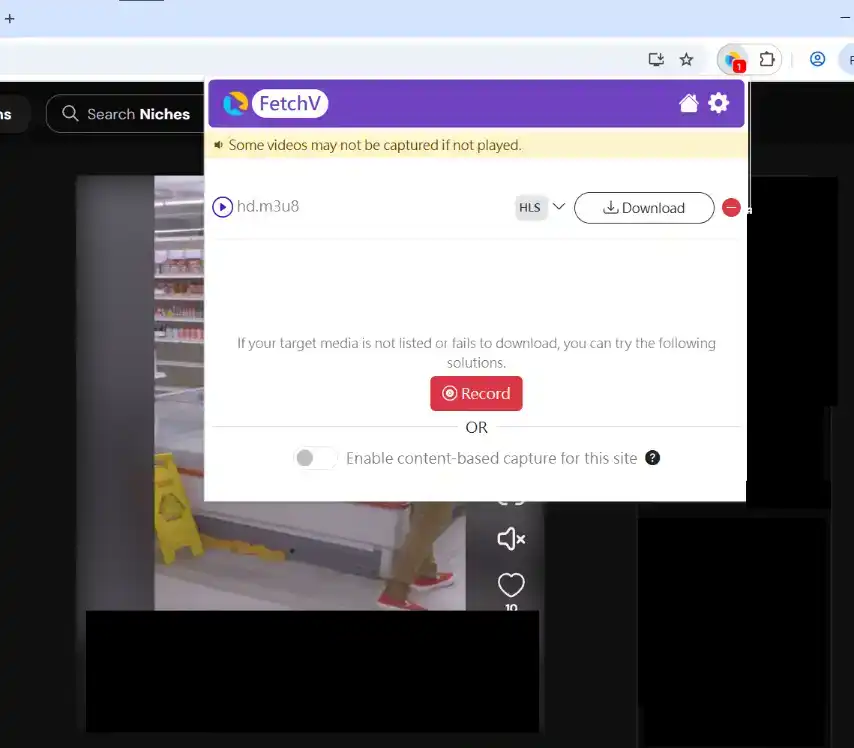
Gehen Sie zur Redgifs-Video-URL, die Sie herunterladen möchten, warten Sie, bis FetchV das Video analysiert. Nach erfolgreicher Analyse sehen Sie, welche Videos heruntergeladen werden können und können die gewünschte Auflösung anpassen, dann klicken Sie auf die Download-Schaltfläche
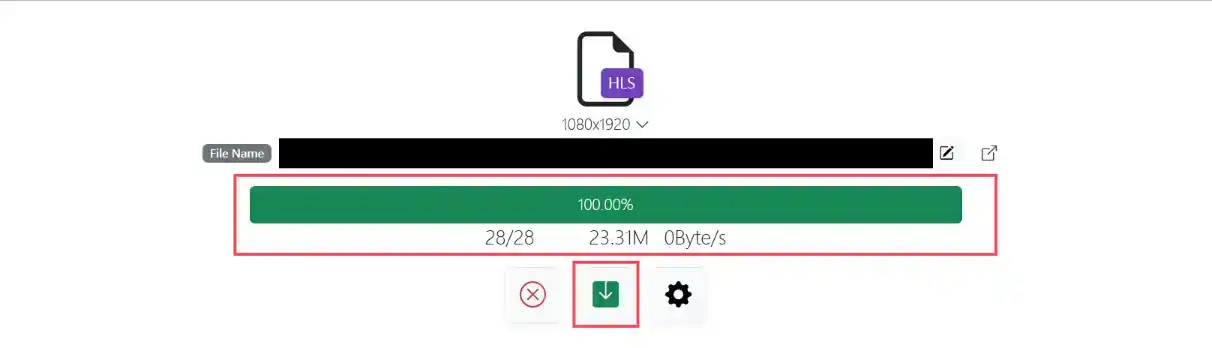
Nach dem Klicken auf die Download-Schaltfläche öffnet sich automatisch ein neuer Tab, der Download-Fortschritt, Video-Frame-Informationen usw. anzeigt. Warten Sie auf den Download-Abschluss, dann klicken Sie auf Speichern, um auf den lokalen Speicher herunterzuladen
Vergleich der drei Browser-Erweiterungen
- Getvid video Downloader
- Unterstützt Multithread-Download
- Unterstützt Downloads von modernen Streaming-Technologien wie HLS und DASH
- Unterstützt Downloads in beliebige spezifizierte Ordner
- Mehrere Aufgaben paralleles Herunterladen, maximiert CPU-Auslastung
- Bildschirmaufnahmefunktion
- Bild-Download-Funktion
- Niedriger Abonnementpreis für unbegrenzte Downloads
- Unterstützt Plattformen, die HLS und DASH-Technologien verwenden
- Unterstützt Bildvorschau
- Werbefrei
- Video DownloadHelper
- Neueste Version erfordert keine Co-App-Installation
- Unterstützt Multithread-Download
- Kostenlose Nutzer können nur alle 2 Stunden einmal herunterladen, kein Abonnement-Service
- Mehrere Aufgaben paralleles Herunterladen, maximiert CPU-Auslastung
- Kann systemstandardmäßigen Ordner festlegen
- Unterstützt Bildvorschau
- Unterstützt Plattformen, die HLS-Technologie verwenden
- Werbefrei
- FetchV - Video Downloader for m3u8 & hls
- Unterstützt bis zu 3-Thread-Download
- Öffnet neuen Tab für Downloads (enthält Werbung)
- Kann nicht in spezifizierten Ordner herunterladen
- Unterstützt Plattformen, die HLS-Technologie verwenden
- Unterstützt keine Bildvorschau
- Komplett kostenlos
Redgifs-Videos mit lokalen Open-Source-Tools herunterladen
Die Verwendung lokaler Open-Source-Tools ist eine weitere Möglichkeit, Redgifs-Videos herunterzuladen. Open-Source-Tools bedeuten typischerweise, dass der Code öffentlich zugänglich ist, was bestimmte Sicherheitsgarantien bietet. Die Verwendung von Open-Source-Tools bietet einen stärkeren Datenschutz, was sie für datenschutzbewusste Nutzer geeignet macht.
Redgifs-Videos mit yt-dlp herunterladen

yt-dlp ist ein Open-Source-Kommandozeilen-Tool, das das Herunterladen von zahlreichen Websites unterstützt, einschließlich vieler erweiterter Kommandozeilen-Funktionen wie automatische Benennung, Festlegen des Ausgabespeicherorts usw. Es deckt die drei großen modernen Betriebssysteme ab: Windows, Linux und macOS.
Vorteile
Unterstützt Downloads von mehreren Plattformen
Unterstützt Mainstream-Streaming-Technologien wie Hls und Dash
Unterstützt Downloads in beliebige spezifizierte Ordner
Mehrere gleichzeitige parallele Downloads
Nachteile
Nur auf Computern verwendbar
Erfordert Kommandozeilen-Bedienung
Komplexe Einrichtung für mehrere Download-Aufgaben
Erfordert manuelle Cookie-Eingabe-Verwaltung
Verwendungsschritte
yt-dlp Terminal herunterladen
Gehen Sie zunächst zu yt-dlp’s Github-Seite, scrollen Sie nach unten zum Titel INSTALLATION, finden Sie Ihr aktuelles Betriebssystem (Linux, Windows, macOS von oben nach unten), dann klicken Sie auf die entsprechende Download-Schaltfläche für Ihr System. Der Autor verwendet Windows-System, lädt also die zweite herunter.
Nach dem Herunterladen platzieren Sie das Programm in einem Ordner. Dieser Pfad sollte vorzugsweise nur englische Zeichen ohne Leerzeichen enthalten, da sonst die Analyse fehlschlagen kann.

yt-dlp mit Kommandozeile starten
Öffnen Sie den Ordner, in dem Sie yt-dlp platziert haben, klicken Sie mit der rechten Maustaste in den leeren Bereich des Ordners, ein Menü erscheint, klicken Sie im Menü auf “Eingabeaufforderung hier öffnen”. Dies öffnet ein neues Eingabeaufforderungsfenster vom aktuellen Pfad aus. Sowohl cmd als auch powershell funktionieren.

Überprüfen, ob Installation erfolgreich war
Nachdem das Eingabeaufforderungsfenster geöffnet ist, geben Sie .\yt-dlp --version ein (muss .\ enthalten). Wenn erfolgreich installiert, sehen Sie die Versionsnummer. Wenn es fehlschlägt, haben Sie möglicherweise den falschen Ordner geöffnet - bitte wiederholen Sie den Vorgang.

Video herunterladen
yt-dlp unterstützt zahlreiche Befehlsoptionen, die jeweils unterschiedlichen Funktionen entsprechen. Für die meisten regulären Nutzer ist das direkte Herunterladen mit der folgenden Methode die schnellste und bequemste.
Geben Sie im Eingabeaufforderungsfenster .\yt-dlp <Video-Link> ein (muss .\ enthalten), dann warten Sie, bis die Software die Seite analysiert, dann wird sie automatisch heruntergeladen. Wie unten gezeigt, wird das Video nach erfolgreichem Download automatisch in das aktuelle Verzeichnis heruntergeladen.
Sie können auch -o "<Video-Name>.mp4" nach dem Befehl hinzufügen, um den Ausgabedateinamen festzulegen, sodass es nach Abschluss des Downloads automatisch benannt wird.

Nach erfolgreichem Download sehen Sie eine zusätzliche mp4-Datei im aktuellen Verzeichnis - dies ist unser gewünschtes Video.

Andere Befehlsoptionen
Wenn Sie andere Befehlsoptionen verwenden möchten, um die Download-Funktionalität zu verbessern, können Sie .\yt-dlp --help verwenden, um alle Optionen anzuzeigen. Sie können auch auf diesen Artikel verweisen. Der Inhalt beschreibt detailliert verschiedene Optionsverwendungsmethoden, einschließlich:
- Benutzerdefinierte Ausgabedateinamen
- Benutzerdefinierte Ausgabedateipfade
- Nur Video oder Audio extrahieren
- Ausgabeformate festlegen
- Andere Auflösungen zur Auswahl auflisten
- Andere…
Zusammenfassung und Empfehlungen
1. Laden Sie Tools nur aus offiziellen Quellen herunter - Vermeiden Sie verdächtige Websites, der Markt ist voller Phishing-Seiten, Nutzer sollten sorgfältig unterscheiden
2. Fragen Sie vor dem Herunterladen um Erlaubnis - Bevor Sie von anderen hochgeladene Videos herunterladen, holen Sie bitte zuerst deren Zustimmung ein
3. Achten Sie auf Updates - Bleiben Sie immer auf dem neuesten Stand, halten Sie verwendete Tools und Browser auf ihren neuesten Versionen
4. Vermeiden Sie die Eingabe persönlicher Informationen - Wenn Websites Cookies oder Facebook-Anmeldung anfordern, vermeiden Sie die Eingabe persönlicher Informationen
Die in diesem Artikel vorgestellten Tools können Ihnen alle helfen, einfach Videos von Redgifs herunterzuladen. Wir empfehlen Nutzern, sie auszuprobieren, um das für sich bequemste Tool zu finden. Einige Nutzer bevorzugen Kommandozeilen-Tools, einige bevorzugen Browser-Erweiterungen - dies sind alles empfohlene Tools, die eine Überlegung wert sind.
Häufig gestellte Fragen
Q1. Ist das Herunterladen von Redgifs-Videos illegal?
Beim Herunterladen von Redgifs-Videos ist zu beachten, dass die meisten Videos von Nutzern selbst hochgeladen werden und meist urheberrechtlich geschützt sind. Vor dem Herunterladen müssen Nutzer die Erlaubnis der Rechteinhaber einholen und sollten nicht willkürlich verteilen oder auf andere Plattformen erneut hochladen, um rechtliche Probleme zu vermeiden.
Q2. Was tun, wenn Redgifs-Download fehlschlägt?
- Auf neueste Software-Updates prüfen, Software aktuell halten
- Instabile Netzwerkumgebung, zu stabilem Netzwerk wechseln
- Verschiedene Download-Tools ausprobieren
- VPN ausprobieren, einige Regionen könnten Download-Tools einschränken