
Sådan downloader du Redgifs videoer med lyd via browsertilføjelser, onlineværktøjer og desktopapps
Download HLS/DASH videoer nemt med Getvid Video Downloader. Ingen grund til manuelt at søge efter M3U8-links - analyserer automatisk M3U8/MPD-links fra sider. Multi-core downloading giver lynhurtige downloadhastigheder. Træt af at flytte downloadede filer? Getvid tilbyder direkte lagring til mapper for at eliminere besvær med downloadhåndtering. Installer Getvid på Chrome, Edge og Firefox i dag!


Redgifs er fremstået som en hurtigt voksende platform til deling af korte voksenvideoer i de seneste år, med millioner af månedlige besøg. Platformen giver skabere mulighed for at dele deres værker med brugere, som kan like, dele og tilføje videoer til favoritter. Med et interface og interaktionsstil der ligner TikTok, kan brugere kontinuerligt se nyt indhold. Mange brugere ønsker at downloade videoer fra Redgifs, men platformen tilbyder ikke direkte downloadmuligheder. Denne artikel introducerer de tre mest populære Redgifs downloadværktøjer, herunder gratis online downloadere, browsertilføjelser og desktopapplikationer.

Understøtter 2000+ hjemmesider
Et-kliks download til mappe
Automatisk navngivning
Download Redgifs videoer ved hjælp af onlineværktøjer
Brug af webbaserede onlineværktøjer er en af de mest bekvemme downloadmetoder, der tilbyder simple interfaces hvor du kun skal indsætte downloadlinket uden at installere software eller tilføjelser. Disse værktøjer er kompatible med flere browsere inklusive Chrome, Edge, Firefox, Safari, og fungerer også på mobile enheder som Android og iOS.
Hvem bør bruge online downloadværktøjer?
Online downloadværktøjer er typisk velegnede til midlertidige eller lette brugere.
Hvis du kun lejlighedsvis har brug for at downloade videoer og ikke ønsker at installere yderligere applikationer,
vil følgende brugertyper finde dem særligt velegnede:
- Brugere der downloader små mængder
- Brugere med lav downloadfrekvens
- Brugere der ikke kan bruge computere til downloading (f.eks. mobile brugere)
Fordele
Gratis at bruge
Kræver ikke software eller plugin installation
Simpel betjening - bare indsæt downloadlinket
Kompatibel med alle større browsere
Ulemper
Pop-up reklamer
Kræver manuel linkkopiering
Downloadhastigheder kan være langsommere
Brugsvejledning
Åbn Redgifs video-URL’en du ønsker at downloade
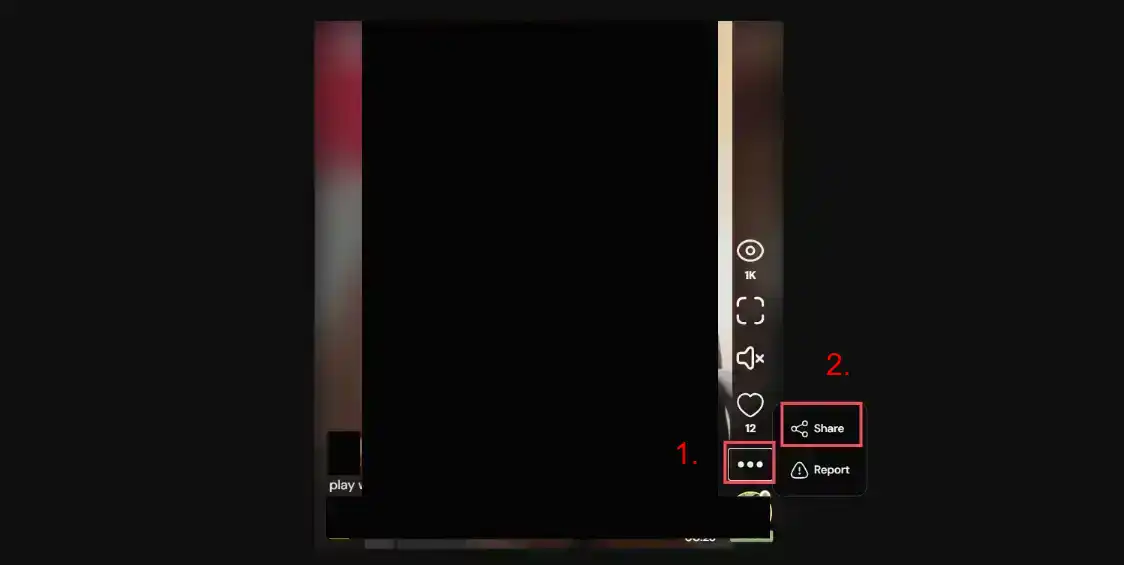
Find indstillingsknappen (tre prikker) i listen til højre for videoen, klik Del, og klik derefter Kopier Link
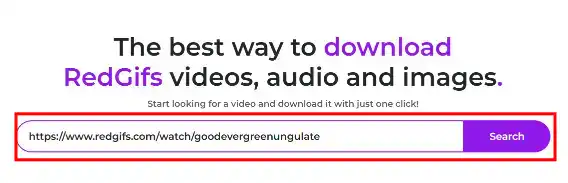
Gå til en af ovenstående hjemmesider, indsæt det kopierede link, og klik derefter på downloadknappen
Vent på at URL-analysen er færdig, downloadknappen vil automatisk vises
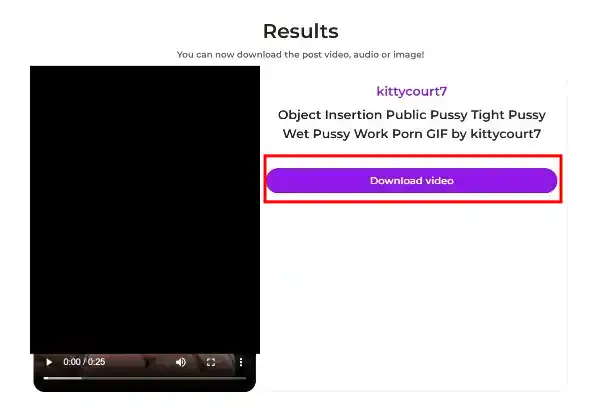
Klik på downloadknappen, browseren vil begynde at downloade videoen. Downloadhastighed afhænger af hjemmesidens servers hastighed
Sammenligning af tre onlineværktøjer
- redgifsdownloader
- Downloadhastighed afhænger af downloadserverns hastighed, ikke brugerens egen downloadhastighed, hvilket kan være langsommere
- Har pop-up reklamer, som forårsager visse ulemper for brugere
- Kan ikke angive downloadplacering
- clipsey redgif Downloader
- Downloadhastighed afhænger af Redgifs serverhastighed, meget hurtig
- Færre reklamer, testet uden pop-up reklamer
- Har mobilapp version
- Brugere kan højreklikke på videoen for at vælge downloadplacering
- redgifdownloader
- Downloadhastighed afhænger af Redgifs serverhastighed, meget hurtig
- Mindre stabil, testet ude af stand til at analysere nogle videoer
- Har pop-up reklamer
- Brugere kan højreklikke på videoen for at vælge downloadplacering
Download Redgifs videoer ved hjælp af browsertilføjelser
Brug af browsertilføjelser øger betydeligt bekvemmeligheden ved at downloade videoer. Browsertilføjelser giver mere avancerede funktioner end onlineværktøjer, mens de forbliver kompatible med de fleste browsere. De fleste browsertilføjelser har versioner til Chrome og Firefox, så brugere kan installere efter deres behov.
Hvem bør bruge browsertilføjelser til at downloade Redgifs videoer?
Browsertilføjelser er typisk velegnede til tunge brugere som også ønsker en reklamefri oplevelse.
Hvis du har brug for at downloade videoer hyppigt, downloade flere videoer, eller har hastighedskrav,
vil følgende brugertyper finde dem særligt velegnede:
- Brugere der downloader store mængder
- Brugere der har behov for hyppige downloads
- Brugere der ønsker én tilføjelse til flere platforme
- Brugere der ikke kan lide reklamer
Fordele
Multi-threaded accelereret downloading, 5-10 gange hurtigere
Ingen reklameforstyrrelser
Understøtter flere platforme udover Redgifs
Nogle plugins understøtter downloading til specifikke mapper
Understøtter flere samtidige downloadopgaver
Ingen grund til manuelt at kopiere URLs og vente på analyse
Browser-officielt certificerede plugins, risikofri
Ulemper
Nogle tilføjelser kræver betaling
Nogle tilføjelser understøtter kun Chrome
Virker kun på computerbrowsere; mobile brugere skal downloade Kiwi browser for at installere tilføjelser
Download Redgifs videoer ved hjælp af Getvid Video Downloader
Getvid Video Downloader er en ny universel downloadertilføjelse der automatisk analyserer videoer fra flere mediefplatforme, og giver brugere bekvemme mediedownloadmuligheder.
Brugsvejledning
Følgende demonstration bruger Chrome browser
Gå først til butikssiden, afhængigt af hvilken browser du bruger. Chrome og Edge anbefales da de har flere funktioner, såsom downloading til specifikke mapper, optagelsesfunktion, større downloadfilunderstøttelse osv., mens Firefox har højere ydeevne. Efter at have indtastet butikken, klik Installer til browser.

Efter vellykket installation, klik på plugin-ikonet i værktøjslinjen, og opret derefter en konto eller log ind med Google. (Login giver straks gratis downloadcredits)

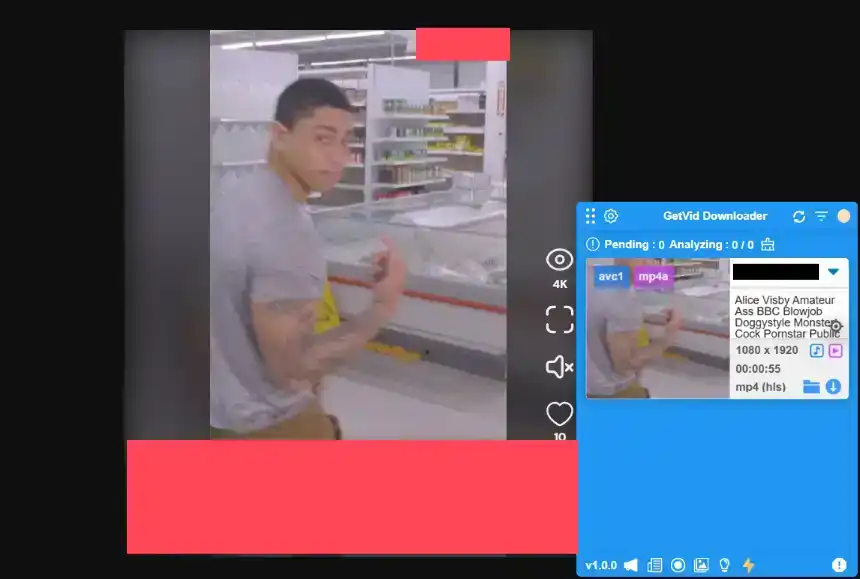
Efter login vil du se en blå område dukke op i nederste højre hjørne - dette er Getvid’s flydende element. Alle analyserede og downloadbare videoer vil vises her.

Gå til Redgifs video-URL’en du ønsker at downloade, vent på at Getvid analyserer videoen. Getvid viser som standard den højeste opløsning. Efter analyse færdig, vil den vises på det flydende element. Klik download og vælg downloaddestination for højhastighedsdownloading.
Download Redgifs videoer ved hjælp af Video DownloadHelper
Video DownloadHelper er et etableret downloadbrand der oprindeligt kun havde en Firefox version men senere blev porteret til Chrome og Edge versioner. Som et 10-årigt brand har det over millioner af downloadbrugere.
Brugsvejledning
Gå til Google Butik siden, søg efter Video DownloadHelper, og klik derefter Installer til browser for installation.

Efter installation færdig, fastgør pluginnet til værktøjslinjen for nem adgang

Gå til Redgifs video-URL’en du ønsker at downloade, vent på at Video DownloadHelper analyserer videoen. Efter vellykket analyse vil du se hvilke videoer der kan downloades og kan justere den ønskede opløsning, og klik derefter på downloadknappen
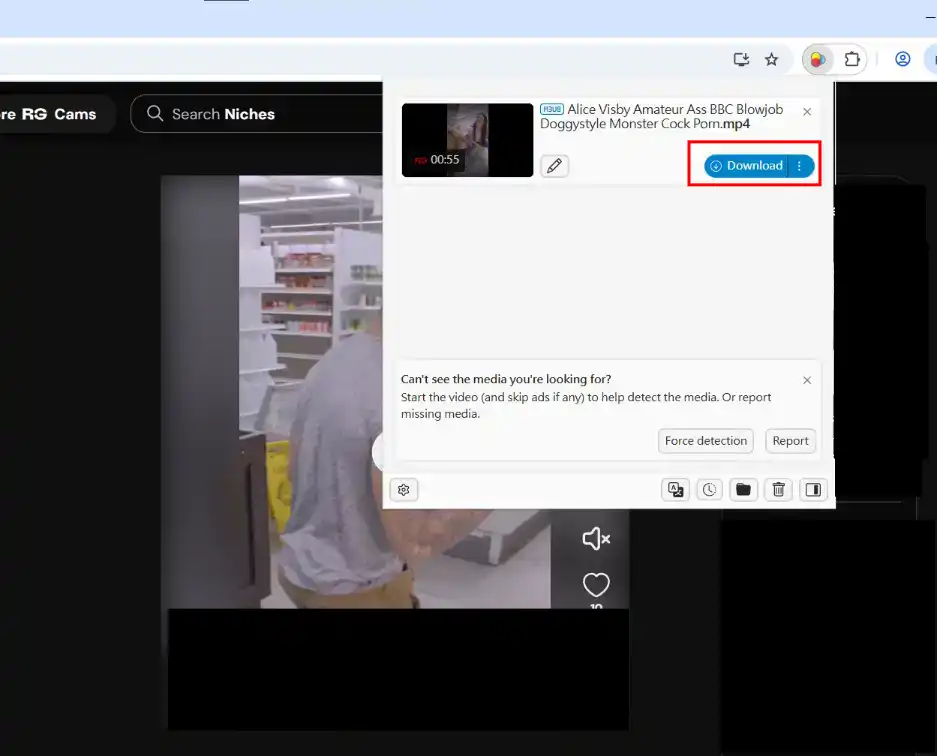
Vent på at Video DownloadHelper’s interne download er færdig, så vil den udløse browseren til at gemme den downloadede fil til standard downloadplacering
Download Redgifs videoer ved hjælp af FetchV
FetchV er en browsertilføjelse specifikt designet til HLS/M3U8 video downloading, kun tilgængelig for Edge og Chrome. Dette letvægts plugin har fået hundredtusindvis af brugere.
Brugsvejledning
Gå til Google Butik siden, søg efter FetchV, og klik derefter Installer til browser for installation.
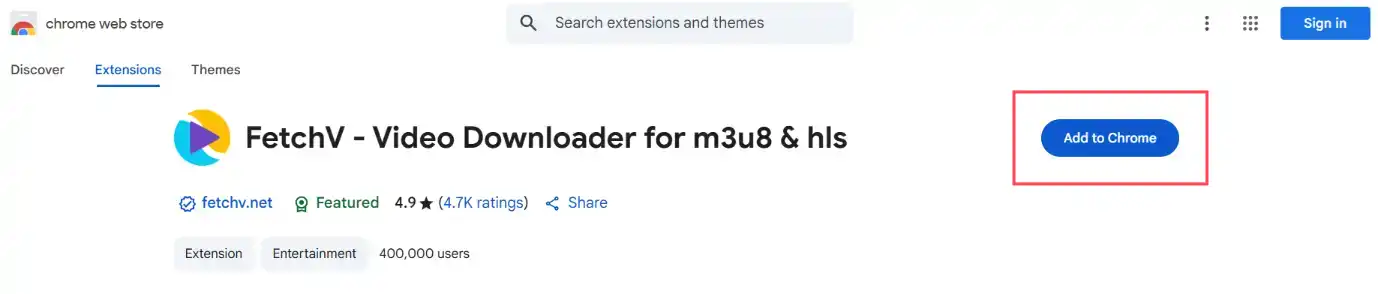
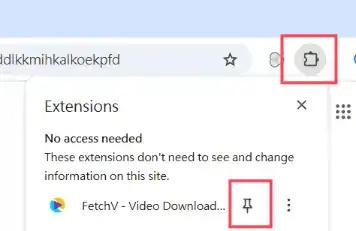
Efter installation færdig, fastgør pluginnet til værktøjslinjen for nem adgang
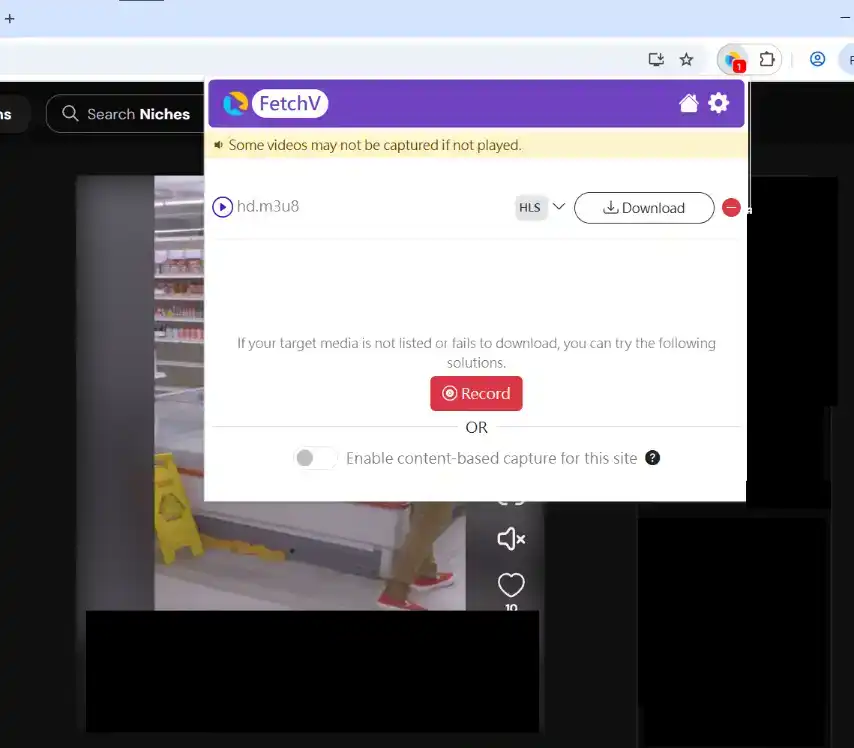
Gå til Redgifs video-URL’en du ønsker at downloade, vent på at FetchV analyserer videoen. Efter vellykket analyse vil du se hvilke videoer der kan downloades og kan justere den ønskede opløsning, og klik derefter på downloadknappen
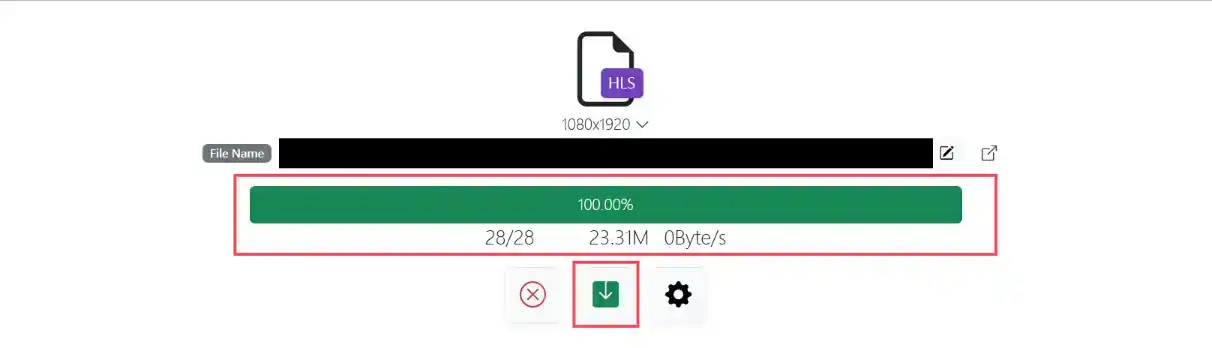
Efter at have klikket på downloadknappen, vil en ny fane automatisk åbne der viser downloadfremskridt, videorammeinformation osv. Vent på at download er færdig, og klik derefter Gem for at downloade til lokal lagring
Sammenligning af tre browsertilføjelser
- Getvid video Downloader
- Understøtter multi-threaded downloading
- Understøtter downloading fra moderne streamingteknologier som HLS og DASH
- Understøtter downloading til enhver specificeret mappe
- Flere opgaver parallel downloading, maksimerer CPU brug
- Skærmoptagelsesfunktion
- Billeddownloadfunktion
- Lav abonnementspris for ubegrænsede downloads
- Understøtter platforme der bruger HLS og DASH teknologier
- Understøtter billedforhåndsvisning
- Reklamefri
- Video DownloadHelper
- Seneste version kræver ikke Co-App installation
- Understøtter multi-threaded downloading
- Gratis brugere kan kun downloade en gang hver 2. time, ingen abonnementsservice
- Flere opgaver parallel downloading, maksimerer CPU brug
- Kan specificere system standard mappe
- Understøtter billedforhåndsvisning
- Understøtter platforme der bruger HLS teknologi
- Reklamefri
- FetchV - Video Downloader for m3u8 & hls
- Understøtter op til 3-thread downloading
- Åbner ny fane for downloading (indeholder reklamer)
- Kan ikke downloade til specificeret mappe
- Understøtter platforme der bruger HLS teknologi
- Understøtter ikke billedforhåndsvisning
- Helt gratis
Download Redgifs videoer ved hjælp af lokale open source værktøjer
Brug af lokale open source værktøjer er en anden måde at downloade Redgifs videoer på. Open source værktøjer betyder typisk at koden er offentligt tilgængelig, hvilket giver visse sikkerhedsgarantier. Brug af open source værktøjer tilbyder stærkere privatlivsbeskyttelse, hvilket gør dem velegnede til privatlivsbevidste brugere.
Download Redgifs videoer ved hjælp af yt-dlp

yt-dlp er et open source kommandolinjeværktøj der understøtter downloading fra utallige hjemmesider, inklusive mange avancerede kommandolinjefunktioner såsom automatisk navngivning, specificering af outputplacering osv. Det dækker de tre største moderne operativsystemer: Windows, Linux, og macOS.
Fordele
Understøtter flere platform downloads
Understøtter mainstream streamingteknologier som Hls og Dash
Understøtter downloading til enhver specificeret mappe
Flere samtidige parallelle downloads
Ulemper
Kun brugbar på computere
Kræver kommandolinjeoperation
Kompleks opsætning for flere downloadopgaver
Kræver manuel cookie input håndtering
Brugsvejledning
Download yt-dlp Terminal
Gå først til yt-dlp’s Github side, scroll ned til INSTALLATION titlen, find dit nuværende operativsystem (Linux, Windows, macOS fra top til bund), og klik derefter på den tilsvarende downloadknap for dit system. Forfatteren bruger Windows system, så downloader den anden.
Efter download, placer programmet i en mappe. Denne sti bør helst kun indeholde engelske tegn uden mellemrum, ellers kan analyse mislykkes.

Start yt-dlp ved hjælp af kommandolinje
Åbn mappen hvor du placerede yt-dlp, højreklik i det tomme område af mappen, en menu vil poppe op, klik “Open command prompt here” i menuen. Dette vil åbne et nyt kommandoprompt vindue fra den aktuelle sti. Både cmd og powershell virker.

Tjek om installation lykkedes
Efter kommandoprompt vinduet åbner, skriv .\yt-dlp --version (skal inkludere .\). Hvis succesfuldt installeret, vil du se versionsnummeret. Hvis det fejler, kan du have åbnet den forkerte mappe - gentag venligst operationen.

Download video
yt-dlp understøtter utallige kommandovalgmuligheder, hver svarer til forskellige funktioner. For de fleste almindelige brugere er downloading direkte ved hjælp af følgende metode den hurtigste og mest bekvemme.
I kommandoprompt vinduet, skriv .\yt-dlp <video link> (skal inkludere .\), og vent derefter på at softwaren analyserer siden, så vil den automatisk downloade. Som vist nedenfor, efter vellykket download, vil videoen automatisk blive downloadet til den aktuelle mappe.
Du kan også tilføje -o "<video name>.mp4" efter kommandoen for at specificere output filnavn, så vil den automatisk blive navngivet efter download færdig.

Efter vellykket download, vil du se en ekstra mp4 fil i den aktuelle mappe - dette er vores ønskede video.

Andre kommandovalgmuligheder
Hvis du ønsker at bruge andre kommandovalgmuligheder til at forbedre downloadfunktionaliteten, kan du bruge .\yt-dlp --help for at se alle valgmuligheder. Du kan også referere til denne artikel. Indholdet beskriver i detaljer forskellige valgmuligheders brugsmetoder, inklusive:
- Tilpassede output filnavne
- Tilpassede output filstier
- Ekstraher kun video eller lyd
- Specificer outputformater
- List andre opløsninger til valg
- Andre…
Opsummering og anbefalinger
1. Download kun værktøjer fra officielle kilder - Undgå mistænkelige hjemmesider, markedet er oversvømmet med mange phishing sider, brugere bør omhyggeligt skelne
2. Anmod om tilladelse før download - Før du downloader videoer uploadet af andre, skal du først indhente deres samtykke
3. Vær opmærksom på opdateringer - Hold dig altid opdateret, hold brugte værktøjer og browsere på deres seneste versioner
4. Undgå at indtaste personlige oplysninger - Når hjemmesider anmoder om cookies eller Facebook login, undgå at indtaste personlige oplysninger
Værktøjerne introduceret i denne artikel kan alle hjælpe dig med nemt at downloade videoer fra Redgifs. Vi anbefaler at brugere prøver dem for at finde det mest bekvemme værktøj for dem selv. Nogle brugere foretrækker kommandolinjeværktøjer, nogle foretrækker browsertilføjelser - disse er alle anbefalede værktøjer værd at overveje.
Ofte stillede spørgsmål
Q1. Er det ulovligt at downloade Redgifs videoer?
Når du downloader Redgifs videoer, bemærk at de fleste videoer er uploadet af brugerne selv og er mest copyright beskyttet. Før download skal brugere indhente tilladelse fra ophavsretshavere og bør ikke tilfældigt distribuere eller gen-uploade til andre platforme for at undgå juridiske problemer.
Q2. Hvad gør man hvis Redgifs download fejler?
- Tjek for seneste softwareopdateringer, hold software opdateret
- Ustabilt netværksmiljø, skift til stabilt netværk
- Prøv at bruge forskellige downloadværktøjer
- Prøv at bruge VPN, nogle regioner kan begrænse downloadværktøjer