
Stahování videí z Redgifs se zvukem pomocí prohlížečových rozšíření, online nástrojů a desktopových aplikací
Snadno stahujte HLS/DASH videa pomocí Getvid Video Downloader. Není třeba ručně hledat M3U8 odkazy - automaticky analyzuje M3U8/MPD odkazy ze stránek. Vícevláknové stahování poskytuje bleskovou rychlost stahování. Unavuje vás přesouvání stažených souborů? Getvid nabízí přímé ukládání do složek, což eliminuje problémy se správou stahování. Nainstalujte si Getvid na Chrome, Edge a Firefox ještě dnes!


Redgifs se v posledních letech objevil jako rychle rostoucí platforma pro sdílení krátkých videí pro dospělé, která dosahuje desítek milionů měsíčních návštěv. Platforma umožňuje tvůrcům sdílet svou práci s uživateli, kteří mohou videa lajkovat, sdílet a přidávat do oblíbených. S rozhraním a stylem interakce podobným TikToku mohou uživatelé nepřetržitě sledovat nový obsah. Mnoho uživatelů chce stahovat videa z Redgifs, ale platforma neposkytuje přímé možnosti stahování. Tento článek představuje tři nejoblíbenější nástroje pro stahování z Redgifs, včetně bezplatných online stahovačů, rozšíření prohlížeče a desktopových aplikací.

Podporuje 2000+ stránek
Stažení jedním kliknutím
Automatické pojmenování
Stahování videí z Redgifs pomocí online nástrojů
Používání webových online nástrojů je jednou z nejpohodlnějších metod stahování, která nabízí jednoduchá rozhraní, kde stačí pouze vložit odkaz ke stažení bez instalace jakéhokoli softwaru nebo rozšíření. Tyto nástroje jsou kompatibilní s více prohlížeči včetně Chrome, Edge, Firefox, Safari a také fungují na mobilních zařízeních jako Android a iOS.
Pro koho jsou online stahovací nástroje vhodné?
Online stahovací nástroje jsou typicky vhodné pro dočasné nebo příležitostné uživatele.
Pokud potřebujete stahovat videa pouze občas a nechcete instalovat další aplikace,
následující typy uživatelů je budou považovat za obzvláště vhodné:
- Uživatelé stahující malé množství
- Uživatelé s nízkou frekvencí stahování
- Uživatelé, kteří nemohou používat počítače pro stahování (např. mobilní uživatelé)
Výhody
Bezplatné použití
Není třeba instalovat software nebo pluginy
Jednoduchá obsluha - stačí vložit odkaz ke stažení
Kompatibilní se všemi hlavními prohlížeči
Nevýhody
Vyskakovací reklamy
Vyžaduje ruční kopírování odkazů
Rychlost stahování může být pomalejší
Postup použití
Otevřete URL adresu videa Redgifs, které chcete stáhnout
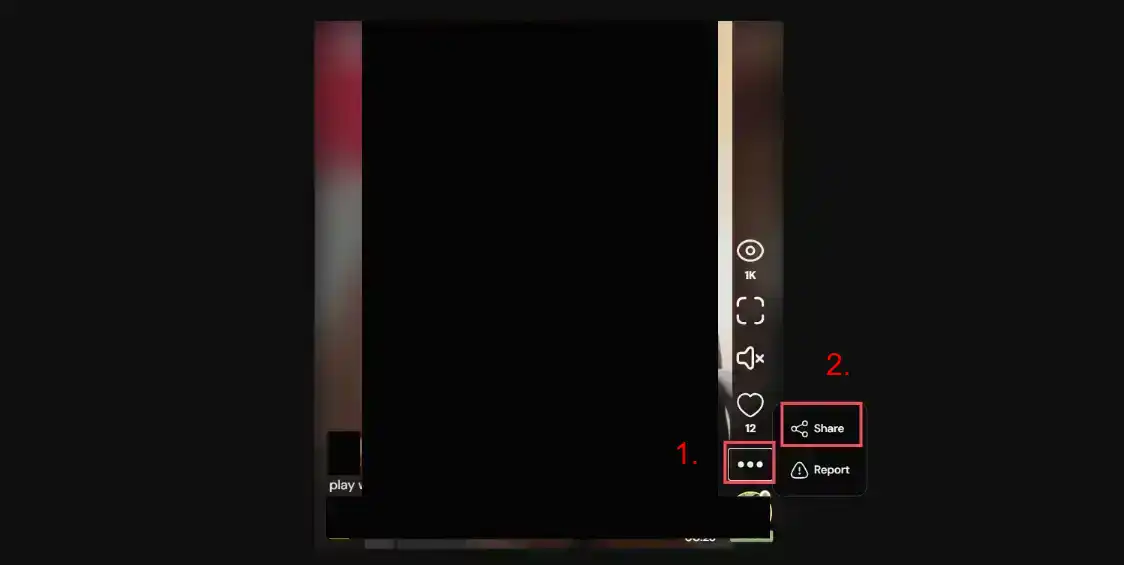
Najděte tlačítko možností (tři tečky) v seznamu na pravé straně videa, klikněte na Sdílet, poté klikněte na Kopírovat odkaz
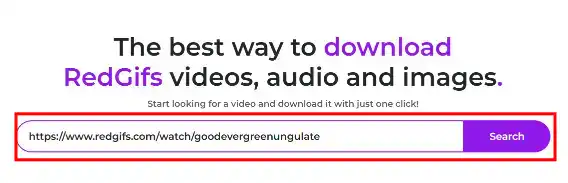
Přejděte na některý z výše uvedených webů, vložte zkopírovaný odkaz, poté klikněte na tlačítko stáhnout
Počkejte na dokončení analýzy URL, tlačítko stáhnout se automaticky objeví
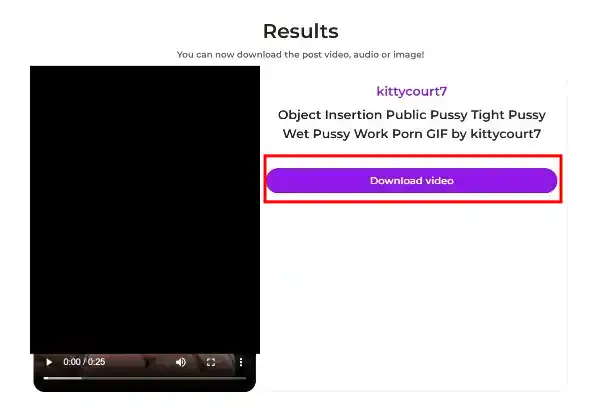
Klikněte na tlačítko stáhnout, prohlížeč začne stahovat video. Rychlost stahování závisí na rychlosti serveru webu
Porovnání tří online nástrojů
- redgifsdownloader
- Rychlost stahování závisí na rychlosti serveru stahovače, nikoli na vlastní rychlosti stahování uživatele, což může být pomalejší
- Má vyskakovací reklamy, což způsobuje určité nepohodlí uživatelům
- Nelze určit umístění stahování
- clipsey redgif Downloader
- Rychlost stahování závisí na rychlosti serveru Redgifs, velmi rychlé
- Méně reklam, testováno bez vyskakovacích reklam
- Má mobilní verzi aplikace
- Uživatelé mohou kliknout pravým tlačítkem na video a vybrat umístění stahování
- redgifdownloader
- Rychlost stahování závisí na rychlosti serveru Redgifs, velmi rychlé
- Méně stabilní, testováno neschopné analyzovat některá videa
- Má vyskakovací reklamy
- Uživatelé mohou kliknout pravým tlačítkem na video a vybrat umístění stahování
Stahování videí z Redgifs pomocí rozšíření prohlížeče
Používání rozšíření prohlížeče výrazně zvyšuje pohodlí stahování videí. Rozšíření prohlížeče poskytují výkonnější funkce než online nástroje a zároveň zůstávají kompatibilní s většinou prohlížečů. Většina rozšíření prohlížeče má verze pro Chrome a Firefox, což umožňuje uživatelům instalovat podle svých potřeb.
Pro koho jsou rozšíření prohlížeče pro stahování videí z Redgifs vhodná?
Rozšíření prohlížeče jsou typicky vhodná pro náročné uživatele, kteří také chtějí zážitek bez reklam.
Pokud potřebujete často stahovat videa, stahovat více videí nebo máte požadavky na rychlost,
následující typy uživatelů je budou považovat za obzvláště vhodné:
- Uživatelé stahující velké množství
- Uživatelé potřebující časté stahování
- Uživatelé chtějící jedno rozšíření pro více platforem
- Uživatelé, kteří nemají rádi reklamy
Výhody
Vícevláknové zrychlené stahování, 5-10krát rychlejší
Žádné rušení reklamami
Podporuje více platforem kromě Redgifs
Některé pluginy podporují stahování do specifických složek
Podporuje více simultánních stahovacích úloh
Není třeba ručně kopírovat URL a čekat na analýzu
Oficiálně certifikované pluginy prohlížeče, bez rizika
Nevýhody
Některá rozšíření vyžadují platbu
Některá rozšíření podporují pouze Chrome
Funguje pouze v počítačových prohlížečích; mobilní uživatelé potřebují stáhnout prohlížeč Kiwi k instalaci rozšíření
Stahování videí z Redgifs pomocí Getvid Video Downloader
Getvid Video Downloader je nové univerzální stahovací rozšíření, které automaticky analyzuje videa z více mediálních platforem a poskytuje uživatelům pohodlné možnosti stahování médií.
Postup použití
Následující ukázka používá prohlížeč Chrome
Nejprve přejděte na stránku obchodu, podle toho, který prohlížeč používáte. Chrome a Edge jsou doporučeny, protože mají více funkcí, jako je stahování do specifických složek, funkce záznamu, podpora větších souborů ke stažení atd., zatímco Firefox má vyšší výkon. Po vstupu do obchodu klikněte na Instalovat do prohlížeče.

Po úspěšné instalaci klikněte na ikonu pluginu na panelu nástrojů, poté vytvořte účet nebo se přihlaste pomocí Google. (Přihlášení okamžitě poskytne bezplatné kredity ke stažení)

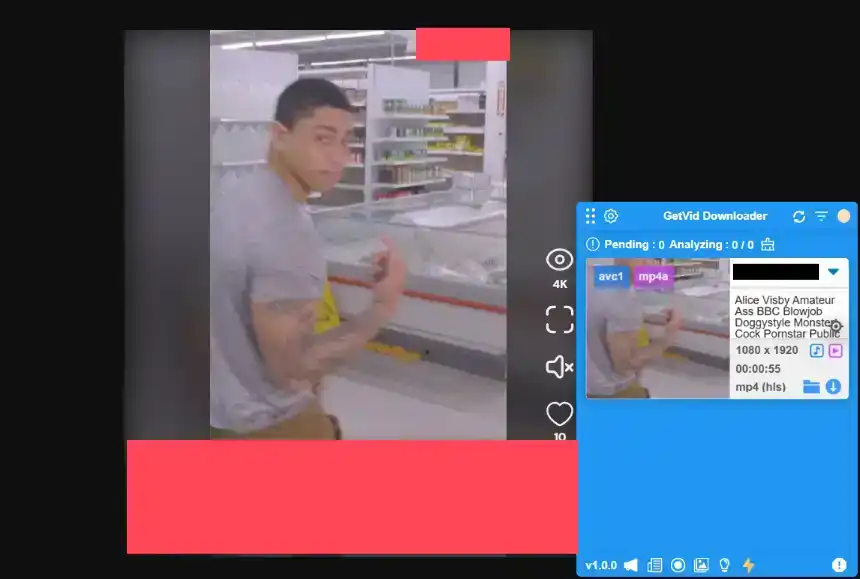
Po přihlášení uvidíte modrou oblast v pravém dolním rohu - to je plovoucí prvek Getvid. Všechna analyzovaná a stahovatelná videa se zde objeví.

Přejděte na URL adresu videa Redgifs, které chcete stáhnout, počkejte, až Getvid analyzuje video. Getvid standardně zobrazuje nejvyšší rozlišení. Po dokončení analýzy se zobrazí na plovoucím prvku. Klikněte na stáhnout a vyberte cíl stahování pro vysokorychlostní stahování.
Stahování videí z Redgifs pomocí Video DownloadHelper
Video DownloadHelper je zavedená stahovací značka, která původně měla pouze verzi pro Firefox, ale později byla převedena na verze pro Chrome a Edge. Jako 10 let stará značka má přes miliony uživatelů stahování.
Postup použití
Přejděte na stránku Google Obchodu, vyhledejte Video DownloadHelper, poté klikněte na Instalovat do prohlížeče pro instalaci.

Po dokončení instalace připněte plugin na panel nástrojů pro snadný přístup

Přejděte na URL adresu videa Redgifs, které chcete stáhnout, počkejte, až Video DownloadHelper analyzuje video. Po úspěšné analýze uvidíte, která videa lze stáhnout, a můžete upravit požadované rozlišení, poté klikněte na tlačítko stáhnout
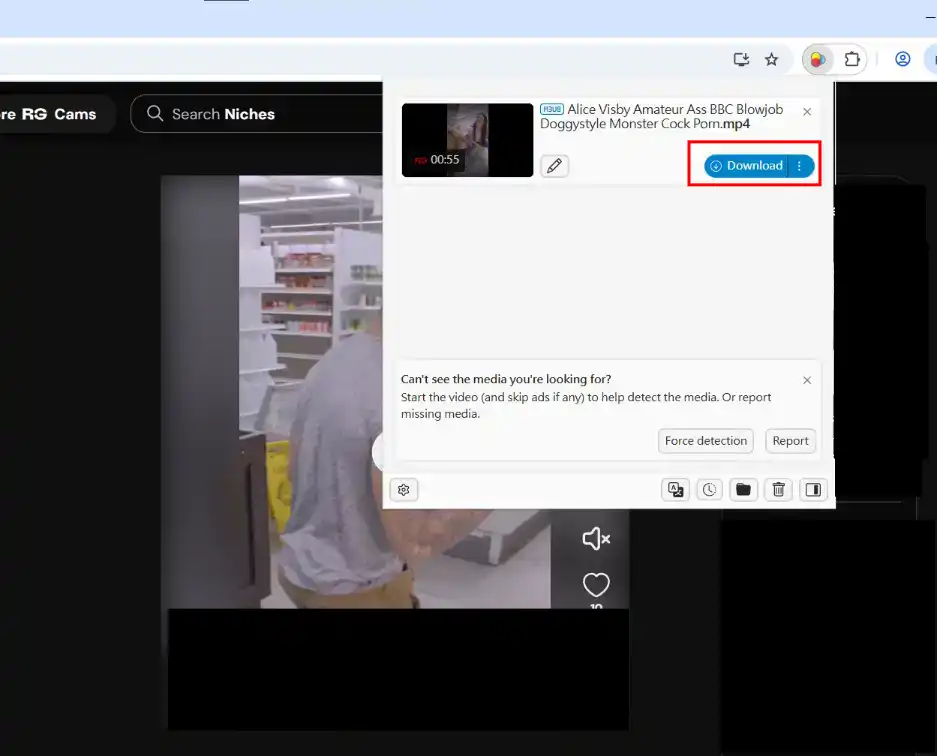
Počkejte na dokončení interního stahování Video DownloadHelper, poté spustí prohlížeč k uložení staženého souboru do výchozího umístění stahování
Stahování videí z Redgifs pomocí FetchV
FetchV je nástroj rozšíření prohlížeče speciálně navržený pro stahování HLS/M3U8 videí, dostupný pouze pro Edge a Chrome. Tento lehký plugin získal stovky tisíc uživatelů.
Postup použití
Přejděte na stránku Google Obchodu, vyhledejte FetchV, poté klikněte na Instalovat do prohlížeče pro instalaci.
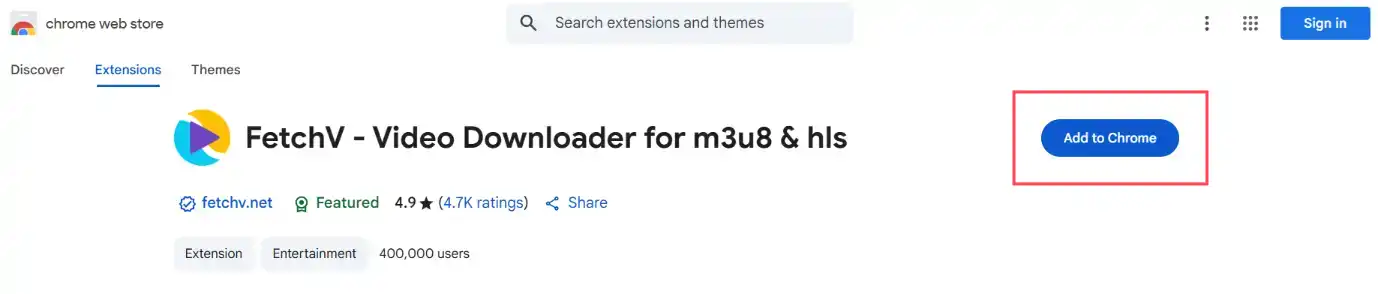
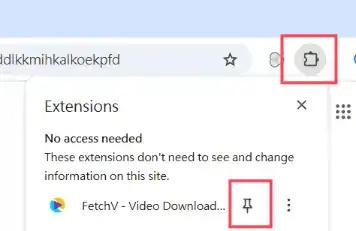
Po dokončení instalace připněte plugin na panel nástrojů pro snadný přístup
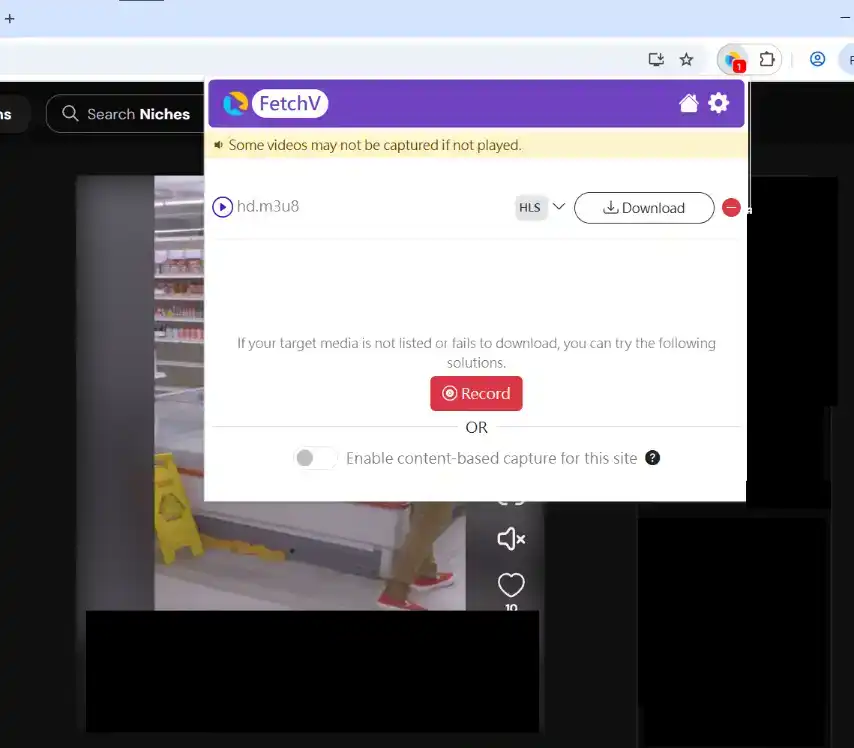
Přejděte na URL adresu videa Redgifs, které chcete stáhnout, počkejte, až FetchV analyzuje video. Po úspěšné analýze uvidíte, která videa lze stáhnout, a můžete upravit požadované rozlišení, poté klikněte na tlačítko stáhnout
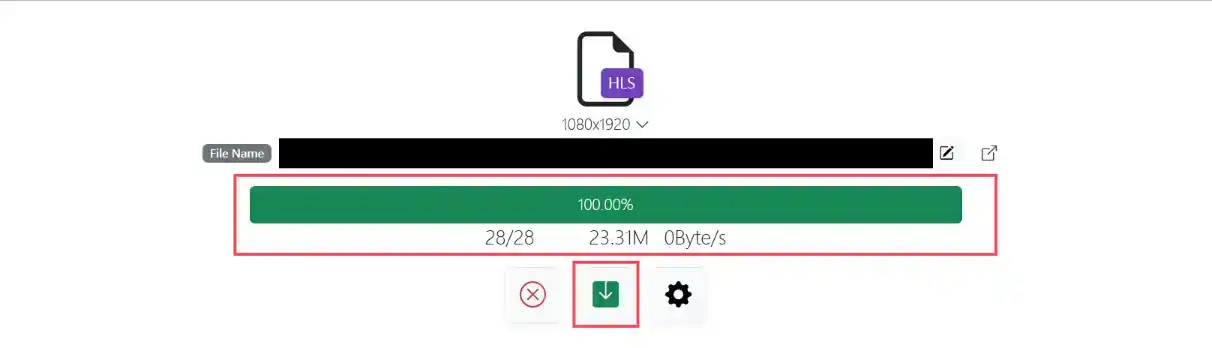
Po kliknutí na tlačítko stáhnout se automaticky otevře nová karta zobrazující průběh stahování, informace o snímcích videa atd. Počkejte na dokončení stahování, poté klikněte na Uložit pro stažení do místního úložiště
Porovnání tří rozšíření prohlížeče
- Getvid video Downloader
- Podporuje vícevláknové stahování
- Podporuje stahování z moderních streamovacích technologií jako HLS a DASH
- Podporuje stahování do jakékoli specifikované složky
- Paralelní stahování více úloh, maximalizace využití CPU
- Funkce záznamu obrazovky
- Funkce stahování obrázků
- Nízká cena předplatného pro neomezené stahování
- Podporuje platformy používající technologie HLS a DASH
- Podporuje náhled obrázků
- Bez reklam
- Video DownloadHelper
- Nejnovější verze nevyžaduje instalaci Co-App
- Podporuje vícevláknové stahování
- Bezplatní uživatelé mohou stahovat pouze jednou za 2 hodiny, žádná služba předplatného
- Paralelní stahování více úloh, maximalizace využití CPU
- Lze určit výchozí systémovou složku
- Podporuje náhled obrázků
- Podporuje platformy používající technologii HLS
- Bez reklam
- FetchV - Video Downloader for m3u8 & hls
- Podporuje stahování až s 3 vlákny
- Otevírá novou kartu pro stahování (obsahuje reklamy)
- Nelze stahovat do specifikované složky
- Podporuje platformy používající technologii HLS
- Nepodporuje náhled obrázků
- Zcela zdarma
Stahování videí z Redgifs pomocí lokálních open source nástrojů
Používání lokálních open source nástrojů je další způsob, jak stahovat videa z Redgifs. Open source nástroje typicky znamenají, že kód je veřejně přístupný, což poskytuje určité záruky bezpečnosti. Používání open source nástrojů nabízí silnější ochranu soukromí, což je vhodné pro uživatele dbající na soukromí.
Stahování videí z Redgifs pomocí yt-dlp

yt-dlp je open source nástroj příkazového řádku, který podporuje stahování z četných webů, včetně mnoha pokročilých funkcí příkazového řádku, jako je automatické pojmenování, určení výstupního umístění atd. Pokrývá tři hlavní moderní operační systémy: Windows, Linux a macOS.
Výhody
Podporuje stahování z více platforem
Podporuje mainstreamové streamovací technologie jako Hls a Dash
Podporuje stahování do jakékoli specifikované složky
Více simultánních paralelních stahování
Nevýhody
Použitelné pouze na počítačích
Vyžaduje operace příkazového řádku
Složité nastavení pro více stahovacích úloh
Vyžaduje ruční správu vstupu cookies
Postup použití
Stažení terminálu yt-dlp
Nejprve přejděte na stránku Github yt-dlp, přejděte dolů k nadpisu INSTALLATION, najděte svůj aktuální operační systém (Linux, Windows, macOS shora dolů), poté klikněte na odpovídající tlačítko stáhnout pro váš systém. Autor používá systém Windows, takže stáhne druhý.
Po stažení umístěte program do složky. Tato cesta by měla nejlépe obsahovat pouze anglické znaky bez mezer, jinak může analýza selhat.

Spuštění yt-dlp pomocí příkazového řádku
Otevřete složku, kam jste umístili yt-dlp, klikněte pravým tlačítkem do prázdné oblasti složky, objeví se menu, klikněte na “Otevřít příkazový řádek zde” v menu. Tím se otevře nové okno příkazového řádku z aktuální cesty. Fungují oba cmd i powershell.

Kontrola úspěšnosti instalace
Po otevření okna příkazového řádku napište .\yt-dlp --version (musí obsahovat .\). Pokud je instalace úspěšná, uvidíte číslo verze. Pokud selže, možná jste otevřeli špatnou složku - opakujte operaci.

Stažení videa
yt-dlp podporuje četné volby příkazů, z nichž každá odpovídá různým funkcím. Pro většinu běžných uživatelů je stahování přímo pomocí následující metody nejrychlejší a nejpohodlnější.
V okně příkazového řádku napište .\yt-dlp <odkaz na video> (musí obsahovat .\), poté počkejte, až software analyzuje stránku, poté automaticky stáhne. Jak je znázorněno níže, po úspěšném stažení bude video automaticky staženo do aktuálního adresáře.
Můžete také přidat -o "<název videa>.mp4" za příkaz pro určení názvu výstupního souboru, takže po dokončení stahování bude automaticky pojmenován.

Po úspěšném stažení uvidíte v aktuálním adresáři další soubor mp4 - to je naše požadované video.

Další volby příkazů
Pokud chcete použít další volby příkazů pro vylepšení funkce stahování, můžete použít .\yt-dlp --help pro zobrazení všech voleb. Můžete se také odkazovat na tento článek. Obsah podrobně popisuje různé metody použití voleb, včetně:
- Vlastní názvy výstupních souborů
- Vlastní cesty výstupních souborů
- Extrahování pouze videa nebo audia
- Určení výstupních formátů
- Výpis dalších rozlišení pro výběr
- Ostatní…
Shrnutí a doporučení
1. Stahujte nástroje pouze z oficiálních zdrojů - Vyhněte se podezřelým webům, trh je zaplaven mnoha phishingovými stránkami, uživatelé by měli pečlivě rozlišovat
2. Požádejte o povolení před stažením - Před stažením videí nahraných jinými si nejprve vyžádejte jejich souhlas
3. Dávejte pozor na aktualizace - Vždy zůstaňte aktualizováni, udržujte používané nástroje a prohlížeče v nejnovějších verzích
4. Vyhněte se zadávání osobních údajů - Když weby požadují cookies nebo přihlášení na Facebook, vyhněte se zadávání osobních údajů
Nástroje představené v tomto článku vám mohou všechny pomoci snadno stahovat videa z Redgifs. Doporučujeme uživatelům, aby je vyzkoušeli a našli pro sebe nejpohodlnější nástroj. Někteří uživatelé preferují nástroje příkazového řádku, někteří preferují rozšíření prohlížeče - to jsou všechny doporučené nástroje, které stojí za zvážení.
Často kladené otázky
Q1. Je stahování videí z Redgifs nelegální?
Při stahování videí z Redgifs mějte na paměti, že většina videí je nahrána samotnými uživateli a většinou jsou chráněna autorskými právy. Před stažením musí uživatelé získat povolení od držitelů autorských práv a neměli by náhodně distribuovat nebo znovu nahrávat na jiné platformy, aby se vyhnuli právním problémům.
Q2. Co dělat, když se stahování z Redgifs nezdaří?
- Zkontrolujte nejnovější aktualizace softwaru, udržujte software aktualizovaný
- Nestabilní síťové prostředí, přepněte na stabilní síť
- Zkuste použít různé stahovací nástroje
- Zkuste použít VPN, některé regiony mohou omezovat stahovací nástroje