
ব্রাউজার এক্সটেনশন, অনলাইন টুলস ও ডেস্কটপ অ্যাপ দিয়ে Redgifs ভিডিও ডাউনলোড করুন
Getvid ভিডিও ডাউনলোডার দিয়ে সহজেই HLS/DASH ভিডিও ডাউনলোড করুন। M3U8 লিংক ম্যানুয়ালি খোঁজার প্রয়োজন নেই - পৃষ্ঠা থেকে স্বয়ংক্রিয়ভাবে M3U8/MPD লিংক পার্স করে। মাল্টি-কোর ডাউনলোডিং বজ্রগতির ডাউনলোড স্পিড প্রদান করে। ডাউনলোড করা ফাইল সরানোর ক্লান্তি? Getvid সরাসরি ফোল্ডারে সংরক্ষণের সুবিধা দেয় যা ডাউনলোড ম্যানেজমেন্টের ঝামেলা দূর করে। আজই Chrome, Edge, এবং Firefox-এ Getvid ইনস্টল করুন!


Redgifs সাম্প্রতিক বছরগুলোতে দ্রুত বর্ধনশীল প্রাপ্তবয়স্ক শর্ট ভিডিও শেয়ারিং প্ল্যাটফর্ম হিসেবে আবির্ভূত হয়েছে, মাসিক কয়েক মিলিয়ন ভিজিট অর্জন করেছে। প্ল্যাটফর্মটি ক্রিয়েটরদের তাদের কাজ ব্যবহারকারীদের সাথে শেয়ার করতে দেয়, যারা ভিডিও লাইক, শেয়ার এবং ফেভারিট করতে পারে। TikTok-এর মতো ইন্টারফেস এবং ইন্টারঅ্যাকশন স্টাইল সহ ব্যবহারকারীরা অবিচ্ছিন্নভাবে নতুন কন্টেন্ট দেখতে পারেন। অনেক ব্যবহারকারী Redgifs থেকে ভিডিও ডাউনলোড করতে চান, কিন্তু প্ল্যাটফর্ম সরাসরি ডাউনলোড অপশন প্রদান করে না। এই নিবন্ধে Redgifs ডাউনলোডের তিনটি জনপ্রিয় টুলস উপস্থাপন করা হয়েছে, যার মধ্যে রয়েছে বিনামূল্যের অনলাইন ডাউনলোডার, ব্রাউজার এক্সটেনশন এবং ডেস্কটপ অ্যাপ্লিকেশন।

2000+ সাইট সাপোর্ট
এক ক্লিকে ডাউনলোড
স্বয়ংক্রিয় নামকরণ
অনলাইন টুলস ব্যবহার করে Redgifs ভিডিও ডাউনলোড করুন
ওয়েব-ভিত্তিক অনলাইন টুলস ব্যবহার করা সবচেয়ে সুবিধাজনক ডাউনলোড পদ্ধতিগুলোর মধ্যে একটি, যা সরল ইন্টারফেস অফার করে যেখানে আপনাকে শুধু ডাউনলোড লিংক পেস্ট করতে হবে কোনো সফটওয়্যার বা এক্সটেনশন ইনস্টল ছাড়াই। এই টুলস Chrome, Edge, Firefox, Safari সহ একাধিক ব্রাউজারের সাথে সামঞ্জস্যপূর্ণ এবং Android ও iOS-এর মতো মোবাইল ডিভাইসেও কাজ করে।
কাদের জন্য অনলাইন ডাউনলোড টুলস উপযুক্ত?
অনলাইন ডাউনলোড টুলস সাধারণত অস্থায়ী বা হালকা ব্যবহারকারীদের জন্য উপযুক্ত।
আপনি যদি শুধু মাঝে মাঝে ভিডিও ডাউনলোড করতে চান এবং অতিরিক্ত অ্যাপ্লিকেশন ইনস্টল করতে না চান,
নিম্নলিখিত ব্যবহারকারী প্রকারগুলো বিশেষভাবে উপযুক্ত পাবেন:
- ছোট পরিমাণে ডাউনলোড করা ব্যবহারকারী
- কম ডাউনলোড ফ্রিকোয়েন্সি সহ ব্যবহারকারী
- যারা কম্পিউটার ব্যবহার করে ডাউনলোড করতে পারে না (যেমন মোবাইল ব্যবহারকারী)
সুবিধা
বিনামূল্যে ব্যবহার
কোনো সফটওয়্যার বা প্লাগইন ইনস্টল করার প্রয়োজন নেই
সরল অপারেশন - শুধু ডাউনলোড লিংক পেস্ট করুন
সব প্রধান ব্রাউজারের সাথে সামঞ্জস্যপূর্ণ
অসুবিধা
পপ-আপ বিজ্ঞাপন
ম্যানুয়াল লিংক কপি করার প্রয়োজন
ডাউনলোড স্পিড ধীর হতে পারে
ব্যবহারের ধাপসমূহ
আপনি যে Redgifs ভিডিও ডাউনলোড করতে চান তার URL খুলুন
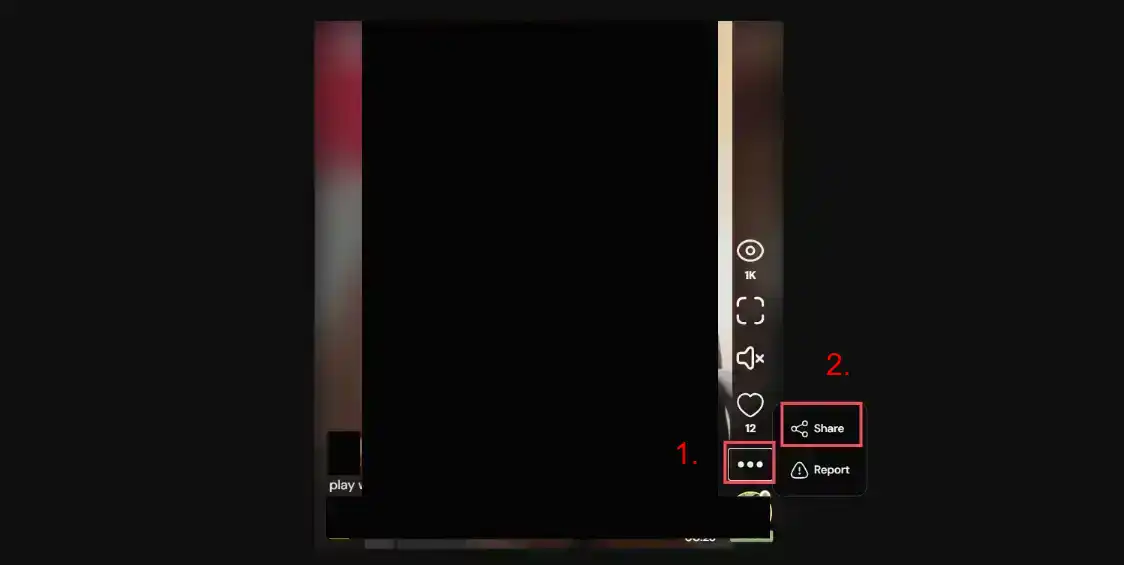
ভিডিওর ডান পাশের তালিকায় অপশন বাটন (তিনটি বিন্দু) খুঁজুন, Share ক্লিক করুন, তারপর Copy Link ক্লিক করুন
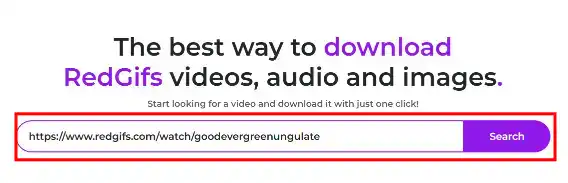
উপরের যেকোনো ওয়েবসাইটে যান, কপি করা লিংক পেস্ট করুন, তারপর ডাউনলোড বাটন ক্লিক করুন
URL অ্যানালাইসিস সম্পূর্ণ হওয়ার জন্য অপেক্ষা করুন, ডাউনলোড বাটন স্বয়ংক্রিয়ভাবে প্রদর্শিত হবে
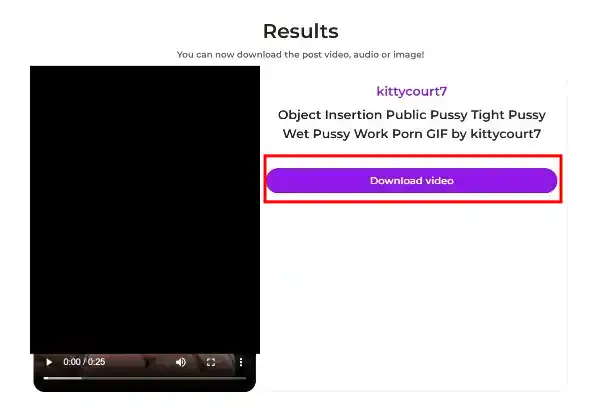
ডাউনলোড বাটন ক্লিক করুন, ব্রাউজার ভিডিও ডাউনলোড শুরু করবে। ডাউনলোড স্পিড ওয়েবসাইট সার্ভারের স্পিডের উপর নির্ভর করে
তিনটি অনলাইন টুলসের তুলনা
- redgifsdownloader
- ডাউনলোড স্পিড ডাউনলোডার সার্ভারের স্পিডের উপর নির্ভর করে, ব্যবহারকারীর নিজের ডাউনলোড স্পিডের উপর নয়, যা ধীর হতে পারে
- পপ-আপ বিজ্ঞাপন রয়েছে, ব্যবহারকারীদের কিছু অসুবিধা সৃষ্টি করে
- ডাউনলোড লোকেশন নির্দিষ্ট করা যায় না
- clipsey redgif Downloader
- ডাউনলোড স্পিড Redgifs সার্ভার স্পিডের উপর নির্ভর করে, খুব দ্রুত
- কম বিজ্ঞাপন, পরীক্ষায় পপ-আপ বিজ্ঞাপন ছাড়াই পাওয়া গেছে
- মোবাইল অ্যাপ সংস্করণ রয়েছে
- ব্যবহারকারী ভিডিওতে রাইট-ক্লিক করে ডাউনলোড লোকেশন বেছে নিতে পারেন
- redgifdownloader
- ডাউনলোড স্পিড Redgifs সার্ভার স্পিডের উপর নির্ভর করে, খুব দ্রুত
- কম স্থিতিশীল, পরীক্ষায় কিছু ভিডিও পার্স করতে ব্যর্থ হয়েছে
- পপ-আপ বিজ্ঞাপন রয়েছে
- ব্যবহারকারী ভিডিওতে রাইট-ক্লিক করে ডাউনলোড লোকেশন বেছে নিতে পারেন
ব্রাউজার এক্সটেনশন ব্যবহার করে Redgifs ভিডিও ডাউনলোড করুন
ব্রাউজার এক্সটেনশন ব্যবহার করে ভিডিও ডাউনলোডের সুবিধা উল্লেখযোগ্যভাবে বৃদ্ধি পায়। ব্রাউজার এক্সটেনশন অনলাইন টুলসের চেয়ে বেশি শক্তিশালী ফিচার প্রদান করে যখন বেশিরভাগ ব্রাউজারের সাথে সামঞ্জস্যপূর্ণ থাকে। বেশিরভাগ ব্রাউজার এক্সটেনশনের Chrome এবং Firefox-এর জন্য সংস্করণ রয়েছে, ব্যবহারকারীদের তাদের প্রয়োজন অনুযায়ী ইনস্টল করতে দেয়।
কাদের জন্য ব্রাউজার এক্সটেনশন ব্যবহার করে Redgifs ভিডিও ডাউনলোড করা উচিত?
ব্রাউজার এক্সটেনশন সাধারণত ভারী ব্যবহারকারীদের জন্য উপযুক্ত যারা বিজ্ঞাপন-মুক্ত অভিজ্ঞতা চান।
আপনার যদি ঘন ঘন ভিডিও ডাউনলোড করার প্রয়োজন হয়, একাধিক ভিডিও ডাউনলোড করতে হয়, বা স্পিডের প্রয়োজনীয়তা থাকে,
নিম্নলিখিত ব্যবহারকারী প্রকারগুলো বিশেষভাবে উপযুক্ত পাবেন:
- বড় পরিমাণে ডাউনলোড করা ব্যবহারকারী
- ঘন ঘন ডাউনলোডের প্রয়োজন এমন ব্যবহারকারী
- যারা একাধিক প্ল্যাটফর্মের জন্য একটি এক্সটেনশন চান
- যারা বিজ্ঞাপন পছন্দ করেন না
সুবিধা
মাল্টি-থ্রেডেড এক্সিলারেটেড ডাউনলোডিং, ৫-১০ গুণ দ্রুত
বিজ্ঞাপন হস্তক্ষেপ নেই
Redgifs ছাড়াও আরো প্ল্যাটফর্ম সাপোর্ট করে
কিছু প্লাগইন নির্দিষ্ট ফোল্ডারে ডাউনলোড সাপোর্ট করে
একাধিক একই সময়ে ডাউনলোড টাস্ক সাপোর্ট করে
ম্যানুয়ালি URL কপি করা এবং পার্সিংয়ের জন্য অপেক্ষা করার প্রয়োজন নেই
ব্রাউজার-অফিসিয়ালি সার্টিফাইড প্লাগইন, ঝুঁকিমুক্ত
অসুবিধা
কিছু এক্সটেনশনের জন্য পেমেন্ট প্রয়োজন
কিছু এক্সটেনশন শুধু Chrome সাপোর্ট করে
শুধু কম্পিউটার ব্রাউজারে কাজ করে; মোবাইল ব্যবহারকারীদের এক্সটেনশন ইনস্টল করতে Kiwi ব্রাউজার ডাউনলোড করতে হবে
Getvid ভিডিও ডাউনলোডার ব্যবহার করে Redgifs ভিডিও ডাউনলোড করুন
Getvid ভিডিও ডাউনলোডার একটি নতুন ইউনিভার্সাল ডাউনলোডার এক্সটেনশন যা একাধিক মিডিয়া প্ল্যাটফর্ম থেকে স্বয়ংক্রিয়ভাবে ভিডিও অ্যানালাইসিস করে, ব্যবহারকারীদের সুবিধাজনক মিডিয়া ডাউনলোড ক্ষমতা প্রদান করে।
ব্যবহারের ধাপসমূহ
নিম্নলিখিত ডেমো Chrome ব্রাউজার ব্যবহার করে
প্রথমে স্টোর পেজে যান, আপনি কোন ব্রাউজার ব্যবহার করেন তার উপর নির্ভর করে। Chrome এবং Edge সুপারিশ করা হয় কারণ তাদের আরো ফিচার রয়েছে, যেমন নির্দিষ্ট ফোল্ডারে ডাউনলোড করা, রেকর্ডিং ফাংশন, বড় ডাউনলোড ফাইল সাপোর্ট ইত্যাদি, যখন Firefox-এর উচ্চতর পারফরম্যান্স রয়েছে। স্টোরে প্রবেশ করার পর, Install to browser ক্লিক করুন।

সফলভাবে ইনস্টল হওয়ার পর, টুলবারে প্লাগইন আইকন ক্লিক করুন, তারপর একটি অ্যাকাউন্ট তৈরি করুন বা Google দিয়ে লগইন করুন। (লগইন করলে অবিলম্বে বিনামূল্যে ডাউনলোড ক্রেডিট পাওয়া যায়)

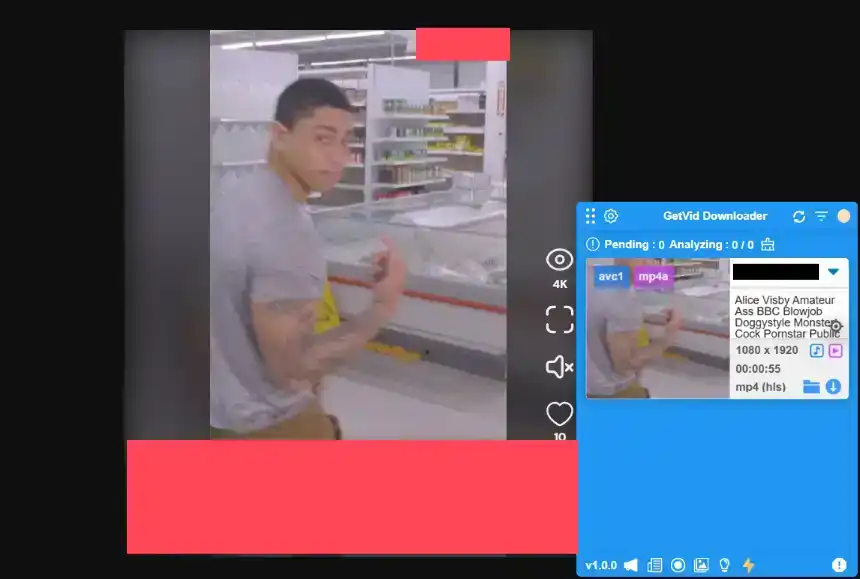
লগইন করার পর, আপনি নিচের ডানদিকে একটি নীল এলাকা দেখতে পাবেন - এটি Getvid-এর ফ্লোটিং এলিমেন্ট। সব অ্যানালাইজড এবং ডাউনলোডযোগ্য ভিডিও এখানে প্রদর্শিত হবে।

আপনি যে Redgifs ভিডিও URL ডাউনলোড করতে চান সেখানে যান, Getvid ভিডিও অ্যানালাইসিস করার জন্য অপেক্ষা করুন। Getvid ডিফল্টভাবে সর্বোচ্চ রেজোলিউশন দেখায়। অ্যানালাইসিস সম্পূর্ণ হওয়ার পর, এটি ফ্লোটিং এলিমেন্টে প্রদর্শিত হবে। ডাউনলোড ক্লিক করুন এবং হাই-স্পিড ডাউনলোডিংয়ের জন্য ডাউনলোড গন্তব্য নির্বাচন করুন।
Video DownloadHelper ব্যবহার করে Redgifs ভিডিও ডাউনলোড করুন
Video DownloadHelper একটি প্রতিষ্ঠিত ডাউনলোড ব্র্যান্ড যা মূলত শুধু Firefox সংস্করণ ছিল কিন্তু পরে Chrome এবং Edge সংস্করণে পোর্ট করা হয়েছে। ১০ বছরের পুরনো ব্র্যান্ড হিসেবে, এটির লক্ষাধিক ডাউনলোড ব্যবহারকারী রয়েছে।
ব্যবহারের ধাপসমূহ
Google Store পেজে যান, Video DownloadHelper সার্চ করুন, তারপর ইনস্টল করার জন্য Install to browser ক্লিক করুন।

ইনস্টলেশন সম্পূর্ণ হওয়ার পর, সহজ অ্যাক্সেসের জন্য প্লাগইনটি টুলবারে পিন করুন

আপনি যে Redgifs ভিডিও URL ডাউনলোড করতে চান সেখানে যান, Video DownloadHelper ভিডিও অ্যানালাইসিস করার জন্য অপেক্ষা করুন। সফল অ্যানালাইসিসের পর, আপনি দেখতে পাবেন কোন ভিডিওগুলো ডাউনলোড করা যায় এবং কাঙ্ক্ষিত রেজোলিউশন সামঞ্জস্য করতে পারেন, তারপর ডাউনলোড বাটন ক্লিক করুন
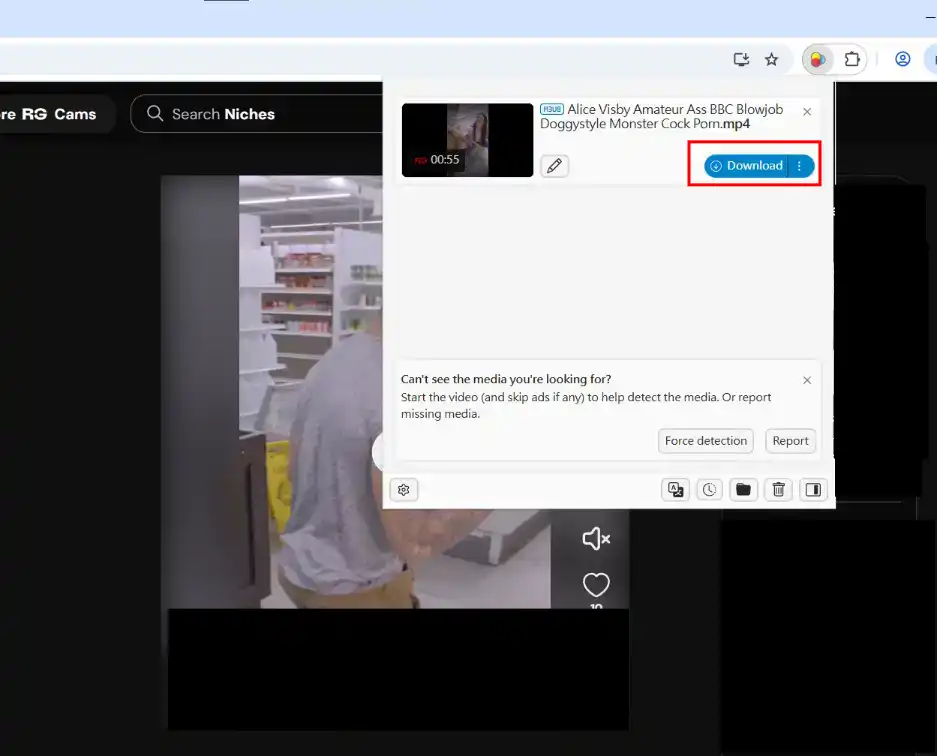
Video DownloadHelper-এর অভ্যন্তরীণ ডাউনলোড সম্পূর্ণ হওয়ার জন্য অপেক্ষা করুন, তারপর এটি ডাউনলোড করা ফাইলটি ডিফল্ট ডাউনলোড লোকেশনে সংরক্ষণ করতে ব্রাউজার ট্রিগার করবে
FetchV ব্যবহার করে Redgifs ভিডিও ডাউনলোড করুন
FetchV একটি ব্রাউজার এক্সটেনশন টুল যা বিশেষভাবে HLS/M3U8 ভিডিও ডাউনলোডিংয়ের জন্য ডিজাইন করা, শুধু Edge এবং Chrome-এর জন্য উপলব্ধ। এই লাইটওয়েট প্লাগইন লক্ষাধিক ব্যবহারকারী অর্জন করেছে।
ব্যবহারের ধাপসমূহ
Google Store পেজে যান, FetchV সার্চ করুন, তারপর ইনস্টল করার জন্য Install to browser ক্লিক করুন।
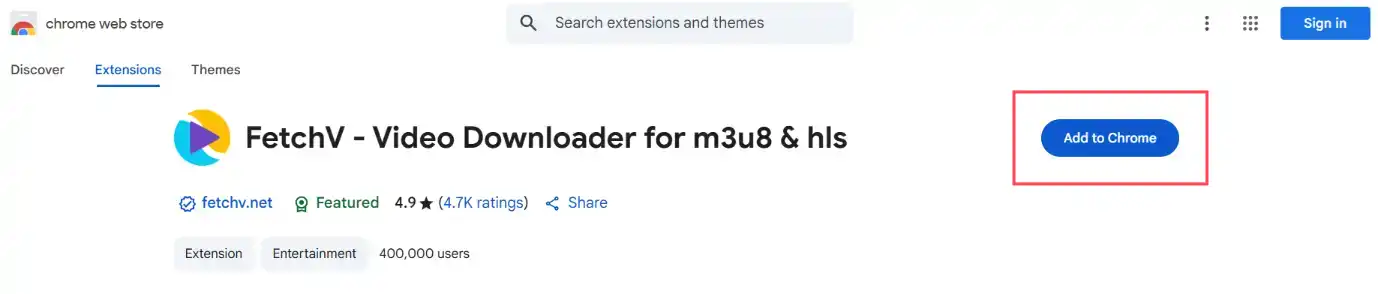
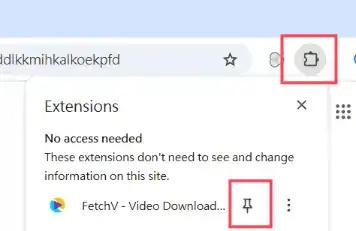
ইনস্টলেশন সম্পূর্ণ হওয়ার পর, সহজ অ্যাক্সেসের জন্য প্লাগইনটি টুলবারে পিন করুন
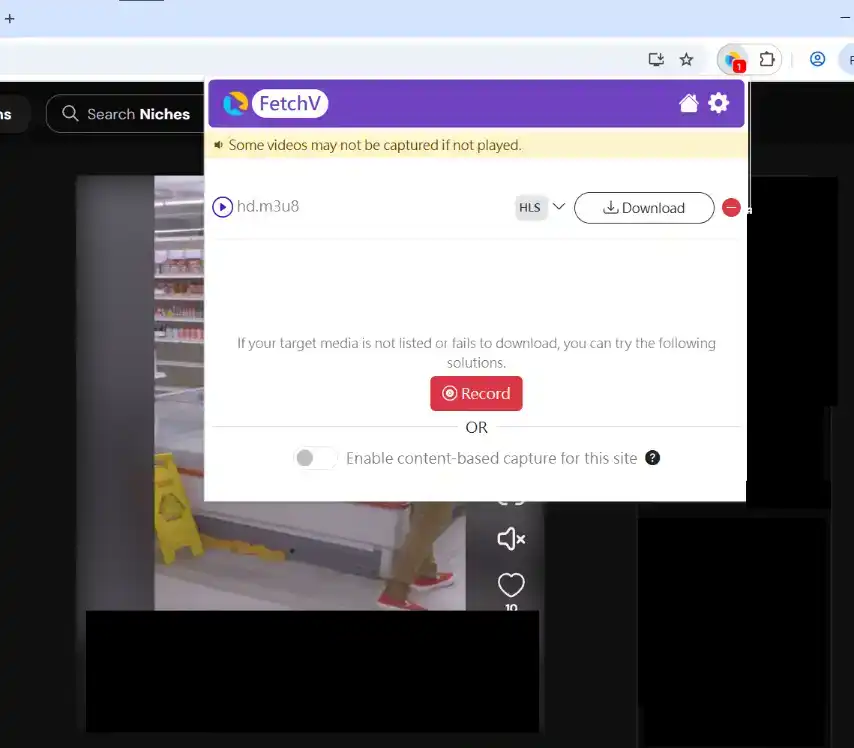
আপনি যে Redgifs ভিডিও URL ডাউনলোড করতে চান সেখানে যান, FetchV ভিডিও অ্যানালাইসিস করার জন্য অপেক্ষা করুন। সফল অ্যানালাইসিসের পর, আপনি দেখতে পাবেন কোন ভিডিওগুলো ডাউনলোড করা যায় এবং কাঙ্ক্ষিত রেজোলিউশন সামঞ্জস্য করতে পারেন, তারপর ডাউনলোড বাটন ক্লিক করুন
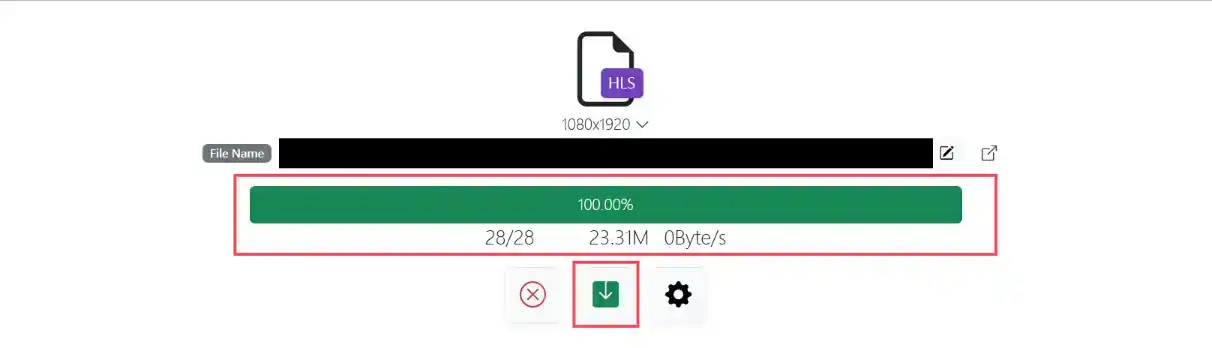
ডাউনলোড বাটন ক্লিক করার পর, একটি নতুন ট্যাব স্বয়ংক্রিয়ভাবে খুলবে যা ডাউনলোড প্রোগ্রেস, ভিডিও ফ্রেম তথ্য ইত্যাদি দেখায়। ডাউনলোড সম্পূর্ণ হওয়ার জন্য অপেক্ষা করুন, তারপর লোকাল স্টোরেজে ডাউনলোড করতে Save ক্লিক করুন
তিনটি ব্রাউজার এক্সটেনশনের তুলনা
- Getvid video Downloader
- মাল্টি-থ্রেডেড ডাউনলোডিং সাপোর্ট করে
- HLS এবং DASH-এর মতো আধুনিক স্ট্রিমিং টেকনোলজি থেকে ডাউনলোড সাপোর্ট করে
- যেকোনো নির্দিষ্ট ফোল্ডারে ডাউনলোড সাপোর্ট করে
- একাধিক টাস্ক প্যারালাল ডাউনলোডিং, CPU ব্যবহার সর্বাধিক করে
- স্ক্রিন রেকর্ডিং ফাংশন
- ইমেজ ডাউনলোডিং ফাংশন
- আনলিমিটেড ডাউনলোডের জন্য কম সাবস্ক্রিপশন মূল্য
- HLS এবং DASH টেকনোলজি ব্যবহার করা প্ল্যাটফর্ম সাপোর্ট করে
- ইমেজ প্রিভিউ সাপোর্ট করে
- বিজ্ঞাপন-মুক্ত
- Video DownloadHelper
- সর্বশেষ সংস্করণে Co-App ইনস্টল করার প্রয়োজন নেই
- মাল্টি-থ্রেডেড ডাউনলোডিং সাপোর্ট করে
- বিনামূল্যের ব্যবহারকারীরা শুধু প্রতি ২ ঘন্টায় একবার ডাউনলোড করতে পারে, কোনো সাবস্ক্রিপশন সার্ভিস নেই
- একাধিক টাস্ক প্যারালাল ডাউনলোডিং, CPU ব্যবহার সর্বাধিক করে
- সিস্টেম ডিফল্ট ফোল্ডার নির্দিষ্ট করা যায়
- ইমেজ প্রিভিউ সাপোর্ট করে
- HLS টেকনোলজি ব্যবহার করা প্ল্যাটফর্ম সাপোর্ট করে
- বিজ্ঞাপন-মুক্ত
- FetchV - Video Downloader for m3u8 & hls
- সর্বোচ্চ ৩-থ্রেড ডাউনলোডিং সাপোর্ট করে
- ডাউনলোডিংয়ের জন্য নতুন ট্যাব খোলে (বিজ্ঞাপন রয়েছে)
- নির্দিষ্ট ফোল্ডারে ডাউনলোড করা যায় না
- HLS টেকনোলজি ব্যবহার করা প্ল্যাটফর্ম সাপোর্ট করে
- ইমেজ প্রিভিউ সাপোর্ট করে না
- সম্পূর্ণ বিনামূল্য
লোকাল ওপেন সোর্স টুলস ব্যবহার করে Redgifs ভিডিও ডাউনলোড করুন
লোকাল ওপেন সোর্স টুলস ব্যবহার করে Redgifs ভিডিও ডাউনলোড করার আরেকটি উপায়। ওপেন সোর্স টুলস সাধারণত মানে কোড পাবলিকলি অ্যাক্সেসযোগ্য, নির্দিষ্ট নিরাপত্তা গ্যারান্টি প্রদান করে। ওপেন সোর্স টুলস ব্যবহার করে শক্তিশালী গোপনীয়তা সুরক্ষা অফার করে, যা গোপনীয়তা-সচেতন ব্যবহারকারীদের জন্য উপযুক্ত।
yt-dlp ব্যবহার করে Redgifs ভিডিও ডাউনলোড করুন

yt-dlp একটি ওপেন সোর্স কমান্ড-লাইন টুল যা অসংখ্য ওয়েবসাইট থেকে ডাউনলোড সাপোর্ট করে, যার মধ্যে অনেক অ্যাডভান্সড কমান্ড-লাইন ফিচার রয়েছে যেমন স্বয়ংক্রিয় নামকরণ, আউটপুট লোকেশন নির্দিষ্ট করা ইত্যাদি। এটি তিনটি প্রধান আধুনিক অপারেটিং সিস্টেম কভার করে: Windows, Linux, এবং macOS।
সুবিধা
একাধিক প্ল্যাটফর্ম ডাউনলোড সাপোর্ট করে
Hls এবং Dash-এর মতো মেইনস্ট্রিম স্ট্রিমিং টেকনোলজি সাপোর্ট করে
যেকোনো নির্দিষ্ট ফোল্ডারে ডাউনলোড সাপোর্ট করে
একাধিক একই সময়ে প্যারালাল ডাউনলোড
অসুবিধা
শুধু কম্পিউটারে ব্যবহারযোগ্য
কমান্ড-লাইন অপারেশন প্রয়োজন
একাধিক ডাউনলোড টাস্কের জন্য জটিল সেটআপ
ম্যানুয়াল কুকি ইনপুট ম্যানেজমেন্ট প্রয়োজন
ব্যবহারের ধাপসমূহ
yt-dlp টার্মিনাল ডাউনলোড করুন
প্রথমে yt-dlp-এর Github পেজে যান, নিচে INSTALLATION শিরোনামে স্ক্রোল করুন, আপনার বর্তমান অপারেটিং সিস্টেম খুঁজুন (Linux, Windows, macOS উপর থেকে নিচে), তারপর আপনার সিস্টেমের জন্য সংশ্লিষ্ট ডাউনলোড বাটন ক্লিক করুন। লেখক Windows সিস্টেম ব্যবহার করেন, তাই দ্বিতীয়টি ডাউনলোড করেন।
ডাউনলোড করার পর, প্রোগ্রামটি একটি ফোল্ডারে রাখুন। এই পাথটি সম্ভবত শুধু ইংরেজি ক্যারেক্টার ধারণ করা উচিত কোনো স্পেস ছাড়া, অন্যথায় পার্সিং ব্যর্থ হতে পারে।

কমান্ড লাইন ব্যবহার করে yt-dlp চালু করুন
আপনি yt-dlp রাখা ফোল্ডারটি খুলুন, ফোল্ডারের খালি এলাকায় রাইট-ক্লিক করুন, একটি মেনু পপ আপ হবে, মেনুতে “Open command prompt here” ক্লিক করুন। এটি বর্তমান পাথ থেকে একটি নতুন কমান্ড প্রম্পট উইন্ডো খুলবে। cmd এবং powershell উভয়ই কাজ করে।

ইনস্টলেশন সফল কিনা চেক করুন
কমান্ড প্রম্পট উইন্ডো খোলার পর, .\yt-dlp --version টাইপ করুন (অবশ্যই .\ অন্তর্ভুক্ত করতে হবে)। যদি সফলভাবে ইনস্টল করা হয়, আপনি ভার্সন নম্বর দেখতে পাবেন। যদি ব্যর্থ হয়, আপনি ভুল ফোল্ডার খুলেছেন হতে পারে - দয়া করে অপারেশন পুনরাবৃত্তি করুন।

ভিডিও ডাউনলোড করুন
yt-dlp অসংখ্য কমান্ড অপশন সাপোর্ট করে, প্রতিটি বিভিন্ন ফাংশনের সাথে সঙ্গতিপূর্ণ। বেশিরভাগ নিয়মিত ব্যবহারকারীর জন্য, নিম্নলিখিত পদ্ধতি ব্যবহার করে সরাসরি ডাউনলোড করা সবচেয়ে দ্রুত এবং সুবিধাজনক।
কমান্ড প্রম্পট উইন্ডোতে, .\yt-dlp <video link> টাইপ করুন (অবশ্যই .\ অন্তর্ভুক্ত করতে হবে), তারপর সফটওয়্যার পৃষ্ঠা অ্যানালাইসিস করার জন্য অপেক্ষা করুন, তারপর এটি স্বয়ংক্রিয়ভাবে ডাউনলোড করবে। নিচে দেখানো হয়েছে, সফল ডাউনলোডের পর, ভিডিও স্বয়ংক্রিয়ভাবে বর্তমান ডিরেক্টরিতে ডাউনলোড হবে।
আপনি কমান্ডের পরে -o "<video name>.mp4" যোগ করতে পারেন আউটপুট ফাইল নাম নির্দিষ্ট করতে, তাই এটি ডাউনলোড সম্পূর্ণ হওয়ার পর স্বয়ংক্রিয়ভাবে নামকরণ করা হবে।

সফল ডাউনলোডের পর, আপনি বর্তমান ডিরেক্টরিতে একটি অতিরিক্ত mp4 ফাইল দেখতে পাবেন - এটি আমাদের কাঙ্ক্ষিত ভিডিও।

অন্যান্য কমান্ড অপশন
আপনি যদি অন্যান্য কমান্ড অপশন ব্যবহার করে ডাউনলোড ফাংশনালিটি বাড়াতে চান, আপনি .\yt-dlp --help ব্যবহার করে সব অপশন দেখতে পারেন। আপনি এই নিবন্ধটিও উল্লেখ করতে পারেন। বিষয়বস্তু বিভিন্ন অপশন ব্যবহার পদ্ধতি বিস্তারিত বর্ণনা করে, যার মধ্যে রয়েছে:
- কাস্টম আউটপুট ফাইল নাম
- কাস্টম আউটপুট ফাইল পাথ
- শুধু ভিডিও বা অডিও এক্সট্র্যাক্ট করুন
- আউটপুট ফরম্যাট নির্দিষ্ট করুন
- নির্বাচনের জন্য অন্যান্য রেজোলিউশন তালিকা করুন
- অন্যান্য…
সারাংশ এবং সুপারিশ
1. শুধু অফিসিয়াল সোর্স থেকে টুলস ডাউনলোড করুন - সন্দেহজনক ওয়েবসাইট এড়িয়ে চলুন, বাজারে অনেক ফিশিং সাইট রয়েছে, ব্যবহারকারীদের সাবধানে পার্থক্য করা উচিত
2. ডাউনলোড করার আগে অনুমতি নিন - অন্যদের আপলোড করা ভিডিও ডাউনলোড করার আগে, দয়া করে প্রথমে তাদের সম্মতি নিন
3. আপডেটের দিকে মনোযোগ দিন - সর্বদা আপডেট থাকুন, ব্যবহৃত টুলস এবং ব্রাউজার তাদের সর্বশেষ সংস্করণে রাখুন
4. ব্যক্তিগত তথ্য প্রবেশ করা এড়িয়ে চলুন - যখন ওয়েবসাইট কুকি বা Facebook লগইন অনুরোধ করে, ব্যক্তিগত তথ্য প্রবেশ করা এড়িয়ে চলুন
এই নিবন্ধে উপস্থাপিত টুলস সবই আপনাকে সহজেই Redgifs থেকে ভিডিও ডাউনলোড করতে সাহায্য করতে পারে। আমরা ব্যবহারকারীদের তাদের নিজেদের জন্য সবচেয়ে সুবিধাজনক টুল খুঁজে পেতে চেষ্টা করতে উত্সাহিত করি। কিছু ব্যবহারকারী কমান্ড-লাইন টুলস পছন্দ করেন, কিছু ব্রাউজার এক্সটেনশন পছন্দ করেন - এগুলো সবই সুপারিশকৃত টুলস যা বিবেচনা করার যোগ্য।