
تحميل فيديوهات Redgifs مع الصوت من إضافات المتصفح والأدوات عبر الإنترنت وتطبيقات سطح المكتب
حمّل فيديوهات HLS/DASH بسهولة مع Getvid Video Downloader. لا حاجة للبحث يدويًا عن روابط M3U8 - يحلل الروابط تلقائيًا من الصفحات. التحميل متعدد النواة يوفر سرعات تحميل فائقة. متعب من نقل الملفات المحملة؟ Getvid يوفر حفظ مباشر في المجلدات لتجنب متاعب إدارة التحميل. قم بتثبيت Getvid على Chrome و Edge و Firefox اليوم!


برزت Redgifs كمنصة سريعة النمو لمشاركة مقاطع الفيديو القصيرة للبالغين في السنوات الأخيرة، حيث تصل إلى عشرات الملايين من الزيارات الشهرية. تتيح المنصة للمبدعين مشاركة أعمالهم مع المستخدمين، الذين يمكنهم الإعجاب بالمقاطع ومشاركتها وإضافتها إلى المفضلة. بواجهة مستخدم وأسلوب تفاعل مشابه لـ TikTok، يمكن للمستخدمين مشاهدة محتوى جديد باستمرار. يريد العديد من المستخدمين تحميل الفيديوهات من Redgifs، لكن المنصة لا توفر خيارات تحميل مباشرة. تقدم هذه المقالة الأدوات الثلاث الأكثر شيوعًا لتحميل Redgifs، بما في ذلك أدوات التحميل المجانية عبر الإنترنت، وإضافات المتصفح، والتطبيقات المحلية.

يدعم 2000+ موقع
تحميل بنقرة واحدة
تسمية تلقائية
تحميل فيديوهات Redgifs باستخدام الأدوات عبر الإنترنت
يعد استخدام الأدوات عبر الإنترنت من أكثر طرق التحميل ملاءمة، حيث تقدم واجهات بسيطة تحتاج فقط إلى لصق رابط التحميل دون تثبيت أي برامج أو إضافات. هذه الأدوات متوافقة مع متصفحات متعددة بما في ذلك Chrome و Edge و Firefox و Safari، وتعمل أيضًا على الأجهزة المحمولة مثل Android و iOS.
من يجب أن يستخدم أدوات التحميل عبر الإنترنت؟
عادة ما تكون أدوات التحميل عبر الإنترنت مناسبة للمستخدمين المؤقتين أو الخفيفين.
إذا كنت تحتاج فقط إلى تحميل الفيديوهات بشكل عرضي ولا تريد تثبيت تطبيقات إضافية،
فإن أنواع المستخدمين التالية ستجدها مناسبة بشكل خاص:
- المستخدمون الذين يحملون كميات صغيرة
- المستخدمون ذوو تكرار التحميل المنخفض
- المستخدمون الذين لا يمكنهم استخدام أجهزة الكمبيوتر للتحميل (مثل مستخدمي الهواتف المحمولة)
الإيجابيات
مجاني الاستخدام
لا يتطلب تثبيت برامج أو إضافات
عملية بسيطة - فقط انسخ رابط التحميل
متوافق مع جميع المتصفحات الرئيسية
السلبيات
إعلانات منبثقة
يتطلب نسخ الروابط يدويًا
قد تكون سرعات التحميل أبطأ
خطوات الاستخدام
افتح رابط فيديو Redgifs الذي تريد تحميله
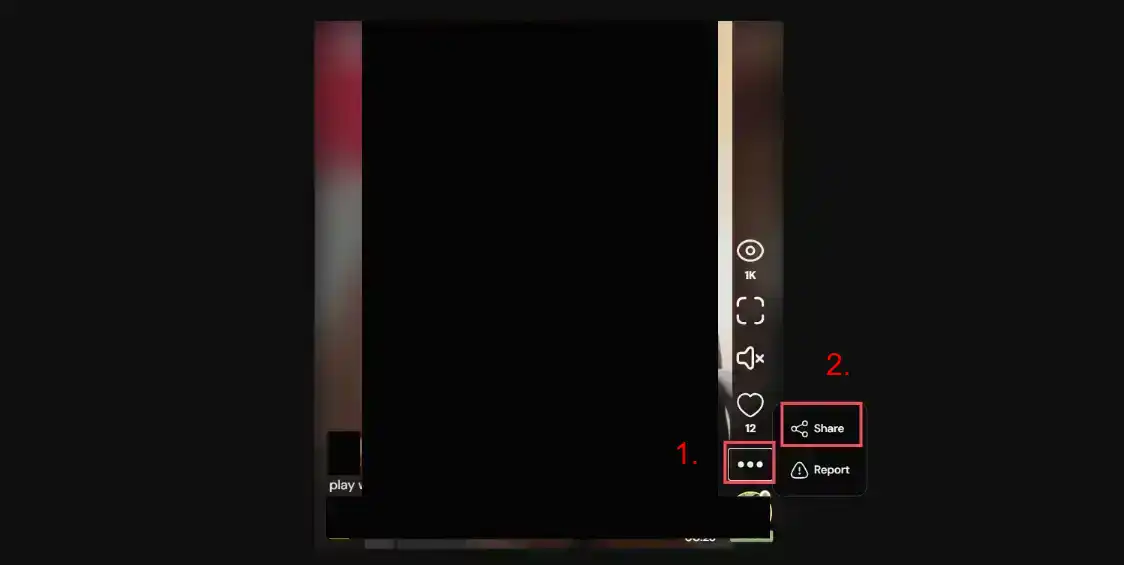
ابحث عن زر الخيارات (ثلاث نقاط) في القائمة على الجانب الأيمن من الفيديو، انقر على مشاركة، ثم انقر على نسخ الرابط
انتقل إلى أي من المواقع المذكورة أعلاه، الصق الرابط المنسوخ، ثم انقر على زر التحميل
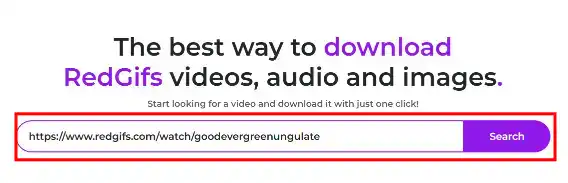
انتظر حتى يكتمل تحليل الرابط، سيظهر زر التحميل تلقائيًا
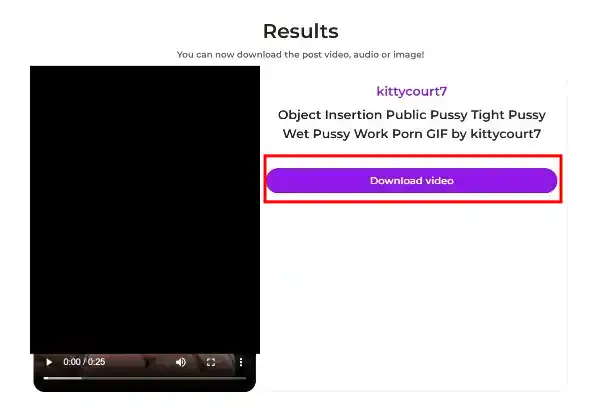
انقر على زر التحميل، سيبدأ المتصفح في تحميل الفيديو. تعتمد سرعة التحميل على سرعة خادم الموقع
مقارنة بين الأدوات الثلاث عبر الإنترنت
- redgifsdownloader
- تعتمد سرعة التحميل على سرعة خادم أداة التحميل، وليس سرعة التحميل الخاصة بالمستخدم، مما قد يكون أبطأ
- يحتوي على إعلانات منبثقة، مما يسبب بعض الإزعاج للمستخدمين
- لا يمكن تحديد موقع التحميل
- clipsey redgif Downloader
- تعتمد سرعة التحميل على سرعة خادم Redgifs، سريعة جدًا
- إعلانات أقل، تم الاختبار بدون إعلانات منبثقة
- يحتوي على نسخة تطبيق محمول
- يمكن للمستخدمين النقر بزر الماوس الأيمن على الفيديو لاختيار موقع التحميل
- redgifdownloader
- تعتمد سرعة التحميل على سرعة خادم Redgifs، سريعة جدًا
- أقل استقرارًا، تم اختبار عدم القدرة على تحليل بعض الفيديوهات
- يحتوي على إعلانات منبثقة
- يمكن للمستخدمين النقر بزر الماوس الأيمن على الفيديو لاختيار موقع التحميل
تحميل فيديوهات Redgifs باستخدام إضافات المتصفح
يؤدي استخدام إضافات المتصفح إلى زيادة كبيرة في راحة تحميل الفيديوهات. توفر إضافات المتصفح ميزات أكثر قوة من الأدوات عبر الإنترنت مع الحفاظ على التوافق مع معظم المتصفحات. تحتوي معظم إضافات المتصفح على إصدارات لـ Chrome و Firefox، مما يسمح للمستخدمين بالتثبيت وفقًا لاحتياجاتهم.
من يجب أن يستخدم إضافات المتصفح لتحميل فيديوهات Redgifs؟
عادة ما تكون إضافات المتصفح مناسبة للمستخدمين المكثفين الذين يريدون أيضًا تجربة خالية من الإعلانات.
إذا كنت تحتاج إلى تحميل الفيديوهات بشكل متكرر، أو تحميل فيديوهات متعددة، أو لديك متطلبات سرعة،
فإن أنواع المستخدمين التالية ستجدها مناسبة بشكل خاص:
- المستخدمون الذين يحملون كميات كبيرة
- المستخدمون الذين يحتاجون إلى تحميل متكرر
- المستخدمون الذين يريدون إضافة واحدة لمنصات متعددة
- المستخدمون الذين لا يحبون الإعلانات
الإيجابيات
تحميل متسارع متعدد الخيوط، أسرع 5-10 مرات
لا توجد إعلانات مزعجة
يدعم منصات أخرى بالإضافة إلى Redgifs
بعض الإضافات تدعم التحميل إلى مجلدات محددة
يدعم مهام تحميل متعددة في وقت واحد
لا حاجة لنسخ الروابط يدويًا والانتظار للتحليل
إضافات معتمدة رسميًا من المتصفح، بدون مخاطر
السلبيات
بعض الإضافات تتطلب الدفع
بعض الإضافات تدعم Chrome فقط
يعمل فقط على متصفحات الكمبيوتر؛ يحتاج مستخدمو الهواتف إلى تحميل متصفح Kiwi لتثبيت الإضافات
تحميل فيديوهات Redgifs باستخدام Getvid Video Downloader
Getvid Video Downloader هو إضافة تحميل شاملة جديدة تحلل تلقائيًا الفيديوهات من منصات الوسائط المتعددة، وتوفر للمستخدمين قدرات تحميل الوسائط المريحة.
خطوات الاستخدام
يستخدم العرض التوضيحي التالي متصفح Chrome
أولاً انتقل إلى صفحة المتجر، اعتمادًا على المتصفح الذي تستخدمه. يوصى باستخدام Chrome و Edge لأنهما يحتويان على ميزات أكثر، مثل التحميل إلى مجلدات محددة، وظيفة التسجيل، دعم ملفات تحميل أكبر، إلخ، بينما Firefox يتمتع بأداء أعلى. بعد الدخول إلى المتجر، انقر على تثبيت في المتصفح.

بعد التثبيت الناجح، انقر على أيقونة الإضافة في شريط الأدوات، ثم أنشئ حسابًا أو سجل الدخول باستخدام Google. (يمنح التسجيل فورًا رصيد تحميل مجاني)

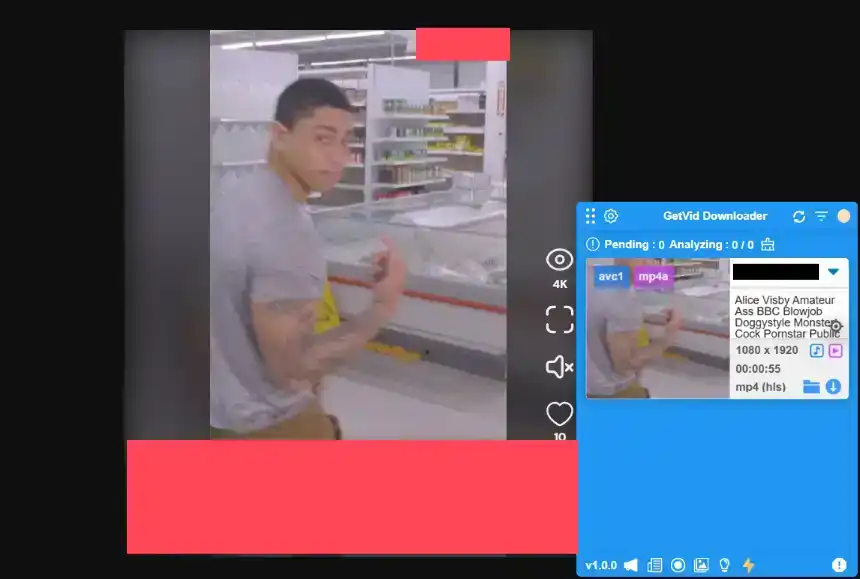
بعد تسجيل الدخول، سترى منطقة زرقاء تظهر في الزاوية اليمنى السفلية - هذا هو العنصر العائم لـ Getvid. جميع الفيديوهات المحللة والقابلة للتحميل ستظهر هنا.

انتقل إلى رابط فيديو Redgifs الذي تريد تحميله، انتظر حتى يحلل Getvid الفيديو. Getvid يعرض بشكل افتراضي أعلى دقة. بعد اكتمال التحليل، سيعرض على العنصر العائم. انقر على تحميل واختر وجهة التحميل للتحميل عالي السرعة.
تحميل فيديوهات Redgifs باستخدام Video DownloadHelper
Video DownloadHelper هو علامة تجارية راسخة للتحميل كانت في الأصل تحتوي فقط على إصدار Firefox ولكن تم نقلها لاحقًا إلى إصدارات Chrome و Edge. كعلامة تجارية عمرها 10 سنوات، لديها أكثر من ملايين المستخدمين للتحميل.
خطوات الاستخدام
انتقل إلى صفحة متجر Google، ابحث عن Video DownloadHelper، ثم انقر على تثبيت في المتصفح للتثبيت.

بعد اكتمال التثبيت، ثبّت الإضافة في شريط الأدوات للوصول السهل

انتقل إلى رابط فيديو Redgifs الذي تريد تحميله، انتظر حتى يحلل Video DownloadHelper الفيديو. بعد التحليل الناجح، سترى أي الفيديوهات يمكن تحميلها ويمكنك ضبط الدقة المطلوبة، ثم انقر على زر التحميل
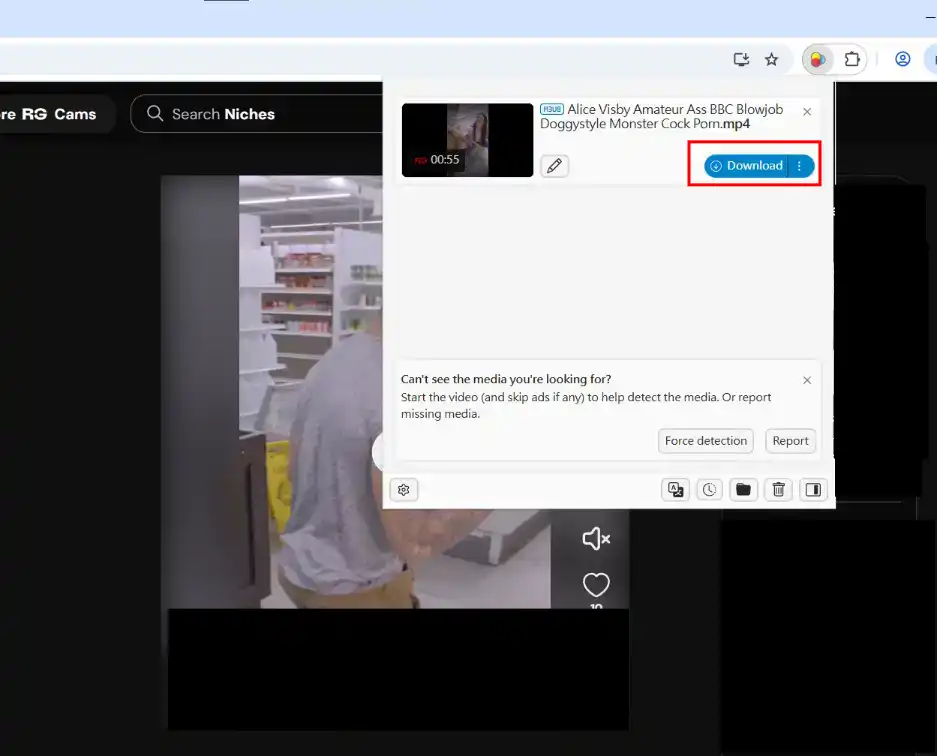
انتظر حتى يكتمل التحميل الداخلي لـ Video DownloadHelper، ثم سيطلق المتصفح لحفظ الملف المحمل إلى موقع التحميل الافتراضي
تحميل فيديوهات Redgifs باستخدام FetchV
FetchV هو أداة إضافة متصفح مصممة خصيصًا لتحميل فيديوهات HLS/M3U8، متاحة فقط لـ Edge و Chrome. هذه الإضافة الخفيفة حصلت على مئات الآلاف من المستخدمين.
خطوات الاستخدام
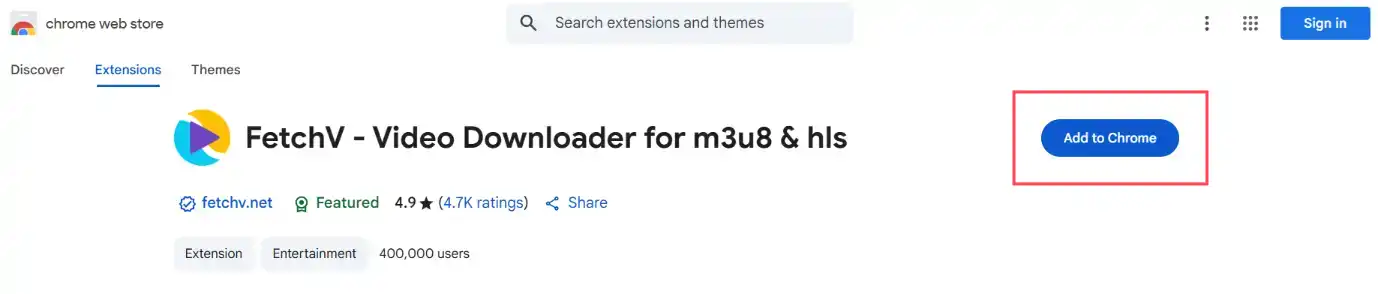
انتقل إلى صفحة متجر Google، ابحث عن FetchV، ثم انقر على تثبيت في المتصفح للتثبيت.
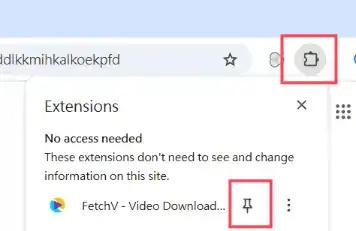
بعد اكتمال التثبيت، ثبّت الإضافة في شريط الأدوات للوصول السهل
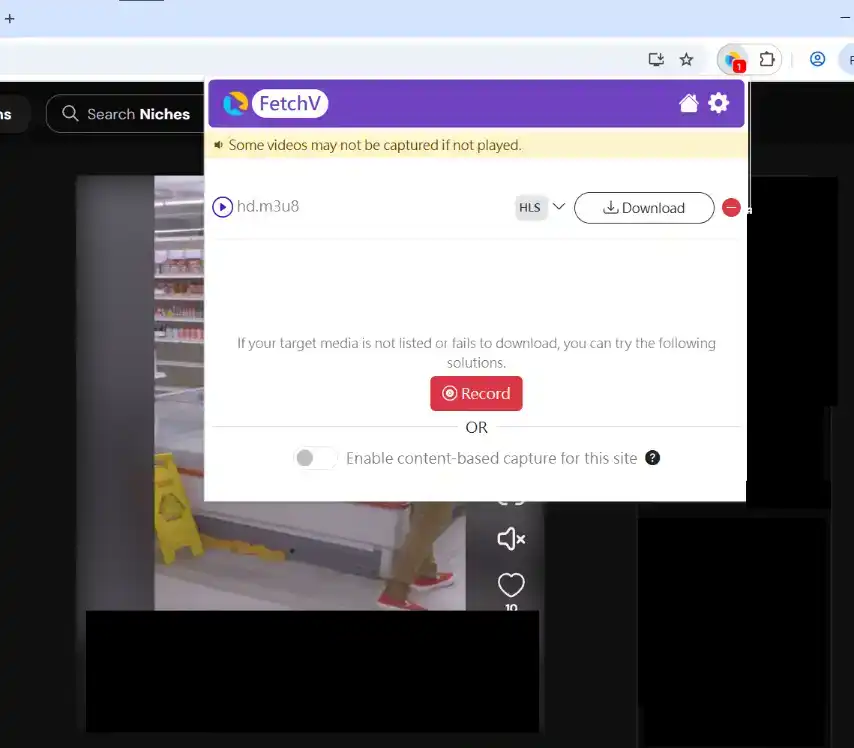
انتقل إلى رابط فيديو Redgifs الذي تريد تحميله، انتظر حتى يحلل FetchV الفيديو. بعد التحليل الناجح، سترى أي الفيديوهات يمكن تحميلها ويمكنك ضبط الدقة المطلوبة، ثم انقر على زر التحميل
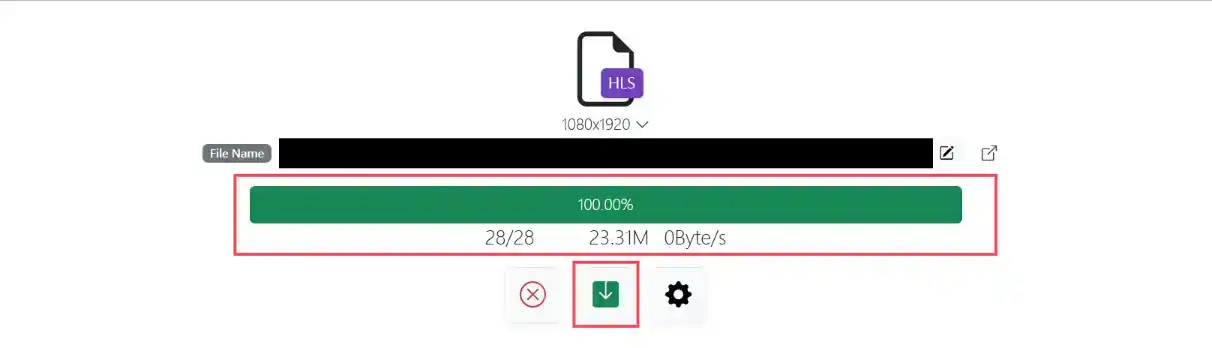
بعد النقر على زر التحميل، سيتم فتح علامة تبويب جديدة تلقائيًا تظهر تقدم التحميل، معلومات إطار الفيديو، إلخ. انتظر حتى يكتمل التحميل، ثم انقر على حفظ لتحميله إلى التخزين المحلي
مقارنة بين إضافات المتصفح الثلاث
- Getvid video Downloader
- يدعم التحميل متعدد الخيوط
- يدعم التحميل من تقنيات البث الحديثة مثل HLS و DASH
- يدعم التحميل إلى أي مجلد محدد
- تحميل متوازي لمهام متعددة، تعظيم استخدام وحدة المعالجة المركزية
- وظيفة تسجيل الشاشة
- وظيفة تحميل الصور
- سعر اشتراك منخفض للتحميل غير المحدود
- يدعم المنصات التي تستخدم تقنيات HLS و DASH
- يدعم معاينة الصور
- بدون إعلانات
- Video DownloadHelper
- الإصدار الأخير لا يتطلب تثبيت Co-App
- يدعم التحميل متعدد الخيوط
- يمكن للمستخدمين المجانيين التحميل مرة واحدة كل ساعتين فقط، لا توجد خدمة اشتراك
- تحميل متوازي لمهام متعددة، تعظيم استخدام وحدة المعالجة المركزية
- يمكن تحديد المجلد الافتراضي للنظام
- يدعم معاينة الصور
- يدعم المنصات التي تستخدم تقنية HLS
- بدون إعلانات
- FetchV - Video Downloader for m3u8 & hls
- يدعم التحميل حتى 3 خيوط
- يفتح علامة تبويب جديدة للتحميل (تحتوي على إعلانات)
- لا يمكن التحميل إلى مجلد محدد
- يدعم المنصات التي تستخدم تقنية HLS
- لا يدعم معاينة الصور
- مجاني بالكامل
تحميل فيديوهات Redgifs باستخدام الأدوات المفتوحة المصدر المحلية
يعد استخدام الأدوات المفتوحة المصدر المحلية طريقة أخرى لتحميل فيديوهات Redgifs. تعني الأدوات مفتوحة المصدر عادة أن الكود متاح للجمهور، مما يوفر ضمانات أمان معينة. يوفر استخدام الأدوات مفتوحة المصدر حماية أقوى للخصوصية، مما يجعلها مناسبة للمستخدمين المهتمين بالخصوصية.
تحميل فيديوهات Redgifs باستخدام yt-dlp

yt-dlp هو أداة سطر أوامر مفتوحة المصدر تدعم التحميل من مواقع ويب عديدة، بما في ذلك العديد من ميزات سطر الأوامر المتقدمة مثل التسمية التلقائية، تحديد موقع الإخراج، إلخ. وهي تغطي أنظمة التشغيل الحديثة الرئيسية الثلاث: Windows و Linux و macOS.
الإيجابيات
يدعم التحميل من منصات متعددة
يدعم تقنيات البث الرئيسية مثل Hls و Dash
يدعم التحميل إلى أي مجلد محدد
تحميل متوازي متعدد في وقت واحد
السلبيات
قابل للاستخدام على أجهزة الكمبيوتر فقط
يتطلب تشغيل سطر الأوامر
إعداد معقد لمهام التحميل المتعددة
يتطلب إدخال وإدارة ملفات تعريف الارتباط يدويًا
خطوات الاستخدام
تحميل yt-dlp Terminal
أولاً انتقل إلى صفحة Github لـ yt-dlp، انتقل لأسفل إلى عنوان INSTALLATION، ابحث عن نظام التشغيل الحالي (Linux، Windows، macOS من الأعلى إلى الأسفل)، ثم انقر على زر التحميل المناسب لنظامك. يستخدم المؤلف نظام Windows، لذلك قام بتحميل الثاني.
بعد التحميل، ضع البرنامج في مجلد. يجب أن يحتوي هذا المسار على أحرف إنجليزية فقط بدون أي مسافات، وإلا قد يفشل التحليل.

تشغيل yt-dlp باستخدام سطر الأوامر
افتح المجلد الذي وضعت فيه yt-dlp، انقر بزر الماوس الأيمن في المنطقة الفارغة من المجلد، ستظهر قائمة، انقر على “Open command prompt here” في القائمة. هذا سيفتح نافذة موجه أوامر جديدة من المسار الحالي. كل من cmd و powershell يعملان.

التحقق من نجاح التثبيت
بعد فتح نافذة موجه الأوامر، اكتب .\yt-dlp --version (يجب أن يتضمن .\). إذا نجح التثبيت، سترى رقم الإصدار. إذا فشل، ربما فتحت المجلد الخطأ - يرجى تكرار العملية.

تحميل الفيديو
يدعم yt-dlp خيارات أوامر عديدة، كل منها يتوافق مع وظائف مختلفة. بالنسبة لمعظم المستخدمين العاديين، التحميل المباشر باستخدام الطريقة التالية هو الأسرع والأكثر ملاءمة.
في نافذة موجه الأوامر، اكتب .\yt-dlp <رابط الفيديو> (يجب أن يتضمن .\)، ثم انتظر حتى يحلل البرنامج الصفحة، ثم سيبدأ التحميل تلقائيًا. كما هو موضح أدناه، بعد التحميل الناجح، سيتم تحميل الفيديو تلقائيًا إلى الدليل الحالي.
يمكنك أيضًا إضافة -o "<اسم الفيديو>.mp4" بعد الأمر لتحديد اسم ملف الإخراج، بحيث سيتم تسميته تلقائيًا بعد اكتمال التحميل.

بعد التحميل الناجح، سترى ملف mp4 إضافي في الدليل الحالي - هذا هو الفيديو المطلوب.

خيارات الأوامر الأخرى
إذا كنت تريد استخدام خيارات أوامر أخرى لتعزيز وظيفة التحميل، يمكنك استخدام .\yt-dlp --help لعرض جميع الخيارات. يمكنك أيضًا الرجوع إلى هذه المقالة. المحتوى يشرح بالتفصيل طرق استخدام الخيارات المختلفة، بما في ذلك:
- تخصيص أسماء ملفات الإخراج
- تخصيص مسارات ملفات الإخراج
- استخراج الفيديو أو الصوت فقط
- تحديد تنسيقات الإخراج
- سرد الدقات الأخرى للاختيار من بينها
- غيرها…
الملخص والتوصيات
1. قم بتحميل الأدوات من المصادر الرسمية فقط - تجنب المواقع المشبوهة، السوق مليء بالعديد من مواقع التصيد، يجب على المستخدمين التمييز بعناية
2. اطلب الإذن قبل التحميل - قبل تحميل الفيديوهات التي تم تحميلها بواسطة الآخرين، يرجى الحصول على موافقتهم أولاً
3. انتبه للتحديثات - ابق دائمًا محدثًا، حافظ على الأدوات والمتصفحات المستخدمة في أحدث إصداراتها
4. تجنب إدخال المعلومات الشخصية - عندما تطلب المواقع ملفات تعريف الارتباط أو تسجيل الدخول عبر Facebook، تجنب إدخال المعلومات الشخصية
يمكن للأدوات المقدمة في هذه المقالة جميعها مساعدتك في تحميل الفيديوهات من Redgifs بسهولة. نوصي المستخدمين بتجربتها للعثور على الأداة الأكثر ملاءمة لأنفسهم. يفضل بعض المستخدمين أدوات سطر الأوامر، والبعض الآخر يفضل إضافات المتصفح - هذه كلها أدوات موصى بها تستحق النظر.
الأسئلة الشائعة
Q1. هل تحميل فيديوهات Redgifs غير قانوني؟
عند تحميل فيديوهات Redgifs، لاحظ أن معظم الفيديوهات يتم تحميلها من قبل المستخدمين أنفسهم ومعظمها محمي بحقوق الطبع والنشر. قبل التحميل، يجب على المستخدمين الحصول على إذن من أصحاب الحقوق ولا ينبغي توزيعها عشوائيًا أو إعادة تحميلها على منصات أخرى لتجنب المشكلات القانونية.
Q2. ماذا أفعل إذا فشل تحميل Redgifs؟
- تحقق من وجود تحديثات أحدث للبرنامج، حافظ على تحديث البرنامج
- بيئة شبكة غير مستقرة، انتقل إلى شبكة مستقرة
- جرب استخدام أدوات تحميل مختلفة
- جرب استخدام VPN، قد تقيد بعض المناطق أدوات التحميل