
如何從 Google Drive 下載僅供檢視的影片完整教學
僅供檢視的 Google Drive 檔案會隱藏下載入口,但影片仍會以一般媒體串流的形式傳送到你的瀏覽器。這代表它可以被擷取。以下你會看到兩種真正有效的方法、四種常見變通做法失敗的原因,以及我們在測試過程中遇到的每個錯誤的修正方式。


為什麼 Google Drive 要隱藏下載按鈕
Google Drive 在分享檔案時會指派四種角色之一:
加註者:可以新增註解
編輯者:可以修改檔案
擁有者:可以變更分享與下載設定
「僅供檢視」連結代表你被賦予了檢視者角色。Drive 會從檢視者介面移除下載按鈕,而直接下載端點對你的帳號會回傳 403 Forbidden。
以下是大多數指南遺漏的重點:檔案並沒有被加密。Drive 仍會像 YouTube 或其他平台一樣,以片段形式將影片串流到你的瀏覽器。你的瀏覽器必須接收這些位元組才能播放,而瀏覽器接收到的任何內容都可以被儲存。
「沒有下載按鈕」與「串流未加密」之間的這個落差,正是每個有效方法所利用的地方。
四種已經失效的變通做法
如果你已經試過這些方法,以下是它們各自失敗的原因:
| 你試過的方法 | 失敗原因 |
|---|---|
| 右鍵然後另存影片 | 播放器使用 Media Source blob,背後沒有單一檔案 |
| 將 /view 改為 uc?export=download 端點 | 該端點會檢查權限,對檢視者角色回傳 403 |
| 從頁面原始碼取用 webContentLink | 同樣的權限檢查,同樣的 403 |
| 檢查元素以尋找影片 src | 你只會得到一個僅存在於該分頁中的 blob: URL |
它們每一個都試圖使用_下載_路徑,而權限正是在那裡被檢查。以下的方法改用_播放_路徑,你的權限在那裡已經被授予。
三種情況,三種不同答案
在拿起工具之前,先確認你屬於哪種情況,因為每種情況的解決方式都不同:
| 你的情況 | 可行做法 | 難度 |
|---|---|---|
| 有人分享了一個僅供檢視的連結給你 | 瀏覽器擴充功能,或 yt-dlp | 簡單 / 中等 |
| 檔案是你自己上傳的 | 直接更改分享權限即可 | 非常簡單 |
| 公司或學校的 Workspace 帳號 | 可能被管理員封鎖 | 通常無法處理 |
| 連結已過期或存取權被撤銷 | 沒辦法,請對方重新提供連結 | 不適用 |
如果檔案是你自己的,請直接跳到下方的權限方法,只需 30 秒且不需要任何軟體。
方法一:瀏覽器擴充功能(無需技術能力)
這是一到兩個檔案最快的方式。擴充功能會監看頁面上的媒體串流,並在辨識出 Drive 播放器後提供下載控制項。
安裝 Getvid 擴充功能
支援 Chrome、Edge 與 Firefox。安裝約需 20 秒,且不需要註冊帳號。
在同一個瀏覽器中開啟 Drive 連結
讓檔案保持開啟在 Drive 檢視器分頁中。你不需要修改網址,/file/d/FILE_ID/view 直接可用即可。
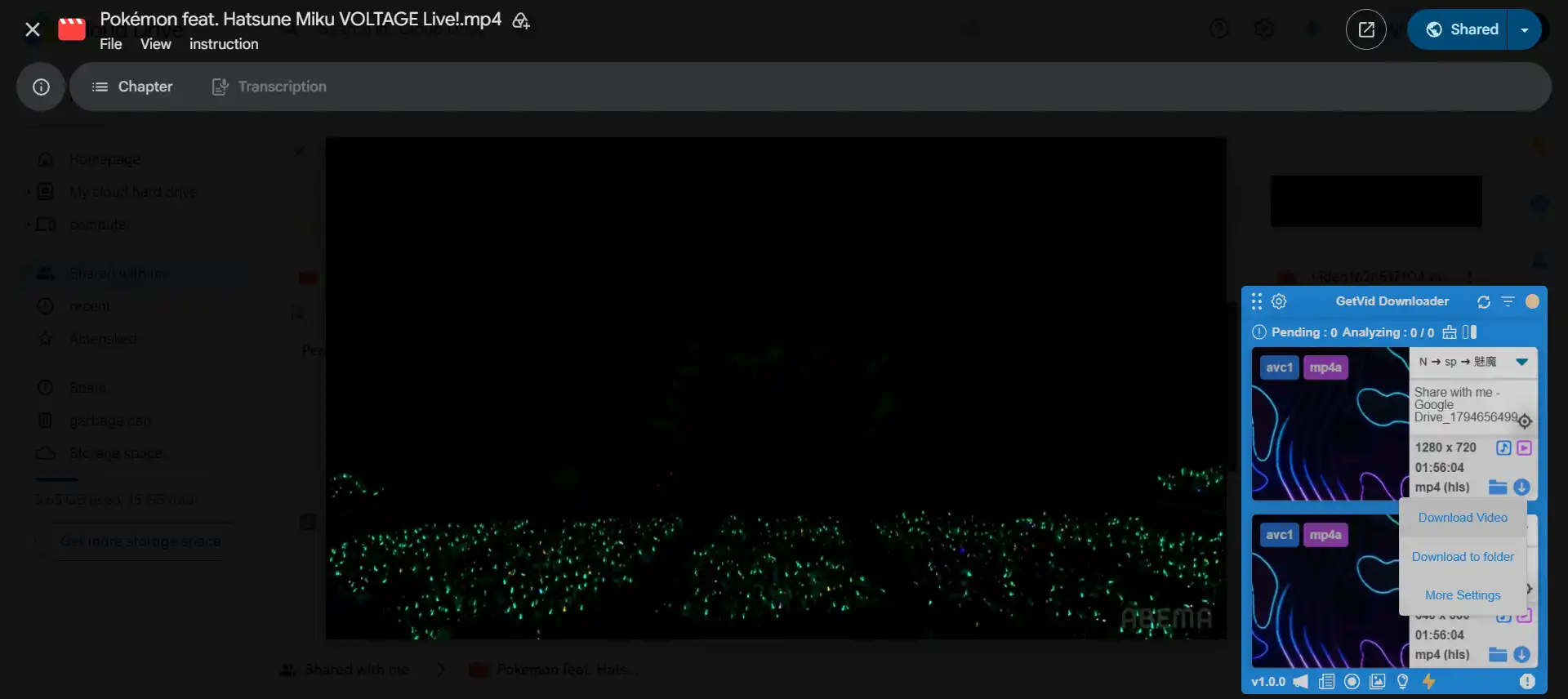
點擊覆蓋層上的下載按鈕
擴充功能會偵測頁面上的媒體串流,並加上自己的下載控制項。選擇解析度後,檔案會直接寫入你的下載資料夾。你可以一次排入多部影片,不必等每一部下載完成。
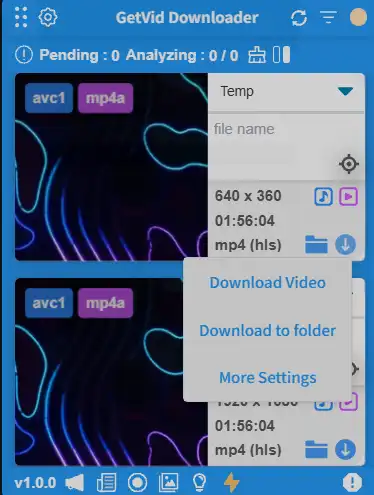
擴充功能實際在做什麼
它並沒有破解任何東西。當 Drive 播放器啟動時,會請求一個 manifest 檔案,列出每一段影片與音訊。擴充功能會從同一個分頁讀取該 manifest,用你現有的工作階段 cookie 請求這些片段,並在本機將它們串接起來。
因為它重複使用你的工作階段,所以能處理專門分享給你 Google 帳號的檔案,這正是匿名下載工具會失敗的情況。
優點
設定簡單,安裝後即可使用
不需要命令列,也沒有相依套件
可平行排入多筆下載
可處理分享給你帳號的檔案
支援多種解析度
自動合併音訊與視訊軌
缺點
僅限桌面瀏覽器,沒有行動版本
超大檔案更適合用桌面應用程式處理,但僅支援 Windows
大量批次比命令列工具慢
yt-dlp 搭配 --continue。方法二:yt-dlp(完整控制權)
yt-dlp 有專用的 Google Drive 擷取器。它的運作方式與擴充功能相同,但提供畫質選擇、續傳與批次作業的參數。
安裝 yt-dlp
Windows 上請執行 winget install yt-dlp。macOS 上請執行 brew install yt-dlp。Linux 上請執行 pipx install yt-dlp。合併步驟還需要 ffmpeg 位於 PATH 中。
從分享連結複製檔案 ID
Drive 連結的格式類似 https://drive.google.com/file/d/1AbCdEfGhIjKlMnOpQrStUvWxYz/view。/d/ 與 /view 之間的那段就是檔案 ID。
對連結執行 yt-dlp
將完整網址用引號包起來貼上。yt-dlp 會讀取 Drive 播放器的 manifest、下載串流片段,然後將它們合併成單一檔案。
若檔案需要登入,請加入 cookie
如果檔案是分享給特定帳號而非「知道連結的任何人」,請加上 --cookies-from-browser,讓 yt-dlp 能以你的身分請求檔案。
基本指令
yt-dlp "https://drive.google.com/file/d/FILE_ID/view"
yt-dlp 會將檔案寫入目前目錄。若要指定資料夾並限制解析度:
yt-dlp -P "D:\Videos" -f "bestvideo[height<=1080]+bestaudio/best" \
  "https://drive.google.com/file/d/FILE_ID/view"
bash yt-dlp --cookies-from-browser chrome "https://drive.google.com/file/d/FILE_ID/view" 如果你登入的是 firefox、edge 或 brave,請將 chrome 替換掉。在 Windows 上,yt-dlp 讀取 Chrome 的 cookie 資料庫時,Chrome 必須關閉**。如何在兩者之間選擇
| 瀏覽器擴充功能 | yt-dlp | |
|---|---|---|
| 安裝時間 | 20 秒 | 5 到 10 分鐘(另加 ffmpeg) |
| 平台 | 僅限桌面瀏覽器 | Windows、macOS、Linux |
| 手機可用 | 否 | Android 可透過 Termux |
| 需要命令列 | 否 | 是 |
| 可同時排入多筆下載 | 可以,平行處理 | 可以 |
| 超大檔案 | 搭配桌面應用程式(Windows)較佳 | 支援 |
| 處理私人檔案 | 若你已登入即可 | 搭配 --cookies-from-browser |
| 最高畫質 | 與來源相同 | 與來源相同 |
| 最適合 | 少量檔案、不想設定 | 大量檔案、自動化 |

如果檔案是你自己的
你完全不需要這兩個工具,直接更改權限即可:
- 在 Drive 中開啟檔案並點擊分享
- 在一般存取權底下,將「受限」或「檢視者」改為知道連結的任何人 → 檢視者
- 在無痕視窗中開啟連結,下載按鈕現在會出現
如果你需要的是原始檔案而非重新下載的副本,請使用 Drive for desktop 或從 Google Takeout 取得。兩者都會給你未經更動的原始檔,而非串流副本。
如果是公司或學校帳號
Workspace 管理員可以在整個組織層級停用下載與第三方應用程式存取。當該政策啟用時:
- 每個檔案的下載按鈕都會消失,不只這一個
- 讀取串流的擴充功能通常會被政策封鎖
- yt-dlp 即使有有效的 cookie 也會回傳 403,因為工作階段本身缺乏權限範圍
四種最常見錯誤的疑難排解
| 錯誤 | 代表什麼 | 修正方式 |
|---|---|---|
| 403 Forbidden | 分享權限已不再允許存取 | 請擁有者重新分享,或以有權限的帳號登入 |
| Sign in to confirm you are not a bot | Drive 正在對匿名請求進行速率限制 | 將瀏覽器 cookie 傳給下載工具 |
| 下載中途停止 | 大檔案連線中斷 | 使用 --continue 續傳(yt-dlp 預設即會如此) |
| 僅提供 360p | 上傳者發布的是低解析度檔案 | 無法修正,來源就是 360p |
403 Forbidden
幾乎都是權限問題,而非工具問題。請依此順序檢查:
- 連結是否仍然有效?擁有者可以隨時撤銷存取權。
- 分享設定是「知道連結的任何人」還是「限制為特定人員」?
- 如果是受限的,你登入的帳號是否真的被邀請?
「Sign in to confirm you’re not a bot」
Drive 會對來自資料中心 IP 範圍的匿名請求,以及短時間內發出大量請求的使用者進行速率限制。提供 cookie 可以解決,因為請求屆時會帶有真實的工作階段:
yt-dlp --cookies-from-browser firefox URL
如果你正在使用 VPN,請先嘗試關閉,這個錯誤從 VPN 出口節點出現的頻率高得多。
下載中途停止
大檔案在不穩定的連線上。yt-dlp 會自動續傳:
yt-dlp --continue URL
至於擴充功能,請重新開啟頁面並再次點擊下載,它會從零開始而非續傳,因為串流會被重新請求。
僅提供 360p
這不是工具的限制。Google Drive 只會提供上傳者所提供的內容。如果原始上傳是 360p,任何下載工具都無法產生 1080p。在假設出了問題之前,請先向上傳者確認。
下載僅供檢視的影片是否允許?
這是個合理的問題,值得直接回答,而不是免責聲明。
儲存串流的技術行為本身並不決定合法性,你存取內容的權利才是。實際的區分如下:
| 情況 | 是否合理 |
|---|---|
| 你擁有合法存取權,想為自己保存離線副本 | 一般來說沒有問題 |
| 你儲存的是自己上傳的檔案 | 沒有問題 |
| 你重新上傳或散布他人的影片 | 不行 |
| 你在公司或學校繞過組織政策 | 無論工具為何都屬違反政策 |
| 內容為商業性質且你規避付費授權 | 不行 |
本頁的方法都是複製你已經被授予存取權的串流。它們不會破解加密、不會猜測密碼,也不會授予你原本沒有的存取權。你如何使用產生的檔案則是另一個問題。
常見問題
Q1. 如果擁有者停用了下載功能,這還能用嗎?
對允許檢視的檔案可以。Drive 的「防止下載者複製」選項會移除下載按鈕並封鎖 /uc?export=download 端點,但不會加密播放串流。本文的兩種方法都是擷取瀏覽器已經在接收的串流。
Q2. 我需要登入自己的 Google 帳號嗎?
只有在檔案不是以「知道連結的任何人」分享時才需要。對於受限檔案,下載工具必須發出與你瀏覽器相同的已驗證請求,這就意味著要傳遞你的 cookie。
Q3. 下載會降低影片畫質嗎?
不會。兩種方法都是複製原始串流,不會重新編碼,所以你會得到上傳者提供的確切解析度。如果來源是 480p,你拿到的就是 480p。
Q4. 可以從手機下載嗎?
擴充功能不行。它只能安裝在桌面瀏覽器上,包括 Chrome、Edge 與 Firefox,沒有行動版本。如果你需要在 Android 上取得檔案,可以透過 Termux 執行 yt-dlp;在 iOS 上,若沒有桌面電腦,兩種選項都不實際。
Q5. 可以同時下載多個檔案嗎?
可以。你可以同時啟動多筆下載,它們會平行執行,因此不必等一部影片完成再排入下一部。yt-dlp 也接受 URL 清單,適合更大的批次。
Q6. 超大檔案怎么办?
桌面應用程式比瀏覽器擴充功能更能處理這類檔案,因為它不受瀏覽器下載管理員的限制。桌面應用程式僅支援 Windows。
Q7. 為什麼在我的公司 Google 帳號上會失敗?
Google Workspace 管理員可以在組織層級停用下載與第三方存取。如果該政策已啟用,播放串流本身可能也受到限制,任何用戶端工具都無法繞過。請詢問你的管理員。
Q8. 下載後檔案還是僅供檢視嗎?
你磁碟上的副本是普通的影片檔案,可以離線播放。原始的 Drive 檔案會保留其權限,分享連結的任何設定都不會改變。
總結
常見變通做法會失敗的原因,在於它們都嘗試_下載_端點,而權限正是在那裡被強制執行。播放串流是另一條路徑,而且它必須能被你的瀏覽器讀取,影片才能播放。
- 少量檔案、不想設定 → 瀏覽器擴充功能(僅限桌面,可同時執行多筆下載)
- 超大檔案 → 桌面應用程式,僅支援 Windows
- 大量檔案,或需要參數控制 →
yt-dlp,檔案受限時加上--cookies-from-browser - 是你自己的檔案 → 更改分享權限,比任何工具都快
- Workspace 帳號被管理員封鎖 → 沒有變通方法,請聯絡管理員