
【最新教學】三個最佳的 Weverse 影片和直播下載器工具
Weverse 影片下載教學來了!如果你想保存 Weverse 上的影片或直播,本篇將介紹四款實用的 Weverse 影片下載工具,包含線上下載器、瀏覽器插件和本地軟體。無論是 BTS、SEVENTEEN 還是 NewJeans 的直播,都能輕鬆下載保存,一次掌握最完整的 Weverse 影片下載方法。讓你不用再錯過任何偶像的精彩直播和影片。
想盡情下載 Weverse 上的直播,影片和圖片嗎?使用 Getvid 影片下載器瀏覽器插件,支持超過2000個平台,讓你在任何時候都能立即下載你想要的影片,並且輕鬆保存到電腦上。這款多合一工具讓你不需要每次再為不同網站而找尋找對應的下載工具,你只需要安裝一個插件就能下載多平台的影片和圖片。插件安全性經過了瀏覽器廠商的嚴格審核,使用起來更安全可靠。



支援 2000+ 網站
一鍵下載到資料夾
自動命名
1. 使用線上工具下載 Weverse 影片
使用 線上工具 下載 Weverse 影片是許多使用者最常見的選擇。這類工具無需登入帳號,只要貼上影片連結即可快速下載,操作簡單又方便,因此深受歡迎。由於它是網頁型服務,除了電腦之外,也能在手機瀏覽器上直接使用,讓行動端用戶同樣能輕鬆保存 Weverse 影片。不論是 Chrome、Safari、Edge 或 Firefox 等主流瀏覽器,亦或 Android、iOS 裝置,都能順暢運作與下載。
誰適合使用線上工具?
- 偶爾下載影片的用戶
- 下載數量比較少的用戶
- 只能使用手機的用戶
1.1 使用 weversetool 下載影片
weversetool 是一款專門為下載 Weverse 媒體而設計的輕量級在線媒體下載工具,擁有簡單的操作界面,只需要獲得影片,圖片,直播錄像的網址貼上就能夠下載。它提供了三種媒體的下載工具,分別是:
- Weverse Video Downloader (下載 Weverse 影片)
- Weverse Profile Picture Downloader (下載 Weverse 用戶頭像)
- Weverse Banner Downloader (下載 Weverse 用戶橫幅)
優點
無需登入
完全免費
支持下載直播錄像
支持下載圖片
手機電腦平台都可用
缺點
不能指定下載品質,只有低清版本
無法錄製直播
可能無法下載某些私人影片
使用步驟
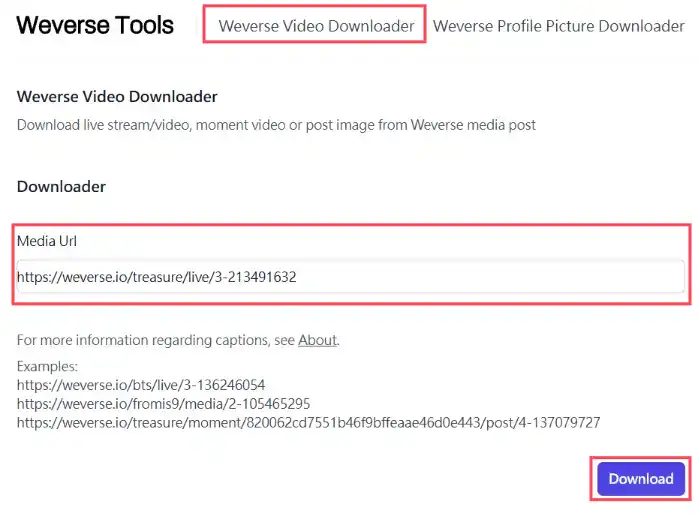
首先前往 weversetool 官網,在上方選擇 “Weverse Video Downloader”,然後在 “Media Url” 輸入框貼上你想要下載的 Weverse 影片網址,然後直接點擊 “Download” 按鈕。
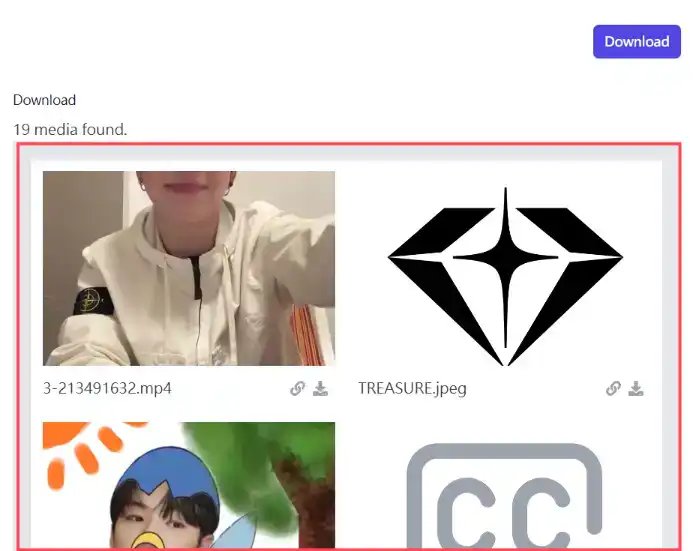
等待片刻,下方會出現各種媒體數據,包括圖片,影片,字幕等等。
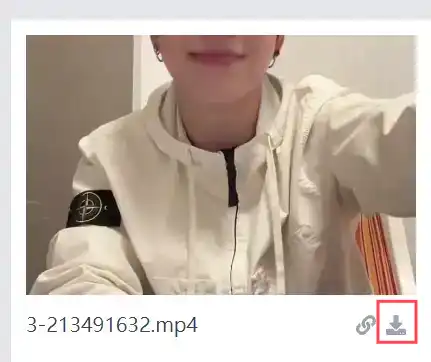
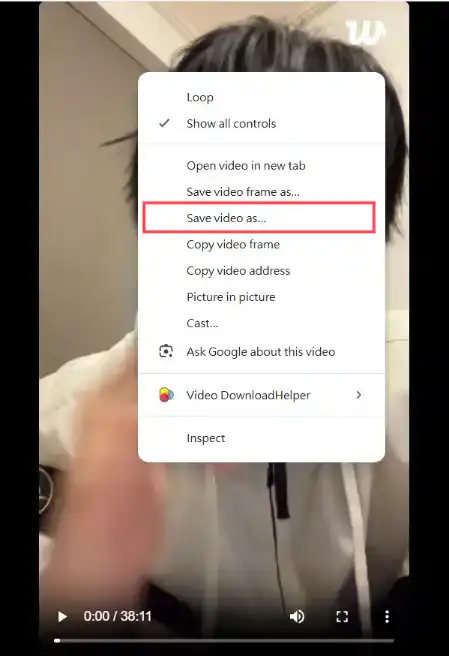
點擊媒體的下載按鈕,新分頁會開啟,右鍵點擊畫面然後選擇 “另存為” 即可下載。
1.2 使用 TubeRipper 下載 Weverse 影片
TubeRipper 是一款能夠下載多平台影片的下載工具,它同時也支持下載 Weverse 的影片。
優點
無需登入
完全免費
支持高清版本
支持下載結束後的直播
手機電腦平台都可用
缺點
不支持下載圖片
速度慢
無法錄製實時直播
可能無法下載某些私人影片
使用步驟
首先前往 TubeRipper 官網,在輸入框貼上你想要下載的 Weverse 影片網址,然後直接點擊 “Download” 按鈕。
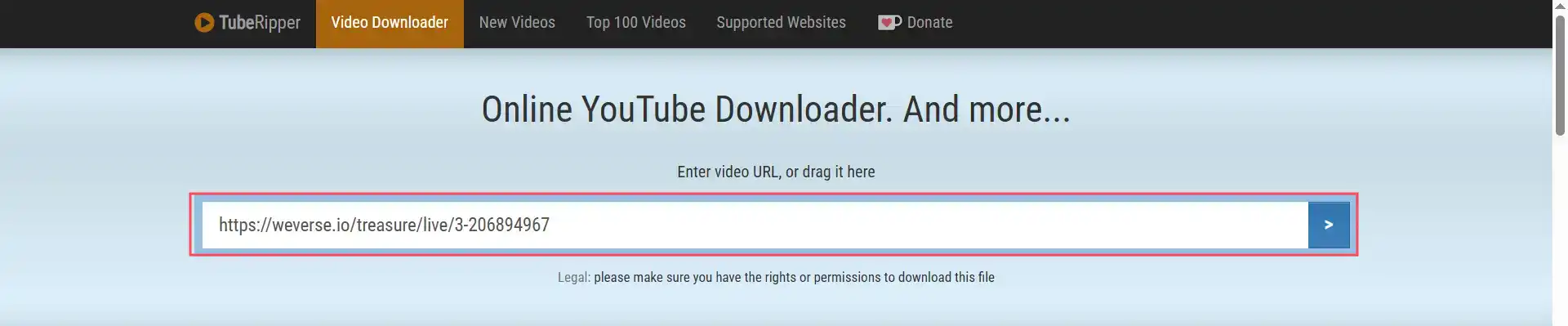
等待片刻,下方會出現影片的各個分辨率,選擇需要的下載即可。
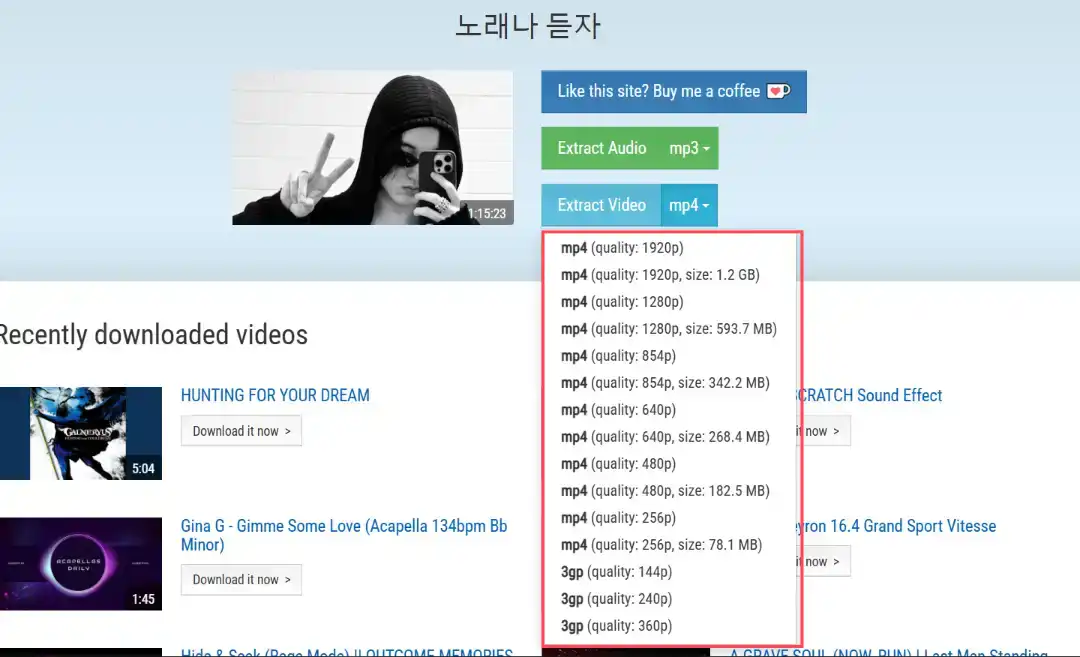
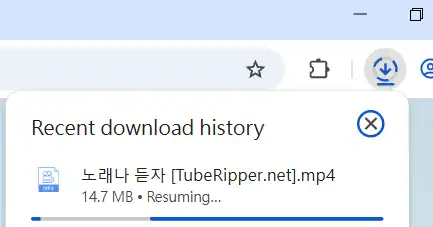
點擊所需要的分辨率後,瀏覽器會自動開始下載,速度可能較慢,因為它不使用您的網絡速度下載。
使用線上工具總結
使用 Weverse 下載影片圖片等等非常方便,速度上也很快,手機版的用戶操作方式也是大同小異,唯一缺點就是無法選擇高清的影片版本,這會讓想收藏高清偶像影片的粉絲感到遺憾,而以下會介紹如何使用瀏覽器插件下載 Weverse 上的影片,直播,圖片。
2. 使用瀏覽器插件下載 Weverse 影片 (首選)
什麼是瀏覽器插件?
瀏覽器插件是一種安裝在瀏覽器內部的特殊軟件,它無需使用者勾選繁瑣的安裝步驟,只需要在插件商店找到插件點擊加入到瀏覽器就能夠下載,瀏覽器插件相比網頁工具和本地應用而言,提供了更豐富的下載支持,瀏覽器插件能夠幫助你直接分析頁面的各種可下載的數據,然後讓你選擇想要的媒體下載,瀏覽器插件也是不同於其他工具,它能夠直接下載影片,無需複製影片網址這種繁瑣的操作,同時也提供了無廣告的環境,這無疑提供了良好的用戶體驗。唯一不足是,它們多數只能在電腦中運行,可能對身邊沒有電腦的用戶帶來一些不便。
2.1 使用 Getvid 影片下載器下載 Weverse 影片
Getvid 影片下載器是一款全新的瀏覽器插件,它提供了廣泛的網站影片識別能力,能夠幫你下載超過 2000 個網站的影片,包括各種直播平台,社交平台等等,使用 Getvid 能夠輕鬆下載不同分別率的影片和錄製實時直播,包括 Weverse 在內,它同時提供了高級功能,例如下載影片的某些部分,移除音樂或影片,指定下載品質,截取影片幀和網頁中的圖片等等。是一款功能豐富,一應俱全的影片下載工具。
優點
支持實時直播錄製和下載直播後的影片
支持下載網頁內所有類型的圖片
支持影片分區下載
支持高清下載
支持影片截取GIF
多線程加速下載
一鍵下載到本地指定目錄
極低廉的訂閱方案即可無限下載
缺點
無法在手機上使用
不支持 DRM 影片下載
使用步驟
本篇使用 Chrome 瀏覽器作為示範,Edge 和 Firefox 等操作方式類似。
首先進入商店頁面,進入商店後點擊安裝到瀏覽器,等待片刻後顯示安裝完成。

安裝成功後,在工具列上點擊插件的圖示,然後創建賬號或者 Google 登入。 ( 登入後立即享有免費的下載次數 )

登入後,會看到右下角出現一塊藍色的區域,這個就是 Getvid 的浮動元素,所有被分析並且可下載的影片都會出現在這裡。

前往需要下載的 Weverse 影片網址,等待 Getvid 分析影片,Getvid 會顯示能夠下載的所有分辨綠選項,如果沒有看見,手動調整頁面的影片分辨率,Getvid 會自動進行分析,分析完成後,會在浮動元素上顯示,點擊下載選擇下載目的地即可高速下載,Getvid 還支持選擇目錄下載或者下載到預先設定的目錄(最方便)。
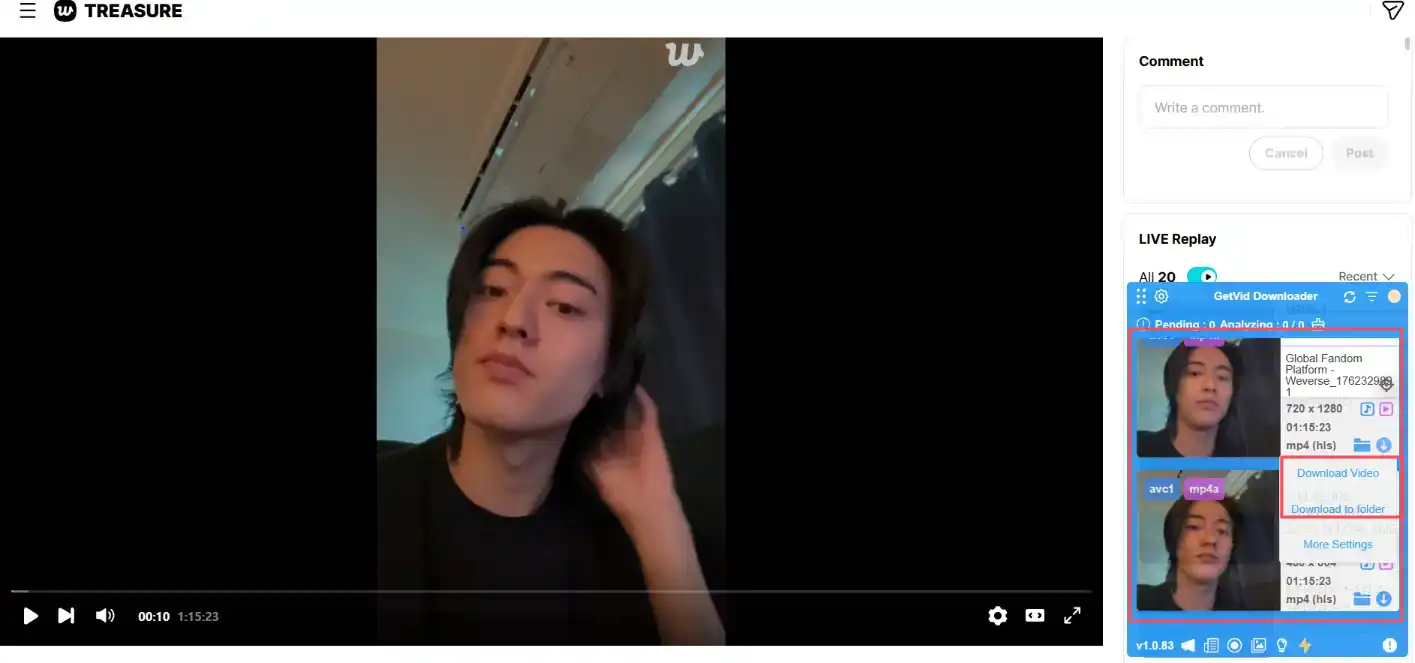
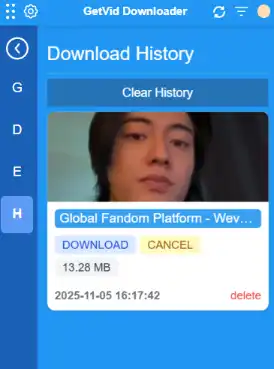
下載完成後,還能夠從下載歷史中查看和管理以往下載的影片和直播,方便快速查閱。
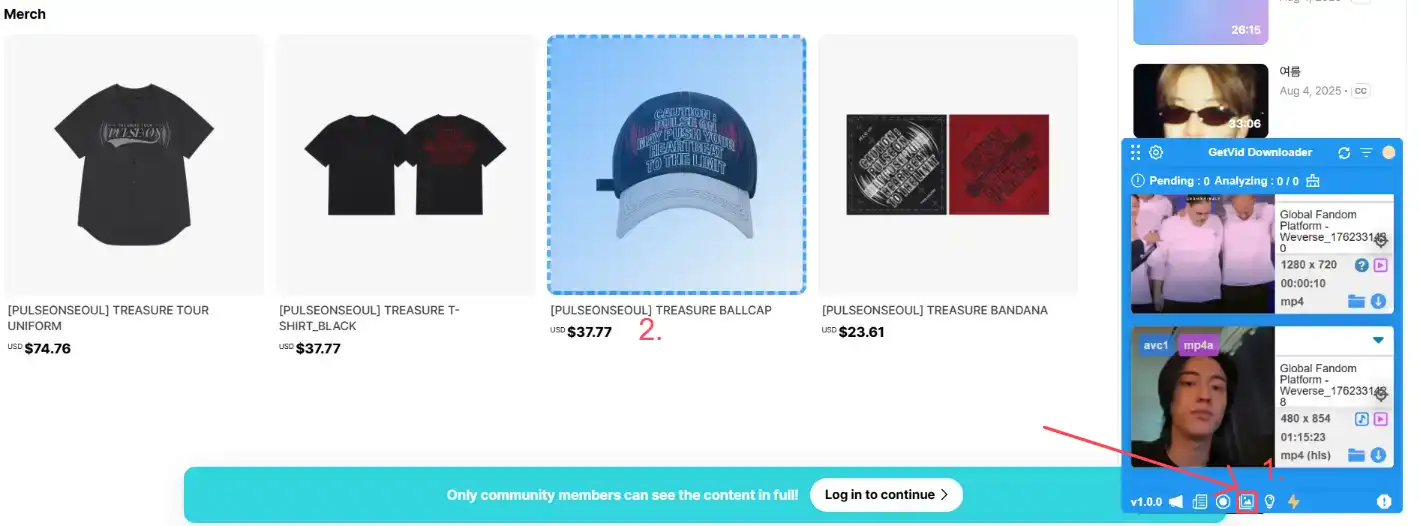
使用 Getvid 還能夠下載網頁上的圖片,在 Getvid 浮動元素下方點擊圖片模式按鈕,點擊開啟,開啟後鼠標能夠在頁面上的圖片上出現藍色框,表示正在選擇目前元素,然後直接點擊鼠標即可下載,您也可以增加儲存路徑,這樣能夠直接把下載的圖片直接儲存到目標位置,不用再手動移動到資料夾中。
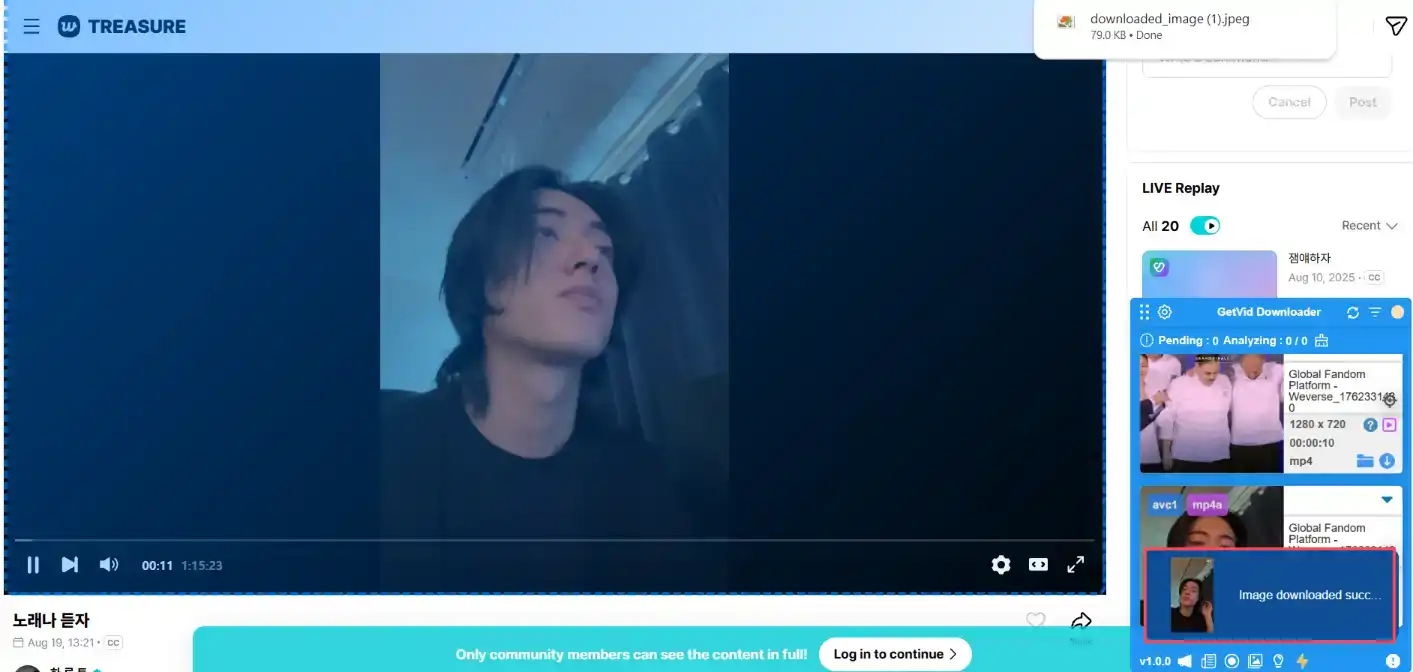
除了下載頁面上的圖片之外,還能夠在影片中截圖圖片,捕獲偶像帥氣美麗的一面!
使用瀏覽器插件總結
截至目前,Getvid 是唯一一個瀏覽器插件能夠完整支持下載 Weverse 上的影片和直播,使用 Getvid 瀏覽器插件對於想下載 Weverse 上偶像的影片和直播的用戶來說,是目前最方便和最推薦的選擇。Getvid 除了下載 Weverse 之外,還支持許多直播平台的影片下載,包括 Twitch、Instagram、Facebook 等等。輸出畫質高,下載速度也非常快,支持多任務同時下載,快來下載 Getvid 試用吧!不要錯過偶像的每一面!
3. 使用開源工具下載 yt-dlp 下載 Weverse 影片

優點
完全免費
工具本身支持多個網站
能夠下載私人影片 (需要設置Cookie)
開源, 不怕是惡意軟體
多種命令行選項,自定義下載
缺點
操作繁瑣
無法下載頁面圖片
需要手動複製鏈接
需要操作命令行
界面對普通用戶不友好
操作步驟
- 下載並安裝 yt-dlp
首先,請前往 yt-dlp 的官方 GitHub 頁面。
進入頁面後,向下捲動直到看到 INSTALLATION(安裝說明)區塊。這裡會列出各種作業系統的下載選項。由於本教學示範使用的是 Windows 系統,所以選擇 第二個安裝選項(通常是
yt-dlp.exe的下載連結)。 使用者應該根據自己電腦的作業系統選擇相應的下載選項。下載完成後,建議你將檔案放到一個乾淨、好記的資料夾中,例如:
C:\Tools\yt-dlp\。⚠️ 小提醒:
為避免日後出現「找不到路徑」或「命令錯誤」的問題,請確保路徑中 只包含英文字母與數字,並盡量不要出現空格或非英文字符,否則在命令列中執行時可能導致錯誤。 若你直接以滑鼠雙擊
yt-dlp.exe開啟,系統會跳出錯誤提示:「yt-dlp.exe: error: Do not double-click the executable, instead call it from a command line.」 這不是故障,而是因為 yt-dlp 並非一般圖形化應用程式,必須透過命令列(Command Line)方式來使用。 - 透過命令列啟動 yt-dlp
接著,打開你剛才放置 yt-dlp 的資料夾。
在資料夾的空白處按滑鼠右鍵,選擇「在此處開啟命令提示字元」或「在此處開啟 PowerShell」。
這樣就會在目前的資料夾路徑中開啟命令視窗,省去手動輸入路徑的麻煩。你可以使用 cmd(命令提示字元) 或 PowerShell,兩者都能執行 yt-dlp 指令,效果相同。

- 驗證 yt-dlp 是否安裝成功
最後,讓我們確認 yt-dlp 是否能正常執行。
在命令提示字元視窗中輸入以下指令(注意開頭必須包含.\):.\yt-dlp --version若出現版本號代表安裝成功。

- 列出影片所有格式
確認安裝成功後,輸入以下指令:
.\yt-dlp -F <你想要下載的 Weverse 影片網址>例如:
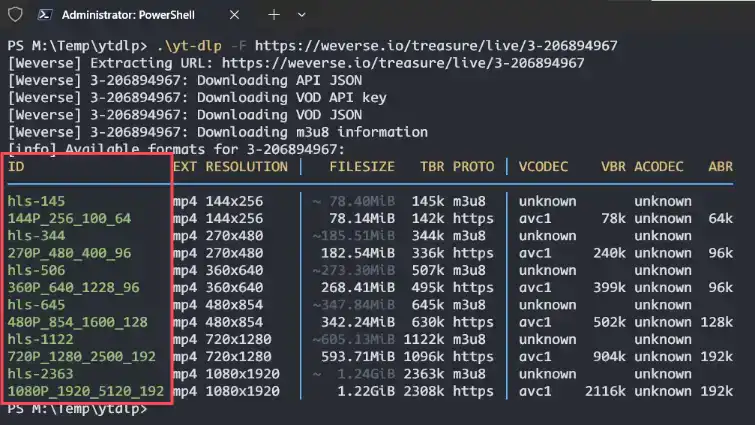
.\yt-dlp -F https://weverse.io/treasure/live/3-206894967成功後,會顯示能夠下載的所有可用格式,包括了分辨率,編碼等信息。
- 選擇你需要的格式進行下載
如果第四步成功後,複製你需要的格式的 ID, 從上面的圖片可以看到,有很多 ID,而我們選擇下載 1080x1920,能夠看到 1080x1920 分別有兩個 ID, hls-2363 和 1080P_1920_5120_192,選擇其中一個即可。(經過測試,1080P_1920_5120_192 速度最快)
然後輸入以下指令:
.\yt-dlp -f <ID> <你想要下載的 Weverse 影片網址>例如:
.\yt-dlp -f 1080P_1920_5120_192 https://weverse.io/treasure/live/3-206894967輸入成功後,就會開始下載,最終會儲存到目前的目錄當中。
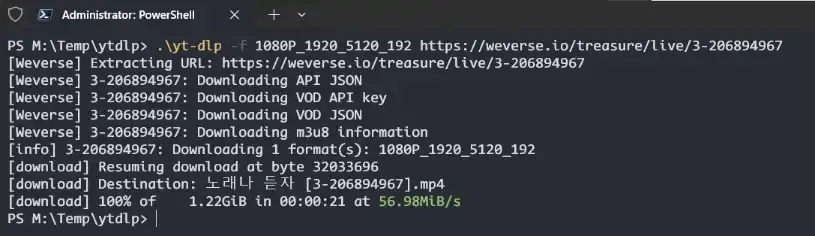
看到影片出現在文件夾中就代表下載成功囉!

使用 yt-dlp 總結
使用 yt-dlp 下載影片會比其他工具麻煩,它提供的命令行操作對於非電腦專業的人士可能會感到有些棘手,但是一旦學會如何使用它之後,就能成為你下載影片的利器,它支援的網站眾多,同時支援的命令選項也很多,能夠實現自定義下載的功能。如果你想學習更多關於 yt-dlp 的使用方法,可以前往 這篇教學,裡面詳細介紹了 yt-dlp 的各種命令行的用法。
文章總結
本文介紹了四種能夠下載 Weverse 影片的工具,包括了線上下載器、瀏覽器插件、本地開源軟體,截至目前為止,這些工具都既然能夠正確使用,用戶只需要選擇適合自己的工具即可,不過對於不想花時間下載其他軟件的用戶來說,直接使用 Getvid 影片下載器就能幫助你節省超多的時間。
支援 2000+ 網站
一鍵下載到資料夾
自動命名