
2026 最好用的 Niconico 影片下載器推薦——三種方法輕鬆保存影片

NicoNico 動畫是日本最受歡迎的影音平台之一,內容豐富多元。雖然許多用戶希望能離線欣賞這些影片,但網上的方法卻充滿挑戰。這篇文章將為你介紹三種經過我們實際測試的有效方法,特別是其中一種「瀏覽器插件」,它能提供最無縫、最直覺的下載體驗。無論你是偶爾下載的休閒用戶,還是需要批次處理的重度使用者,都能在這裡找到最適合你的完美方案。
想方便快速下載 Niconico上 的影片嗎?嘗試過了其他工具也沒有用?那來試試Getvid 影片下載器吧!一款全新的影片下載瀏覽器插件工具,支持下載超過 2000+ 網絡上的公開影片,使用 Getvid 還能用一鍵下載到資料夾,管理影片起來更方便,也提供了圖片下載,影片錄影等進階功能,經過Google商店的嚴格審核,插件安全可靠,也提供了本地話語言界面,使用起來更方便,快來試試吧!

支援 2000+ 網站
一鍵下載到資料夾
自動命名
1. 使用線上工具下載 Niconico 影片
使用網頁下載影片是許多用戶最常使用的方法,它提供了無需登入,貼上網址即可下載的便利性,受到許多用戶的歡迎,除了使用電腦外,因為是網站,所以天生也支持手機瀏覽器下載,也讓手機用戶也能方便的下載 Niconico 影片。無論是 Chrome、Safari、Edge、Firefox 等主流瀏覽器都能使用,同時也兼容了 Android、iOS 等手機瀏覽器。
誰適合使用線上工具?- 偶爾下載影片的用戶
- 下載數量比較少的用戶
- 只能使用手機的用戶
使用 Nicozon 下載影片
優點
無需登入
支持新舊影片下載
支持下載到指定位置
缺點
操作對新手來說複雜
有時候會下載失敗
無法快速執行多任務下載
用戶界面不直觀,較為簡陋
沒有本地化界面,對非日語使用者來說不太方便
使用步驟
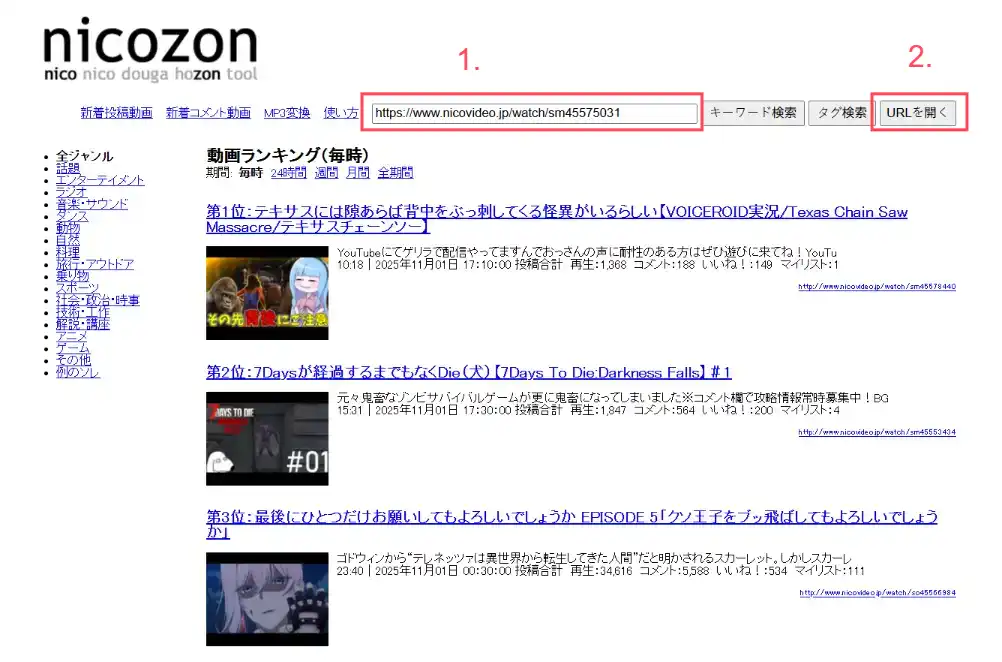
- 首先前往 Nicozon 官網,並且貼上你想下載的 Niconico 影片網址, 然後點擊按鈕 “URL を開く” 表示從網址解析影片
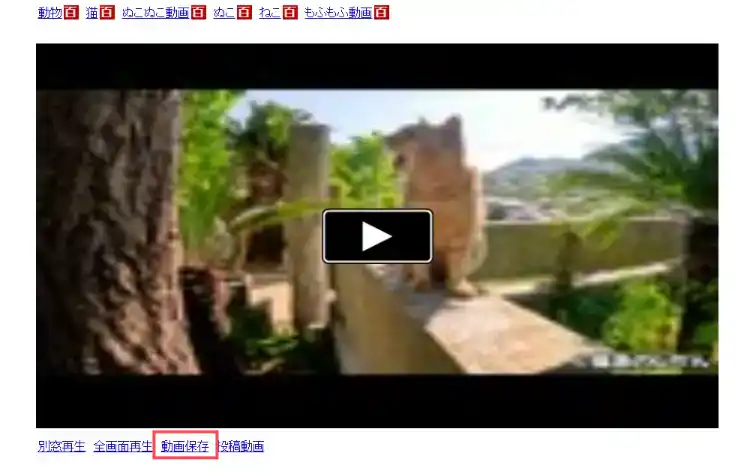
- 點擊按鈕之後會跳轉到新分頁,然後往下拉,看到 ”動画保存“ 之後點擊跳轉到另一個新分頁
跳轉到新分頁後,會看到有個 “BETA 版ブックマークレット” 的字樣,用滑鼠拖拽它到瀏覽器的書籤欄目。
3.1 開啟書籤欄, 按下
Ctrl + Shift + B可以切換顯示書籤欄。(綠色框住的範圍就是書籤欄目)
3.2 拖拽按鈕到書籤欄
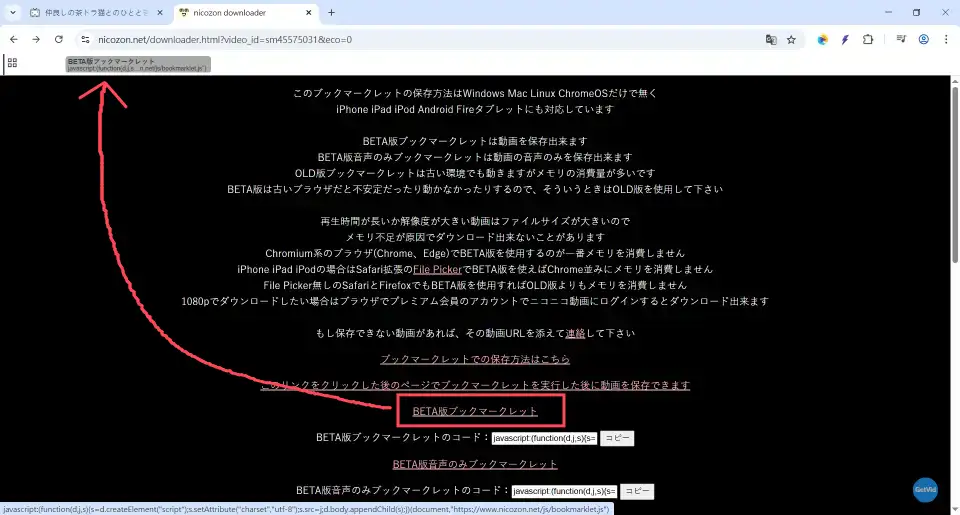
3.3 拖拽後的按鈕顯示位置

點擊 “このリンクをクリックした後のページでブックマークレットを実行した後に動画を保存できます” 按鈕跳轉到新的分頁,正常來說是空白頁面,當成功跳轉後,點擊剛剛新增到書籤的按鈕,然後等待影片下載完成,此時會顯示下載進度和處理進度。
4.1 點擊 “このリンクをクリックした後のページでブックマークレットを実行した後に動画を保存できます”
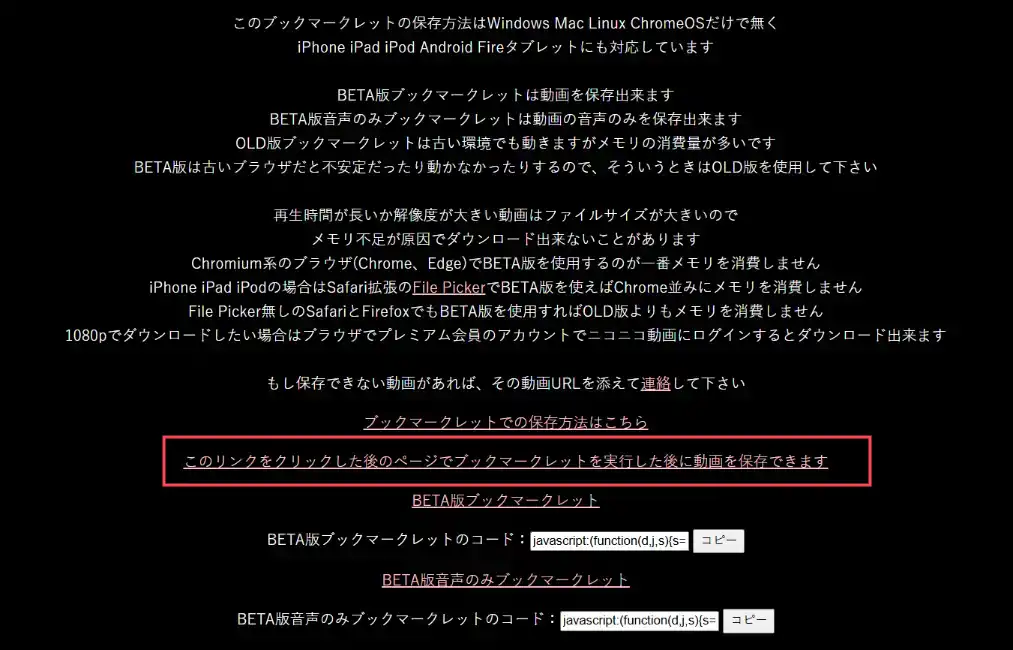
4.2 新分頁開啟後,點擊書籤按鈕
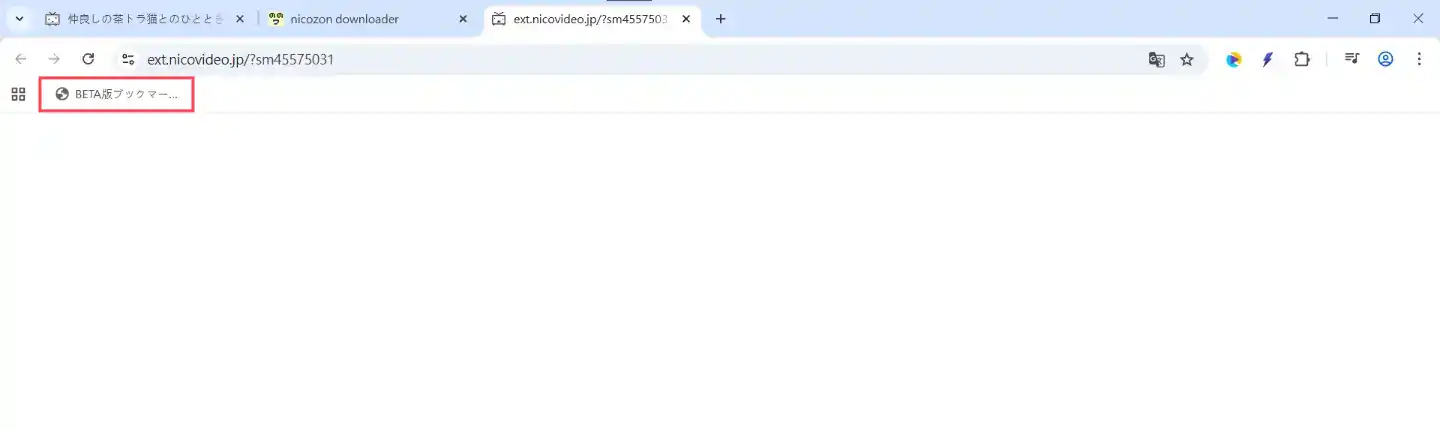
4.3 等待影片下載和處理

處理完成後,會出現 “ページをクリックしてファイルの保存先を選んでください” 的文字,此時點擊頁面任意空白位置,會開啟檔案儲存框,選擇儲存位置後即可下載到指定位置。
5.1 點擊頁面任意空白位置

5.2 選擇儲存位置
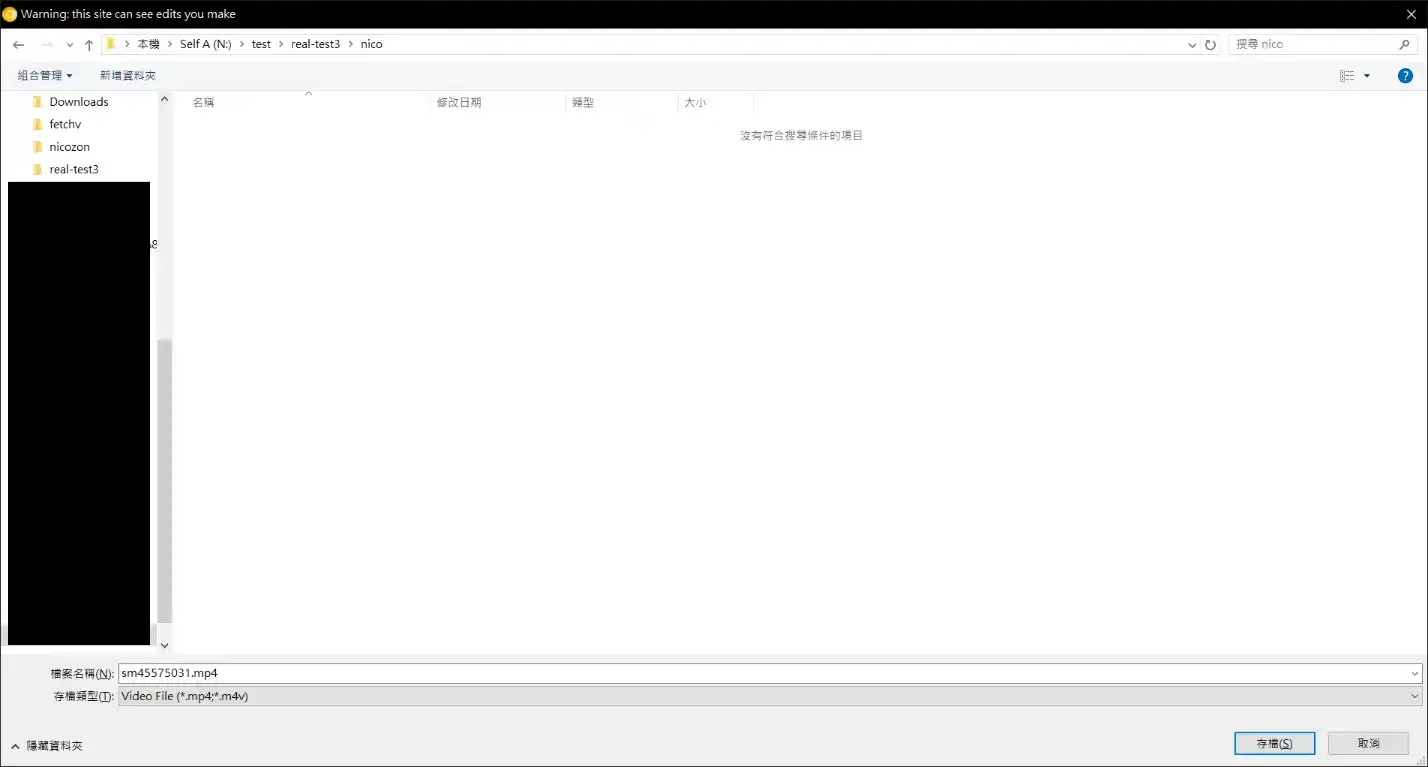
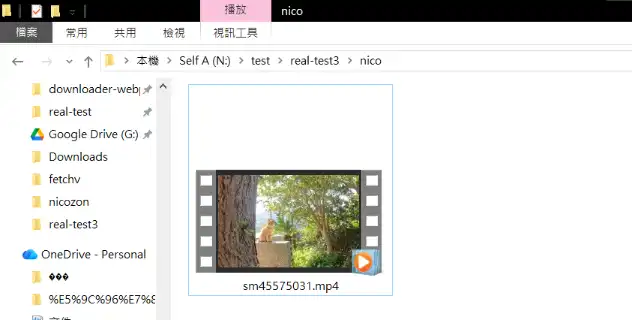
5.3 下載完成
小結
可以很明顯看到,使用 Nicozon 下載 Niconico 影片的流程是比較複雜的,需要使用者自己操作並且熟悉,建議直接收藏本頁面,以後需要的時候能夠直接找到方法,當然,如果你覺得這種方法不適合你,本文還提供了瀏覽器插件的方案,他能夠讓你省去這些繁瑣的步驟,只需一鍵即可下載到本地。
2. 使用瀏覽器插件下載 Niconico 影片
瀏覽器插件是一種很強大的工具,它能夠增強你上網的體驗,幫你處理很多複雜是事情,例如今天要介紹的影片下載器,就是幫用戶省去了類似第一章節使用網絡工具下載影片的繁瑣步驟,瀏覽器插件還是谷歌,微軟,火狐等主流瀏覽器廠商投入的一個重要工具,它們篩選,驗證,過濾不安全的插件,讓無病毒,安全可靠的插件才能夠在插件商店頁面讓用戶使用,今天就來介紹幾種插件,讓你下載 Niconico 影片更加方便。
誰適合使用瀏覽器插件?- 頻繁需要下載影片的用戶
- 下載數量比較多的用戶
- 有私人影片下載需求的用戶
- 希望只下載影片或者音訊的用戶
- 希望能夠只下載影片某個部分的用戶
- 需要一款隱私性強的下載工具
- 希望擁有無廣告環境的用戶
2.1 使用 Getvid 影片下載插件下載 Niconico 影片
Getvid 影片下載器是全新的瀏覽器插件,目的是幫助用戶方便下載跨平台的影片,支持的網站高達 2000+,除了下載基本的影片外,還提供下載 HLS,DASH,直播串流,影片錄影,圖片下載,影片範圍截取,GIF 生成,去除聲音或影片等等功能,這些都只需要在瀏覽器安裝 Getvid 插件即可使用,無需安裝本地任何軟體就能夠使用。


優點
多線程加速下載,快 5-10 倍
無廣告干擾
支持除了 Niconico 之外更多的平台
某些插件支持下載到指定文件夾
同時支持多個下載任務
無需自行複製網址等待解析
瀏覽器官方認證插件, 無風險
允許下載大型影片
缺點
只能在電腦瀏覽器使用
使用步驟
以下使用 Chrome 瀏覽器作為示範
首先進入商店頁面, 取決於你使用使用什麼瀏覽器, 推薦使用 Chrome 和 Edge, 它們擁有較多功能,例如下載到指定的資料夾,錄影功能,更大的下載檔案支持等等,而 Firefox 的效能則比較高。進入商店後點擊安裝到瀏覽器。

安裝成功後, 在工具列上點擊插件的圖示, 然後創建賬號或者 Google 登入。 ( 登入後立即享有免費的下載次數 )

登入後, 會看到右下角出現一塊藍色的區域, 這個就是 Getvid 的浮動元素,所有被分析並且可下載的影片都會出現在這裡。

前往需要下載的 Niconico 影片網址, 等待 Getvid 分析影片, Getvid 默認顯示最高分辨率, 分析完成後, 會在浮動元素上顯示, 點擊下載選擇下載目的地即可高速下載,支持選擇目錄下載或者下載到預先設定的目錄(最方便)。
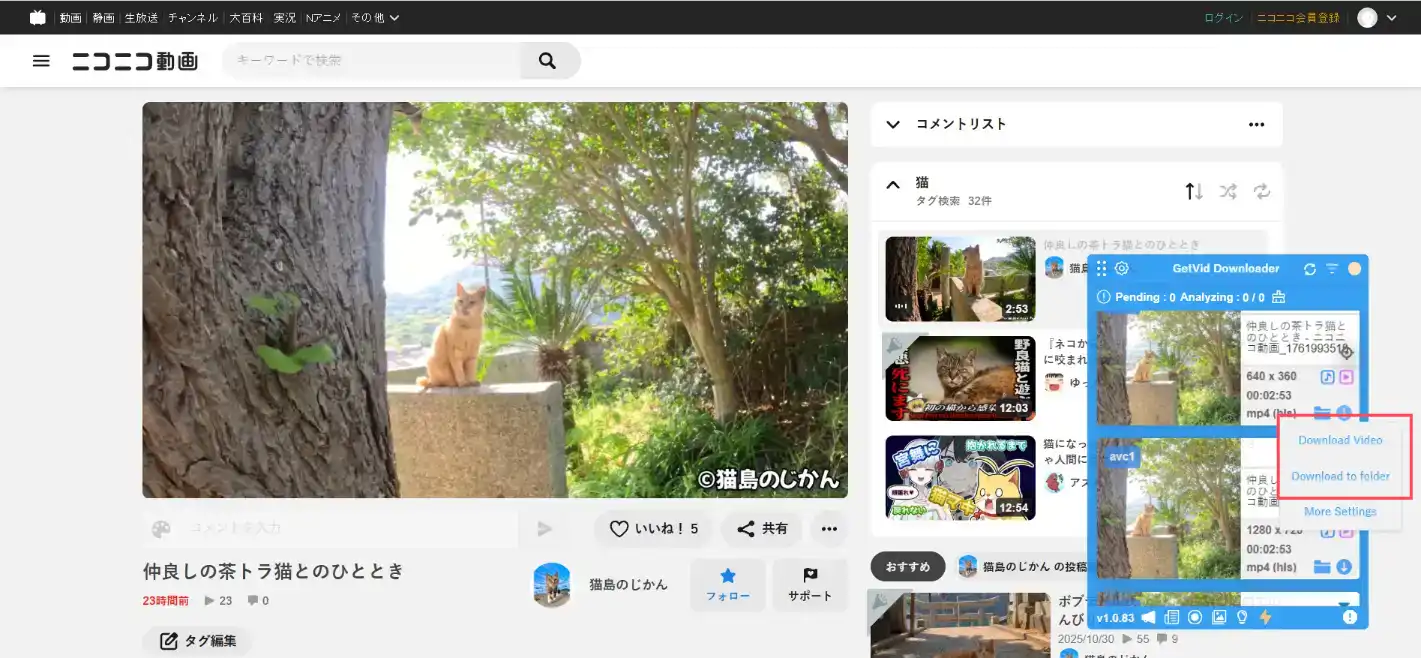
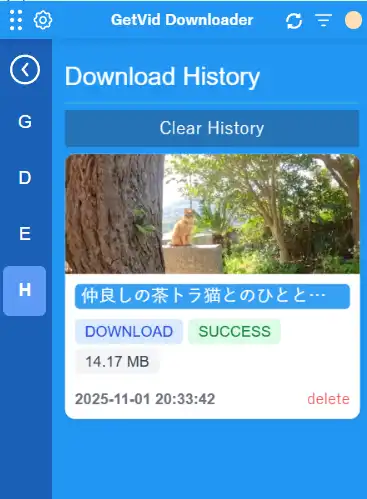
下載完成後, 還能在歷史記錄中看見曾經下載的影片,也可以輕鬆移除他們。
2.2 使用 Nico Downloader 影片下載插件下載 Niconico 影片
Nico Downloader 是一款專為 Niconico 影片下載設計的插件,它能夠讓你輕鬆下載 Niconico 影片,支持多分辨率选择,自動命名,下載影片或者音訊。
優點
超過10萬名用戶信任
無廣告干擾
完全免費
自動命名
缺點
只能在電腦瀏覽器使用
無法下載到指定的資料夾
無法下載影片的其中一部分
無法下載大型影片
使用步驟
以下使用 Chrome 瀏覽器作為示範
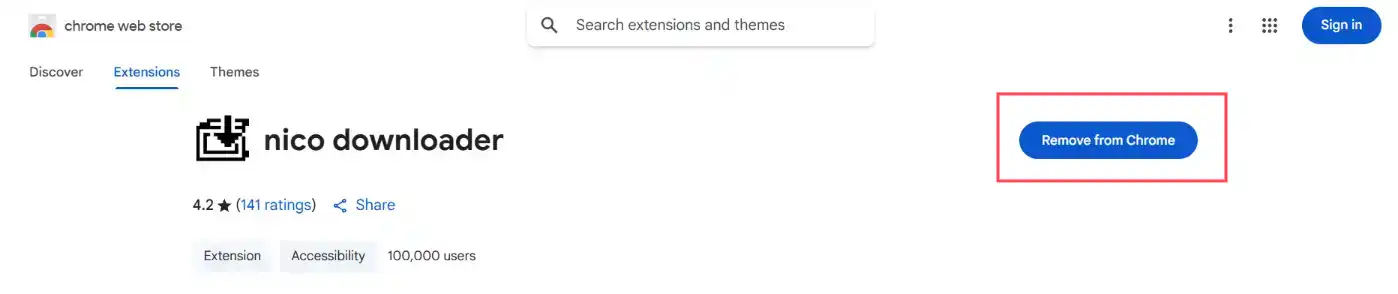
首先進入商店頁面, 進入商店後點擊安裝到瀏覽器。
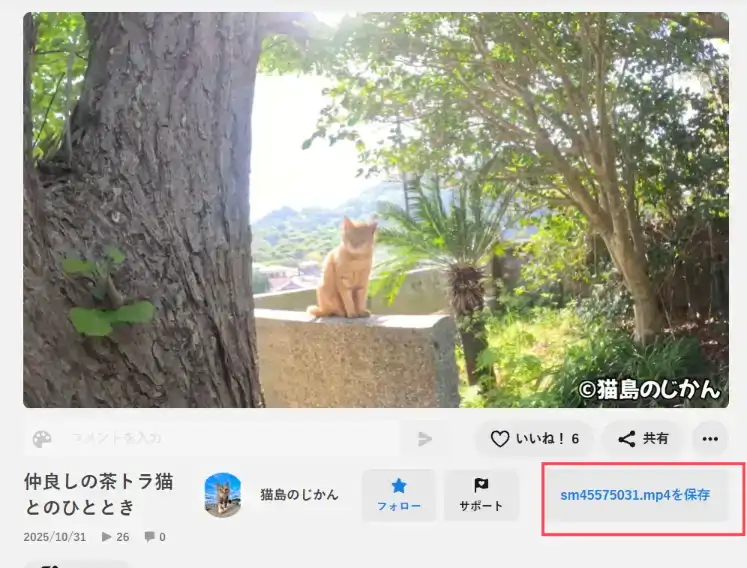
安裝好後前往你需要下載的 Niconico 影片網址, 等待片刻會看到影片右下角下方有一個藍色字樣保存影片的按鈕
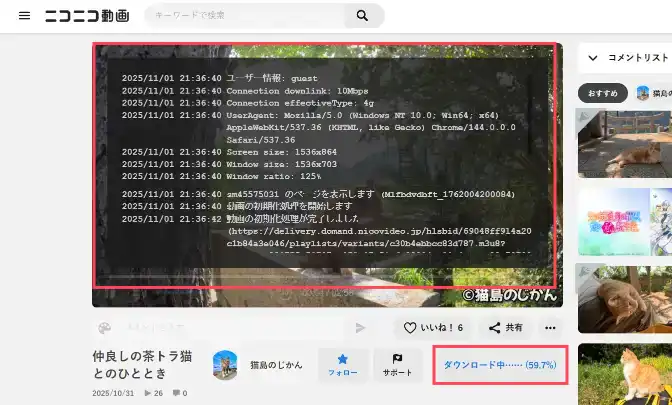
按下保存按鈕之後,會出現一些設定,例如選擇你想下載分辨率,音質等等。選擇好好之後,再次點擊保存按鈕即可開始下載,此時會顯示下載進度,下載完成後會觸發瀏覽器的下載,會下載到系統預設的資料夾中。
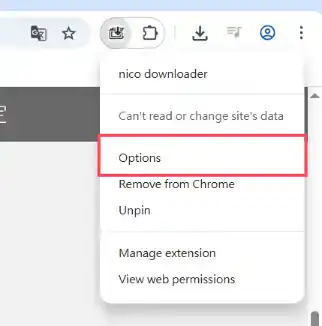
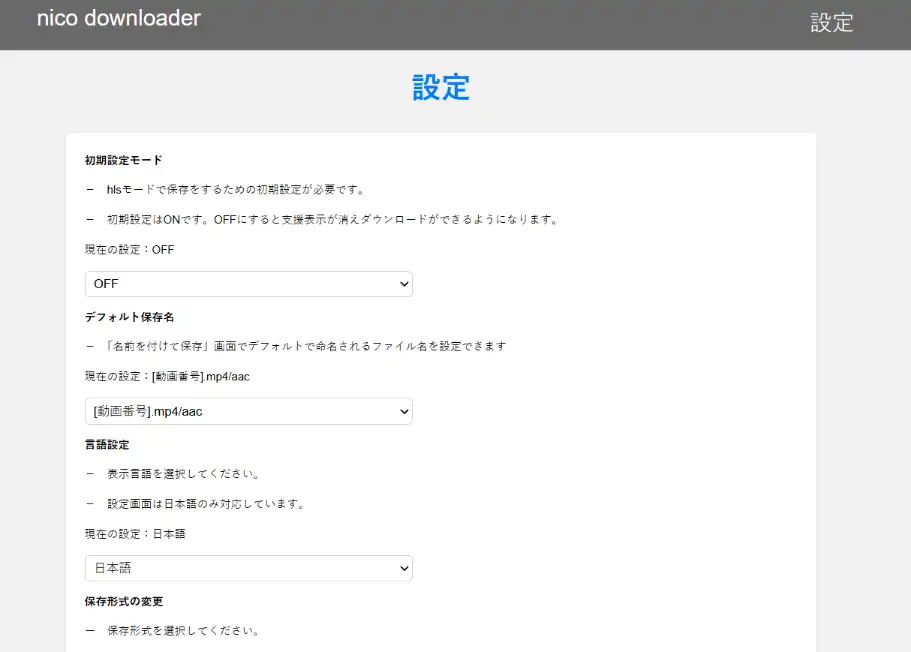
按下插件圖示,還能夠進入設定,裡面可以設置命名方式,語言,是否保存僅保存聲音還是僅保存影片。
- 4.1 按下插件圖示, 進入設定頁面
- 4.2 設定頁面
2.3 使用 Video DownloadHelper 影片下載插件下載 Niconico 影片
Video DownloadHelper 作為一個 10 年老牌的影片下載器,收穫了不少用戶,最新版本中也加入了插件內 HLS 下載支援,用戶可以直接在插件內下載 Niconico 影片。
優點
無廣告干擾
支持下載音訊或視訊
設定中能夠預先命名
能夠下載到系統指定資料夾
缺點
只能在電腦瀏覽器使用
無法下載影片某部分
無法下載大型影片
使用步驟
進入谷歌商店頁面, 搜尋 Video DownloadHelper, 然後點擊安裝到瀏覽器進行安裝。

安裝完成後,把插件固定在工具欄上,方便隨時開啟

前往需要下載的 Niconico 影片網址, 等待 Video DownloadHelper 分析影片, 分析成功後會看到插件顯示哪些影片可以下載並且可以調整需要的分辨率, 然後點擊下載按鈕
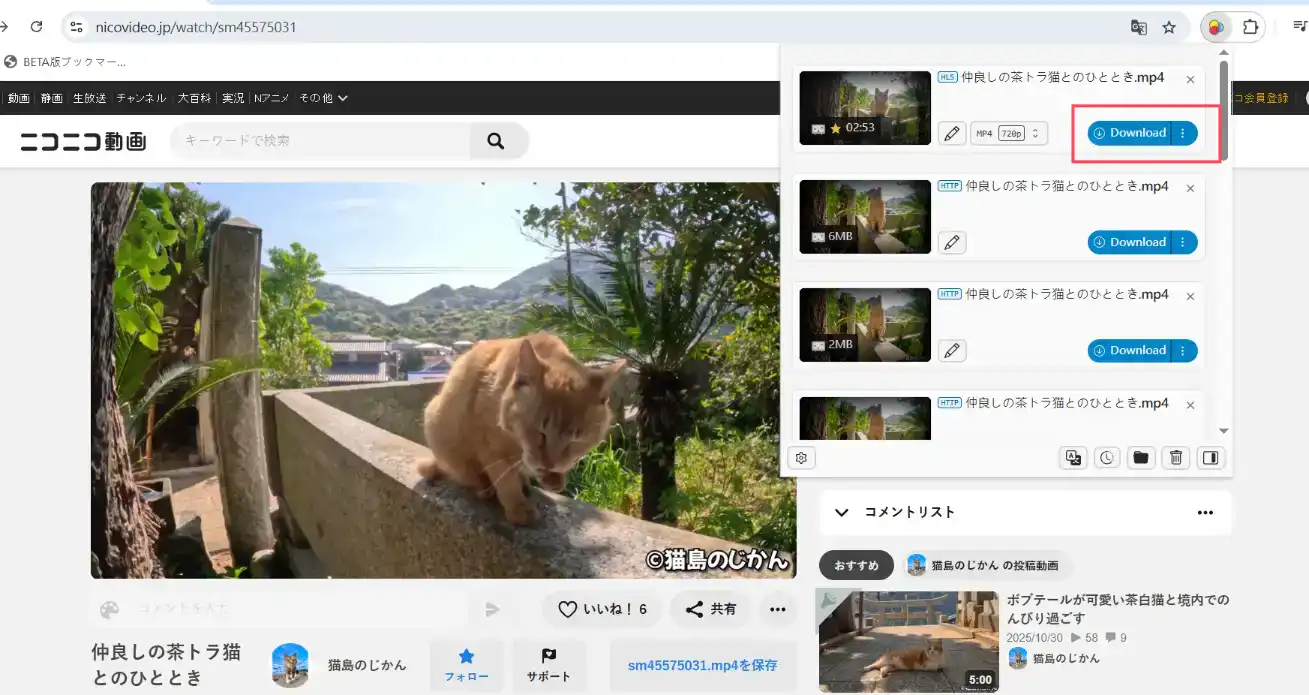
等待 Video DownloadHelper 內部下載完成後就可以觸發瀏覽器儲存下載的檔案到默認的下載位置
小結
使用瀏覽器插件下載 Niconico 明顯比網頁工具快速和方便很多,也是本篇文章最推薦的一種方式,更重要的是,有些插件都是多平台通用的,下載其他網頁能夠使用同一款插件,這也節省了不少找其他網頁下載器的時間。以下是下載 Niconico 影片的插件比較表。
| 功能面向 | Getvid 影片下載器 | Video DownloadHelper | Nico Downloader |
|---|---|---|---|
| 支援 Niconico 動畫影片 | ✅ | ✅ | ✅ |
| 支持下載到指定目錄 | ✅ | ⚠️ 系統預設 | ❌ |
| 支援直播錄影下載 | ✅ | ⚠️ 部分支援 | ❌ |
| 登入會員影片 | ✅ | ✅ | ❌ |
| 支援畫質選擇 | ✅ | ✅ | ❌ |
| 檔名自動命名 | ✅ | ✅ | ✅ |
| 格式輸出 | MP4 | MP4 | MP4 |
| 外掛穩定性 | 🟢 高 | 🟢 高 | 🟡 中 |
使用開源工具下載 yt-dlp 下載 Niconico 影片

優點
完全免費
工具本身支持多個網站
能夠下載私人影片 (需要設置Cookie)
開源, 不怕是惡意軟體
缺點
操作繁瑣
需要手動複製鏈接
需要操作命令行
界面對普通用戶不友好
操作步驟
取得 yt-dlp
前往 yt-dlp 的 GitHub 頁面,往下捲動到 INSTALLATION 區塊,點擊對應你作業系統的安裝版本。本篇示範採用 Windows 系統,因此請選擇第二個選項。
下載完成後,請將程式放入一個資料夾中。建議該資料夾的路徑僅使用 英文字母,且避免包含空格,否則可能造成解析錯誤。
 注意若你直接雙擊開啟檔案,會出現提示訊息:“yt-dlp.exe: error: Do not double-click the executable, instead call it from a command line.” 這代表此程式並非一般應用程式可直接啟動,需透過命令列操作使用。
透過命令列啟動 yt-dlp
開啟剛才放置 yt-dlp 的資料夾,在空白處按滑鼠右鍵,選擇「在此處開啟命令提示字元」。這樣會從目前路徑開啟一個新的命令列視窗。
你可以使用 cmd 或 PowerShell 均可。
驗證安裝是否成功
在命令提示視窗中輸入
.\yt-dlp --version(前方必須加上.\),若顯示版本號則代表安裝成功。
若出現錯誤,可能是開啟的路徑錯誤,請重新確認資料夾位置。
安裝 FFmpeg (如果你本身已經有 FFmpeg 並且已經加入到環境變量中, 可以跳過此步驟)
由於 Niconico 影片採用音視頻分離的方式播放,因此需要 FFmpeg 進行合併,FFmpeg 是一款強大開源的音視頻處理軟體。如今非常多的流媒體服務都會用到 FFMPEG。
4.1. 前往 FFMPEG 下載頁面,找到對應你系統的版本進行下載。這裡使用 Windows 版本。
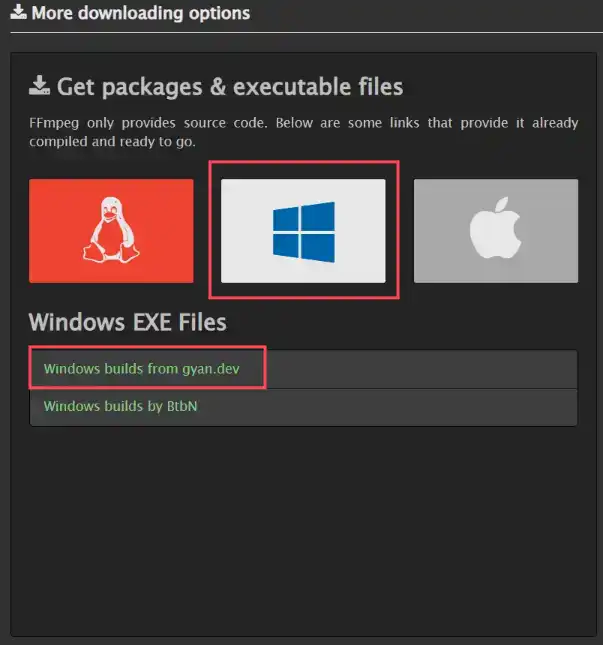
4.2. 進入頁面後,往下拉,找到 “ffmpeg-git-essentials.7z”,點擊下載壓縮包。
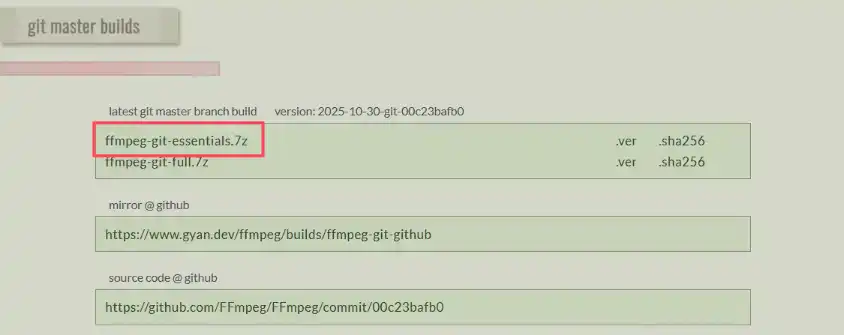
4.3. 下載完成後,解壓縮它(如果你不知道如何解壓縮,請下載 7-zip 解壓軟件,安裝好 7-zip 或其他解壓縮軟件後,右鍵剛剛下載的 FFmpeg 壓縮包,點擊 7-zip 解壓即可)。 解壓完成後進入資料夾,找到 bin 文件夾,裡面有三個執行檔,分別是:
- ffmpeg.exe
- ffprobe.exe
- ffplay.exe
我們只需要ffmpeg.exe就可以了。
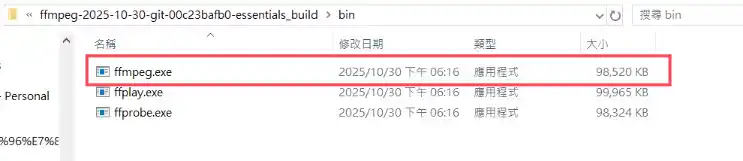
4.4. 把 ffmpeg.exe 複製到你存放 yt-dlp 的資料夾中,這樣就完成了安裝。

下載影片
yt-dlp 提供多種命令參數,能對應不同功能。
不過對一般使用者來說,以下方式是最簡單與直觀的下載方式:在命令提示視窗中輸入
.\yt-dlp <你的Niconico影片連結> --merge-output-format mp4 --ffmpeg-location .--merge-output-format mp4: 指定輸出格式為 MP4--ffmpeg-location .: 指定 FFmpeg 的位置為當前資料夾
軟體會自動分析影片頁面並開始下載,下載完成後會啟動 FFmpeg 合併影片並儲存在當前資料夾。
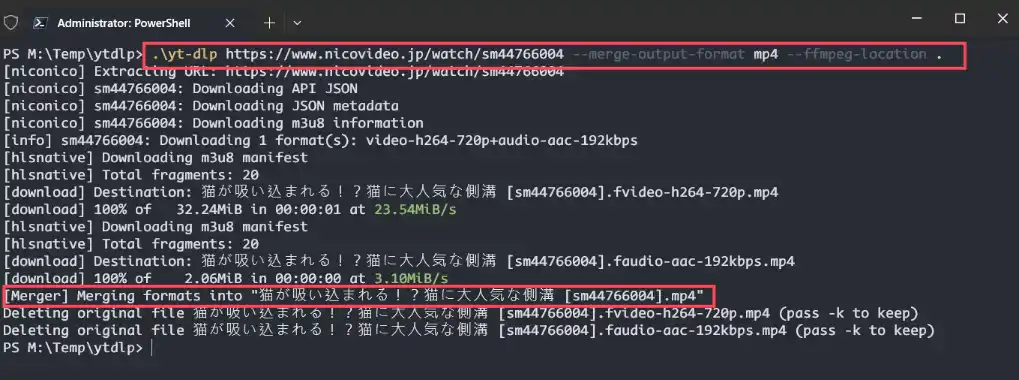
完成後,你會在目錄中看到新增的一個 MP4 檔案,這就是下載下來的影片。

更多命令參數
若想進一步探索更多 yt-dlp 的進階功能,可輸入
.\yt-dlp --help檢視所有可用選項。
你也能參考 這篇教學,裡面詳細介紹了各項功能,例如:- 自訂輸出檔名
- 指定儲存路徑
- 只提取影片或音訊
- 指定輸出格式
- 列出可選分辨率
- 以及更多進階設定…
小結
使用 yt-dlp 下載 Niconico 影片比使用網頁工具更加繁瑣,但是一旦熟悉操作之後,就會得心應手,如果遇到不會的命令,也可以直接詢問 AI 解答,它能提供的功能不止這些,學習如何使用 yt-dlp,下載其他網頁的影片也變得輕鬆, 當然了,如果覺得這個方法太繁瑣的話,直接使用 Getvid 影片下載器就能幫助你節省超多的時間。
總結
本篇文章介紹了三種下載 Niconico 影片的方法,他們都各有自己的優缺點,分別體現在便利性,隱私性,穩定性,這些都是根據用戶自身需求來選擇,不過我們還是推薦使用 Getvid 影片下載器。只需安裝後登入就能馬上獲得免費試用,並且無需信用卡。
以下是對本篇各個方法中,不同使用需求的推薦:
- 追求效率和便利性: 👉 使用瀏覽器插件
- 追求穩定性和安全性: 👉 使用瀏覽器插件
- 追求開源和自由: 👉 使用 yt-dlp
- 追求最大的隱私保護: 👉 使用 yt-dlp
- 只需少量影片下載: 👉 使用網頁工具
常見問題
Q1. 下載Niconico影片是否違反違法?
通常來說,下載Niconico的公開影片並不構成違法,但是用戶必須遵守Niconico的使用條款,請勿使用個人用途以外的用途,例如營利性質的活動。對於高版權性的影片,例如原創音樂,動漫等等,千萬不要進行二次宣發。
Q2. 下載的影片應該如何合理使用?
下載的影片如何使用要根據影片本身的性質決定,如果是日常影片,需要詢問上傳者是否允許您進行下載並且在其他地方使用,如果是高版權保護的內容,一定不要在其他地方使用,除非你明確獲得了版權方的許可。
Q3. 為什麼有些Niconico影片無法下載?
部分影片受到上傳者或版權方的保護設定,Niconico 會限制這些內容的播放或下載。此外,付費影片、會員限定影片、或是使用特定 DRM(數位版權管理)技術的影片,通常無法透過一般下載工具取得。