
使用這些工具下載帶有聲音的 Redgifs 視頻,包括瀏覽器擴充功能、線上工具和本地應用程式
使用Getvid Video Downloader下載輕鬆下載HLS/DASH影片,無需手動尋找M3U8鏈接,自動解析頁面的M3U8/MPD鏈接,多核心下載讓你體驗飛速的下載體驗,下載後還需要自己移動儲存位置?Getvid 提供直接儲存到文件夾的功能,讓你省去管理下載文件的煩惱,立即安裝 Getvid 到Chrome, Edge和Firefox試試吧!


Refgifs 作為一個新興的成人短影音分享平台,在近些年來爆發式成長,每月訪問量已經達到數千萬級別,平台允許創作者們在上面分享自己的作品給用戶觀看,用戶可以在影片上按讚、分享、收藏,使用了與 Tiktok 類似的界面和交互方式,用戶可以遠源源不斷地觀看新作品。許多用戶也希望能夠下載 Redgifs 上的影片,但平台本身沒有提供下載的直接途徑,這篇文章將會介紹三個最流行的 Redgifs 下載工具,包括線上免費下載器工具, 瀏覽器插件和本地應用程式下載。

支援 2000+ 網站
一鍵下載到資料夾
自動命名
使用網頁工具下載 Redgifs 影片
使用網頁線上工具是比較方便的下載方式, 提供了簡單的界面, 只需要將下載的連結貼上即可, 並不需要安裝任何軟件和插件。而且能夠兼容多款瀏覽器包括 Chrome, Edge, Firefox, Safari 等等,同時也兼容 Android,iOS 等行動裝置。
誰適合使用網頁下載工具?
網頁下載工具通常適合臨時或輕度使用者。
如果你只是偶爾需要下載影片,而不想安裝額外的應用程式,
那麼以下這幾類使用者會特別適合:
- 下載數量比較少的用戶
- 下載頻率低的用戶
- 無法使用電腦下載的用戶(例如手機用戶)
優點
免費
無需安裝任何軟件和插件
操作簡單,只需要將下載的連結貼上即可
適用於所有主流瀏覽器
缺點
彈窗式廣告
需要手動複製連結
下載速度可能較慢
使用步驟
開啟你想要下載的 Redgifs 影片網址
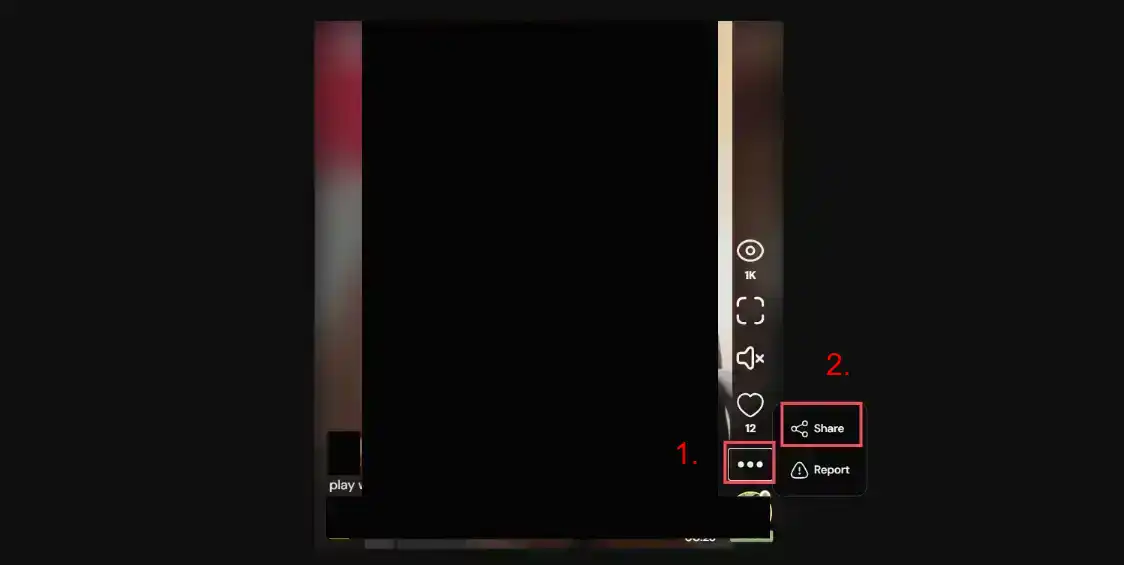
在影片右方的列表找到選項按鈕 (三點), 點選分享, 然後點選複製連接
前往上述任何一個網址中, 貼上剛剛複製的鏈接, 然後點選下載按鈕
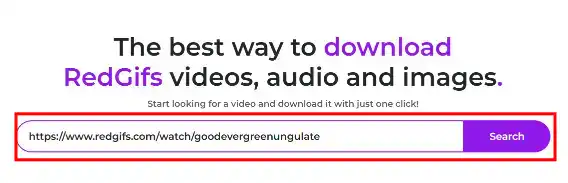
等待網址分析完成後, 下載按鈕會自動出現
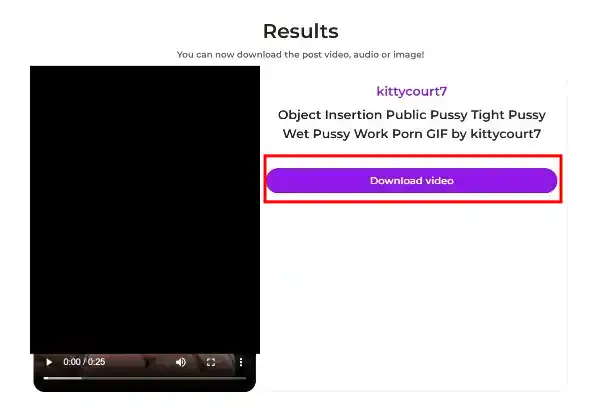
點選下載按鈕, 瀏覽器會開始下載影片, 下載速度根據該網頁伺服器速度決定
比較三種線上工具
- redgifsdownloader
- 下載速度取決於下載器伺服器的速度, 並非用戶本身的下載速度決定, 可能會比較慢
- 有彈窗式廣告, 對用戶帶來一定的不方便
- 無法指定下載位置
- clipsey redgif Downloader
- 下載速度取決於 Redgifs 伺服器的速度, 非常快速
- 廣告較少, 經過測試沒有彈窗式廣告
- 有手機 APP 版本
- 用戶右鍵影片可以選擇下載位置
- redgifdownloader
- 下載速度取決於 Redgifs 伺服器的速度, 非常快速
- 比較不穩定, 經過測試無法解析某些影片
- 有彈窗式廣告
- 用戶右鍵影片可以選擇下載位置
使用瀏覽器擴充工具下載 Redgifs 影片
使用瀏覽器擴展能夠很大程度上增加下載影片的便利性,瀏覽器擴展提供了比線上工具更強大的功能,同時也能夠兼容大部分的瀏覽器,多數瀏覽器擴展都有 Chrome 的版本和 Firefox 版本,用戶可以根據自己的需求進行安裝。
誰適合使用瀏覽器擴充工具下載 Redgifs 影片?
瀏覽器擴充工具通常適合重度使用者, 同時兼顧無廣告的體驗。
如果你需要頻繁下載影片,或者需要下載多部影片, 或者對速度上有要求的用戶,
那麼以下這幾類使用者會特別適合:
- 下載數量比較多的用戶
- 需要頻繁下載的用戶
- 希望一個擴充就能下載多平台的用戶
- 討厭廣告的用戶
優點
多線程加速下載,快 5-10 倍
無廣告干擾
支持除了 Redgifs 之外更多的平台
某些插件支持下載到指定文件夾
同時支持多個下載任務
無需自行複製網址等待解析
瀏覽器官方認證插件, 無風險
缺點
部分擴展需要付費
某些擴展只支援 Chrome
只能在電腦瀏覽器使用,手機用戶需要下載 Kiwi 瀏覽器安裝擴展
使用 Getvid Video Downloader 下載 Redgifs 影片
Getvid 影片下載器是一款全新的通用型下載器擴展, 它能夠自動分析多個影音平台的影片, 為用戶提供了多方便的媒體下載便利性。
使用步驟
以下使用 Chrome 瀏覽器作為示範
首先進入商店頁面, 取決於你使用使用什麼瀏覽器, 推薦使用 Chrome 和 Edge, 它們擁有較多功能,例如下載到指定的資料夾,錄影功能,更大的下載檔案支持等等,而 Firefox 的效能則比較高。進入商店後點擊安裝到瀏覽器。

安裝成功後, 在工具列上點擊插件的圖示, 然後創建賬號或者 Google 登入。 ( 登入後立即享有免費的下載次數 )

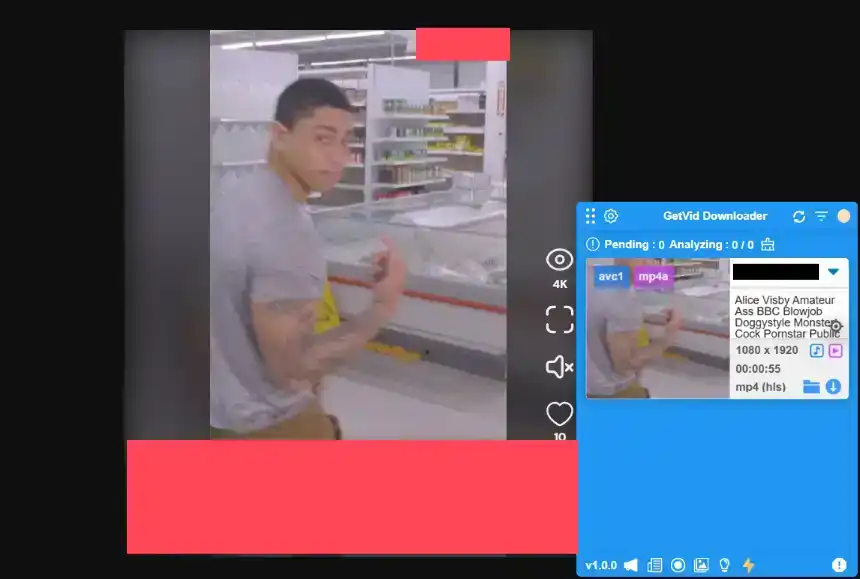
登入後, 會看到右下角出現一塊藍色的區域, 這個就是 Getvid 的浮動元素,所有被分析並且可下載的影片都會出現在這裡。

前往需要下載的 Redgifs 影片網址, 等待 Getvid 分析影片, Getvid 默認顯示最高分辨率, 分析完成後, 會在浮動元素上顯示, 點擊下載選擇下載目的地即可高速下載
使用 Video DownloadHelper 下載 Redgifs 影片
Video DownloadHelper是一款老舊的下載品牌,當初只有 Firefox 版本,後來也移植到了 Chrome 和 Edge 版本,作為一個 10 年老品牌,超過數百萬的下載使用。
使用步驟
進入谷歌商店頁面, 搜尋 Video DownloadHelper, 然後點擊安裝到瀏覽器進行安裝。

安裝完成後,把插件固定在工具欄上,方便隨時開啟

前往需要下載的 Redgifs 影片網址, 等待 Video DownloadHelper 分析影片, 分析成功後會看到插件顯示哪些影片可以下載並且可以調整需要的分辨率, 然後點擊下載按鈕
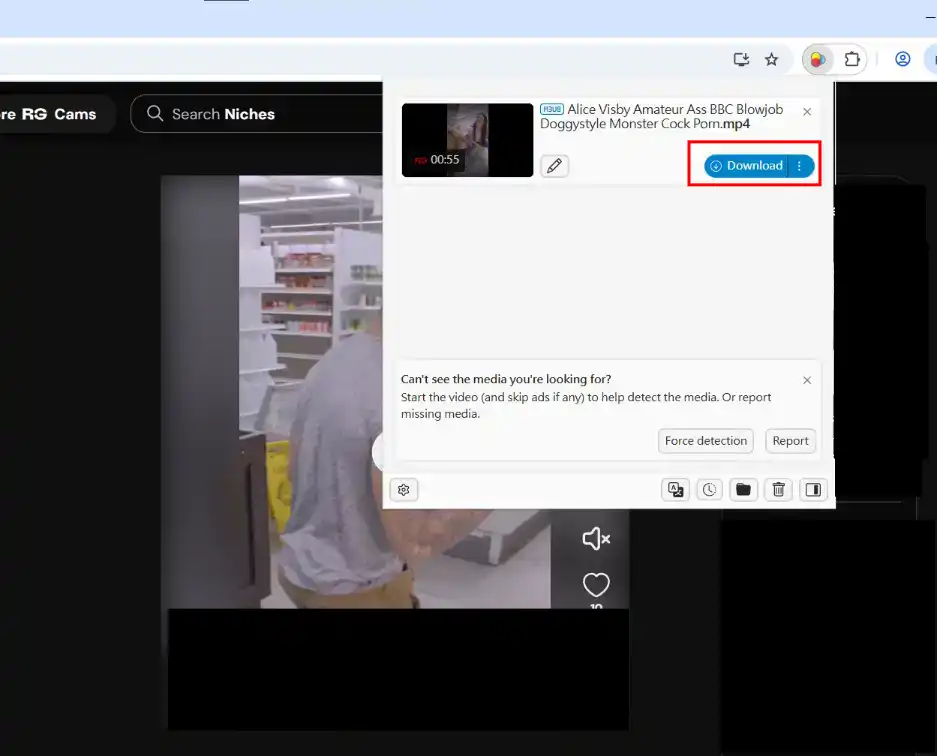
等待 Video DownloadHelper 內部下載完成後就可以觸發瀏覽器儲存下載的檔案到默認的下載位置
使用 FetchV 下載 Redgifs 影片
FetchV是一款專門針對 HLS/M3U8 影片下載的瀏覽器擴展工具, 只有 Edge 和 Chrome 版本, 輕量級的插件也收穫了數十萬名用戶的使用。
使用步驟
進入谷歌商店頁面, 搜尋 FetchV, 然後點擊安裝到瀏覽器進行安裝。
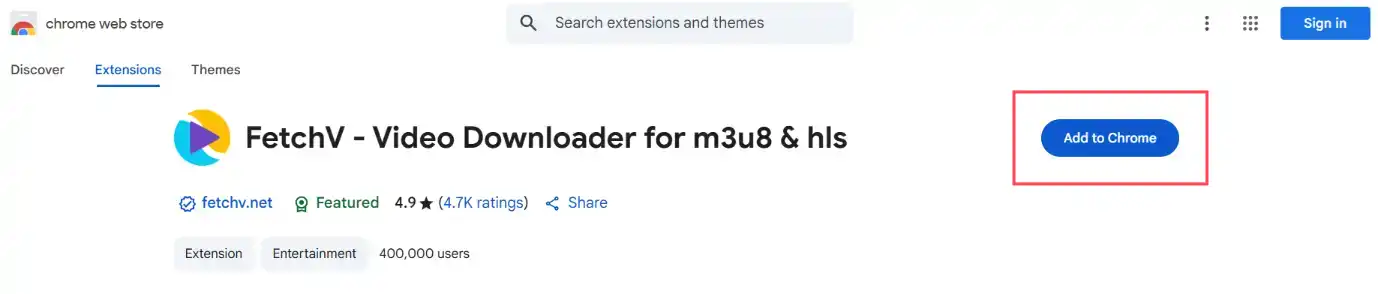
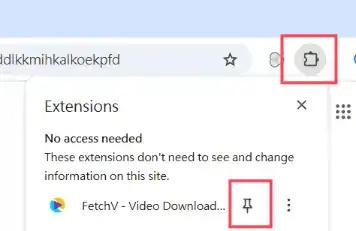
安裝完成後,把插件固定在工具欄上,方便隨時開啟
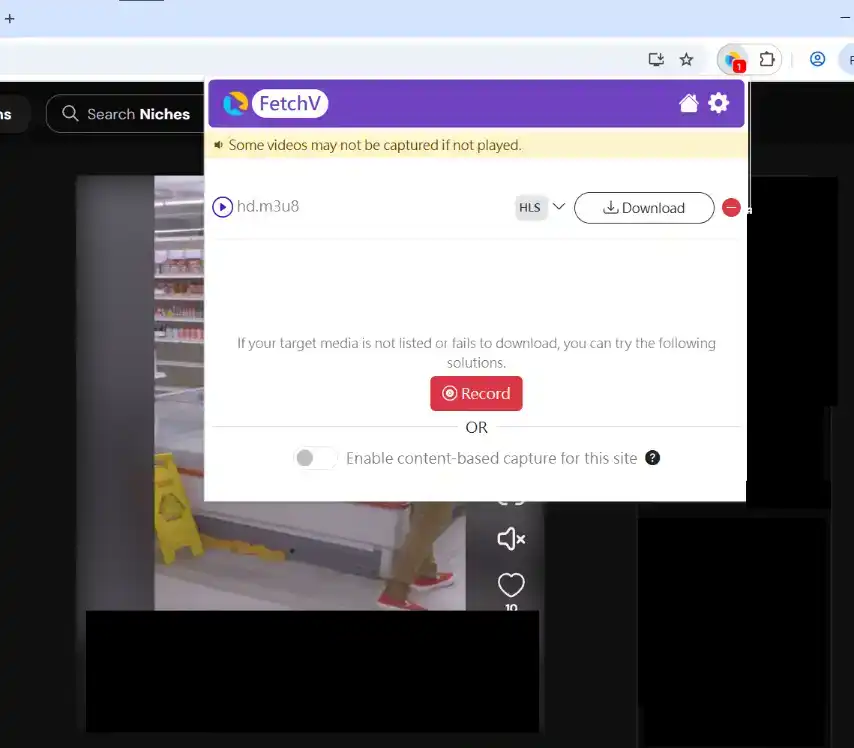
前往需要下載的 Redgifs 影片網址, 等待 FetchV 分析影片, 分析成功後會看到插件顯示哪些影片可以下載並且可以調整需要的分辨率, 然後點擊下載按鈕
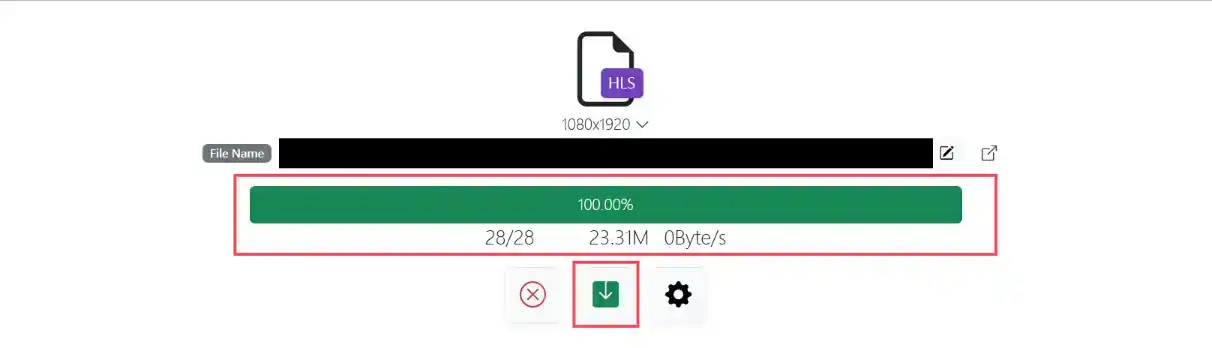
按下下載按鈕後, 會自動開啟一個新分頁, 並在新分頁中顯示下載進度, 影片的影格等信息, 等待下載完成後, 再點擊儲存即刻下載到本地
比較三種瀏覽器擴展
- Getvid video Downloader
- 支持多線程下載
- 支持 HLS 和 DASH 等現今主流串流技術的下載
- 支持下載到任何指定資料夾
- 多任務同時並行下載, CPU 使用率最大化
- 錄影功能
- 圖片下載功能
- 低廉訂閱價格便可無限制下載
- 支持使用 HLS 和 DASH 技術的平台
- 支持圖片預覽
- 無廣告
- Video DownloadHelper
- 最新版本能夠不需要 Co-App 安裝
- 支持多線程下載
- 免費用戶 2 小時只能下載一次, 無訂閱制服務
- 多任務同時並行下載, CPU 使用率最大化
- 能夠指定系統預設資料夾
- 支持圖片預覽
- 支持使用 HLS 技術的平台
- 無廣告
- FetchV - Video Downloader for m3u8 & hls
- 支持最多 3 線程下載
- 下載時會開啟新分頁下載 ( 含有廣告 )
- 無法下載到指定資料夾
- 支持使用 HLS 技術的平台
- 不支持圖片預覽
- 完全免費
使用本地開源工具下載 Redgifs 影片
使用本地開源工具也是下載 Redgifs 影片的一種方式,開源工具多數代表著程式碼是公開訪問, 所以在安全性上有一定的保證, 使用開源工具隱私性更強, 重視隱私的用戶可以選擇使用開源工具。
使用 yt-dlp 下載 Redgifs 影片

yt-dlp 是一款開源的命令行工具, 它支持下載的網站非常多, 同時也包含了很多高級命令行功能, 例如自動命名, 指定輸出位置等等, 涵蓋了現今主流的 3 大操作系統, 包括 Windows, Linux, macOS。
優點
支持多平台下載
支持 Hls 和 Dash 等主流串流技術
支持下載到任何指定資料夾
多任務同時並行下載
缺點
只能在電腦端使用
需要操作命令行
多任務下載時設置較麻煩
需要自己控制 Cookie 的輸入
使用步驟
下載 yt-dlp 終端
首先到 yt-dlp 的 Github 頁面, 向下拉到 INSTALLATION 的標題, 找到你目前使用的系統, 從上到下分別是 Linux, Windows, macOS, 然後點擊對應你目前系統的下載按鈕, 筆者使用的是 Windows 系統, 所以下載第二個。
下載完成後把程式放到一個資料夾中, 這個路徑建議只包含了英文且沒有任何空格, 不然可能會導致解析失敗。

使用命令行啟動 yt-dlp
打開你剛剛把 yt-dlp 放到的資料夾, 在資料夾的空白處右鍵滑鼠, 會彈出一個選單, 點擊選單中的"在此處打開命令提示字元", 這樣就會從目前的路徑打開一個新的命令提示窗口。使用 cmd 或者 powershell 都可以。

檢查是否成功安裝
命令提示窗口打開後輸入 .\yt-dlp --version ( 必須加上.\ ), 如果成功安裝, 你會看到版本號, 如果失敗, 可能是你打開的文件夾不正確, 請重新進行操作。

下載影片
yt-dlp 支持非常多的命令選項, 每個選項對應了不同的功能, 對於大部分普通用戶來說, 直接使用以下的方法下載是最快和最方便的。
在命令提示窗口輸入 .\yt-dlp <影片鏈接> ( 必須加上.\ ), 然後等待軟件進行頁面分析, 然後會自行進行下載, 如下圖所示, 下載成功後會把影片自動下載到當前的目錄下。
你也可以在命令後面加上 -o "<影片名稱>.mp4" 來指定輸出的檔案名稱, 這樣下載完成後就會自動命名。

下載成功後, 會看到目前的目錄下多了一個 mp4 檔案, 這就是我們需要的影片。

其他命令選項
如果想使用其他的命令選項增強下載的功能, 可以使用 .\yt-dlp --help 來查看所有的選項。也可以參考 這篇文章。內文詳細介紹了各種選項的使用方法。包括
- 自定輸出檔案名字
- 自定輸出的檔案路徑
- 只提取影片或音訊
- 指定輸出的格式
- 列出其他的分辨率進行選擇
- 其他…
總結和建議
1. 只從官方來源下載工具 - 避免使用可疑網站, 市面上充斥非常多的釣魚網站,用戶應該仔細甄別
2. 下載前請求同意 - 下載他人上傳的影片前,請先徵求對方同意
3. 留意更新 - 時刻留意更新, 保持使用的工具和瀏覽器都是最新版本
4. 避免輸入個人信息 - 當有網站要求你提供Cookie或者要求Facebook登入時,請避免輸入個人信息
本篇介紹的工具都能讓你輕鬆下載 Redgfis 上的影片, 建議使用者都試試看, 找到自己認為最方便的工具, 有些用戶偏好命令行, 有些用戶偏好瀏覽器擴展, 這些都是值得推薦的工具。
常見問題
Q1. 下載 Redgifs 影片是否違法?
在下載 Redgifs 影片時,要注意這些影片多數是用戶自己上傳的影片, 大部分都是被版權保護的, 用戶下載之前, 必須獲得版權方的統一, 並且不能隨意分發和重新上傳到其他平台, 以免觸及法律問題。
Q2. 下載 Redgifs 失敗怎麼辦?
- 留意軟件的最新消息, 保持軟件都是最新版本
- 網絡環境不穩定, 切換到穩定的網絡
- 嘗試使用不同的下載工具
- 嘗試使用VPN, 某些地區可能限制了下載工具