
Como Baixar Vídeos Apenas para Visualização do Google Drive
Um arquivo do Google Drive apenas para visualização oculta a entrada de download, mas o vídeo ainda é entregue ao seu navegador como um fluxo de mídia normal. Isso significa que ele pode ser capturado. Abaixo você encontrará os dois métodos que realmente funcionam, o motivo pelo qual as quatro soluções alternativas comuns falham e correções para cada erro que encontramos durante os testes.


Por que o Google Drive oculta o botão de download
O Google Drive atribui um de quatro papéis quando um arquivo é compartilhado:
Comentador: pode adicionar comentários
Editor: pode modificar o arquivo
Proprietário: pode alterar o compartilhamento e o download
Um link “apenas para visualização” significa que você recebeu o papel de Visualizador. O Drive remove o botão de download da interface do visualizador, e o endpoint de download direto responde 403 Forbidden para a sua conta.
Aqui está a parte que a maioria dos guias não menciona: o arquivo não é criptografado. O Drive ainda transmite o vídeo para o seu navegador em segmentos, exatamente como o YouTube ou qualquer outra plataforma. Seu navegador precisa receber os bytes para reproduzi-los, e tudo o que seu navegador recebe pode ser salvo.
Essa lacuna entre “sem botão de download” e “fluxo não criptografado” é o que todo método que funciona explora.
As quatro soluções alternativas que pararam de funcionar
Se você já tentou estas, aqui está por que cada uma falhou:
| Você tentou | Por que falha |
|---|---|
| Clicar com o botão direito e salvar vídeo como | O player usa um blob do Media Source, não há um único arquivo por trás dele |
| Alterar /view para o endpoint uc?export=download | O endpoint verifica permissões e retorna 403 para o papel de Visualizador |
| Usar o webContentLink do código-fonte da página | Mesma verificação de permissão, mesmo 403 |
| Inspecionar elemento para encontrar o src do vídeo | Você obtém uma URL blob: que só existe dentro daquela aba |
Todas elas tentam usar um caminho de download. A permissão é verificada ali. Os métodos abaixo usam o caminho de reprodução, onde sua permissão já foi concedida.
Três situações, três respostas diferentes
Antes de recorrer a uma ferramenta, verifique em qual caso você se encaixa, a solução é diferente para cada um:
| Sua situação | O que funciona | Dificuldade |
|---|---|---|
| Alguém compartilhou um link apenas para visualização com você | Extensão de navegador ou yt-dlp | Fácil / Médio |
| O arquivo é seu próprio upload | Basta alterar a permissão de compartilhamento | Trivial |
| Conta corporativa ou escolar do Workspace | Pode ser bloqueado pelo administrador | Frequentemente impossível |
| O link expirou ou o acesso foi revogado | Nada, peça um novo link | N/A |
Se o arquivo é seu, pule para o método de permissão abaixo, leva 30 segundos e não precisa de software.
Método 1: Extensão de navegador (sem conhecimento técnico)
Esta é a rota mais rápida para um ou dois arquivos. A extensão observa a página em busca de fluxos de mídia e oferece um controle de download quando reconhece o player do Drive.
Instale a extensão Getvid
Disponível para Chrome, Edge e Firefox. A instalação leva cerca de 20 segundos e não requer conta.
Abra o link do Drive no mesmo navegador
Mantenha o arquivo aberto na aba do visualizador do Drive. Você não precisa alterar a URL, /file/d/FILE_ID/view funciona como está.
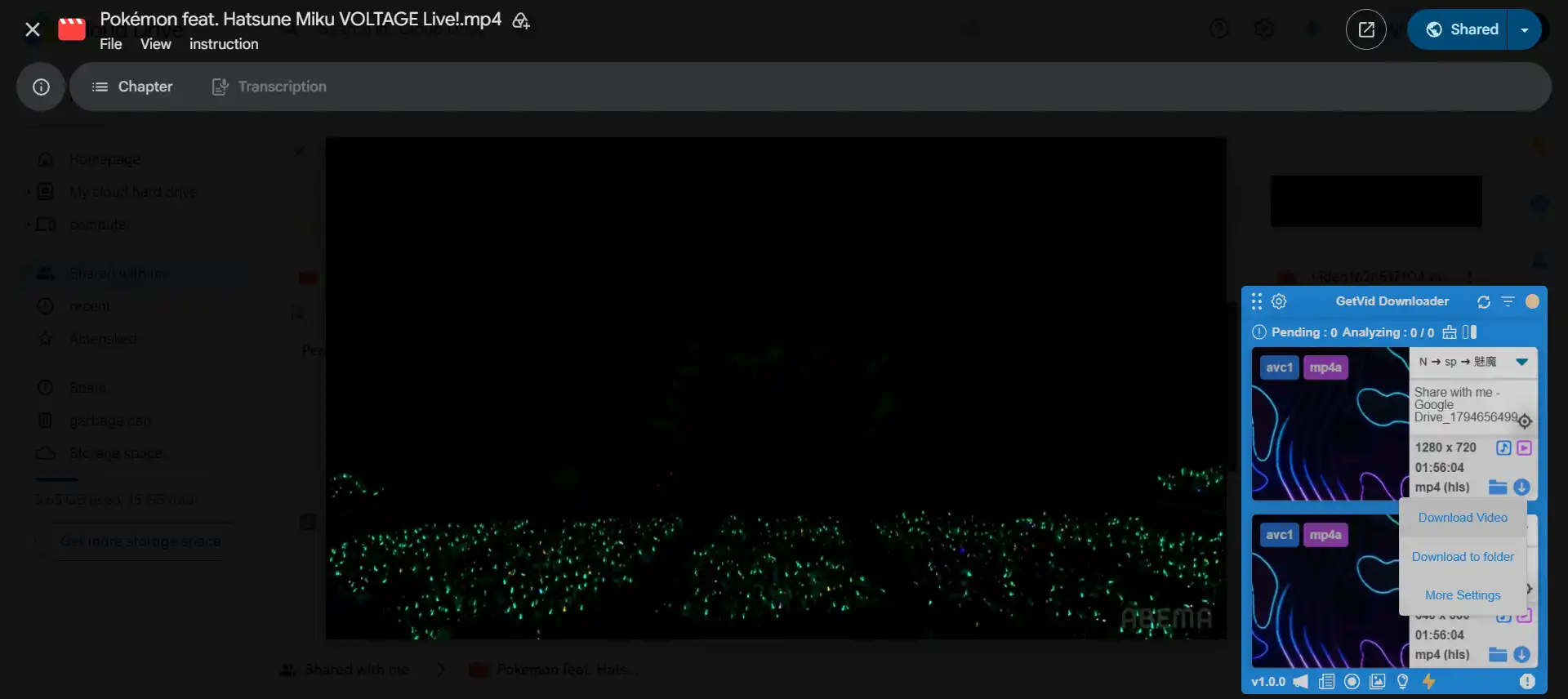
Clique no botão de download sobreposto
A extensão detecta o fluxo de mídia na página e adiciona seu próprio controle de download. Escolha uma resolução e o arquivo é gravado diretamente na sua pasta Downloads. Você pode enfileirar vários vídeos de uma vez em vez de esperar cada um terminar.
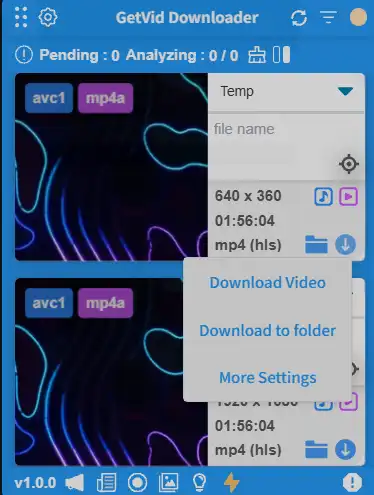
O que a extensão está realmente fazendo
Ela não está quebrando nada. Quando o player do Drive inicia, ele solicita um arquivo de manifesto que lista cada segmento de vídeo e áudio. A extensão lê esse manifesto da mesma aba, solicita os segmentos com seus cookies de sessão existentes e os concatena localmente.
Como ela reutiliza sua sessão, funciona com arquivos compartilhados especificamente com sua conta do Google, o caso em que downloaders anônimos falham.
Vantagens
Fácil de configurar, instala e funciona instantaneamente
Sem linha de comando, sem dependências
Enfileire vários downloads em paralelo
Funciona com arquivos compartilhados com sua conta
Múltiplas resoluções
Combina automaticamente as faixas de áudio e vídeo
Desvantagens
Somente navegadores desktop, não há versão móvel
Arquivos muito grandes são melhor tratados pelo app desktop, que é apenas para Windows
Lotes grandes são mais lentos do que uma ferramenta de linha de comando
yt-dlp com --continue em vez disso.Método 2: yt-dlp (controle total)
O yt-dlp tem um extrator dedicado para o Google Drive. Ele se comporta da mesma forma que a extensão, mas oferece flags para seleção de qualidade, retomada e trabalho em lote.
Instale o yt-dlp
No Windows: winget install yt-dlp. No macOS: brew install yt-dlp. No Linux: pipx install yt-dlp. Você também precisa do ffmpeg no PATH para a etapa de mesclagem.
Copie o ID do arquivo a partir do link de compartilhamento
Um link do Drive se parece com https://drive.google.com/file/d/1AbCdEfGhIjKlMnOpQrStUvWxYz/view. A parte entre /d/ e /view é o ID do arquivo.
Execute o yt-dlp com o link
Cole a URL completa entre aspas. O yt-dlp lê o manifesto do player do Drive e baixa os segmentos do fluxo, depois os mescla em um único arquivo.
Adicione cookies se o arquivo exigir login
Se o arquivo for compartilhado com contas específicas em vez de "qualquer pessoa com o link", passe --cookies-from-browser para que o yt-dlp possa solicitá-lo como você.
O comando básico
yt-dlp "https://drive.google.com/file/d/FILE_ID/view"
O yt-dlp grava o arquivo no diretório atual. Para escolher uma pasta e limitar a resolução:
yt-dlp -P "D:\Videos" -f "bestvideo[height<=1080]+bestaudio/best" \
  "https://drive.google.com/file/d/FILE_ID/view"
bash yt-dlp --cookies-from-browser chrome "https://drive.google.com/file/d/FILE_ID/view" Use firefox, edge ou brave em vez de chrome se for onde você está conectado. O Chrome deve estar fechado enquanto o yt-dlp lê seu banco de dados de cookies no Windows.Escolhendo entre os dois
| Extensão de navegador | yt-dlp | |
|---|---|---|
| Tempo de configuração | 20 segundos | 5 a 10 minutos (mais ffmpeg) |
| Plataforma | Somente navegadores desktop | Windows, macOS, Linux |
| Funciona no celular | Não | Android via Termux |
| Requer linha de comando | Não | Sim |
| Enfileirar vários downloads | Sim, em paralelo | Sim |
| Arquivos muito grandes | Melhor com o app desktop (Windows) | Suportado |
| Lida com arquivos privados | Se você estiver conectado | Com --cookies-from-browser |
| Qualidade máxima | Igual à fonte | Igual à fonte |
| Ideal para | Poucos arquivos, sem configuração | Muitos arquivos, automação |

Suporta 2000+ sites
Download com um clique
Nomeação automática
Se o arquivo é seu
Você não precisa de nenhuma das ferramentas. Altere a permissão:
- Abra o arquivo no Drive e clique em Compartilhar
- Em Acesso geral, altere “Restrito” ou “Visualizador” para Qualquer pessoa com o link → Visualizador
- Abra o link em uma janela anônima, o botão de download agora aparece
Se você precisa do arquivo original em vez de um novo download, use o Drive para desktop ou obtenha-o pelo Google Takeout. Ambos fornecem o original intacto em vez de uma cópia do fluxo.
Se for uma conta corporativa ou escolar
Administradores do Workspace podem desativar downloads e acesso de aplicativos de terceiros em toda a organização. Quando essa política está ativa:
- O botão de download desaparece para todos os arquivos, não apenas este
- Extensões que leem o fluxo geralmente são bloqueadas por política
- O yt-dlp retorna 403 mesmo com cookies válidos, porque a própria sessão não tem o escopo
Solucionando os quatro erros mais comuns
| Erro | O que significa | Correção |
|---|---|---|
| 403 Forbidden | A permissão de compartilhamento não permite mais o acesso | Peça ao proprietário para compartilhar novamente ou entre com uma conta autorizada |
| Sign in to confirm you are not a bot | O Drive está limitando solicitações anônimas | Passe os cookies do navegador para o downloader |
| O download para no meio | A conexão caiu em um arquivo grande | Retome com --continue (o yt-dlp faz isso por padrão) |
| Apenas 360p está disponível | O uploader publicou um arquivo de baixa resolução | Não é corrigível, a fonte é 360p |
403 Forbidden
Quase sempre um problema de permissão, não de ferramenta. Verifique nesta ordem:
- O link ainda é válido? Os proprietários podem revogar o acesso a qualquer momento.
- A configuração de compartilhamento é “qualquer pessoa com o link” ou “restrito a pessoas específicas”?
- Se restrito, você está conectado a uma conta que foi realmente convidada?
“Sign in to confirm you’re not a bot”
O Drive limita solicitações anônimas de faixas de IP de datacenter e de usuários que fizeram muitas solicitações em uma janela curta. Fornecer cookies resolve porque a solicitação então carrega uma sessão real:
yt-dlp --cookies-from-browser firefox URL
Se você está em uma VPN, tente desativá-la primeiro, este erro é muito mais comum a partir de nós de saída de VPN.
O download para no meio
Arquivos grandes em uma conexão instável. O yt-dlp retoma automaticamente:
yt-dlp --continue URL
Para a extensão, reabra a página e clique em download novamente, ela reiniciará do zero em vez de retomar, já que o fluxo é solicitado novamente.
Apenas 360p está disponível
Isso não é uma limitação da ferramenta. O Google Drive serve o que o uploader forneceu. Se o upload original era 360p, nenhum downloader pode produzir 1080p. Verifique com o proprietário antes de assumir que algo está quebrado.
Baixar vídeos apenas para visualização é permitido?
Esta é uma pergunta justa e merece uma resposta direta em vez de um aviso legal.
O ato técnico de salvar um fluxo não é o que determina a legalidade, seu direito de acessar o conteúdo é. A distinção prática:
| Situação | Razoável |
|---|---|
| Você tem acesso legítimo e quer uma cópia offline para si | Geralmente aceitável |
| Você está salvando seus próprios uploads | Aceitável |
| Você reenvia ou redistribui o vídeo de outra pessoa | Não aceitável |
| Você contorna uma política organizacional no trabalho ou na escola | Uma violação de política independentemente da ferramenta |
| O conteúdo é comercial e você está evitando uma licença paga | Não aceitável |
Os métodos nesta página copiam um fluxo ao qual você já teve acesso concedido. Eles não quebram criptografia, não adivinham senhas e não concedem acesso que você não tinha. O que você faz com o arquivo resultante é uma questão separada.
Perguntas frequentes
Q1. Isso funciona se o proprietário desativou o download?
Sim, para arquivos com permissão de visualização. A opção "impedir que visualizadores copiem" no Drive remove o botão de download e bloqueia o endpoint /uc?export=download, mas não criptografa o fluxo de reprodução. Ambos os métodos aqui capturam o fluxo que seu navegador já está recebendo.
Q2. Preciso estar conectado à minha conta do Google?
Somente se o arquivo não estiver compartilhado como "qualquer pessoa com o link". Para arquivos restritos, o downloader precisa fazer a mesma solicitação autenticada que seu navegador faz, o que significa passar seus cookies.
Q3. O download reduz a qualidade do vídeo?
Não. Ambos os métodos copiam o fluxo original sem recodificação, então você obtém exatamente a resolução que o uploader forneceu. Se a fonte é 480p, é isso que você vai obter.
Q4. Posso baixar pelo celular?
Não com a extensão. Ela instala apenas em navegadores desktop, no Chrome, Edge e Firefox, e não há versão móvel. Se você precisa do arquivo no Android, o yt-dlp funciona através do Termux; no iOS, nenhuma das opções é prática sem um computador desktop.
Q5. É possível baixar mais de um arquivo por vez?
Sim. Você pode iniciar vários downloads e eles rodam em paralelo, então não há necessidade de esperar um vídeo terminar antes de enfileirar o próximo. O yt-dlp também aceita uma lista de URLs para lotes maiores.
Q6. E os arquivos muito grandes?
O aplicativo desktop lida melhor com esses do que a extensão de navegador, já que não é limitado pelo gerenciador de downloads do navegador. O app desktop está disponível apenas para Windows.
Q7. Por que falha na minha conta corporativa do Google?
Administradores do Google Workspace podem desativar downloads e acesso de terceiros no nível da organização. Se essa política estiver ativa, o próprio fluxo de reprodução pode estar restrito e nenhuma ferramenta do lado do cliente vai contornar isso. Consulte seu administrador.
Q8. O arquivo continua apenas para visualização depois que eu baixo?
A cópia no seu disco é um arquivo de vídeo normal que você pode reproduzir offline. O arquivo original no Drive mantém suas permissões, nada sobre o link compartilhado muda.
Resumo
O motivo pelo qual as soluções alternativas usuais falham é que todas tentam o endpoint de download, onde as permissões são aplicadas. O fluxo de reprodução é um caminho diferente, e ele precisa ser legível pelo seu navegador para que o vídeo seja reproduzido.
- Poucos arquivos, sem configuração → a extensão de navegador (somente desktop, vários downloads podem rodar ao mesmo tempo)
- Arquivos muito grandes → o app desktop, somente Windows
- Muitos arquivos, ou você quer flags →
yt-dlp, com--cookies-from-browserquando o arquivo é restrito - É seu próprio arquivo → altere a permissão de compartilhamento, é mais rápido do que qualquer ferramenta
- Conta Workspace, bloqueada pelo administrador → não existe solução alternativa, entre em contato com o administrador