
【最新教程】三款最佳 Weverse 视频和直播下载工具
Weverse 视频下载教程来了!如果你想保存 Weverse 上的视频或直播,本文将介绍四款实用的 Weverse 视频下载工具,包含在线下载器、浏览器插件和本地软件。无论是 BTS、SEVENTEEN 还是 NewJeans 的直播,都能轻松下载保存,一次掌握最完整的 Weverse 视频下载方法。让你不用再错过任何偶像的精彩直播和视频。
想尽情下载 Weverse 上的直播,视频和图片吗?使用 Getvid 视频下载器浏览器插件,支持超过2000个平台,让你在任何时候都能立即下载你想要的视频,并且轻松保存到电脑上。这款多合一工具让你不需要每次再为不同网站而找寻找对应的下载工具,你只需要安装一个插件就能下载多平台的视频和图片。插件安全性经过了浏览器厂商的严格审核,使用起来更安全可靠。



支持 2000+ 网站
一键下载到文件夹
自动命名
1. 使用在线工具下载 Weverse 视频
使用 在线工具 下载 Weverse 视频是许多用户最常见的选择。这类工具无需登录账号,只要贴上视频链接即可快速下载,操作简单又方便,因此深受欢迎。由于它是网页型服务,除了电脑之外,也能在手机浏览器上直接使用,让移动端用户同样能轻松保存 Weverse 视频。不论是 Chrome、Safari、Edge 或 Firefox 等主流浏览器,亦或 Android、iOS 设备,都能顺畅运作与下载。
谁适合使用在线工具?
- 偶尔下载视频的用户
- 下载数量比较少的用户
- 只能使用手机的用户
1.1 使用 weversetool 下载视频
weversetool 是一款专门为下载 Weverse 媒体而设计的轻量级在线媒体下载工具,拥有简单的操作界面,只需要获得视频,图片,直播录像的网址贴上就能够下载。它提供了三种媒体的下载工具,分别是:
- Weverse Video Downloader (下载 Weverse 视频)
- Weverse Profile Picture Downloader (下载 Weverse 用户头像)
- Weverse Banner Downloader (下载 Weverse 用户横幅)
优点
无需登录
完全免费
支持下載直播錄像
支持下載圖片
手機電腦平台都可用
缺点
不能指定下載品質,只有低清版本
無法錄製直播
可能無法下載某些私人影片
使用步骤
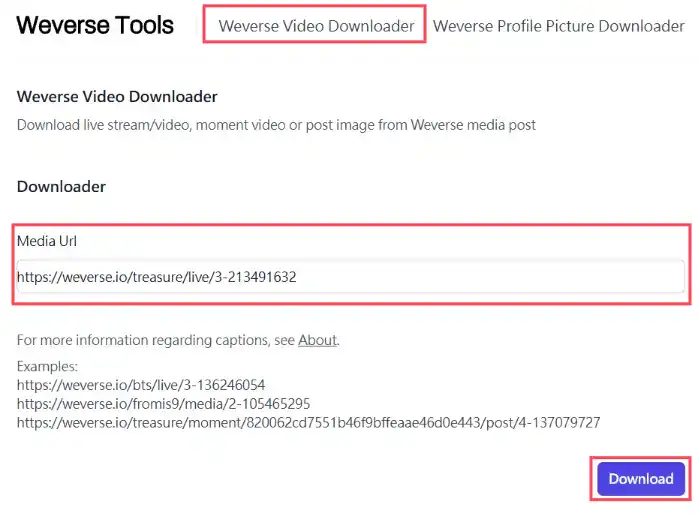
首先前往 weversetool 官网,在上方选择 “Weverse Video Downloader”,然后在 “Media Url” 输入框贴上你想要下载的 Weverse 视频网址,然后直接点击 “Download” 按钮。
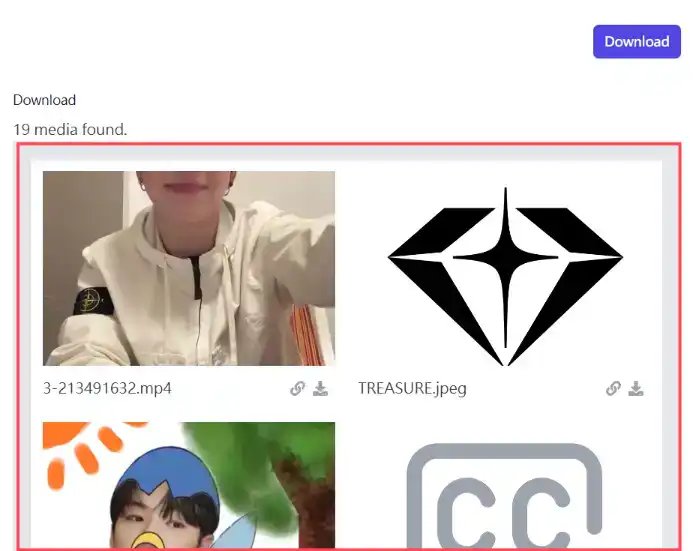
等待片刻,下方会出现各种媒体数据,包括图片,视频,字幕等等。
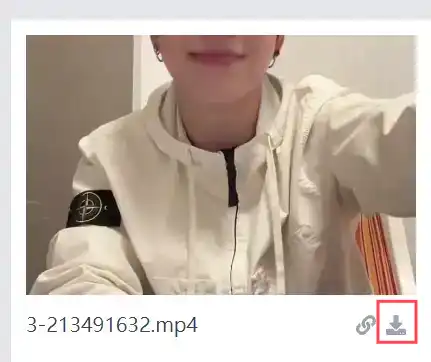
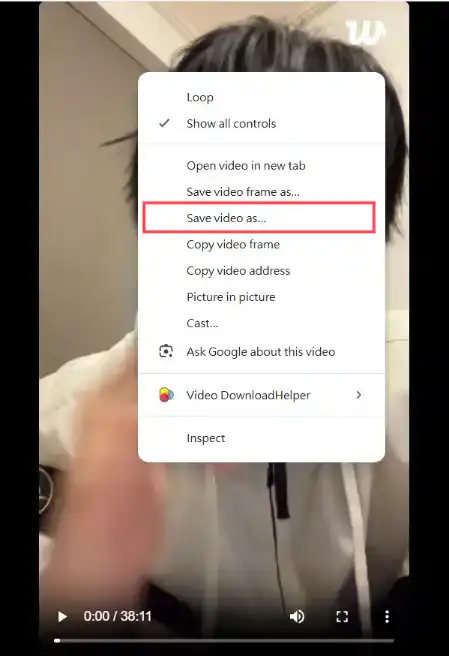
点击媒体的下载按钮,新分页会开启,右键点击画面然后选择 “另存为” 即可下载。
1.2 使用 TubeRipper 下载 Weverse 视频
TubeRipper 是一款能够下载多平台视频的下载工具,它同时也支持下载 Weverse 的视频。
优点
无需登录
完全免费
支持高清版本
支持下載結束後的直播
手機電腦平台都可用
缺点
不支持下載圖片
速度慢
無法錄製實時直播
可能無法下載某些私人影片
使用步骤
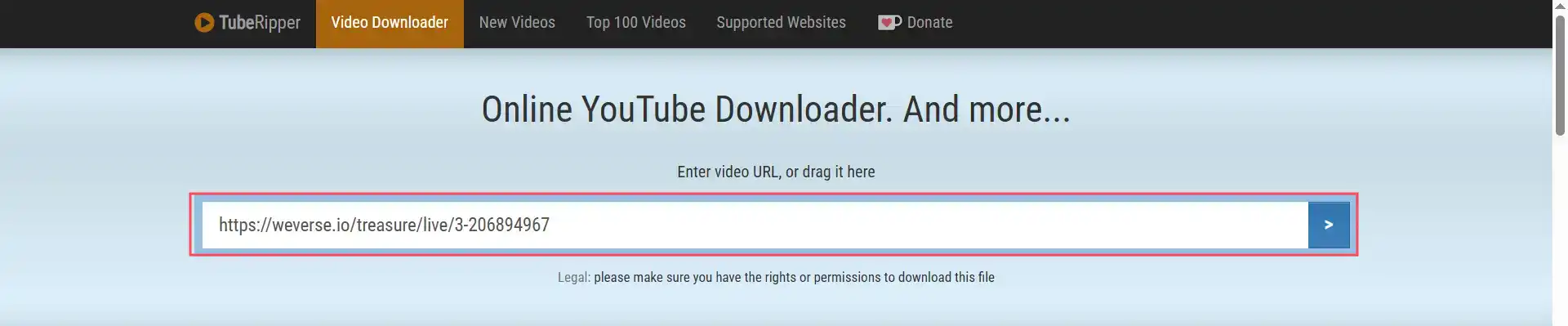
首先前往 TubeRipper 官网,在输入框贴上你想要下载的 Weverse 视频网址,然后直接点击 “Download” 按钮。
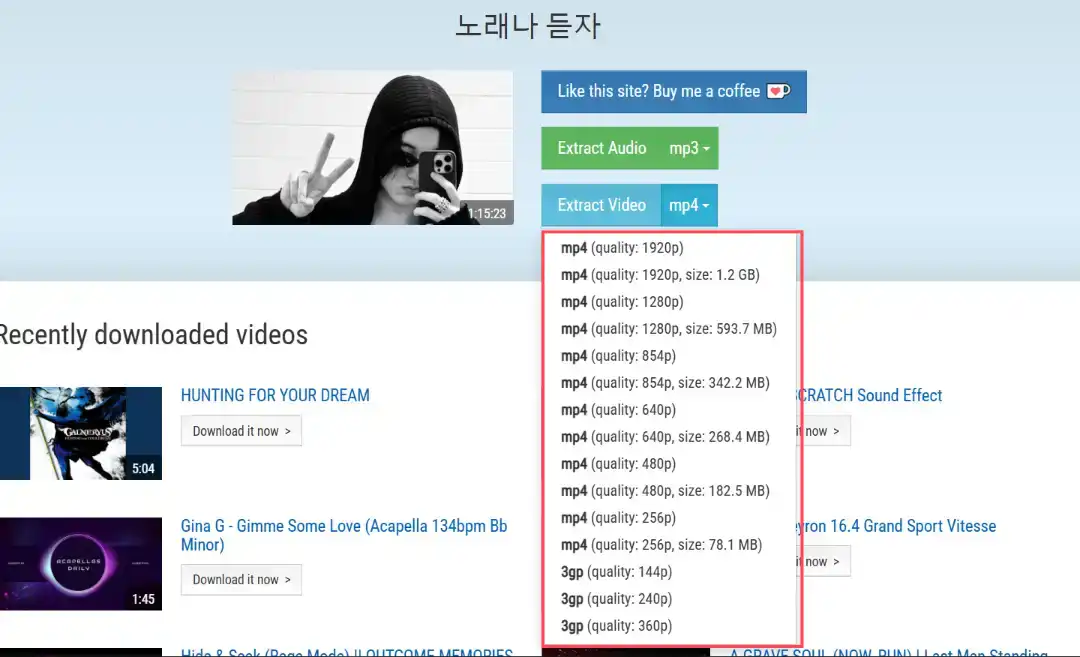
等待片刻,下方会出现影片的各个分辨率,选择需要的下载即可。
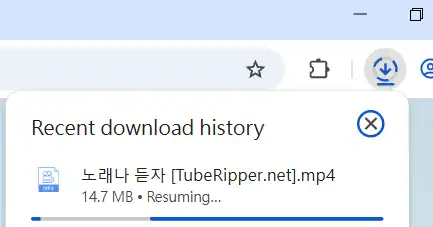
点击所需要的分辨率后,浏览器会自动开始下载,速度可能较慢,因为它不使用您的网络速度下载。
使用在线工具总结
使用 Weverse 下载视频图片等等非常方便,速度上也很快,手机版的用户操作方式也是大同小异,唯一缺点就是无法选择高清的视频版本,这会让想收藏高清偶像视频的粉丝感到遗憾,而以下会介绍如何使用浏览器插件下载 Weverse 上的视频,直播,图片。
2. 使用浏览器插件下载 Weverse 视频 (首选)
什么是浏览器插件?
浏览器插件是一种安装在浏览器内部的特殊软件,它无需使用者勾选繁琐的安装步骤,只需要在插件商店找到插件点击加入到浏览器就能够下载,浏览器插件相比网页工具和本地应用而言,提供了更丰富的下载支持,浏览器插件能够帮助你直接分析页面的各种可下载的数据,然后让你选择想要的媒体下载,浏览器插件也是不同于其他工具,它能够直接下载视频,无需复制视频网址这种繁琐的操作,同时也提供了无广告的环境,这无疑提供了良好的用户体验。唯一不足是,它们多数只能在电脑中运行,可能对身边没有电脑的用户带来一些不便。
2.1 使用 Getvid 视频下载器下载 Weverse 视频
Getvid 视频下载器是一款全新的浏览器插件,它提供了广泛的网站视频识别能力,能帮你下载超过 2000 个网站的视频,包括各种直播平台,社交平台等等,使用 Getvid 能够轻松下载不同分辨率的视频和录制实时直播,包括 Weverse 在内,它同时提供了高级功能,例如下载视频的某些部分,移除音乐或视频,指定下载品质,截取视频帧和网页中的图片等等。是一款功能丰富,一应俱全的视频下载工具。
优点
支持实时直播录制和下载直播后的视频
支持下載網頁內所有類型的圖片
支持视频分区下载
支持高清下载
支持视频截取GIF
多线程加速下载
一键下载到本地指定目录
极低廉的订阅方案即可无限下载
缺点
无法在手机上使用
不支持 DRM 视频下载
使用步骤
本篇使用 Chrome 浏览器作为示范,Edge 和 Firefox 等操作方式类似。
首先进入商店页面,进入商店后点击安装到浏览器,等待片刻后显示安装完成。

安装成功后,在工具栏上点击插件的图标,然后创建账号或者 Google 登录。 ( 登录后立即享有免费的下载次数 )

登录后,会看到右下角出现一块蓝色的区域,这个就是 Getvid 的浮动元素,所有被分析并且可下载的视频都会出现在这里。

前往需要下载的 Weverse 视频网址,等待 Getvid 分析视频,Getvid 会显示能够下载的所有分辨率选项,如果没有看见,手动调整页面的视频分辨率,Getvid 会自动进行分析,分析完成后,会在浮动元素上显示,点击下载选择下载目的地即可高速下载,Getvid 还支持选择目录下载或者下载到预先设定的目录(最方便)。
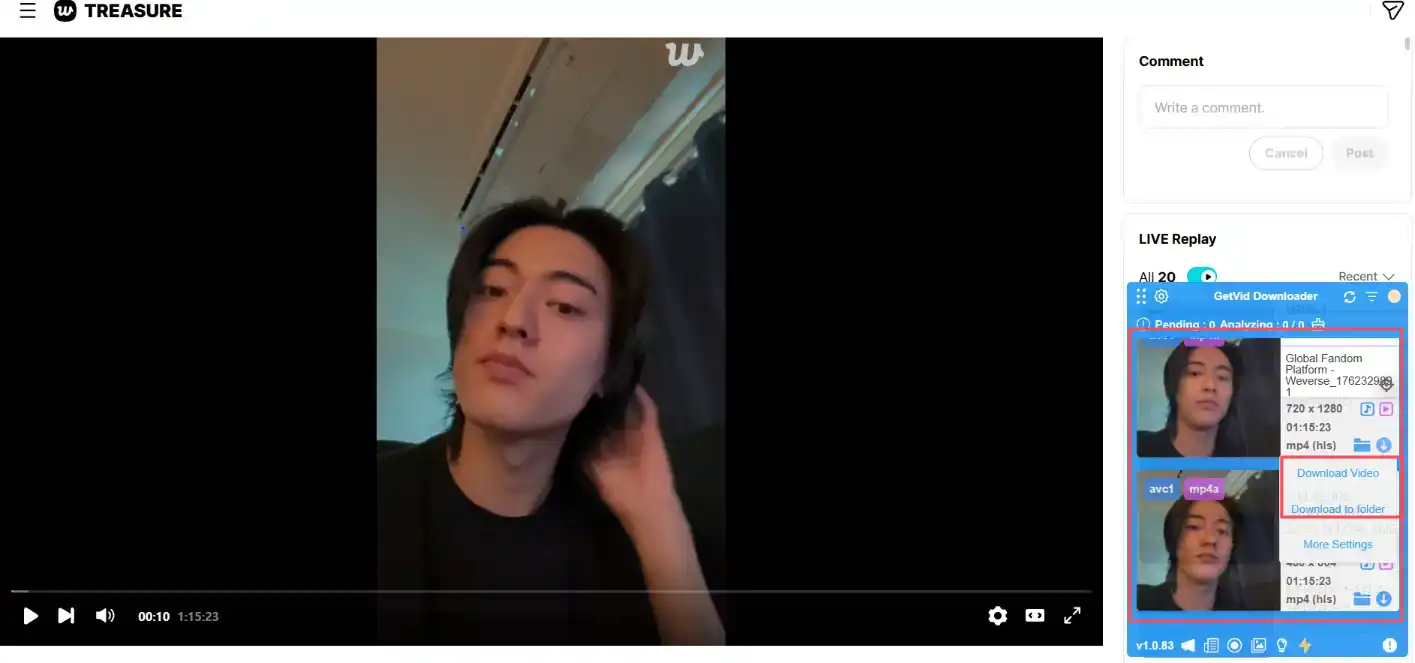
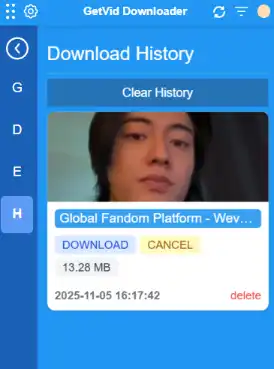
下载完成后,还能够从下载历史中查看和管理以往下载的视频和直播,方便快速查阅。
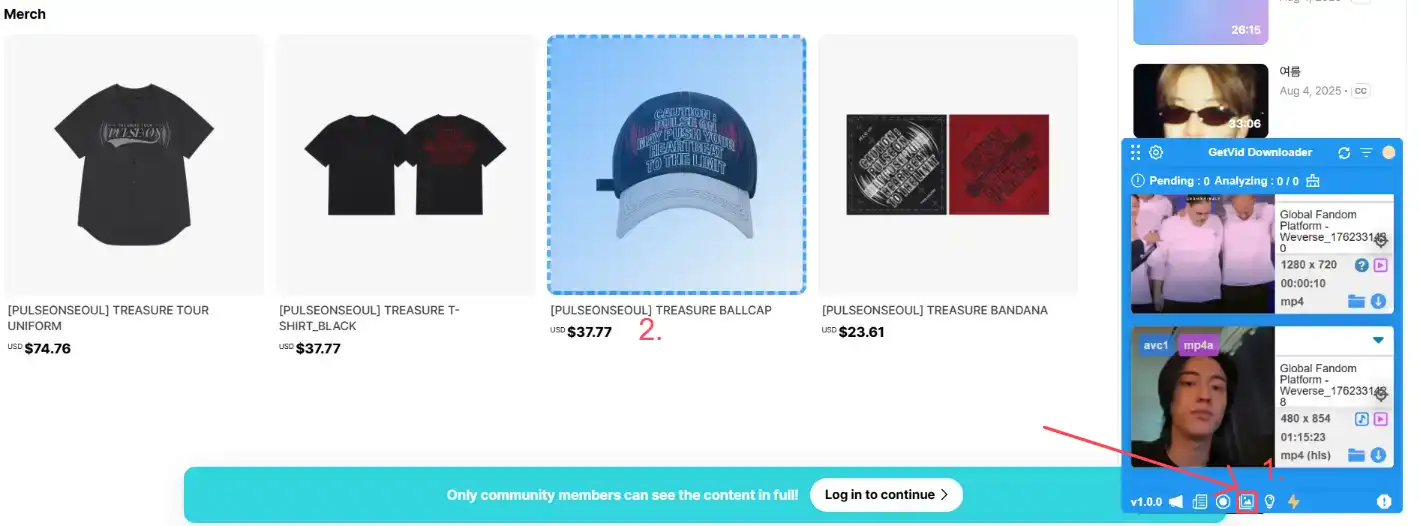
使用 Getvid 还能够下载网页上的图片,在 Getvid 浮动元素下方点击图片模式按钮,点击开启,开启后鼠标能够在页面上的图片上出现蓝色框,表示正在选择目前元素,然后直接点击鼠标即可下载,您也可以增加储存路径,这样能够直接把下载的图片直接储存到目标位置,不用再手动移动到文件夹中。
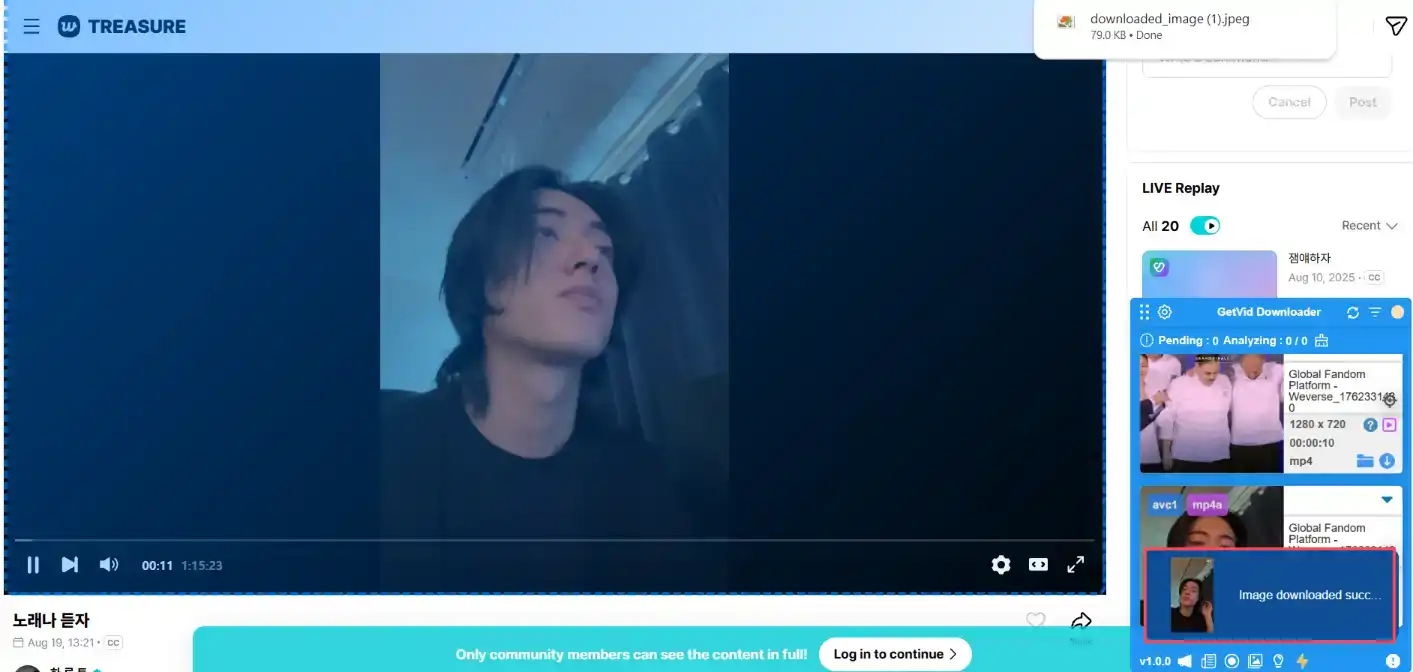
除了下载页面上的图片之外,还能够在视频中截图图片,捕获偶像帅气美丽的一面!
使用浏览器插件总结
截至目前,Getvid 是唯一一个浏览器插件能够完整支持下载 Weverse 上的视频和直播,使用 Getvid 浏览器插件对于想下载 Weverse 上偶像的视频和直播的用户来说,是目前最方便和最推荐的选择。Getvid 除了下载 Weverse 之外,还支持许多直播平台的视频下载,包括 Twitch、Instagram、Facebook 等等。输出画质高,下载速度也非常快,支持多任务同时下载,快来下载 Getvid 试用吧!不要错过偶像的每一面!
3. 使用开源工具下载 yt-dlp 下载 Weverse 视频

优点
完全免费
工具本身支持多个网站
能够下载私人视频 (需要设置Cookie)
开源, 不怕是恶意软件
多种命令行选项,自定义下载
缺点
操作繁琐
无法下载页面图片
需要手动复制链接
需要操作命令行
界面对普通用户不友好
操作步骤
- 下载并安装 yt-dlp
首先,请前往 yt-dlp 的官方 GitHub 页面。
进入页面后,向下滚动直到看到 INSTALLATION(安装说明)区块。这里会列出各种操作系统的下载选项。由于本教学示范使用的是 Windows 系统,所以选择 第二个安装选项(通常是
yt-dlp.exe的下载链接)。 使用者应该根据自己电脑的操作系统选择相应的下载选项。下载完成后,建议你将文件放到一个干净、好记的文件夹中,例如:
C:\Tools\yt-dlp\。⚠️ 小提醒:
为避免日后出现「找不到路径」或「命令错误」的问题,请确保路径中 只包含英文字母与数字,并尽量不要出现空格或非英文字符,否则在命令行中执行时可能导致错误。 若你直接以鼠标双击
yt-dlp.exe开启,系统会跳出错误提示:「yt-dlp.exe: error: Do not double-click the executable, instead call it from a command line.」 这不是故障,而是因为 yt-dlp 并非一般图形化应用程序,必须透过命令行(Command Line)方式来使用。 - 透过命令行启动 yt-dlp
接着,打开你刚才放置 yt-dlp 的文件夹。
在文件夹的空白处按鼠标右键,选择「在此处打开命令提示符」或「在此处打开 PowerShell」。
这样就会在目前的文件夹路径中打开命令窗口,省去手动输入路径的麻烦。你可以使用 cmd(命令提示符) 或 PowerShell,两者都能执行 yt-dlp 指令,效果相同。

- 验证 yt-dlp 是否安装成功
最后,让我们确认 yt-dlp 是否能正常执行。
在命令提示符窗口中输入以下指令(注意开头必须包含.\):.\yt-dlp --version若出现版本号代表安装成功。

- 列出视频所有格式
确认安装成功后,输入以下指令:
.\yt-dlp -F <你想要下载的 Weverse 视频网址>例如:
.\yt-dlp -F https://weverse.io/treasure/live/3-206894967成功后,会显示能够下载的所有可用格式,包括了分辨率,编码等信息。
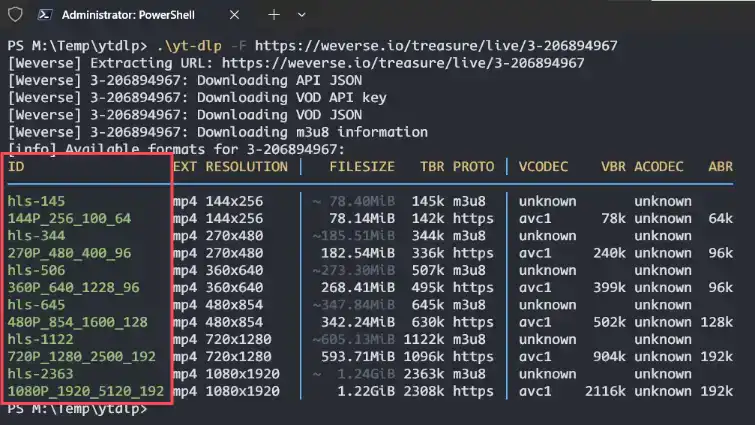
- 选择你需要的格式进行下载
如果第四步成功后,复制你需要的格式的 ID, 从上面的图片可以看到,有很多 ID,而我们选择下载 1080x1920,能够看到 1080x1920 分别有两个 ID, hls-2363 和 1080P_1920_5120_192,选择其中一个即可。(经过测试,1080P_1920_5120_192 速度最快)
然后输入以下指令:
.\yt-dlp -f <ID> <你想要下载的 Weverse 视频网址>例如:
.\yt-dlp -f 1080P_1920_5120_192 https://weverse.io/treasure/live/3-206894967输入成功后,就会开始下载,最终会储存到目前的目录当中。
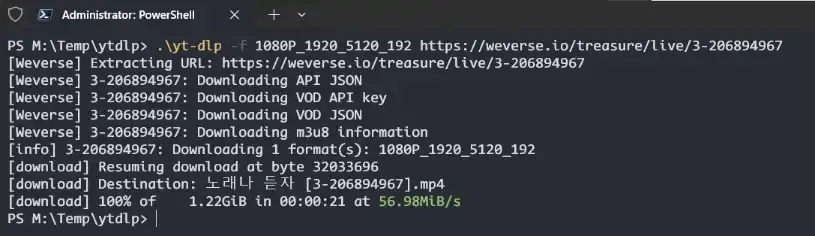
看到视频出现在文件夹中就代表下载成功咯!

使用 yt-dlp 总结
使用 yt-dlp 下载视频会比其它工具麻烦,它提供的命令行操作对于非电脑专业的人士可能会感到有些棘手,但是一旦学会如何使用它之后,就能成为你下载视频的利器,它支持的网站众多,同时支持的命令选项也很多,能够实现自定义下载的功能。如果你想学习更多关于 yt-dlp 的使用方法,可以前往 这篇教程,里面详细介绍了 yt-dlp 的各种命令行的用法。
文章总结
本文介绍了四种能够下载 Weverse 视频的工具,包括了在线下载器、浏览器插件、本地开源软件,截至目前为止,这些工具都既然能够正确使用,用户只需要选择适合自己的工具即可,不过对于不想花时间下载其它软件的用户来说,直接使用 Getvid 视频下载器就能帮助你节省超多的时间。
支持 2000+ 网站
一键下载到文件夹
自动命名