
三个最佳 Kick 视频、直播、Clips 下载工具 - 浏览器插件、在线工具与本地应用
想要从 Kick 下载视频、直播、Clips吗?使用 Getvid 视频下载器插件吧,支持超过2000个平台,让你在任何时候都能立即下载你想要的视频,并且轻松保存到电脑上。这款多合一工具让你不需要每次再为不同网站而寻找对应的下载工具,你只需要安装一个插件就能下载超过2000+网站的视频,使用过程无广告干扰,速度下载不依赖第三方服务器,体验高速下载。除了 Kick 以外,其他平台例如 Twitch、Tiktok、Facebook Live、Instagram Live 等平台都能使用这款工具下载。

支持 2000+ 网站
一键下载到文件夹
自动命名
什么是 Kick?
Kick 出现在 2022 年,是一个新兴的直播平台,主打高分成比例与自由内容政策,迅速成为 Twitch 的有力竞争者。自推出以来,Kick 以"创作者为中心"为核心理念,吸引了大量主播与观众的关注。它提供了稳定高效的直播技术,让用户能够在极低延迟下享受高清直播体验。
哪些工具能够下载 Kick 上的直播、视频、Clips?
Kick 出现在互联网上的时间比其他直播网站时间短,线上能够提供下载的工具也比较少,本篇将介绍三个经过我们测试的最佳 Kick 视频、直播、Clips 下载器工具,从在线工具、浏览器插件到本地应用程序,比较了它们之间的优劣势,从而帮助用户找到最适合自己的下载工具。
🧩 方法 1:使用浏览器插件下载 Kick 上的视频
使用 浏览器插件 下载 Kick 视频是一种 最方便且稳定 的方式。
这类插件通常内置下载功能,不需要你手动复制视频网址或观看广告。
💡 为什么推荐这种方式?
- ⚡ 速度更快:下载速度完全取决于你的网络带宽,不受第三方服务器限制。
- 🔒 更安全:插件由各大浏览器官方商店审核上架,安全性与隐私保护更可靠。
- 🧱 稳定性高:不易受网站限制或流量波动影响。
- 🔗 多平台支持:除了 Kick 外,还能下载 Twitch、Tiktok、Facebook Live、Instagram Live 等平台的视频。
1️⃣ 使用 Getvid 视频下载器插件 (首选)
优点
多线程下载加速,快 5-10 倍
绝对无广告干扰
支持长视频下载(超过3小时)
支持除了 Kick 之外的 2000+ 平台
支持下载 HLS、DASH、直播流、视频录制、图片下载、视频范围截取、GIF 生成、去除声音或视频等等功能
同时支持多个下载任务
无需自行复制网址等待解析
浏览器官方认证插件, 无风险
极低廉订阅方案,就能无限下载
缺点
只能在电脑浏览器使用
使用步骤
本篇以 Chrome 浏览器为示范(Edge、Firefox 等浏览器操作方式类似)。
- 安装插件
前往 Chrome 网上应用商店,点击 “添加到 Chrome” 并等待安装完成。

- 登录账号
安装成功后,在工具栏上点击插件图标,选择 注册账号或使用 Google 登录。
登录后即可立即享有免费的下载次数。
您也可以选择进入访客模式,提供了无限的 MP4、WEBM、Facebook、Instagram、Tiktok、Reddit 等平台的视频下载。
- 启动浮动工具
登录后,画面右下角会出现蓝色的 Getvid 浮动面板。
当视频被分析完成后,所有可下载的视频都会显示在这里。
- 分析并下载视频 (Clips)
前往要下载的 Kick 视频页面。
等待 Getvid 自动分析视频,显示所有可用的分辨率选项。若没有看到结果,可手动切换视频清晰度,系统会重新分析。
选择要下载的画质后,点击下载并选择存放目录即可。
Getvid 也支持设置"预设下载文件夹",更方便快速。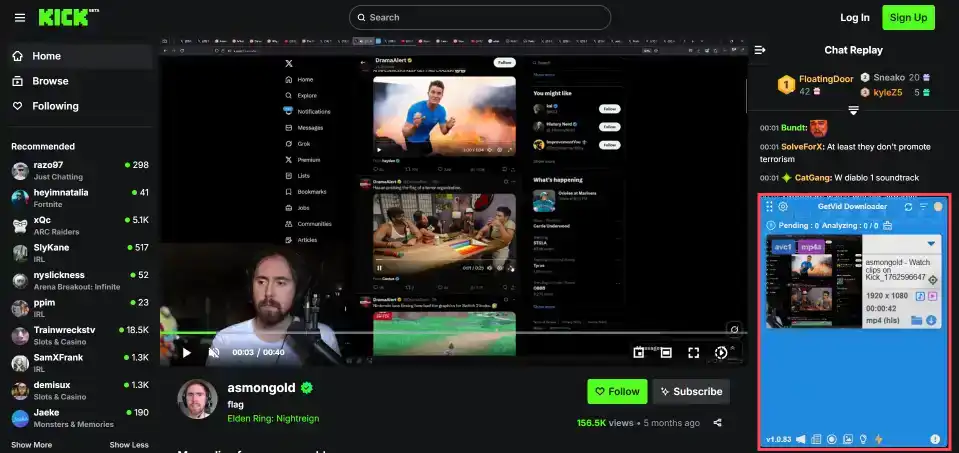
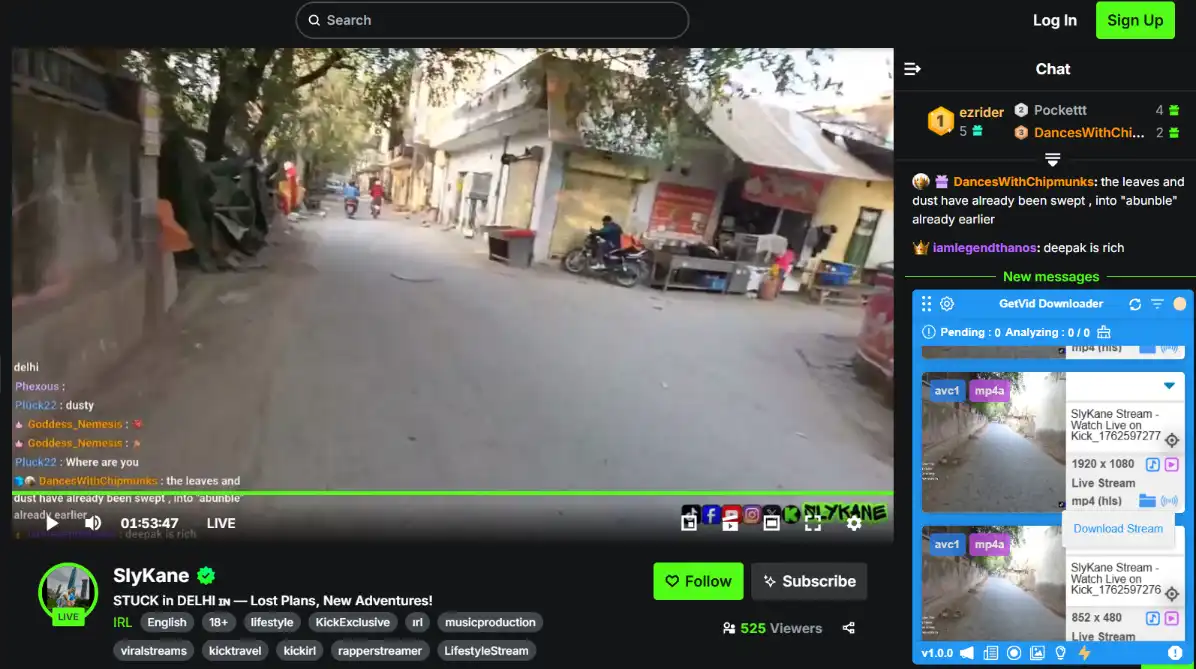
- 分析并下载直播
也是同样的步骤,只需要前往直播页面,等待 Getvid 分析完成后,选择要下载的直播,点击下载并选择存放目录即可。
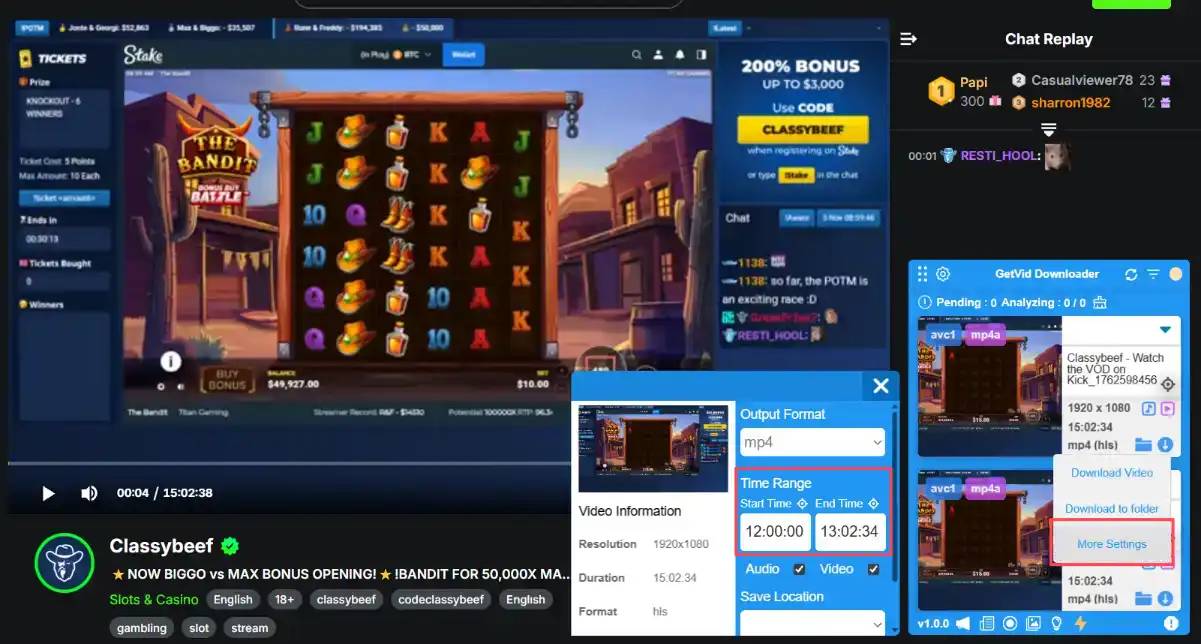
- 自定义范围下载
Getvid 支持用户能够选择下载视频的某个时间段,避免了整个视频的下载,节省空间。
- 查看下载历史
下载完成后,可在 下载历史 中查看与管理过往下载的视频与直播内容。
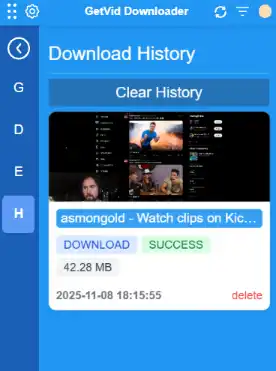
可以看到 Getvid 提供了友好、直观的用户界面,让用户能够轻松下载 Kick 上的视频、直播、Clips,享受离线观看的乐趣。快来下载 Getvid 试用吧!


2️⃣ 使用 Video DownloadHelper
优点
支持除了 Kick 之外的 1000+ 平台
支持下载 HLS、DASH、直播流。
同时支持多个下载任务
无需自行复制网址等待解析
浏览器官方认证插件, 无风险
购买一次性授权,就能无限下载
缺点
无法下载长视频
无法自定义下载范围
只能在电脑浏览器使用
使用步骤
本篇以 Chrome 浏览器为示范(Edge、Firefox 等浏览器操作方式类似)。
- 安装插件
前往 Chrome 网上应用商店,搜索 Video DownloadHelper,然后点击 “添加到 Chrome” 并等待安装完成。

- 固定插件图标
安装完成后,将插件固定在浏览器工具栏上,方便日后快速开启与使用。

分析视频 (录制、Clips、直播)
打开想要下载的 Kick 视频页面。
等待 Video DownloadHelper 自动分析视频,分析成功后会看到插件显示哪些视频可以下载并且可以调整需要的分辨率,然后点击下载按钮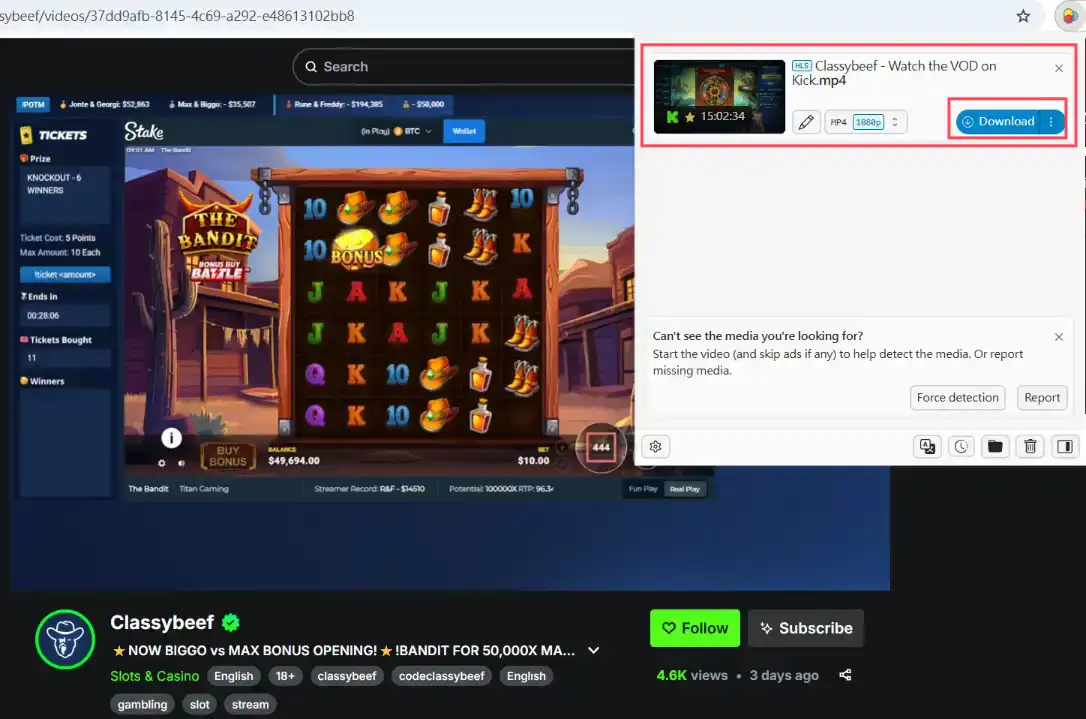
- 更改预设下载目录
在插件的设置中,可以更改预设下载目录,方便日后快速下载到指定目录。
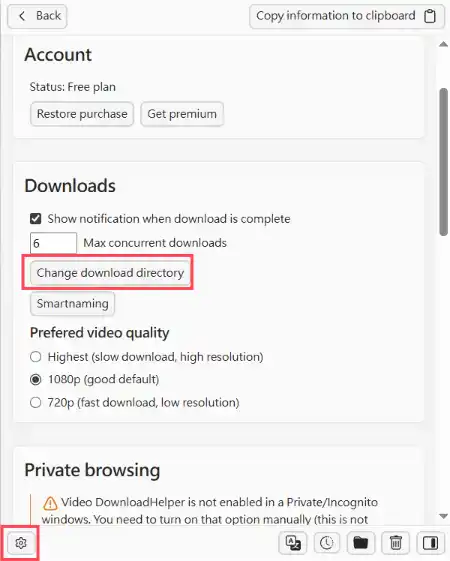
Video DownloadHelper 以简洁的操作方式和稳定的性能著称,超过了 10 年历史,在视频下载插件市场中占据了重要的地位,适合需要快速下载 Kick 视频的用户。
🧩 方法 2:使用在线工具下载 Kick 上的视频
使用 在线工具 下载 Kick 视频是一种 最方便 的下载方法,
目前已经有线上工具提供了下载 Kick 的 Clips 和录播视频的功能,
但大部分都不支持实时直播的录像,如果您需要实时直播的录像,可以考虑使用浏览器插件下载。
💡 使用在线工具下载有什么好处?
- ⚡ 跨平台:可以在任何设备上使用,只需要有浏览器即可,包括手机电脑等移动设备
- 🔒 无需登录:无需登录任何账号,直接贴上网址即可下载
- 🧱 多种线上工具选择:超过数十种线上工具可供选择,包括但不限于
1️⃣ 使用 Kick Clips Downloader 下载 Clips
Kick Clips Downloader 是一个专门用于下载 Kick Clips 的在线工具。它简单易用,只需要贴上网址即可下载。
Kick Clips Downloader 网站优点
支持下载所有 Kick Clips
支持任何视频长度的 Clips 下载
手机电脑都可以使用
无需登录任何账号
缺点
无法下载直播
无法下载录播
没有多线程加速下载
无法自定义下载范围
使用步骤
复制要下载的 Clips 网址。网页版直接复制当前网址,手机版本按下分享按钮,点击复制链接。
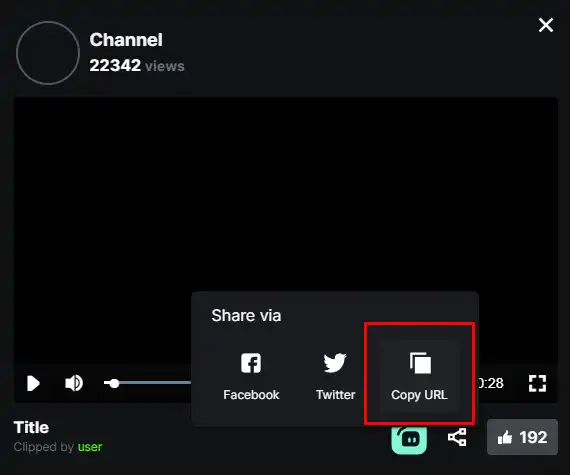
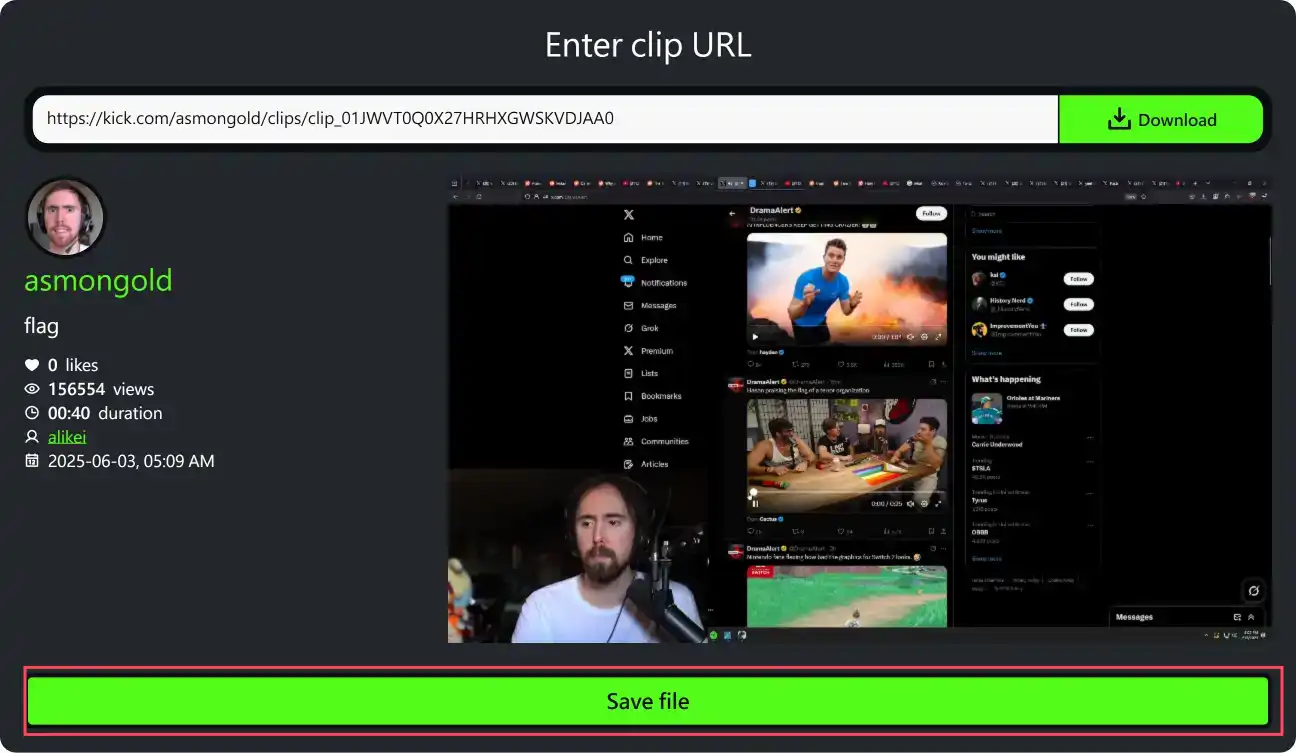
前往 Kick Clips Downloader 网站,贴上要下载的 Clips 网址,然后点击 “Download” 按钮。等待分析。
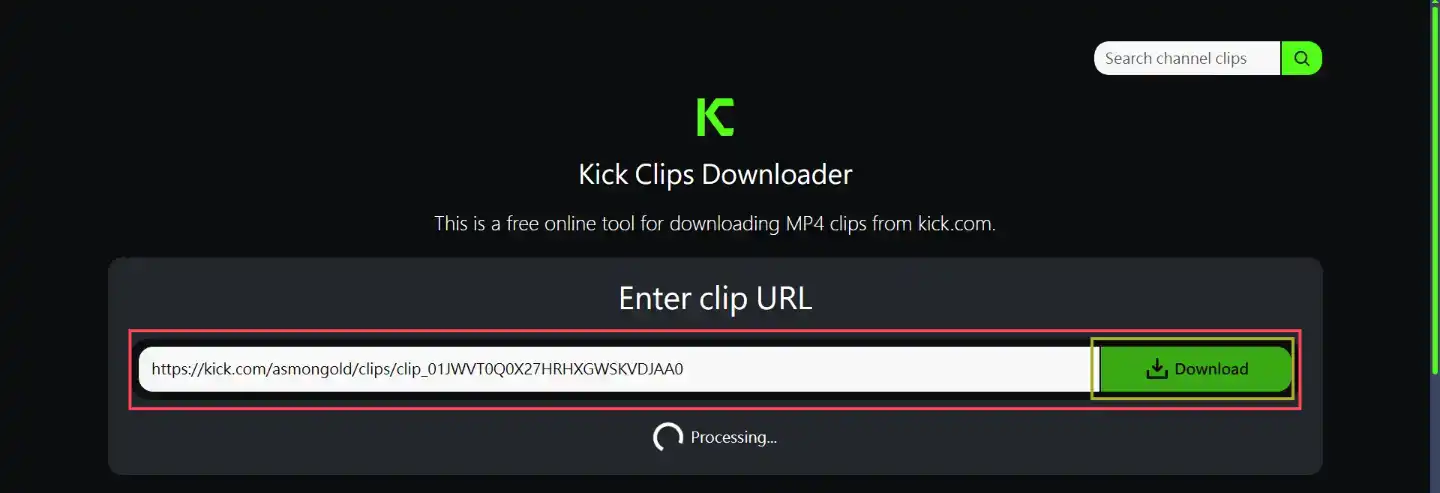
等待片刻,下方会出现视频的预览和信息,点击 “Save File” 即可下载。
2️⃣ 使用 Kick Downloader 下载录制视频
Kick Downloader 是一个专门用于下载 Kick 录制视频(VOD)的在线工具,支持下载无限制长度的录制视频。
Kick Downloader 网站优点
支持下载所有 Kick 录制视频
支持任何视频长度的录制视频下载
手机电脑都可以使用
无需登录任何账号
可以自定义下载画质、范围
缺点
实际文件是 TS 文件,并不是真正的 MP4
无法下载直播
不支持下载 Clips
使用步骤
复制要下载的录制视频网址。网页版直接复制当前网址,手机版本按下分享按钮,点击复制链接。
前往 Kick Downloader 网站,贴上要下载的录制视频网址,然后点击 “Download (Best Quality)” 按钮。等待分析。
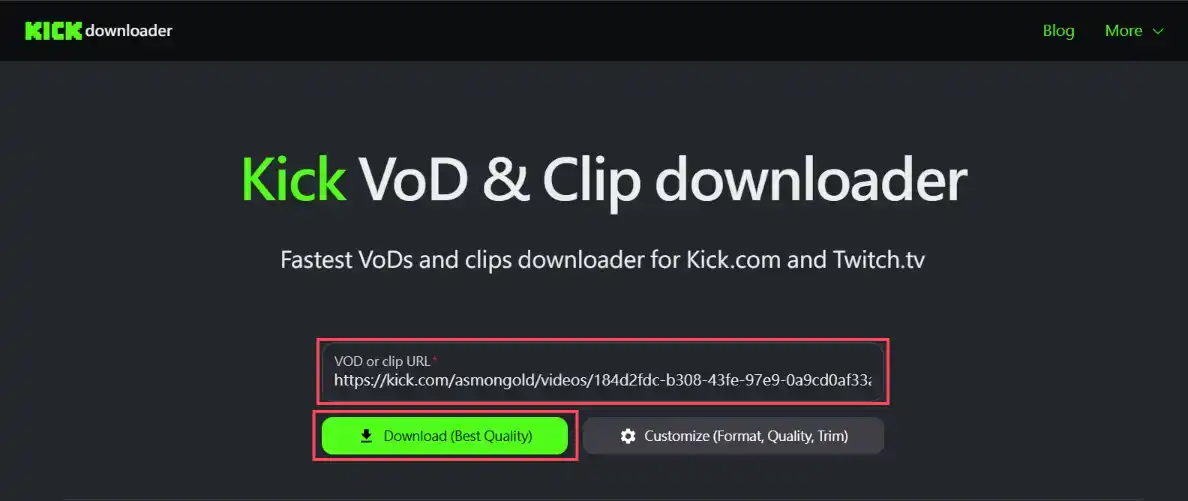
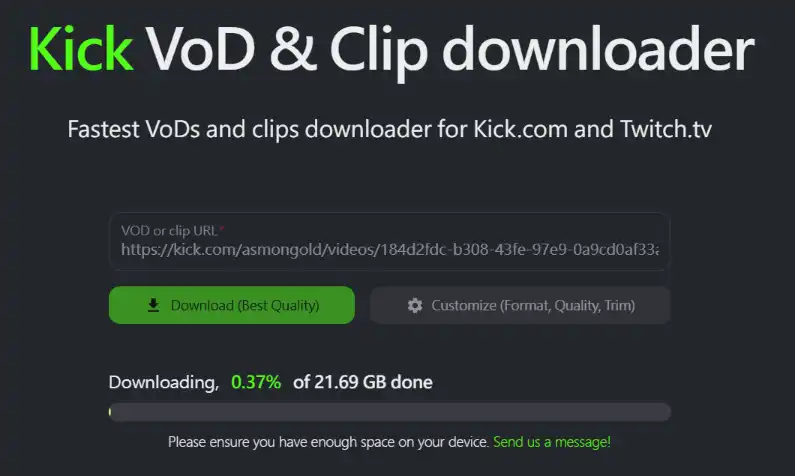
分析完成后,会弹出文件保存对话框,选择你想要下载位置和文件名称即可开始下载,如果你的文件非常大(大于 5GB),下载完成后需要等待文件写入,取决于文件大小和你的磁盘写入速度。
除了下载最佳画质之外,你可以选择步骤 2 中的 Customize (Format,Quality,Trim)来自定义下载的文件。
注意经过测试,无论选择TS文件或MP4文件,下载完成后的文件都是TS文件,并不是真正的MP4文件,如果你需要MP4文件,可以考虑使用 Getvid 视频下载器插件下载。或者自行转换文件格式。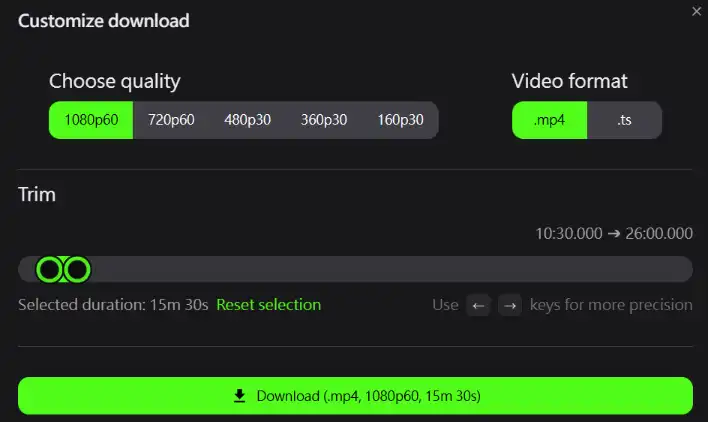
🧩 方法 3:使用 yt-dlp 下载 Kick 上的视频

yt-dlp 是一款非常强大的开源工具,它支持下载 Kick 上的所有视频类型,包括录制视频、直播、Clips,并且支持自定义下载画质、范围以及多种命令行选项。
优点
完全免费
支持无限制长度录制视频下载
支持自定义下载画质、范围
支持下载 Clips
支持下载直播
缺点
需要手动复制链接
需要操作命令行
进阶功能需要学习命令行使用
操作步骤
- 获取 yt-dlp
前往 yt-dlp 的 GitHub 页面,向下滚动至 INSTALLATION 区块,选择对应你操作系统的安装版本。本文以 Windows 系统为例,请选择第二个选项。
下载完成后,请将程序放入一个文件夹中。建议该文件夹的路径仅使用 英文字母,且避免包含空格,以免造成解析错误。
 注意若你直接双击开启文件,会出现提示信息:“yt-dlp.exe: error: Do not double-click the executable, instead call it from a command line.” 这表示此程序无法直接启动,必须通过命令行操作使用。
 - 通过命令行启动 yt-dlp
开启刚才放置 yt-dlp 的文件夹,在空白处按鼠标右键,选择"在此处打开命令提示符"。这样会从当前路径开启一个新的命令行窗口。
你可以使用 cmd 或 PowerShell。
- 验证安装是否成功
在命令提示窗口中输入
.\yt-dlp --version(前方必须加上.\),若显示版本号即代表安装成功。
若出现错误,可能是开启的路径不正确,请重新确认文件夹位置。
安装 FFmpeg (如果你本身已经有 FFmpeg 并且已经加入到环境变量中,可以跳过此步骤)
由于 Kick 的视频采用 HLS 的 mpegts 格式,所以需要用到 FFmpeg 转码成 MP4 格式。
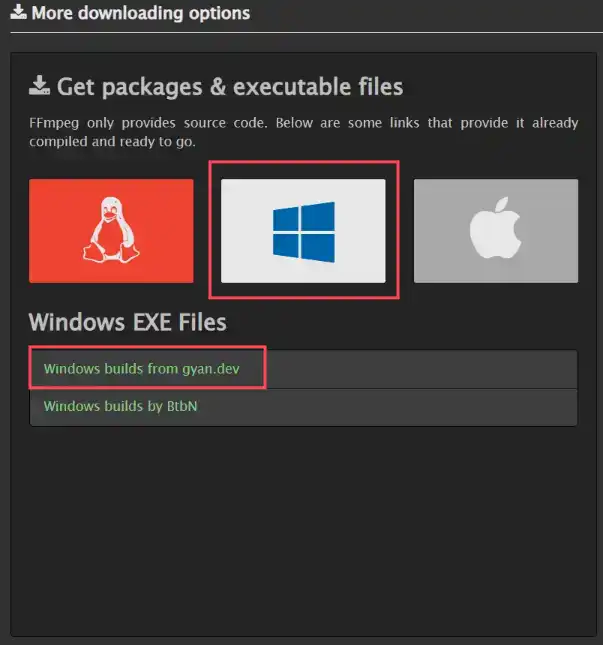
4.1. 前往 FFMPEG 下载页面,找到对应你系统的版本进行下载。这里使用 Windows 版本。
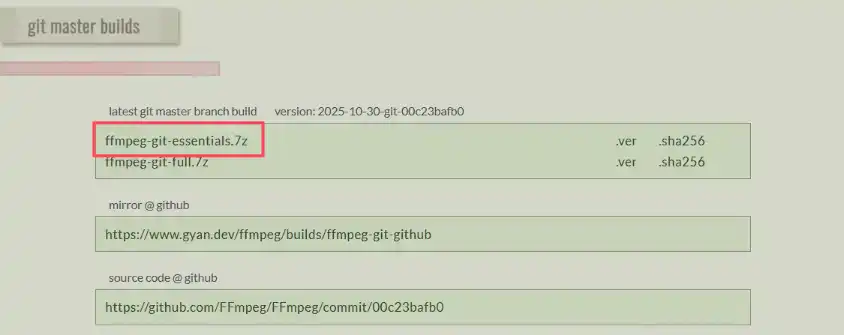
4.2. 进入页面后,往下拉,找到 “ffmpeg-git-essentials.7z”,点击下载压缩包。
4.3. 下载完成后,解压缩它(如果你不知道如何解压缩,请下载 7-zip 解压软件,安装好 7-zip 或其他解压缩软件后,右键刚刚下载的 FFmpeg 压缩包,点击 7-zip 解压即可)。 解压完成后进入文件夹,找到 bin 文件夹,里面有三个执行文件,分别是:
- ffmpeg.exe
- ffprobe.exe
- ffplay.exe
我们只需要ffmpeg.exe就可以了。
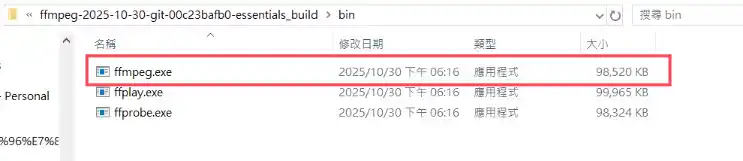
4.4. 把 ffmpeg.exe 复制到你存放 yt-dlp 的文件夹中,这样就完成了安装。

- 下载 Clips
确认安装成功后,输入以下指令:
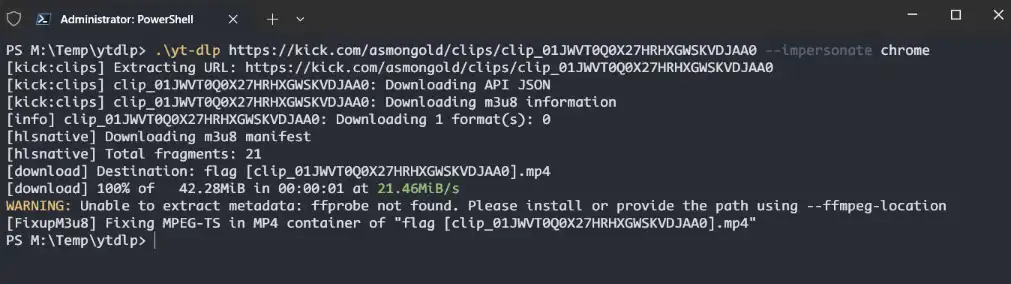
.\yt-dlp <你想要下载的 Kick Clips 网址> --impersonate chrome例如:
.\yt-dlp https://kick.com/asmongold/clips/clip_01JWVT0Q0X27HRHXGWSKVDJAA0 --impersonate chrome下载成功后,视频会直接存储到当前的目录当中。
- 下载直播视频
确认安装成功后,输入以下指令查看可下载的分辨率和格式:
.\yt-dlp -F <你想要下载的 Kick 直播网址> --impersonate chrome例如:
.\yt-dlp -F https://kick.com/tazo --impersonate chrome成功后,会显示能够下载的所有可用格式,包括了分辨率、编码等信息。
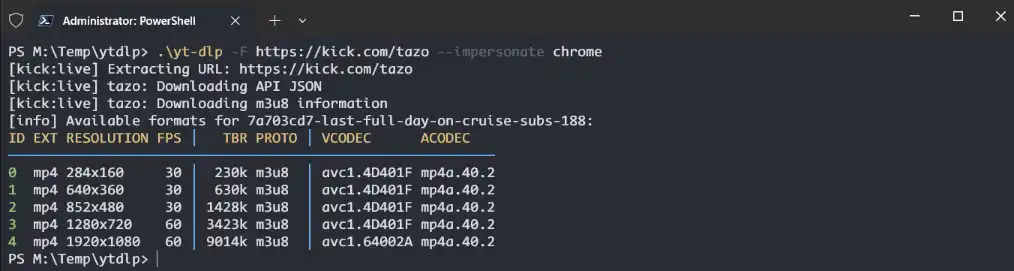
复制想要下载的分辨率的 ID,然后输入以下指令:
.\yt-dlp -f <ID> <你想要下载的 Kick 直播网址> --impersonate chrome例如:
.\yt-dlp -f 4 https://kick.com/tazo --impersonate chrome输入之后就会立即开始直播录制,当直播完结的时候会自动停止录制,如果想手动停止,按下
Ctrl + C即可。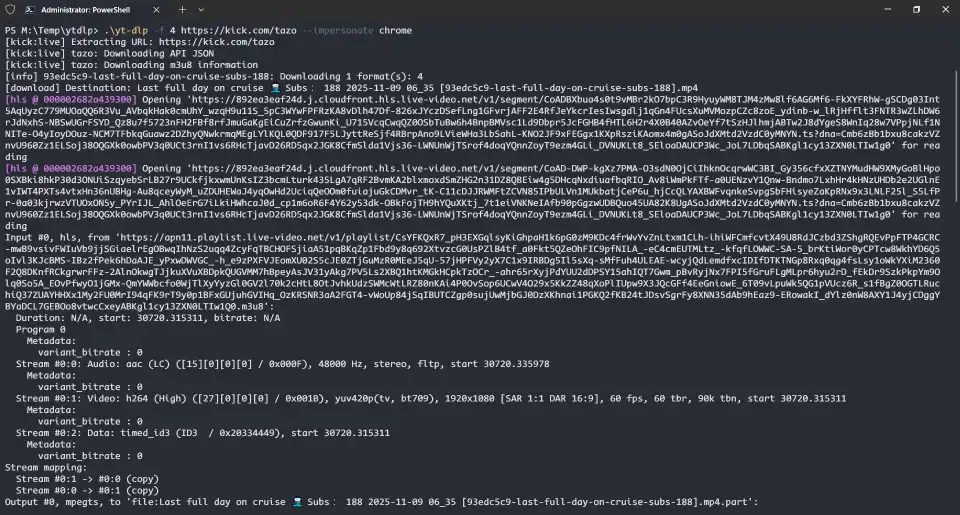
文章总结
本文详细介绍了三种能够下载 Kick 视频的实用工具,分别是线上下载器、浏览器插件以及本地开源软件。这三种方法各有其独特的优势和适用场景,能够满足不同用户的需求。
📊 三种下载方式比较
- 🌐 线上下载器:无需安装任何软件,只要有浏览器就能使用,非常适合偶尔需要下载视频的用户。
- 🔌 浏览器插件:提供更便捷的操作体验,安装后可以直接在观看视频时进行下载,省去了复制链接的步骤。
- ⚙️ 开源软件 yt-dlp:虽然操作较为复杂,但功能最为强大,支持自定义下载选项,并且完全免费开源,适合对视频下载有进阶需求的用户。
截至目前为止,这些工具都能够正常运作并成功下载 Kick 平台的视频内容。用户可以根据自己的使用习惯、技术水平以及具体需求来选择最适合自己的工具。
💡 我们的推荐
如果你追求效率和便利性,不想花时间研究复杂的命令行操作或下载额外的软件,那么直接使用 Getvid 视频下载器 会是最佳选择。
- ✨ 结合了线上工具的便捷性和浏览器插件的强大功能
- 🚀 只需简单安装即可开始使用
- ⏱️ 能够为你节省大量的时间和精力
- 🎯 让下载 Kick 视频变得轻松简单