
Weverse 영상 및 라이브 다운로드를 위한 최고의 도구 3가지
Weverse 영상 다운로드 가이드입니다! Weverse의 영상이나 라이브를 저장하고 싶다면, 이 글에서 온라인 다운로더, 브라우저 확장 프로그램, 로컬 소프트웨어 등 네 가지 유용한 Weverse 영상 다운로드 도구를 소개합니다. BTS, SEVENTEEN, NewJeans의 라이브를 쉽게 다운로드하여 저장할 수 있으며, 가장 완벽한 Weverse 영상 다운로드 방법을 한 번에 익힐 수 있습니다. 이제 아이돌의 멋진 라이브와 영상을 놓치지 마세요.
Weverse의 라이브, 영상, 사진을 자유롭게 다운로드하고 싶으신가요? Getvid 영상 다운로더 브라우저 확장 프로그램을 사용해 보세요. 2,000개 이상의 플랫폼을 지원하여 언제든지 원하는 영상을 즉시 다운로드하고 컴퓨터에 쉽게 저장할 수 있습니다. 이 올인원 도구를 사용하면 다른 웹사이트마다 해당하는 다운로드 도구를 찾을 필요가 없습니다. 하나의 확장 프로그램만 설치하면 여러 플랫폼의 영상과 사진을 다운로드할 수 있습니다. 확장 프로그램의 안전성은 브라우저 공급업체의 엄격한 심사를 거쳐 더 안전하고 신뢰할 수 있게 사용할 수 있습니다.



2000+ 사이트 지원
원클릭 다운로드
자동 이름 지정
1. 온라인 도구로 Weverse 영상 다운로드하기
온라인 도구를 사용하여 Weverse 영상을 다운로드하는 것은 많은 사용자들이 가장 흔히 선택하는 방법입니다. 이러한 도구는 계정 로그인이 필요 없으며, 영상 링크만 붙여넣으면 빠르게 다운로드할 수 있어操作이 간단하고 편리하여 인기가 많습니다. 웹 기반 서비스이기 때문에 컴퓨터뿐만 아니라 휴대폰 브라우저에서도 직접 사용할 수 있어 모바일 사용자들도 Weverse 영상을 쉽게 저장할 수 있습니다. Chrome, Safari, Edge, Firefox 등 주요 브라우저와 Android, iOS 기기에서 모두 원활하게 작동하고 다운로드할 수 있습니다.
누가 온라인 도구를 사용하기에 적합한가요?
- 가끔 영상을 다운로드하는 사용자
- 다운로드 횟수가 비교적 적은 사용자
- 휴대폰만 사용 가능한 사용자
1.1 weversetool로 영상 다운로드하기
weversetool은 Weverse 미디어 다운로드를 위해 특별히 설계된 경량 온라인 미디어 다운로드 도구로, 간단한 인터페이스를 가지고 있습니다. 영상, 사진, 라이브 녹화본의 URL을 얻어 붙여넣기만 하면 다운로드할 수 있습니다. 세 가지 미디어 다운로드 도구를 제공합니다.
- Weverse Video Downloader (Weverse 영상 다운로드)
- Weverse Profile Picture Downloader (Weverse 사용자 프로필 사진 다운로드)
- Weverse Banner Downloader (Weverse 사용자 배너 다운로드)
장점
로그인 불필요
완전 무료
라이브 녹화본 다운로드 지원
사진 다운로드 지원
휴대폰 및 컴퓨터 플랫폼 모두 사용 가능
단점
다운로드 품질 지정 불가, 저화질 버전만 제공
실시간 라이브 녹화 불가능
일부 비공개 영상 다운로드 불가능할 수 있음
사용 방법
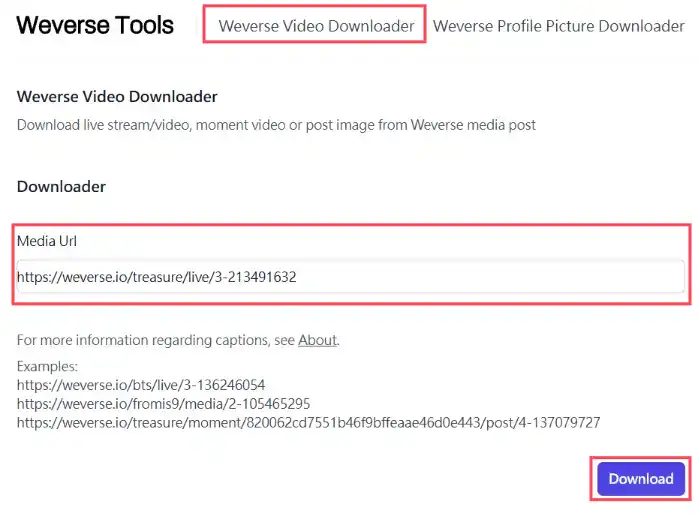
먼저 weversetool 공식 웹사이트에 접속합니다. 상단에서 "Weverse Video Downloader"를 선택한 후 “Media Url” 입력란에 다운로드하려는 Weverse 영상 URL을 붙여넣고 “Download” 버튼을 클릭합니다.
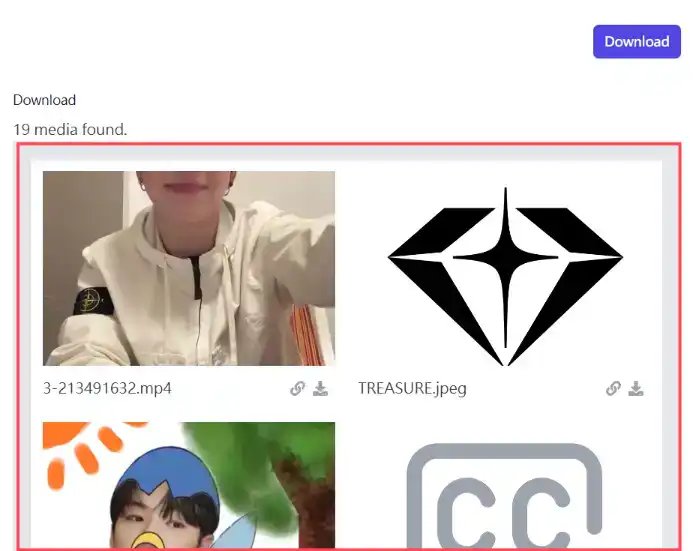
잠시 기다리면 아래에 사진, 영상, 자막 등 다양한 미디어 데이터가 나타납니다.
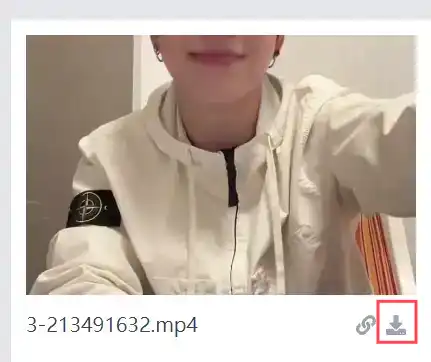
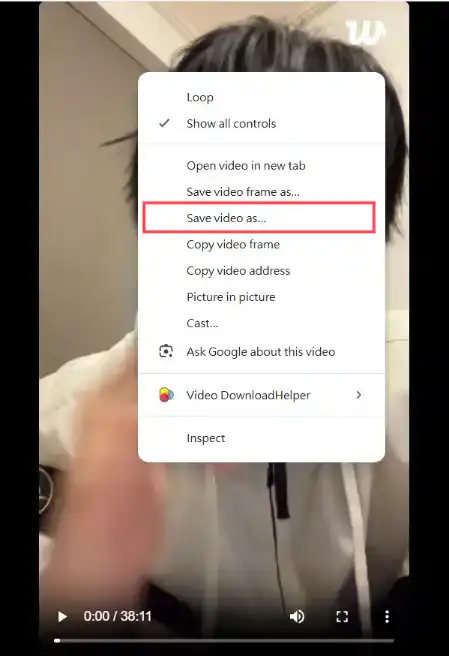
미디어의 다운로드 버튼을 클릭하면 새 탭이 열립니다. 화면에서 마우스 오른쪽 버튼을 클릭한 후 "다른 이름으로 저장"을 선택하여 다운로드합니다.
1.2 TubeRipper로 Weverse 영상 다운로드하기
TubeRipper는 여러 플랫폼의 영상을 다운로드할 수 있는 도구로, Weverse 영상 다운로드도 지원합니다.
장점
로그인 불필요
완전 무료
고화질 버전 지원
종료된 라이브 다운로드 지원
휴대폰 및 컴퓨터 플랫폼 모두 사용 가능
단점
사진 다운로드 미지원
속도가 느림
실시간 라이브 녹화 불가능
일부 비공개 영상 다운로드 불가능할 수 있음
사용 방법
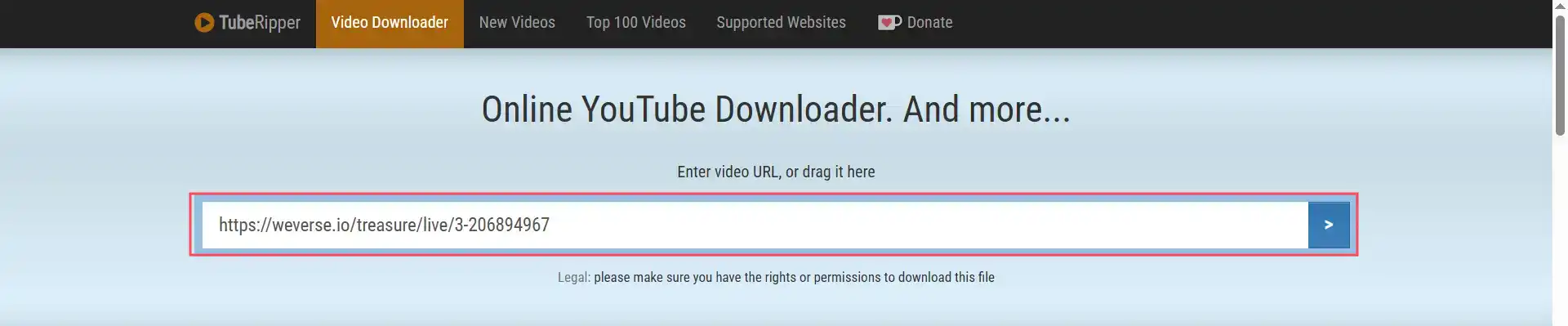
먼저 TubeRipper 공식 웹사이트에 접속합니다. 입력란에 다운로드하려는 Weverse 영상 URL을 붙여넣고 “Download” 버튼을 클릭합니다.
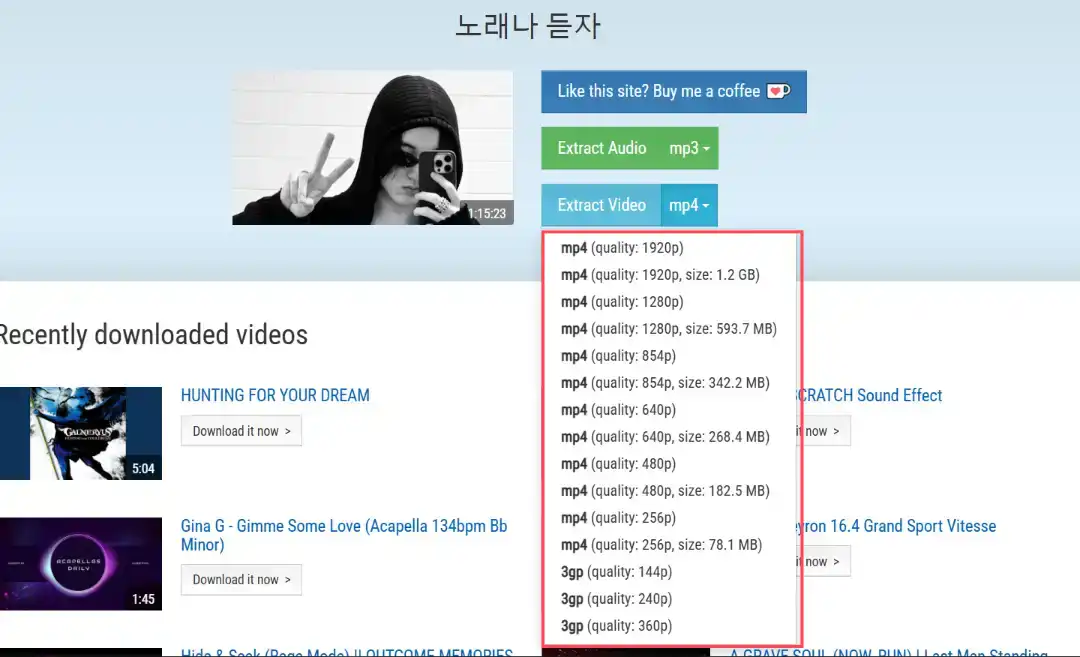
잠시 기다리면 아래에 영상의 다양한 해상도가 나타납니다. 필요한 해상도를 선택하여 다운로드합니다.
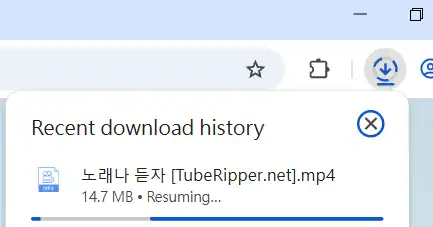
원하는 해상도를 클릭하면 브라우저에서 자동으로 다운로드가 시작됩니다. 사용자의 네트워크 속도를 사용하지 않기 때문에 속도가 느릴 수 있습니다.
온라인 도구 사용 총정리
Weverse에서 영상, 사진 등을 다운로드하는 것은 매우 편리하며 속도도 빠릅니다. 휴대폰 버전 사용자의操作方法도 크게 다르지 않습니다. 유일한 단점은 고화질 영상 버전을 선택할 수 없다는 점으로, 고화질 아이돌 영상을 수집하고 싶은 팬들에게는 아쉬운 점입니다. 다음으로는 브라우저 확장 프로그램을 사용하여 Weverse의 영상, 라이브, 사진을 다운로드하는 방법을 소개하겠습니다.
2. 브라우저 확장 프로그램으로 Weverse 영상 다운로드하기 (추천)
브라우저 확장 프로그램이란?
브라우저 확장 프로그램은 브라우저 내부에 설치되는 특수 소프트웨어로, 사용자가 번거로운 설치 단계를 거칠 필요 없이 확장 프로그램 스토어에서 확장 프로그램을 찾아 브라우저에 추가하기만 하면 다운로드할 수 있습니다. 브라우저 확장 프로그램은 웹 도구 및 로컬 애플리케이션에 비해 더 풍부한 다운로드 지원을 제공합니다. 브라우저 확장 프로그램은 페이지의 다양한 다운로드 가능한 데이터를 직접 분석하여 원하는 미디어를 선택하여 다운로드할 수 있도록 도와줍니다. 브라우저 확장 프로그램은 또한 다른 도구와 달리 영상 URL을 복사하는 번거로운 작업 없이 직접 영상을 다운로드할 수 있으며, 광고 없는 환경을 제공하여无疑 좋은 사용자 경험을 제공합니다. 유일한 단점은 대부분 컴퓨터에서만 실행 가능하여身边에 컴퓨터가 없는 사용자에게는些许不便을 줄 수 있다는 점입니다.
2.1 Getvid 영상 다운로더로 Weverse 영상 다운로드하기
Getvid 영상 다운로더는全新的 브라우저 확장 프로그램으로,广泛的 웹사이트 영상 인식 능력을 제공하여 2,000개 이상의 웹사이트 영상 다운로드를 도와줍니다. 다양한 라이브 플랫폼, 소셜 플랫폼 등을 포함하며, Getvid를 사용하면 다양한 해상도의 영상을 쉽게 다운로드하고 실시간 라이브를 녹화할 수 있습니다. Weverse도 포함되어 있습니다. 또한 영상의 특정 부분 다운로드, 오디오 또는 영상 제거, 다운로드 품질 지정, 영상 프레임 및 웹페이지 내 사진 캡처 등 고급 기능을 제공합니다. 기능이 풍부하고 모든 것을 갖춘 영상 다운로드 도구입니다.
장점
실시간 라이브 녹화 및 종료된 라이브 영상 다운로드 지원
웹페이지 내 모든 유형의 사진 다운로드 지원
영상 구간 다운로드 지원
고화질 다운로드 지원
영상 GIF 추출 지원
다중 스레드 가속 다운로드
한 번의 클릭으로 로컬 지정 디렉토리에 다운로드
매우 저렴한 구독 플랜으로 무제한 다운로드 가능
단점
휴대폰에서 사용 불가
DRM 영상 다운로드 미지원
사용 방법
이 글에서는 Chrome 브라우저를 예시로 사용하며, Edge 및 Firefox 등에서도操作方法이 유사합니다.
먼저 스토어 페이지로 이동합니다. 스토어에 접속한 후 브라우저에 설치를 클릭하고, 잠시 후 설치 완료가 표시될 때까지 기다립니다.

설치가 성공적으로 완료되면, 도구 모음에서 확장 프로그램 아이콘을 클릭한 후 계정 생성 또는 Google 로그인을 합니다. (로그인 후 즉시 무료 다운로드 횟수를 제공받습니다)

로그인 후 오른쪽 하단에 파란색 영역이 나타납니다. 이것이 Getvid의 플로팅 요소이며, 분석되어 다운로드 가능한 모든 영상이 여기에 표시됩니다.

다운로드하려는 Weverse 영상 URL로 이동하여 Getvid가 영상을 분석할 때까지 기다립니다. Getvid는 다운로드 가능한 모든 해상도 옵션을 표시합니다. 표시되지 않으면 페이지의 영상 해상도를 수동으로 조정하면 Getvid가 자동으로 분석합니다. 분석이 완료되면 플로팅 요소에 표시되며, 다운로드를 클릭하고 다운로드 위치를 선택하면 고속으로 다운로드됩니다. Getvid는 디렉토리 선택 다운로드 또는 미리 설정된 디렉토리에 다운로드(가장 편리함)도 지원합니다.
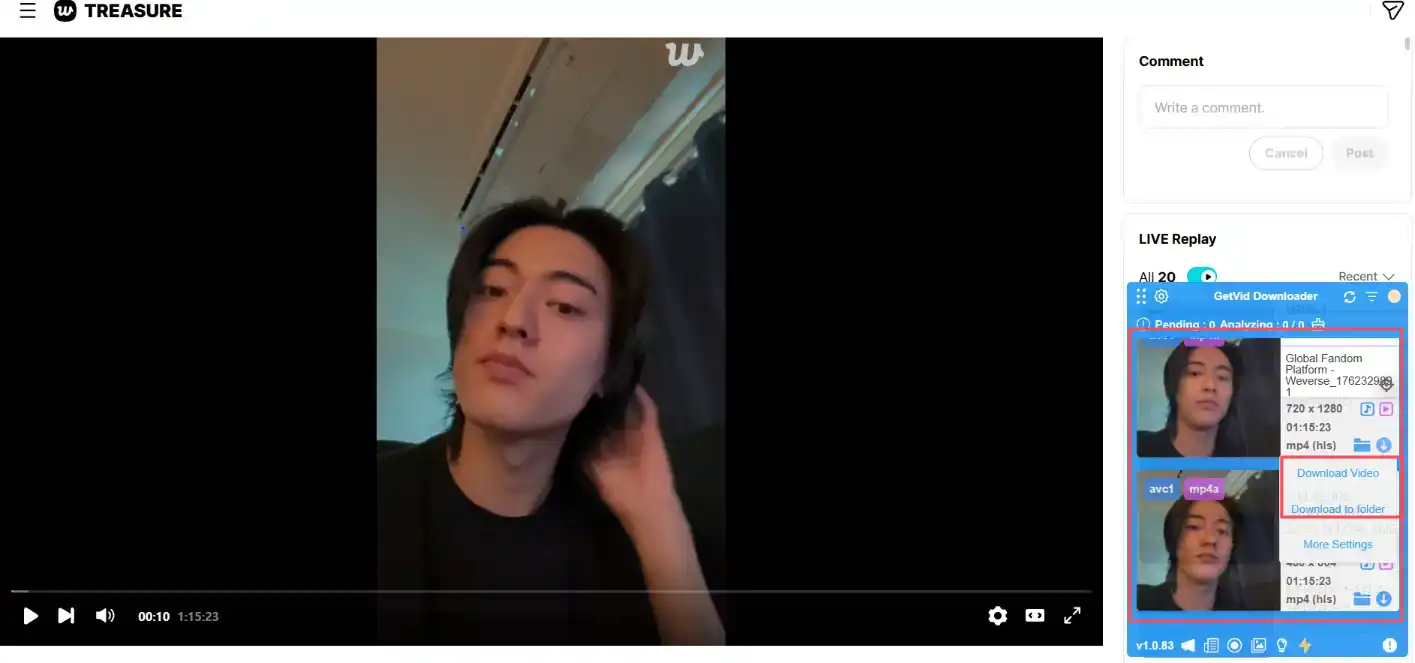
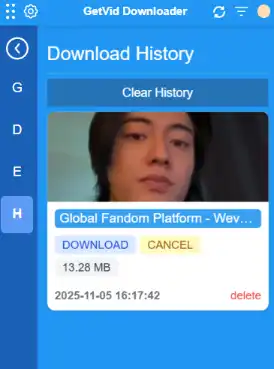
다운로드가 완료된 후, 다운로드 기록에서 이전에 다운로드한 영상과 라이브를 확인하고 관리할 수 있어 빠르게查阅할 수 있습니다.
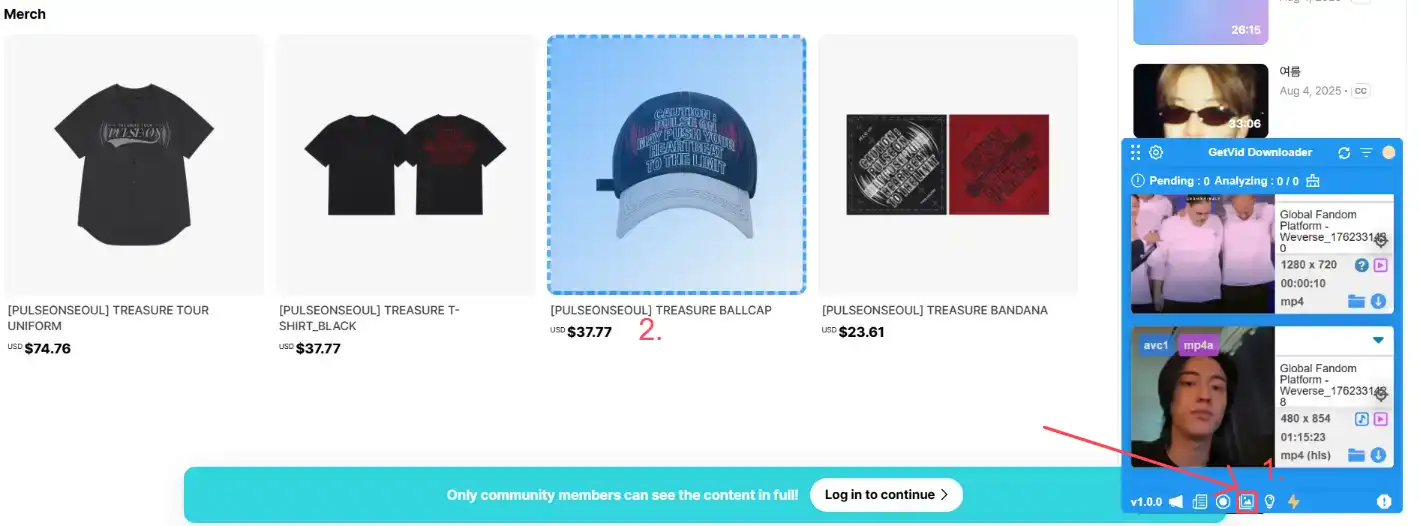
Getvid를 사용하면 웹페이지의 사진도 다운로드할 수 있습니다. Getvid 플로팅 요소 하단의 사진 모드 버튼을 클릭하여 켭니다. 켜진 후 마우스 커서를 페이지의 사진 위로 가져가면 파란색 테두리가 나타나 현재 요소를 선택하고 있음을 나타냅니다. 그런 다음 마우스를 클릭하면 바로 다운로드됩니다. 저장 경로를 추가하여 다운로드한 사진을 직접 대상 위치에 저장할 수도 있으므로 수동으로 폴더로 이동할 필요가 없습니다.
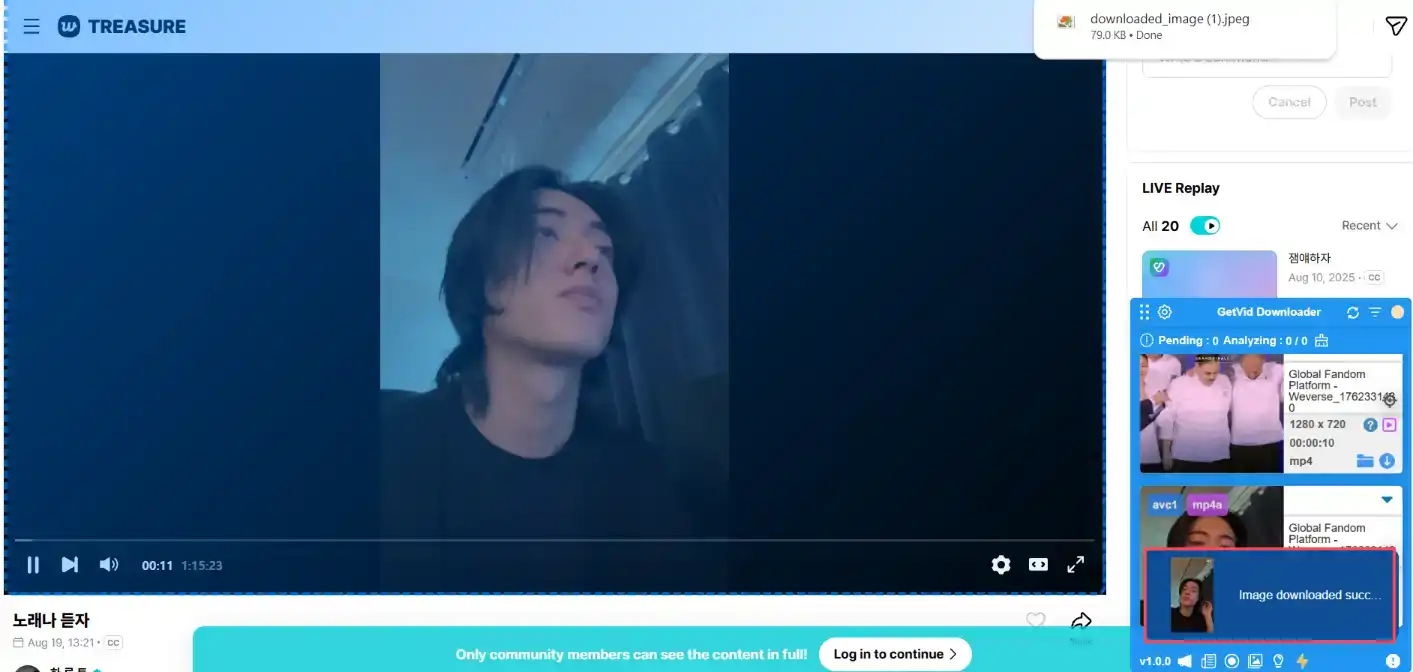
페이지의 사진을 다운로드하는 것 외에도, 영상에서 사진을 캡처하여 아이돌의 멋지고 아름다운 모습을 포착할 수 있습니다!
브라우저 확장 프로그램 사용 총정리
현재까지 Getvid는 Weverse의 영상과 라이브 다운로드를 완벽하게 지원하는 유일한 브라우저 확장 프로그램입니다. Weverse에서 아이돌의 영상과 라이브를 다운로드하고 싶은 사용자에게 Getvid 브라우저 확장 프로그램은 현재 가장 편리하고 추천하는 선택입니다. Getvid는 Weverse 다운로드 외에도 Twitch, Instagram, Facebook 등 많은 라이브 플랫폼의 영상 다운로드를 지원합니다. 출력 화질이 높고 다운로드 속도도 매우 빠르며, 다중 작업 동시 다운로드를 지원합니다. 지금 Getvid를 다운로드하여试用해 보세요! 아이돌의 모든 모습을 놓치지 마세요!
3. 오픈소스 도구 yt-dlp로 Weverse 영상 다운로드하기

장점
완전 무료
도구 자체가 여러 웹사이트 지원
비공개 영상 다운로드 가능 (쿠키 설정 필요)
오픈소스, 악성 소프트웨어 걱정 없음
다양한 명령줄 옵션, 사용자 정의 다운로드
단점
操作이 번거로움
페이지 사진 다운로드 불가
수동으로 링크 복사 필요
명령줄操作 필요
일반 사용자에게 인터페이스가 불친절함
操作 단계
- yt-dlp 다운로드 및 설치
먼저 yt-dlp 공식 GitHub 페이지로 이동합니다.
페이지에 접속한 후 INSTALLATION(설명) 섹션이 나올 때까지 아래로 스크롤합니다. 여기에는 다양한 운영 체제의 다운로드 옵션이 나열되어 있습니다.본教学演示에서는 Windows 시스템을 사용하므로 두 번째 설치 옵션(通常是
yt-dlp.exe다운로드 링크)을 선택합니다. 사용자는 자신의 컴퓨터 운영 체제에 해당하는 다운로드 옵션을 선택해야 합니다.다운로드가 완료되면
C:\Tools\yt-dlp\와 같이 깔끔하고 기억하기 쉬운 폴더에 파일을 넣는 것을 권장합니다.⚠️ 참고:
나중에 “경로를 찾을 수 없음” 또는 “명령 오류” 문제를 방지하려면 경로에 영문자와 숫자만 포함되도록 하고, 가능하면 공백이나非英文字符가 나타나지 않도록 하십시오. 그렇지 않으면 명령줄에서 실행할 때 오류가 발생할 수 있습니다.
yt-dlp.exe파일을 마우스로 더블 클릭하여 열면 시스템에서 “yt-dlp.exe: error: Do not double-click the executable, instead call it from a command line.” 오류 메시지가 나타납니다. 이는故障이 아닌, yt-dlp가 일반 그래픽 애플리케이션이 아니기 때문이며, 반드시 명령줄(Command Line) 방식으로 사용해야 합니다. - 명령줄을 통해 yt-dlp 시작
다음으로, 방금 yt-dlp를 넣은 폴더를 엽니다.
폴더의 빈 공간에서 마우스 오른쪽 버튼을 클릭하고 “여기에 명령 프롬프트 열기” 또는 "여기에 PowerShell 열기"를 선택합니다.
그러면 현재 폴더 경로에서 명령 창이 열려 수동으로 경로를 입력하는 번거로움을 덜 수 있습니다.cmd(명령 프롬프트) 또는 PowerShell을 사용할 수 있으며, 둘 다 yt-dlp 명령을 실행하는 데 동일하게 효과적입니다.

- yt-dlp 설치 성공 여부 확인
마지막으로, yt-dlp가 정상적으로 실행되는지 확인해 보겠습니다.
명령 프롬프트 창에 다음 명령을 입력합니다(开头必须包含.\)..\yt-dlp --version버전 번호가 나타나면 설치가 성공한 것입니다.

- 영상의 모든 형식 나열
설치가 성공적으로 확인된 후, 다음 명령을 입력합니다.
.\yt-dlp -F <다운로드하려는 Weverse 영상 URL>예시:
.\yt-dlp -F https://weverse.io/treasure/live/3-206894967성공하면 다운로드 가능한 모든 사용 가능한 형식,包括해상도, 인코딩等信息이 표시됩니다.
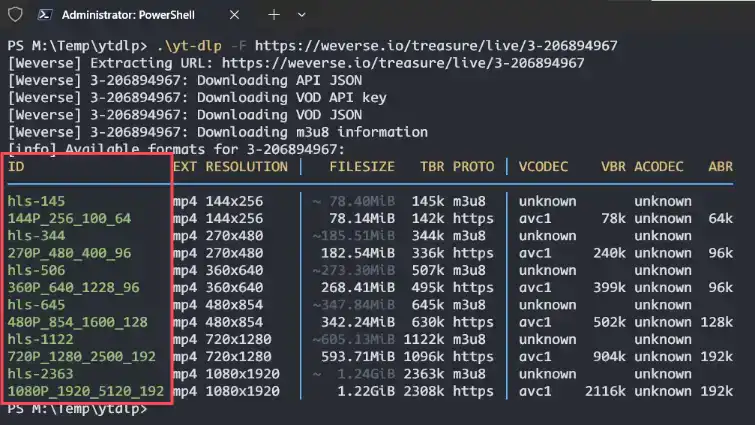
- 필요한 형식 선택하여 다운로드
네 번째 단계가 성공했다면, 필요한 형식의 ID를 복사합니다. 위 이미지에서 볼 수 있듯이 많은 ID가 있으며, 우리는 1080x1920 해상도를 다운로드하기로 선택했습니다. 1080x1920에는 hls-2363과 1080P_1920_5120_192 두 개의 ID가 있음을 확인할 수 있습니다.其中之一를 선택하면 됩니다.(테스트 결과, 1080P_1920_5120_192 속도가 가장 빠름)
그런 다음 다음 명령을 입력합니다.
.\yt-dlp -f <ID> <다운로드하려는 Weverse 영상 URL>예시:
.\yt-dlp -f 1080P_1920_5120_192 https://weverse.io/treasure/live/3-206894967입력이 성공적으로 완료되면 다운로드가 시작되며, 최종적으로 현재 디렉토리에 저장됩니다.
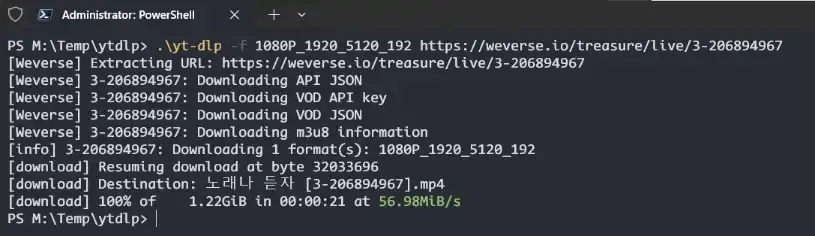
영상이 폴더에 나타나면 다운로드가 성공한 것입니다!

yt-dlp 사용 총정리
yt-dlp를 사용하여 영상을 다운로드하는 것은 다른 도구보다 번거로울 수 있습니다. 제공하는 명령줄操作은 컴퓨터 비전문가에게는有些棘手할 수 있지만,一旦사용 방법을 배우면 영상 다운로드의利器가 될 수 있습니다. 지원하는 웹사이트가 많으며, 지원하는 명령 옵션도 많아 사용자 정의 다운로드 기능을 구현할 수 있습니다. yt-dlp 사용 방법에 대해 더 배우고 싶다면 이教学을 방문해 보세요. 여기에는 yt-dlp의 다양한 명령줄 사용법이 자세히介绍되어 있습니다.
글 총정리
이 글에서는 Weverse 영상을 다운로드할 수 있는 네 가지 도구,包括온라인 다운로더, 브라우저 확장 프로그램, 로컬 오픈소스 소프트웨어를 소개했습니다. 현재까지 이러한 도구들은 모두 정상적으로 사용 가능하며, 사용자는 자신에게 맞는 도구를 선택하기만 하면 됩니다. 그러나 다른 소프트웨어 다운로드에 시간을 쓰고 싶지 않은 사용자에게는 Getvid 영상 다운로더를 직접 사용하는 것이 많은 시간을 절약해 줄 수 있습니다.
2000+ 사이트 지원
원클릭 다운로드
자동 이름 지정