
2026년 최고의 Niconico 동영상 다운로더 – 간단하게 영상을 저장하는 3가지 방법
니코니코 동영상은 일본에서 가장 인기 있는 영상 플랫폼 중 하나로 다양한 콘텐츠를 제공합니다. 많은 사용자들이 오프라인에서 이 동영상을 감상하기를 원하지만, 온라인에서 찾을 수 있는 방법들은 대부분 복잡합니다. 이 글에서는 우리가 직접 테스트한 효과적인 3가지 방법, 특히 가장 직관적이고 편리한 다운로드 경험을 제공하는 ‘브라우저 확장 프로그램’ 방법을 소개합니다. 가끔 다운로드하는 일반 사용자부터 대량 처리가 필요한 고급 사용자까지 모두에게 적합한 완벽한 솔루션을 찾을 수 있을 것입니다.
니코니코 동영상을 쉽고 빠르게 다운로드하고 싶으신가요? 다른 도구들을 사용해봤지만 효과가 없었나요? 그럼 Getvid 동영상 다운로더를试试해보세요!全新的한 브라우저 확장 프로그램 도구로, 2000개 이상의 웹사이트에서 공개 동영상을 다운로드할 수 있습니다. Getvid를 사용하면 한 번의 클릭으로 폴더에 다운로드할 수 있어 동영상 관리가 더 편리해지며, 이미지 다운로드, 동영상 녹화 등 고급 기능도 제공합니다. Google 스토어의 엄격한 심사를 통과하여 안전하고 신뢰할 수 있으며, 현지화된 언어 인터페이스를 제공하여 사용이 더 편리합니다. 지금试试해보세요!

2000+ 사이트 지원
원클릭 다운로드
자동 이름 지정
1. 온라인 도구로 니코니코 동영상 다운로드하기
웹사이트를 통해 동영상을 다운로드하는 것은 많은 사용자들이 가장 자주 사용하는 방법으로, 로그인 없이 URL만 붙여넣으면 다운로드할 수 있는 편리함으로 인기가 많습니다. 컴퓨터뿐만 아니라 웹사이트이기 때문에 모바일 브라우저에서도 기본적으로 지원되어 스마트폰 사용자들도 니코니코 동영상을 쉽게 다운로드할 수 있습니다. Chrome, Safari, Edge, Firefox 등 주요 브라우저 모두에서 사용 가능하며, Android, iOS 등 모바일 브라우저와도 호환됩니다.
누가 온라인 도구를 사용하기에 적합한가요?- 가끔 동영상을 다운로드하는 사용자
- 다운로드 양이 비교적 적은 사용자
- 스마트폰만 사용 가능한 사용자
Nicozon으로 동영상 다운로드하기
장점
로그인 불필요
신규 및 구형 동영상 다운로드 지원
지정 위치에 다운로드 지원
단점
초보자에게는 조작이 복잡함
때때로 다운로드 실패 발생
빠른 멀티태스킹 다운로드 불가능
사용자 인터페이스가 직관적이지 않고简陋함
현지화된 인터페이스가 없어 비일본어 사용자에게 불편
사용 단계
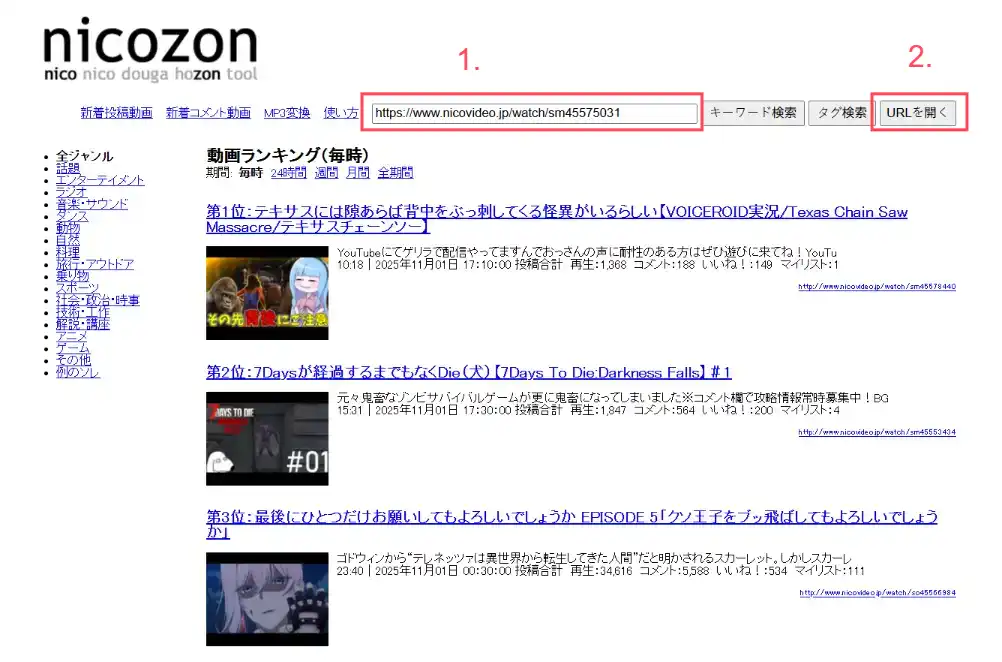
- 먼저 Nicozon 공식 웹사이트에 접속하여 다운로드하려는 니코니코 동영상 URL을 붙여넣고, “URL を開く” 버튼을 클릭하여 URL에서 동영상을 분석합니다.
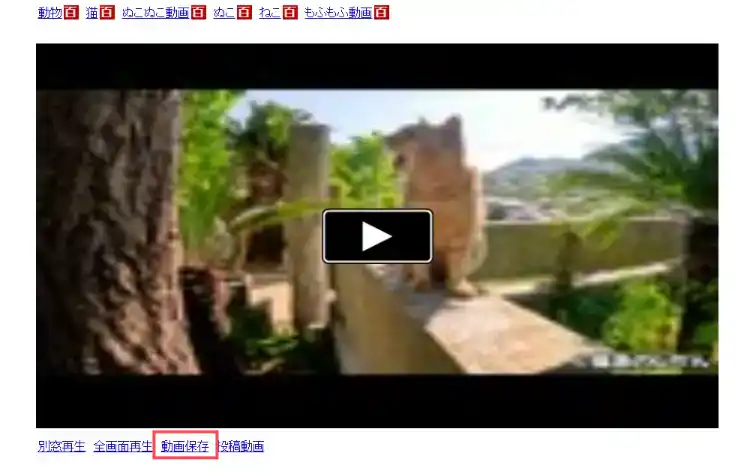
- 버튼을 클릭하면 새 탭으로 이동하며, 아래로 스크롤하여 "動画保存"을 찾은 후 클릭하여 또 다른 새 탭으로 이동합니다.
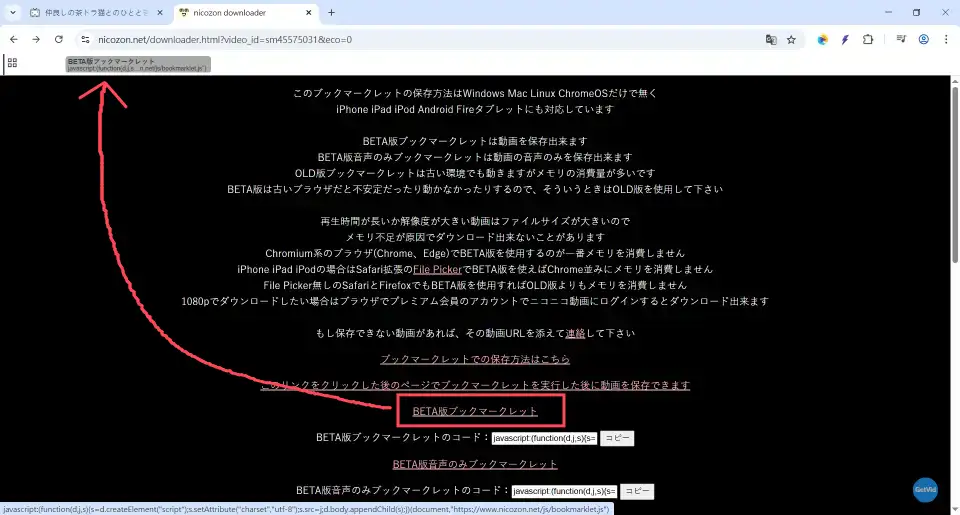
새 탭으로 이동하면 "BETA 版ブックマークレット"이라는 문구가 보입니다. 마우스로 이 버튼을 브라우저의 북마크 바로 드래그합니다.
3.1 북마크 바를 엽니다.
Ctrl + Shift + B를 눌러 북마크 바 표시를 전환할 수 있습니다. (녹색으로 표시된 영역이 북마크 바입니다.)
3.2 버튼을 북마크 바로 드래그합니다.
3.3 드래그 후 버튼 표시 위치

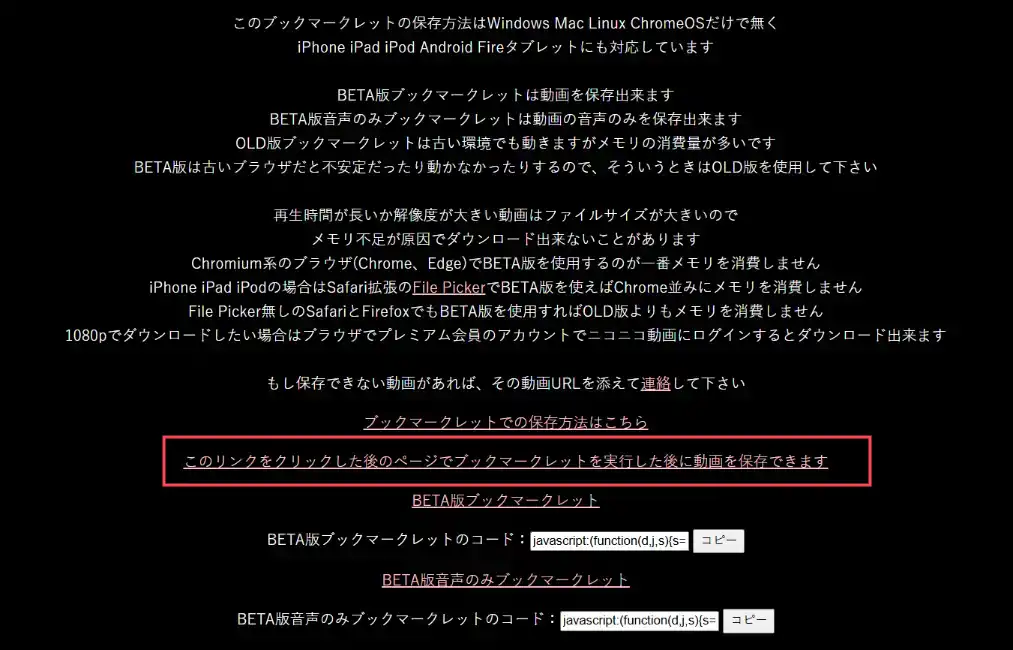
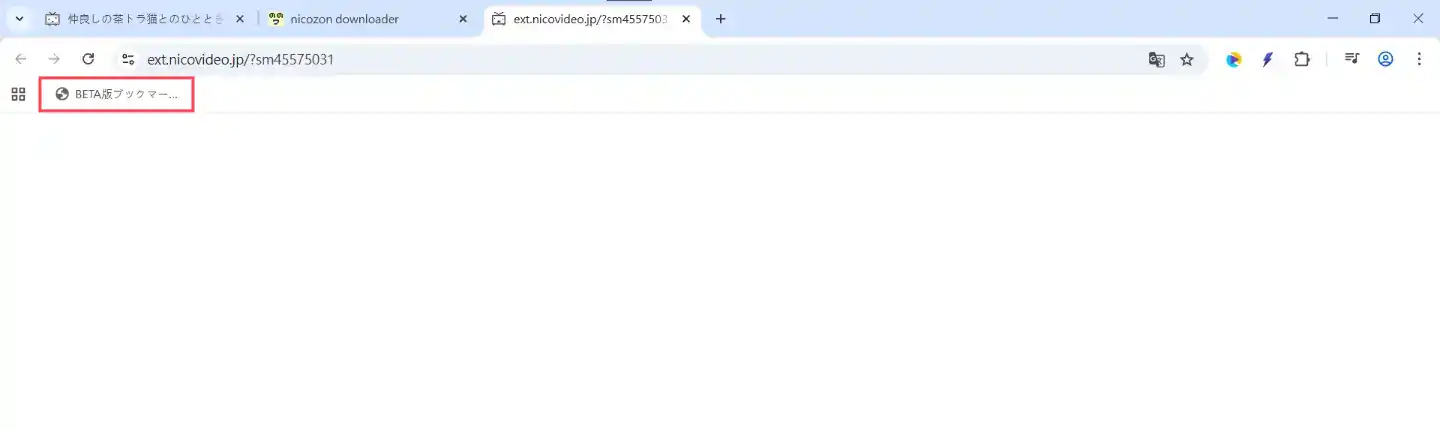
“このリンクをクリックした後のページでブックマークレットを実行した後に動画を保存できます” 버튼을 클릭하여 새 탭으로 이동합니다. 일반적으로 빈 페이지가 나타나며, 성공적으로 이동한 후 방금 추가한 북마크 버튼을 클릭합니다. 그런 다음 동영상 다운로드가 완료될 때까지 기다리며, 이때 다운로드 진행률과 처리 진행률이 표시됩니다.
4.1 "このリンクをクリックした後のページでブックマークレットを実行した後に動画を保存できます"를 클릭합니다.
4.2 새 탭이 열린 후, 북마크 버튼을 클릭합니다.
4.3 동영상 다운로드 및 처리 대기

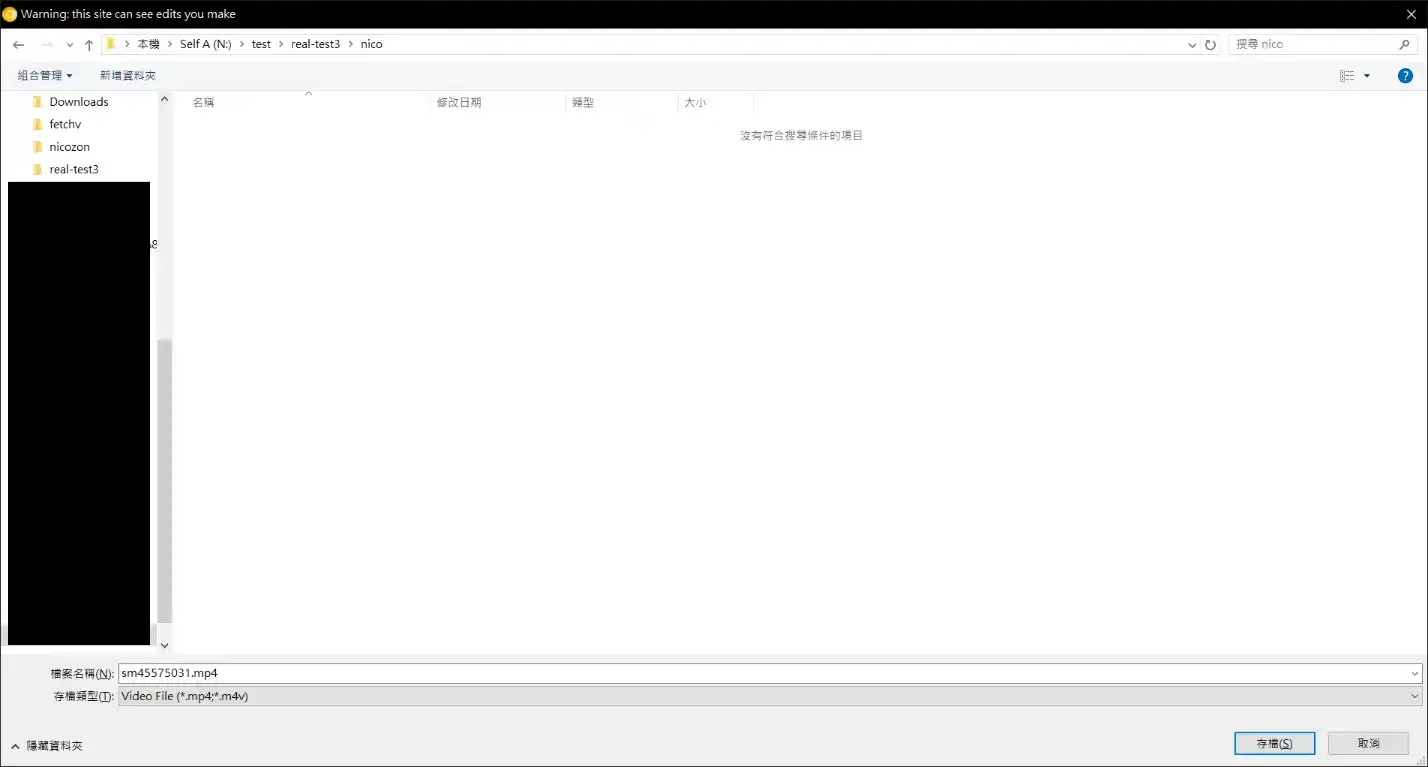
처리가 완료되면 "ページをクリックしてファイルの保存先を選んでください"라는 문구가 나타납니다. 이때 페이지의 아무 빈 공간이나 클릭하면 파일 저장 대화 상자가 열리며, 저장 위치를 선택한 후 지정된 위치에 다운로드할 수 있습니다.
5.1 페이지의 아무 빈 공간이나 클릭합니다.

5.2 저장 위치 선택
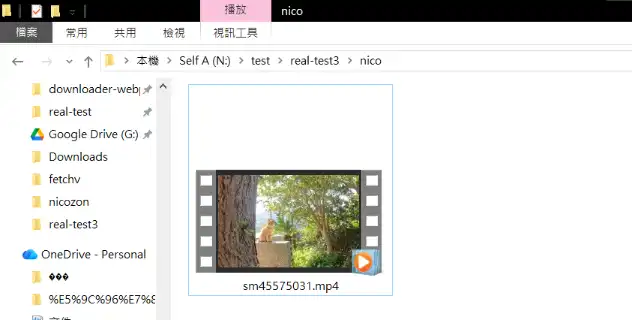
5.3 다운로드 완료
요약
Nicozon을 사용하여 니코니코 동영상을 다운로드하는 과정이 비교적 복잡하며, 사용자가 직접 조작하고 익숙해져야 한다는 것을 명확히 알 수 있습니다. 필요할 때 직접 방법을 찾을 수 있도록 이 페이지를 바로 북마크하는 것을 권장합니다. 물론, 이 방법이 적합하지 않다고 생각된다면, 이 글에서는 브라우저 확장 프로그램 솔루션도 제공하며, 이는 번거로운 단계를 생략하고 한 번의 클릭으로 로컬에 다운로드할 수 있게 해줍니다.
2. 브라우저 확장 프로그램으로 니코니코 동영상 다운로드하기
브라우저 확장 프로그램은 웹 서핑 경험을 향상시키고 많은 복잡한 작업을 처리할 수 있는 강력한 도구입니다. 예를 들어, 오늘 소개할 동영상 다운로더는 사용자가 첫 번째 장에서 웹 도구를 사용하여 동영상을 다운로드하는 것과 같은 번거로운 단계를 생략하도록 도와줍니다. 브라우저 확장 프로그램은 Google, Microsoft, Firefox 등 주요 브라우저 제조사들이 중점을 두는 중요한 도구이며, 그들은 안전하지 않은 확장 프로그램을 선별, 검증, 필터링하여 바이러스 없이 안전하고 신뢰할 수 있는 확장 프로그램만 스토어 페이지에서 사용자들이 사용할 수 있도록 합니다. 오늘은 니코니코 동영상을 더 편리하게 다운로드할 수 있는 몇 가지 확장 프로그램을 소개합니다.
누가 브라우저 확장 프로그램을 사용하기에 적합한가요?- 자주 동영상을 다운로드해야 하는 사용자
- 다운로드 양이 비교적 많은 사용자
- 비공개 동영상 다운로드需求가 있는 사용자
- 동영상이나 오디오만 다운로드하기를 원하는 사용자
- 동영상의 특정 부분만 다운로드하기를 원하는 사용자
- 강력한 개인정보 보호 기능을 갖춘 다운로드 도구가 필요한 사용자
- 광고 없는 환경을 원하는 사용자
2.1 Getvid 동영상 다운로드 확장 프로그램으로 니코니코 동영상 다운로드하기
Getvid 동영상 다운로더는 다양한 플랫폼의 동영상을 쉽게 다운로드할 수 있도록 도와주는全新的한 브라우저 확장 프로그램으로, 지원하는 웹사이트가 2000개 이상에 달합니다. 기본적인 동영상 다운로드 외에도 HLS, DASH, 라이브 스트리밍 다운로드, 동영상 녹화, 이미지 다운로드, 동영상 범위 추출, GIF 생성, 오디오 또는 비디오 제거 등의 기능을 제공하며, 이 모든 것은 브라우저에 Getvid 확장 프로그램을 설치하기만 하면 사용할 수 있으며, 로컬에任何 소프트웨어를 설치할 필요가 없습니다.


장점
다중 스레드 가속 다운로드, 5-10배 빠름
광고 간섭 없음
니코니코 외 더 많은 플랫폼 지원
일부 확장 프로그램은 지정 폴더에 다운로드 지원
동시에 여러 다운로드 작업 지원
URL 복사 및 분석 대기 불필요
브라우저 공식 인증 확장 프로그램, 위험 없음
대용량 동영상 다운로드 허용
단점
컴퓨터 브라우저에서만 사용 가능
사용 단계
다음은 Chrome 브라우저를 예시로 설명합니다.
먼저 스토어 페이지에 접속합니다. 사용하는 브라우저에 따라 다르며, Chrome과 Edge를 사용하는 것을 권장합니다. 이들은 지정 폴더에 다운로드, 녹화 기능, 더 큰 다운로드 파일 지원 등 더 많은 기능을 갖추고 있습니다. 반면 Firefox는 성능이 비교적 높습니다. 스토어에 접속한 후 브라우저에 설치를 클릭합니다.

설치가 성공적으로 완료되면, 도구 모음에서 확장 프로그램 아이콘을 클릭한 후 계정을 생성하거나 Google로 로그인합니다. (로그인 후 즉시 무료 다운로드 횟수를享有할 수 있습니다.)

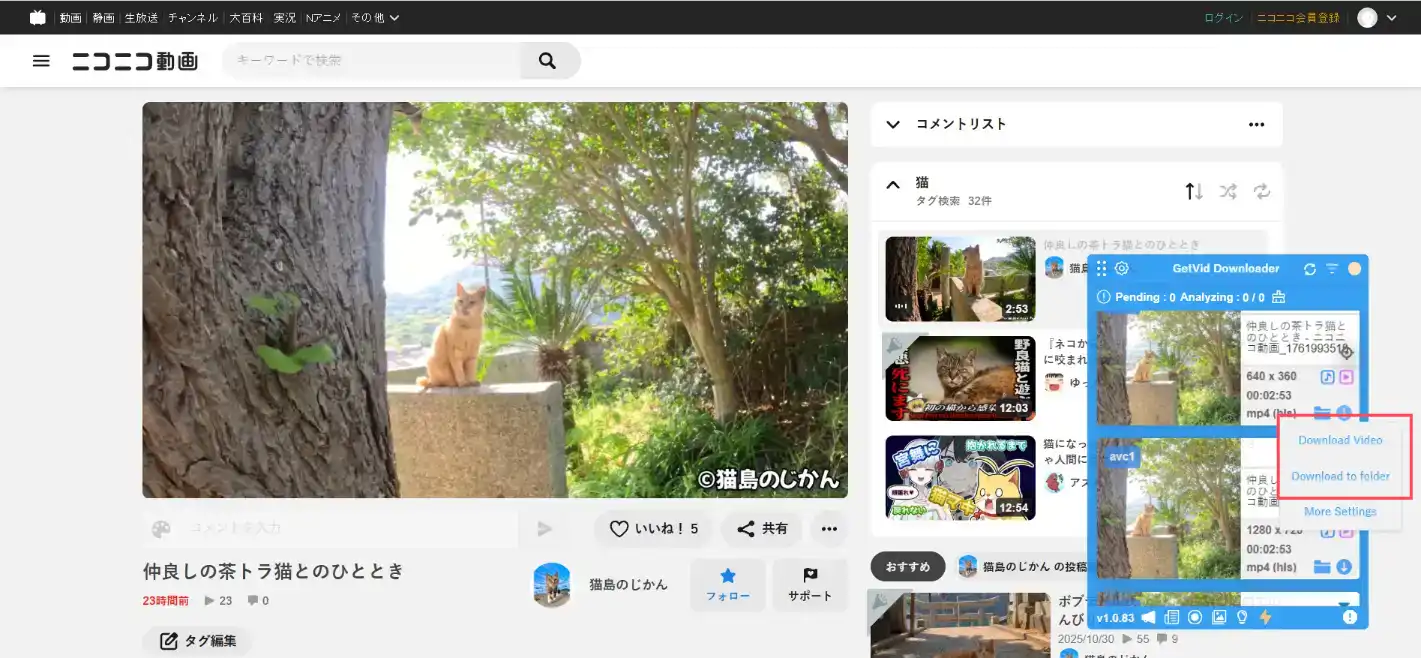
로그인 후, 오른쪽 하단에 파란색 영역이 나타나는 것을 볼 수 있습니다. 이것이 Getvid의 플로팅 요소이며, 분석되어 다운로드 가능한 모든 동영상이 여기에 표시됩니다.

다운로드하려는 니코니코 동영상 URL로 이동하여 Getvid가 동영상을 분석할 때까지 기다립니다. Getvid는 기본적으로 최고 해상도를 표시하며, 분석이 완료되면 플로팅 요소에 표시됩니다. 다운로드를 클릭하여 다운로드 대상을 선택하면 고속으로 다운로드할 수 있으며, 디렉토리 선택 다운로드 또는 사전 설정된 디렉토리에 다운로드(가장 편리함)를 지원합니다.
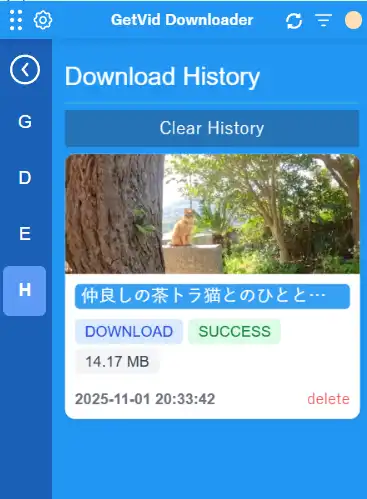
다운로드가 완료된 후, 기록에서 이전에 다운로드한 동영상을 볼 수 있으며, 쉽게 제거할 수도 있습니다.
2.2 Nico Downloader 동영상 다운로드 확장 프로그램으로 니코니코 동영상 다운로드하기
Nico Downloader는 니코니코 동영상 다운로드를 위해 특별히 설계된 확장 프로그램으로, 니코니코 동영상을 쉽게 다운로드할 수 있게 해주며, 다중 해상도 선택, 자동 이름 지정, 동영상 또는 오디오 다운로드를 지원합니다.
장점
10만 명 이상의 사용자 신뢰
광고 간섭 없음
완전 무료
자동 이름 지정
단점
컴퓨터 브라우저에서만 사용 가능
지정 폴더에 다운로드 불가능
동영상의 일부만 다운로드 불가능
대용량 동영상 다운로드 불가능
사용 단계
다음은 Chrome 브라우저를 예시로 설명합니다.
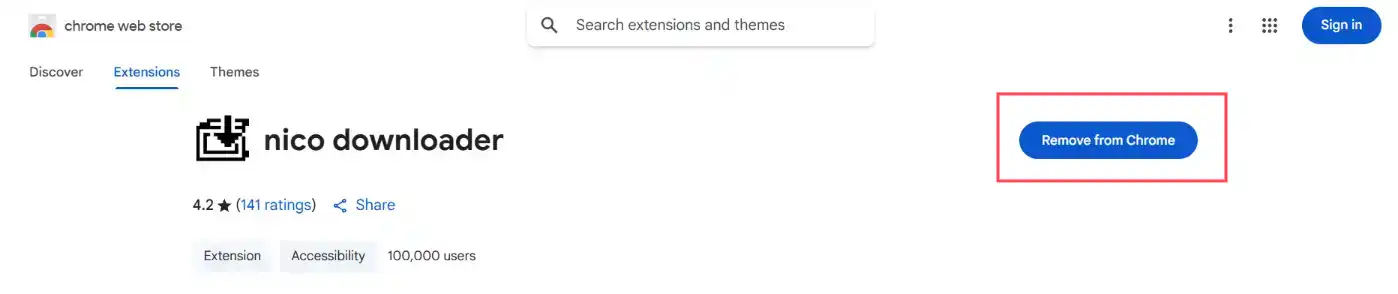
먼저 스토어 페이지에 접속한 후, 브라우저에 설치를 클릭합니다.
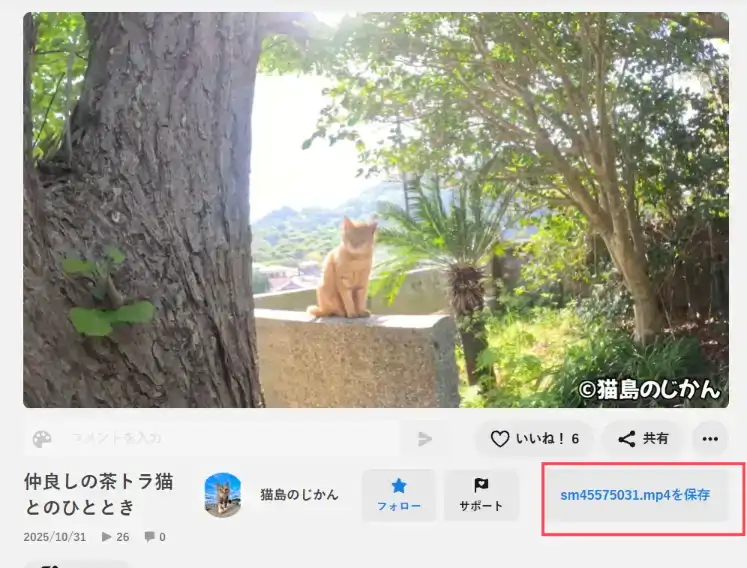
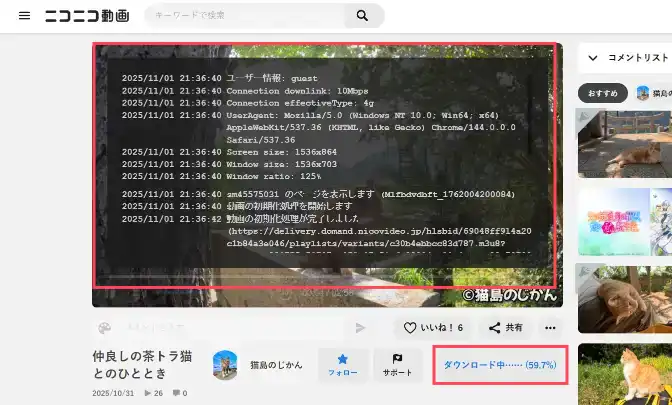
설치가 완료된 후 다운로드하려는 니코니코 동영상 URL로 이동합니다. 잠시 기다리면 동영상 오른쪽 하단 아래에 파란색 글씨로 ‘동영상 저장’ 버튼이 표시됩니다.
저장 버튼을 누른 후, 다운로드할 해상도, 음질 등을 선택할 수 있는一些 설정이 나타납니다. 선택을 완료한 후 다시 저장 버튼을 클릭하면 다운로드가 시작되며, 이때 다운로드 진행률이 표시됩니다. 다운로드가 완료되면 브라우저의 다운로드가 트리거되어 시스템 기본 폴더에 다운로드됩니다.
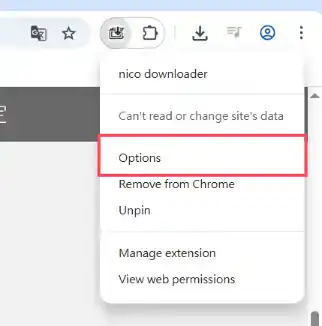
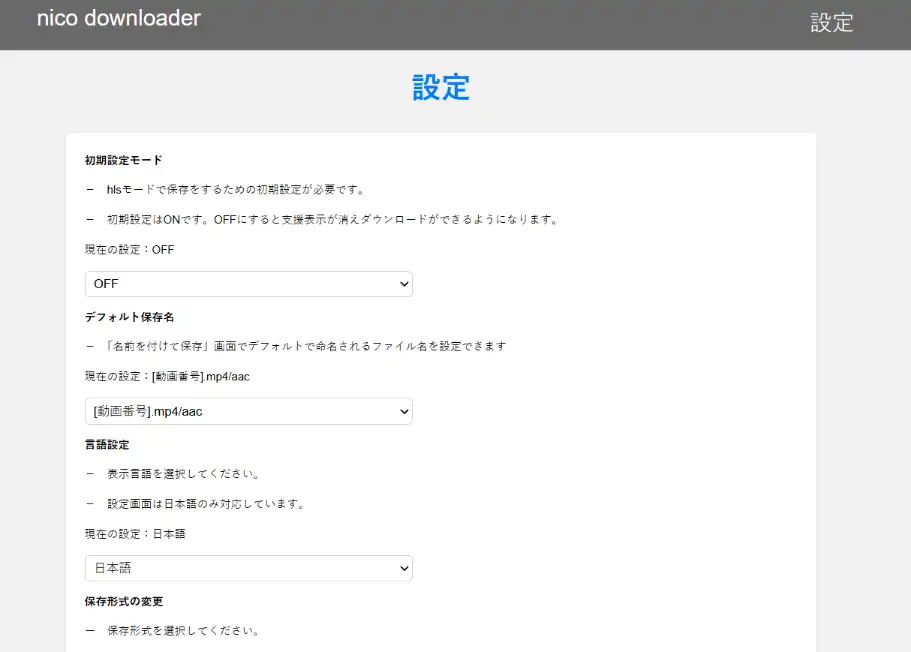
확장 프로그램 아이콘을 누르면 설정에 들어갈 수 있으며, 여기서 이름 지정 방식, 언어, 소리만 저장할지 동영상만 저장할지 등을 설정할 수 있습니다.
- 4.1 확장 프로그램 아이콘을 눌러 설정 페이지로 이동합니다.
- 4.2 설정 페이지
2.3 Video DownloadHelper 동영상 다운로드 확장 프로그램으로 니코니코 동영상 다운로드하기
Video DownloadHelper는 10년 경력의老牌 동영상 다운로더로서 많은 사용자를 확보했으며, 최신 버전에서는 확장 프로그램 내 HLS 다운로드 지원을 추가하여 사용자가 직접 확장 프로그램 내에서 니코니코 동영상을 다운로드할 수 있게 되었습니다.
장점
광고 간섭 없음
오디오 또는 비디오 다운로드 지원
설정에서 사전 이름 지정 가능
시스템 지정 폴더에 다운로드 가능
단점
컴퓨터 브라우저에서만 사용 가능
동영상 일부 다운로드 불가능
대용량 동영상 다운로드 불가능
사용 단계
Google 스토어 페이지에 접속하여 Video DownloadHelper를 검색한 후, 브라우저에 설치를 클릭하여 설치합니다.

설치가 완료된 후, 확장 프로그램을 도구 모음에 고정하여 언제든지 쉽게 열 수 있도록 합니다.

다운로드하려는 니코니코 동영상 URL로 이동하여 Video DownloadHelper가 동영상을 분석할 때까지 기다립니다. 분석이 성공적으로 완료되면 확장 프로그램에 어떤 동영상을 다운로드할 수 있는지 표시되며 필요한 해상도를 조정할 수 있습니다. 그런 후 다운로드 버튼을 클릭합니다.
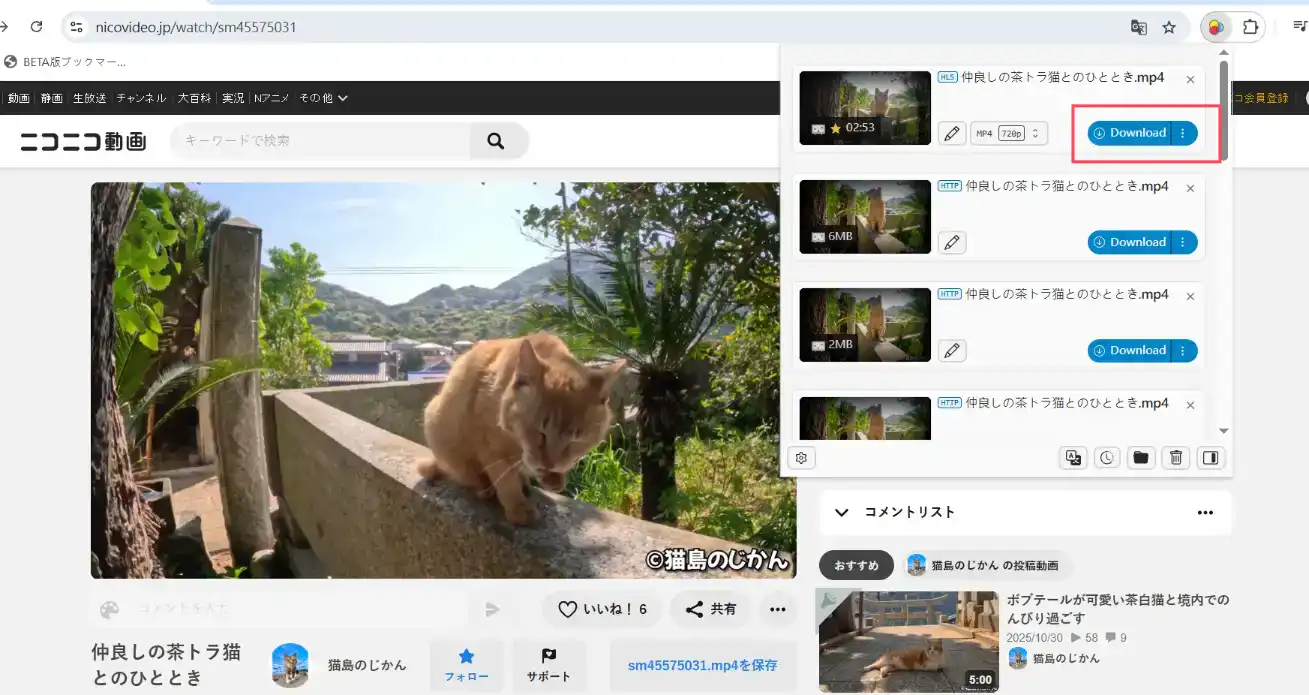
Video DownloadHelper 내부 다운로드가 완료될 때까지 기다린 후, 브라우저가 다운로드된 파일을 기본 다운로드 위치에 저장하도록 트리거합니다.
요약
브라우저 확장 프로그램을 사용하여 니코니코 동영상을 다운로드하는 것이 웹 도구보다 훨씬 빠르고 편리하며, 이 글에서 가장 추천하는 방법입니다.更重要的是, 일부 확장 프로그램은 여러 플랫폼에서通用할 수 있어 다른 웹사이트에서도 동일한 확장 프로그램을 사용하여 다운로드할 수 있으며, 이는 다른 웹사이트 다운로더를 찾는 시간을大幅로 절약해줍니다. 다음은 니코니코 동영상 다운로드 확장 프로그램 비교표입니다.
| 기능 측면 | Getvid 동영상 다운로더 | Video DownloadHelper | Nico Downloader |
|---|---|---|---|
| 니코니코 동영상 지원 | ✅ | ✅ | ✅ |
| 지정 디렉토리에 다운로드 지원 | ✅ | ⚠️ 시스템 기본 | ❌ |
| 라이브 녹화 다운로드 지원 | ✅ | ⚠️ 부분 지원 | ❌ |
| 로그인 회원 동영상 | ✅ | ✅ | ❌ |
| 화질 선택 지원 | ✅ | ✅ | ❌ |
| 파일名 자동命名 | ✅ | ✅ | ✅ |
| 형식 출력 | MP4 | MP4 | MP4 |
| 확장 프로그램 안정성 | 🟢 높음 | 🟢 높음 | 🟡 중간 |
오픈소스 도구 yt-dlp로 니코니코 동영상 다운로드하기

장점
완전 무료
도구 자체가 여러 웹사이트 지원
비공개 동영상 다운로드 가능 (쿠키 설정 필요)
오픈소스, 악성 소프트웨어 걱정 없음
단점
조작繁琐함
수동으로 링크 복사 필요
명령줄 조작 필요
일반 사용자에게 인터페이스가不友好함
조작 단계
yt-dlp 얻기
yt-dlp의 GitHub 페이지로 이동하여 INSTALLATION 섹션까지 아래로 스크롤한 후, 해당하는 운영 체제의 설치 버전을 클릭합니다. 이 글의 데모는 Windows 시스템을 사용하므로 두 번째 옵션을 선택합니다.
다운로드가 완료된 후, 프로그램을一个 폴더에 넣습니다. 해당 폴더의 경로는 영문자만 사용하고 공백을 포함하지 않는 것이 좋으며, 그렇지 않으면解析 오류가 발생할 수 있습니다.
 경고파일을 직접 더블 클릭하여 열면 다음 메시지가 나타납니다: “yt-dlp.exe: error: Do not double-click the executable, instead call it from a command line.” 이는 이 프로그램이 일반 애플리케이션처럼 직접 시작할 수 없으며, 명령줄을 통해 조작하여 사용해야 함을 의미합니다.
명령줄을 통해 yt-dlp 시작
방금 yt-dlp를放置한 폴더를 열고, 빈 공간에서 마우스 오른쪽 버튼을 클릭한 후 "여기서 명령 프롬프트 열기"를 선택합니다. 그러면 현재 경로에서新的 명령줄 창이 열립니다.
cmd 또는 PowerShell을 모두 사용할 수 있습니다.
설치 성공 여부 확인
명령 프롬프트 창에
.\yt-dlp --version을 입력합니다 (앞에.\를 반드시 붙여야 합니다). 버전 번호가 표시되면 설치가 성공한 것입니다.
오류가 발생하면 열린 경로가 잘못되었을 수 있으므로 폴더 위치를 다시 확인하십시오.
FFmpeg 설치 (이미 FFmpeg가 있고 환경 변수에 추가된 경우 이 단계를 건너뛸 수 있습니다)
니코니코 동영상은 오디오와 비디오가 분리된 방식으로 재생되므로 병합을 위해 FFmpeg가 필요합니다. FFmpeg는 강력한 오픈소스 오디오/비디오 처리 소프트웨어입니다. 오늘날 매우 많은 스트리밍 서비스에서 FFMPEG를 사용합니다.
4.1. FFMPEG 다운로드 페이지로 이동하여 해당 시스템 버전을 찾아 다운로드합니다. 여기서는 Windows 버전을 사용합니다.
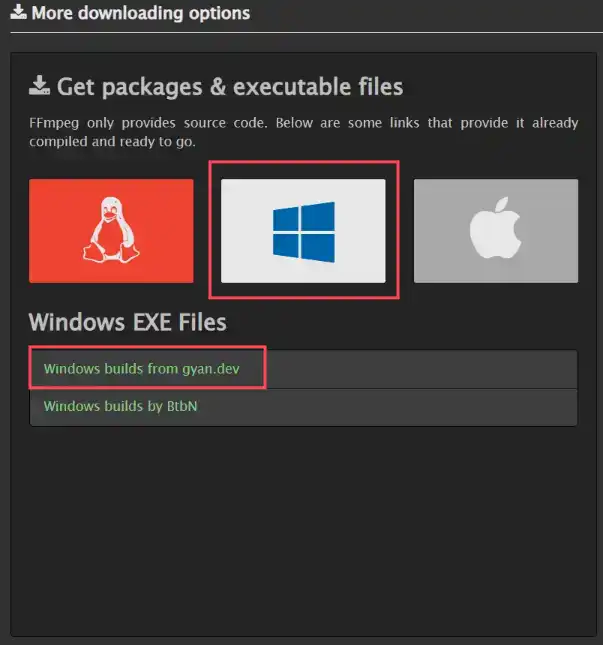
4.2. 페이지에 들어간 후 아래로 스크롤하여 "ffmpeg-git-essentials.7z"를 찾아 압축 패키지를 다운로드합니다.
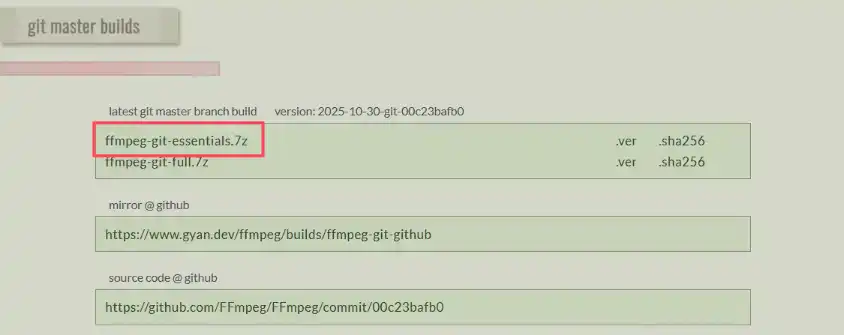
4.3. 다운로드가 완료된 후, 압축을 풉니다 (압축을 푸는 방법을 모른다면 7-zip 압축 해제 소프트웨어를 다운로드하십시오. 7-zip 或其他 압축 해제 소프트웨어를 설치한 후, 방금 다운로드한 FFmpeg 압축 패키지를 오른쪽 클릭하고 7-zip 압축 해제를 클릭하면 됩니다). 압축 해제가 완료된 후 폴더로 들어가 bin 폴더를 찾습니다. 그 안에는 세 개의 실행 파일이 있습니다:
- ffmpeg.exe
- ffprobe.exe
- ffplay.exe
우리는 ffmpeg.exe만 필요합니다.
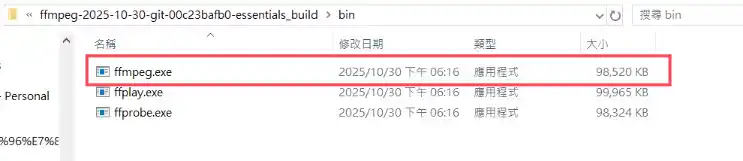
4.4. ffmpeg.exe를 yt-dlp를存放한 폴더에 복사하면 설치가 완료됩니다.

동영상 다운로드
yt-dlp는 다양한 명령 매개변수를 제공하여 다른 기능에 대응할 수 있습니다.
그러나 일반 사용자에게는 다음 방법이 가장简单하고 직관적인 다운로드 방식입니다:명령 프롬프트 창에 입력합니다.
.\yt-dlp <니코니코 동영상 링크> --merge-output-format mp4 --ffmpeg-location .--merge-output-format mp4: 출력 형식을 MP4로 지정--ffmpeg-location .: FFmpeg의 위치를 현재 폴더로 지정
소프트웨어는 자동으로 동영상 페이지를 분석하고 다운로드를 시작하며, 다운로드가 완료된 후 FFmpeg를启动하여 동영상을 병합하고 현재 폴더에 저장합니다.
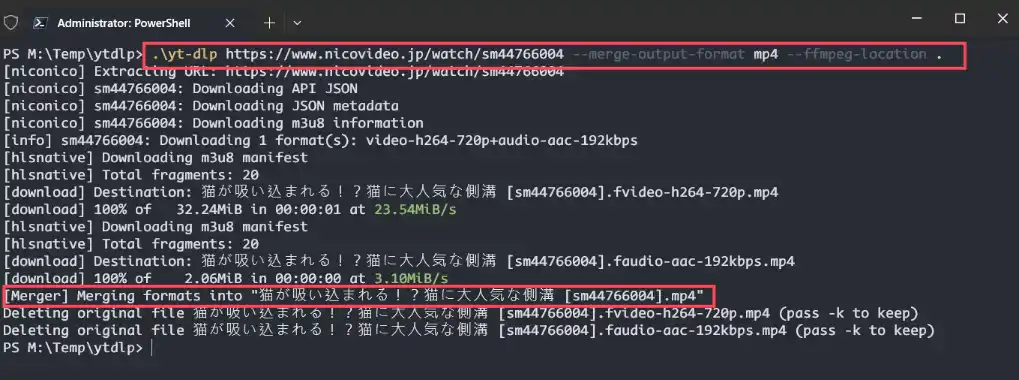
완료 후, 디렉토리에 새로운 MP4 파일이 추가된 것을 볼 수 있으며, 이것이 다운로드된 동영상입니다.

더 많은 명령 매개변수
yt-dlp의 고급 기능을 더 탐구하려면
.\yt-dlp --help를 입력하여所有 사용 가능한 옵션을 확인할 수 있습니다.
이 튜토리얼도 참조할 수 있으며, 여기서는以下 기능을 자세히 소개합니다:- 사용자 정의 출력 파일名
- 저장 경로 지정
- 비디오 또는 오디오만 추출
- 출력 형식 지정
- 선택 가능한 해상도 나열
- 그리고 더 많은 고급 설정…
요약
yt-dlp를 사용하여 니코니코 동영상을 다운로드하는 것은 웹 도구를 사용하는 것보다 더繁琐하지만, 일단 조작에 익숙해지면得心应手해질 것입니다. 모르는 명령이 있으면 AI에直接 물어볼 수도 있으며, 그것이 제공하는 기능은 이것뿐만이 아닙니다. yt-dlp 사용법을 배우면 다른 웹사이트 동영상 다운로드도 쉬워집니다. 물론, 이 방법이 너무繁琐하다고 생각되면, Getvid 동영상 다운로더를直接 사용하면 많은 시간을 절약할 수 있습니다.
총결
이 글에서는 니코니코 동영상을 다운로드하는 세 가지 방법을 소개했습니다. 각 방법마다 자신만의 장단점이 있으며, 이는便利性, 隐私性, 稳定性에 각각体现되며, 이는 사용자自身需求에 따라 선택됩니다. 그러나 우리는 여전히 Getvid 동영상 다운로더 사용을 권장합니다. 설치 후 로그인하기만 하면 즉시 무료试用을享有할 수 있으며, 신용 카드가 필요하지 않습니다.
다음은 이 글의 각 방법에 대해 다른 사용需求에 따른 추천입니다:
- 효율과便利性 추구: 👉 브라우저 확장 프로그램 사용
- 稳定性과安全性 추구: 👉 브라우저 확장 프로그램 사용
- 오픈소스와 자유 추구: 👉 yt-dlp 사용
- 최대의 개인정보 보호 추구: 👉 yt-dlp 사용
- 소량의 동영상 다운로드만 필요: 👉 웹 도구 사용
자주 묻는 질문
Q1. Niconico 영상을 다운로드하는 것이 불법인가요?
일반적으로 Niconico에서 공개된 영상을 개인적인 용도로 다운로드하는 것은 불법이 아닙니다. 그러나 Niconico의 이용 약관을 준수해야 하며, 상업적 이용 등 개인 용도 이외의 사용은 금지되어 있습니다. 특히 오리지널 음악이나 애니메이션 등 저작권이 강하게 보호되는 콘텐츠를 2차 배포하는 것은 절대 해서는 안 됩니다.
Q2. 다운로드한 영상은 어떻게 사용하는 것이 좋나요?
영상의 사용 방법은 영상의 성격에 따라 다릅니다. 일상적인 영상의 경우, 업로더에게 다운로드 및 재사용 허가를 받는 것이 좋습니다. 저작권이 강하게 보호되는 콘텐츠의 경우, 권리자의 명시적인 허가 없이 다른 곳에서 사용하는 것은 피해야 합니다.
Q3. 일부 Niconico 영상은 왜 다운로드할 수 없나요?
일부 영상은 업로더나 저작권자의 보호 설정으로 인해 Niconico에서 재생 또는 다운로드가 제한되어 있습니다. 또한 유료 영상, 회원 한정 영상, DRM(디지털 저작권 관리) 기술이 적용된 영상은 일반적인 다운로드 도구로는 받을 수 없는 경우가 많습니다.