
Cómo descargar videos de solo lectura de Google Drive
Un archivo de Google Drive de solo lectura oculta la opción de descarga, pero el video sigue llegando a tu navegador como un flujo multimedia normal. Eso significa que se puede capturar. A continuación encontrarás los dos métodos que realmente funcionan, la razón por la que fallan los cuatro trucos habituales y soluciones para cada error que hemos encontrado durante las pruebas.


Por qué Google Drive oculta el botón de descarga
Google Drive asigna uno de cuatro roles cuando se comparte un archivo:
Comentarista: puede añadir comentarios
Editor: puede modificar el archivo
Propietario: puede cambiar el uso compartido y la descarga
Un enlace de “solo lectura” significa que te dieron el rol de Lector. Drive elimina el botón de descarga de la interfaz del visor, y el endpoint de descarga directa responde 403 Forbidden para tu cuenta.
Aquí está la parte que la mayoría de guías pasa por alto: el archivo no está cifrado. Drive sigue transmitiendo el video a tu navegador en segmentos, exactamente como YouTube o cualquier otra plataforma. Tu navegador tiene que recibir los bytes para poder reproducirlos, y todo lo que tu navegador recibe se puede guardar.
Esa brecha entre “no hay botón de descarga” y “el flujo no está cifrado” es lo que aprovecha cada método que funciona.
Los cuatro trucos que dejaron de funcionar
Si ya los has probado, aquí tienes por qué falló cada uno:
| Lo que intentaste | Por qué falla |
|---|---|
| Clic derecho y luego Guardar video como | El reproductor usa un blob de Media Source, no hay un archivo único detrás |
| Cambiar /view por el endpoint uc?export=download | El endpoint comprueba los permisos y devuelve 403 para el rol de Lector |
| Usar el webContentLink del código fuente de la página | La misma comprobación de permisos, el mismo 403 |
| Inspeccionar el elemento para encontrar el src del video | Obtienes una URL blob: que solo existe dentro de esa pestaña |
Todos ellos intentan usar una ruta de descarga. Ahí es donde se comprueban los permisos. Los métodos siguientes usan la ruta de reproducción, donde tu permiso ya ha sido concedido.
Tres situaciones, tres respuestas diferentes
Antes de recurrir a una herramienta, comprueba en qué caso te encuentras, la solución es distinta para cada uno:
| Tu situación | Qué funciona | Dificultad |
|---|---|---|
| Alguien te compartió un enlace de solo lectura | Extensión de navegador o yt-dlp | Fácil / Media |
| El archivo es una subida tuya | Solo cambia el permiso de compartir | Trivial |
| Cuenta de Workspace de empresa o centro educativo | Puede estar bloqueado por tu administrador | A menudo imposible |
| El enlace caducó o se revocó el acceso | Nada, pide un enlace nuevo | N/A |
Si el archivo es tuyo, salta al método de permisos de más abajo, tarda 30 segundos y no necesita software.
Método 1: Extensión de navegador (sin conocimientos técnicos)
Esta es la ruta más rápida para uno o dos archivos. La extensión vigila la página en busca de flujos multimedia y ofrece un control de descarga cuando reconoce el reproductor de Drive.
Instala la extensión de Getvid
Disponible para Chrome, Edge y Firefox. La instalación tarda unos 20 segundos y no requiere cuenta.
Abre el enlace de Drive en el mismo navegador
Mantén el archivo abierto en la pestaña del visor de Drive. No necesitas cambiar la URL, /file/d/FILE_ID/view funciona tal cual.
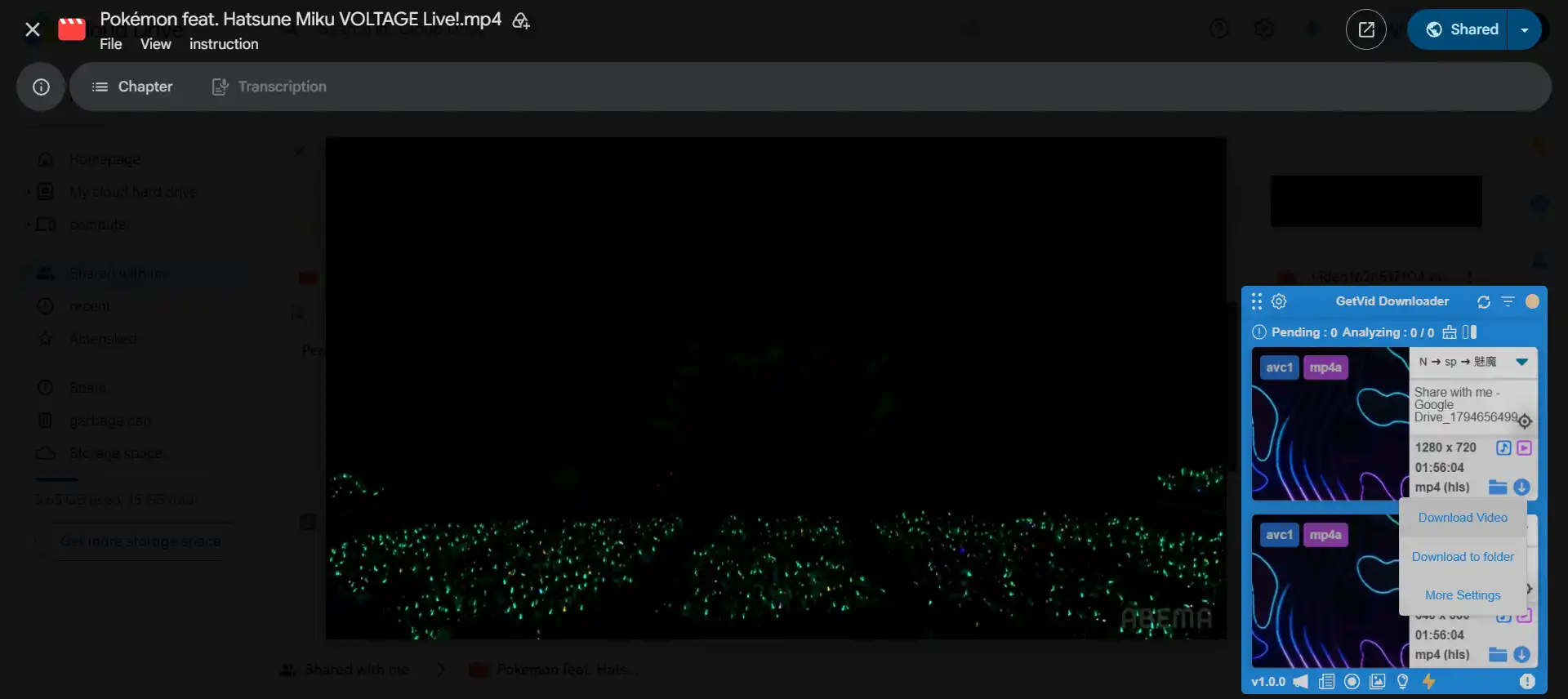
Haz clic en el botón de descarga superpuesto
La extensión detecta el flujo multimedia de la página y añade su propio control de descarga. Elige una resolución y el archivo se guarda directamente en tu carpeta de Descargas. Puedes poner en cola varios videos a la vez en lugar de esperar a que termine cada uno.
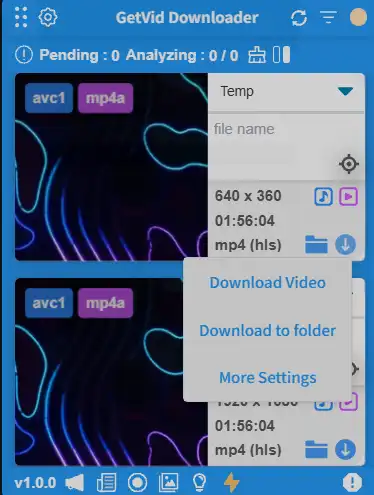
Qué está haciendo realmente la extensión
No está descifrando nada. Cuando el reproductor de Drive se inicia, solicita un archivo de manifiesto que enumera cada segmento de video y audio. La extensión lee ese manifiesto desde la misma pestaña, solicita los segmentos con tus cookies de sesión existentes y los concatena localmente.
Como reutiliza tu sesión, funciona con archivos compartidos específicamente con tu cuenta de Google, el caso en el que los descargadores anónimos fallan.
Ventajas
Fácil de configurar, se instala y funciona al instante
Sin línea de comandos, sin dependencias
Pone en cola varias descargas en paralelo
Funciona con archivos compartidos con tu cuenta
Múltiples resoluciones
Combina automáticamente las pistas de audio y video
Desventajas
Solo navegadores de escritorio, no hay versión móvil
Los archivos muy grandes se manejan mejor con la app de escritorio, que solo está para Windows
Los lotes grandes son más lentos que una herramienta de línea de comandos
yt-dlp con --continue en su lugar.Método 2: yt-dlp (control total)
yt-dlp tiene un extractor dedicado para Google Drive. Se comporta igual que la extensión, pero te da opciones para seleccionar calidad, reanudar y trabajar por lotes.
Instala yt-dlp
En Windows: winget install yt-dlp. En macOS: brew install yt-dlp. En Linux: pipx install yt-dlp. También necesitas ffmpeg en el PATH para el paso de combinación.
Copia el ID del archivo desde el enlace para compartir
Un enlace de Drive tiene este aspecto: https://drive.google.com/file/d/1AbCdEfGhIjKlMnOpQrStUvWxYz/view. La parte entre /d/ y /view es el ID del archivo.
Ejecuta yt-dlp sobre el enlace
Pega la URL completa entre comillas. yt-dlp lee el manifiesto del reproductor de Drive, descarga los segmentos del flujo y luego los combina en un solo archivo.
Añade cookies si el archivo requiere iniciar sesión
Si el archivo se comparte con cuentas específicas en lugar de con "cualquier persona con el enlace", usa --cookies-from-browser para que yt-dlp pueda solicitarlo como tú.
El comando básico
yt-dlp "https://drive.google.com/file/d/FILE_ID/view"
yt-dlp guarda el archivo en el directorio actual. Para elegir una carpeta y limitar la resolución:
yt-dlp -P "D:\Videos" -f "bestvideo[height<=1080]+bestaudio/best" \
  "https://drive.google.com/file/d/FILE_ID/view"
bash yt-dlp --cookies-from-browser chrome "https://drive.google.com/file/d/FILE_ID/view" Usa firefox, edge o brave en lugar de chrome si es ahí donde has iniciado sesión. Chrome debe estar cerrado mientras yt-dlp lee su base de datos de cookies en Windows.Cómo elegir entre los dos
| Extensión de navegador | yt-dlp | |
|---|---|---|
| Tiempo de configuración | 20 segundos | 5–10 minutos (más ffmpeg) |
| Plataforma | Solo navegadores de escritorio | Windows, macOS, Linux |
| Funciona en móvil | No | Android mediante Termux |
| Requiere línea de comandos | No | Sí |
| Cola de varias descargas | Sí, en paralelo | Sí |
| Archivos muy grandes | Mejor con la app de escritorio (Windows) | Compatible |
| Maneja archivos privados | Si has iniciado sesión | Con --cookies-from-browser |
| Calidad máxima | La misma que la fuente | La misma que la fuente |
| Ideal para | Pocos archivos, sin configuración | Muchos archivos, automatización |

Soporta 2000+ sitios
Descarga con un clic
Nombrado automático
Si el archivo es tuyo
No necesitas ninguna de las dos herramientas. Cambia el permiso:
- Abre el archivo en Drive y haz clic en Compartir
- En Acceso general, cambia “Restringido” o “Lector” a Cualquier persona con el enlace → Lector
- Abre el enlace en una ventana de incógnito, ahora aparece el botón de descarga
Si necesitas el archivo original en lugar de una nueva descarga, usa Drive para ordenador o descárgalo desde Google Takeout. Ambos te dan el original intacto en lugar de una copia del flujo.
Si es una cuenta de empresa o centro educativo
Los administradores de Workspace pueden desactivar las descargas y el acceso de apps de terceros en toda la organización. Cuando esa política está activa:
- El botón de descarga desaparece para todos los archivos, no solo para este
- Las extensiones que leen el flujo suelen estar bloqueadas por política
- yt-dlp devuelve 403 incluso con cookies válidas, porque la propia sesión carece del alcance necesario
Solución de los cuatro errores más comunes
| Error | Qué significa | Solución |
|---|---|---|
| 403 Forbidden | El permiso de compartir ya no permite el acceso | Pide al propietario que vuelva a compartir o inicia sesión con una cuenta autorizada |
| Sign in to confirm you are not a bot | Drive está limitando las solicitudes anónimas | Pasa las cookies del navegador al descargador |
| La descarga se detiene a medias | La conexión se cortó en un archivo grande | Reanuda con --continue (yt-dlp lo hace por defecto) |
| Solo hay 360p disponible | Quien subió el archivo publicó una resolución baja | No tiene solución, la fuente es 360p |
403 Forbidden
Casi siempre es un problema de permisos, no de la herramienta. Comprueba en este orden:
- ¿El enlace sigue siendo válido? Los propietarios pueden revocar el acceso en cualquier momento.
- ¿El uso compartido está configurado como “cualquier persona con el enlace” o como “restringido a personas específicas”?
- Si está restringido, ¿has iniciado sesión con una cuenta que realmente fue invitada?
“Sign in to confirm you’re not a bot”
Drive limita las solicitudes anónimas desde rangos de IP de centros de datos y de usuarios que han hecho muchas solicitudes en poco tiempo. Proporcionar cookies lo resuelve porque la solicitud pasa a llevar una sesión real:
yt-dlp --cookies-from-browser firefox URL
Si usas una VPN, prueba a desactivarla primero, este error es mucho más común desde nodos de salida de VPN.
La descarga se detiene a medias
Archivos grandes con una conexión inestable. yt-dlp se reanuda automáticamente:
yt-dlp --continue URL
Para la extensión, vuelve a abrir la página y haz clic en descargar de nuevo, empezará desde cero en lugar de reanudar, ya que el flujo se vuelve a solicitar.
Solo hay 360p disponible
No es una limitación de la herramienta. Google Drive sirve lo que haya proporcionado quien subió el archivo. Si la subida original era 360p, ningún descargador puede producir 1080p. Verifícalo con el propietario antes de asumir que algo está roto.
¿Está permitido descargar videos de solo lectura?
Es una pregunta justa y merece una respuesta directa en lugar de un descargo de responsabilidad.
El acto técnico de guardar un flujo no es lo que determina la legalidad, tu derecho a acceder al contenido sí. La distinción práctica:
| Situación | Razonable |
|---|---|
| Tienes acceso legítimo y quieres una copia offline para ti | Generalmente está bien |
| Estás guardando tus propias subidas | Está bien |
| Vuelves a subir o redistribuyes el video de otra persona | No está bien |
| Eludes una política organizativa en el trabajo o el centro educativo | Es una violación de la política independientemente de la herramienta |
| El contenido es comercial y estás evitando una licencia de pago | No está bien |
Los métodos de esta página copian un flujo al que ya se te había concedido acceso. No vulneran el cifrado, no adivinan contraseñas y no otorgan acceso que no tenías. Lo que hagas con el archivo resultante es una cuestión aparte.
Preguntas frecuentes
Q1. ¿Funciona si el propietario desactivó la descarga?
Sí, para archivos con permiso de visualización. La opción "impedir que los lectores y comentaristas descarguen" de Drive elimina el botón de descarga y bloquea el endpoint /uc?export=download, pero no cifra el flujo de reproducción. Ambos métodos de esta página capturan el flujo que tu navegador ya está recibiendo.
Q2. ¿Necesito iniciar sesión con mi cuenta de Google?
Solo si el archivo no se comparte como "cualquier persona con el enlace". Para archivos restringidos, el descargador tiene que hacer la misma solicitud autenticada que hace tu navegador, lo que significa pasar tus cookies.
Q3. ¿La descarga reduce la calidad del video?
No. Ambos métodos copian el flujo original sin recodificar, así que obtienes exactamente la resolución que proporcionó quien subió el archivo. Si la fuente es 480p, eso es lo que obtendrás.
Q4. ¿Puedo descargar desde un teléfono?
No con la extensión. Solo se instala en navegadores de escritorio, en Chrome, Edge y Firefox, y no hay versión móvil. Si necesitas el archivo en Android, yt-dlp funciona mediante Termux; en iOS ninguna de las dos opciones es práctica sin un ordenador de escritorio.
Q5. ¿Descarga más de un archivo a la vez?
Sí. Puedes iniciar varias descargas y se ejecutan en paralelo, así que no hace falta esperar a que un video termine antes de poner en cola el siguiente. yt-dlp también acepta una lista de URLs para lotes más grandes.
Q6. ¿Y los archivos muy grandes?
La aplicación de escritorio los maneja mejor que la extensión del navegador, ya que no está limitada por el gestor de descargas del navegador. La app de escritorio solo está disponible para Windows.
Q7. ¿Por qué falla en mi cuenta de Google de la empresa?
Los administradores de Google Workspace pueden desactivar la descarga y el acceso de terceros a nivel de organización. Si esa política está activa, el propio flujo de reproducción puede estar restringido y ninguna herramienta del lado del cliente podrá evitarlo. Pregunta a tu administrador.
Q8. ¿El archivo sigue siendo de solo lectura después de descargarlo?
La copia en tu disco es un archivo de video normal que puedes reproducir sin conexión. El archivo original de Drive mantiene sus permisos, nada cambia respecto al enlace compartido.
Resumen
La razón por la que fallan los trucos habituales es que todos intentan usar el endpoint de descarga, donde se aplican los permisos. El flujo de reproducción es una ruta diferente, y tu navegador tiene que poder leerlo para que el video se reproduzca.
- Pocos archivos, sin configuración → la extensión de navegador (solo escritorio, varias descargas pueden ejecutarse a la vez)
- Archivos muy grandes → la app de escritorio, solo Windows
- Muchos archivos, o quieres opciones avanzadas →
yt-dlp, con--cookies-from-browsercuando el archivo está restringido - Es tu propio archivo → cambia el permiso de compartir, es más rápido que cualquier herramienta
- Cuenta de Workspace, bloqueada por el administrador → no existe solución alternativa, contacta con el administrador