
Las 3 mejores herramientas para descargar videos y transmisiones en vivo de Weverse
¡Tutorial para descargar videos de Weverse! Si quieres guardar videos o transmisiones en vivo de Weverse, este artículo presenta cuatro herramientas prácticas para descargar videos de Weverse, incluyendo descargadores online, extensiones de navegador y software local. Ya sea que quieras guardar transmisiones de BTS, SEVENTEEN o NewJeans, podrás hacerlo fácilmente con los métodos más completos para descargar videos de Weverse. Nunca más te perderás las increíbles transmisiones y videos de tus artistas favoritos.
¿Quieres descargar libremente transmisiones en vivo, videos e imágenes de Weverse? Usa la extensión de navegador Getvid Descargador de Videos, compatible con más de 2000 plataformas, permitiéndote descargar instantáneamente cualquier video que desees y guardarlo fácilmente en tu computadora. Esta herramienta todo en uno elimina la necesidad de buscar herramientas diferentes para cada sitio web, solo necesitas instalar una extensión para descargar videos e imágenes de múltiples plataformas. La seguridad de la extensión ha sido rigurosamente revisada por los fabricantes de navegadores, haciéndola más segura y confiable.



Soporta 2000+ sitios
Descarga con un clic
Nombrado automático
1. Usar herramientas online para descargar videos de Weverse
Usar herramientas online para descargar videos de Weverse es una de las opciones más comunes para muchos usuarios. Estas herramientas no requieren iniciar sesión, solo pegar el enlace del video para descargar rápidamente, son simples y convenientes, por lo que son muy populares. Al ser servicios basados en web, además de en computadoras, también se pueden usar directamente en navegadores móviles, permitiendo a los usuarios de dispositivos móviles guardar fácilmente videos de Weverse. Ya sea en navegadores principales como Chrome, Safari, Edge o Firefox, o en dispositivos Android e iOS, funcionan y descargan sin problemas.
¿Para quién son adecuadas las herramientas online?
- Usuarios que descargan videos ocasionalmente
- Usuarios que descargan pocos videos
- Usuarios que solo pueden usar el teléfono móvil
1.1 Usar weversetool para descargar videos
weversetool es una herramienta de descarga de medios online ligera diseñada específicamente para descargar medios de Weverse, con una interfaz de operación simple, solo necesitas obtener la URL del video, imagen o grabación de transmisión en vivo y pegarla para descargar. Ofrece tres herramientas de descarga de medios:
- Weverse Video Downloader (Descargar videos de Weverse)
- Weverse Profile Picture Downloader (Descargar foto de perfil de Weverse)
- Weverse Banner Downloader (Descargar banner de usuario de Weverse)
Ventajas
No requiere inicio de sesión
Completamente gratuito
Soporta descarga de grabaciones de transmisiones en vivo
Soporta descarga de imágenes
Disponible en plataformas móviles y de computadora
Desventajas
No se puede especificar la calidad de descarga, solo versión de baja resolución
No puede grabar transmisiones en vivo en tiempo real
Puede que no descargue algunos videos privados
Pasos de uso
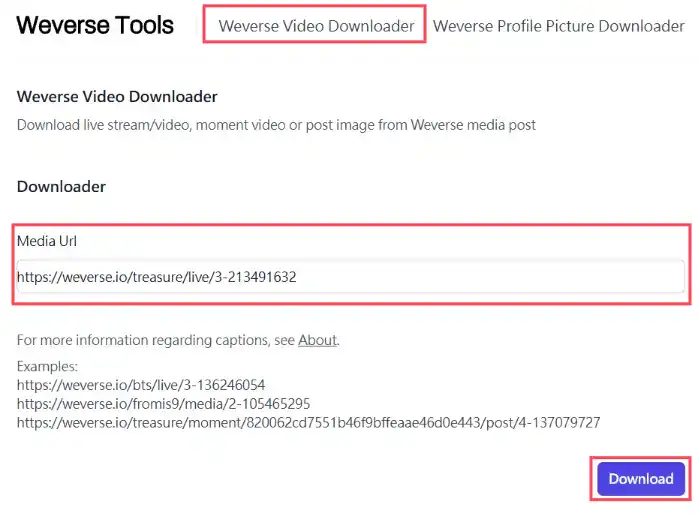
Primero ve al sitio web oficial de weversetool, selecciona “Weverse Video Downloader” en la parte superior, luego pega la URL del video de Weverse que quieres descargar en el cuadro de entrada “Media Url” y haz clic directamente en el botón “Download”.
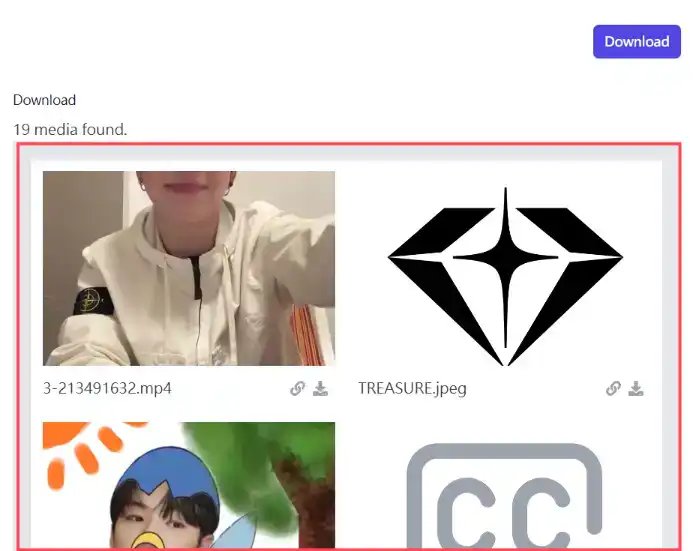
Espera un momento, aparecerán varios datos de medios abajo, incluyendo imágenes, videos, subtítulos, etc.
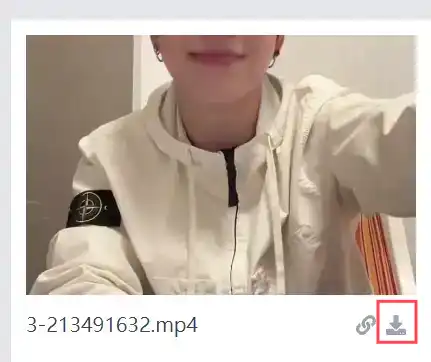
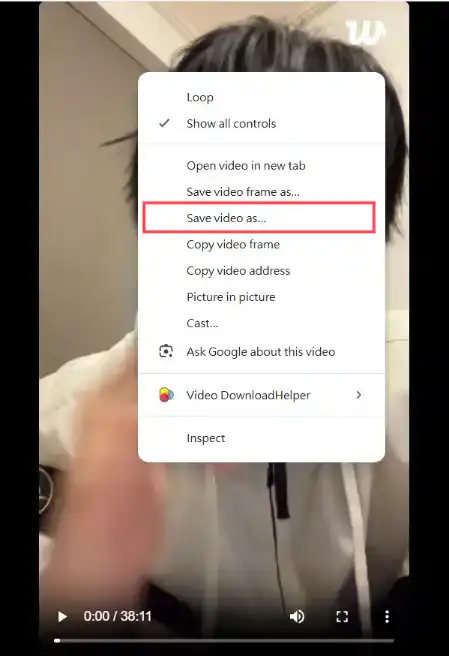
Haz clic en el botón de descarga del medio, se abrirá una nueva pestaña, haz clic derecho en la pantalla y selecciona “Guardar como” para descargar.
1.2 Usar TubeRipper para descargar videos de Weverse
TubeRipper es una herramienta de descarga que puede descargar videos de múltiples plataformas, también admite la descarga de videos de Weverse.
Ventajas
No requiere inicio de sesión
Completamente gratuito
Soporta versión de alta definición
Soporta descarga de transmisiones en vivo después de que terminan
Disponible en plataformas móviles y de computadora
Desventajas
No soporta descarga de imágenes
Velocidad lenta
No puede grabar transmisiones en vivo en tiempo real
Puede que no descargue algunos videos privados
Pasos de uso
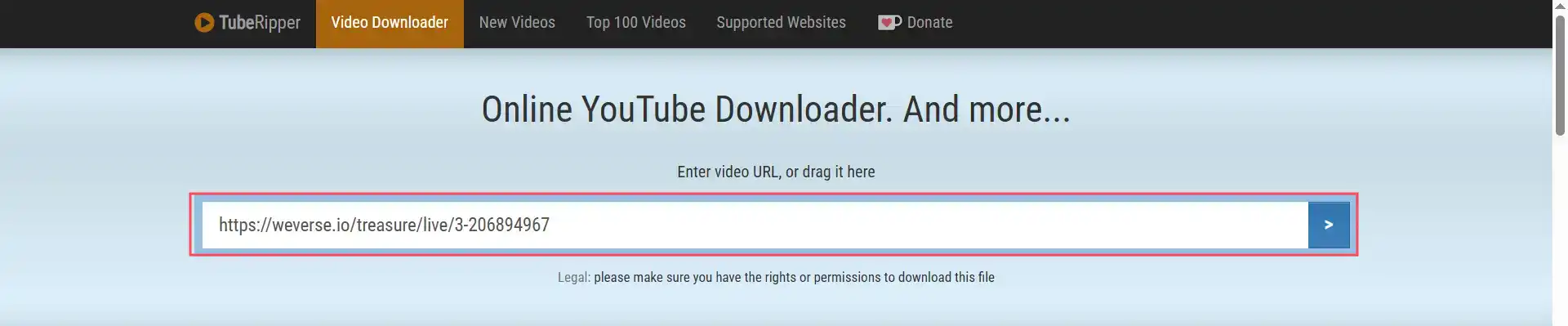
Primero ve al sitio web oficial de TubeRipper, pega la URL del video de Weverse que quieres descargar en el cuadro de entrada y haz clic directamente en el botón “Download”.
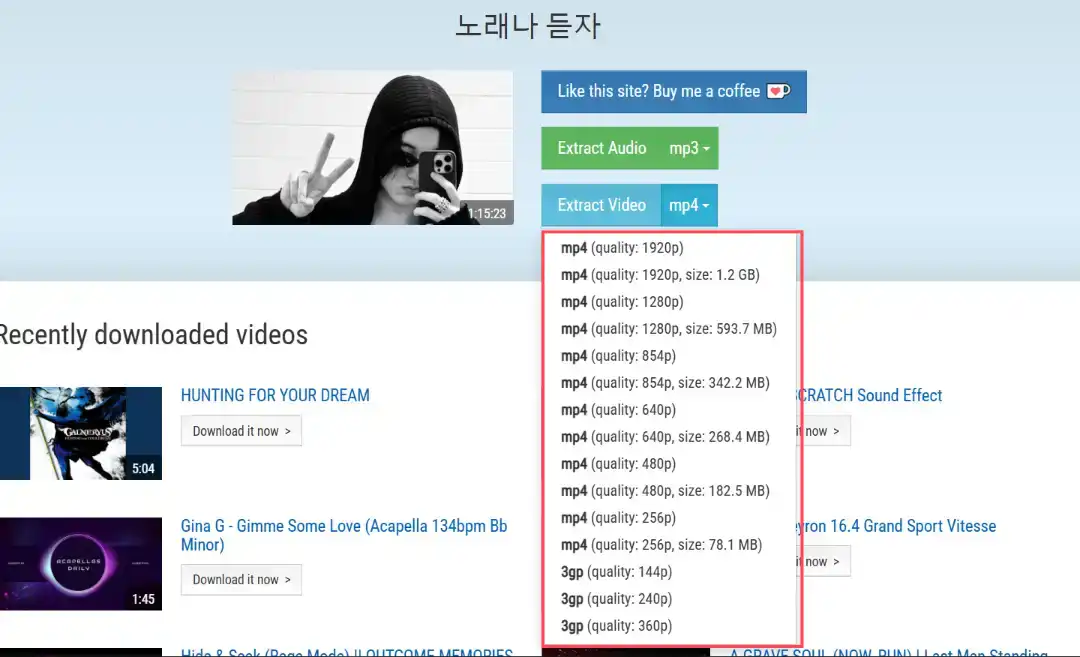
Espera un momento, aparecerán varias resoluciones del video abajo, selecciona la que necesites para descargar.
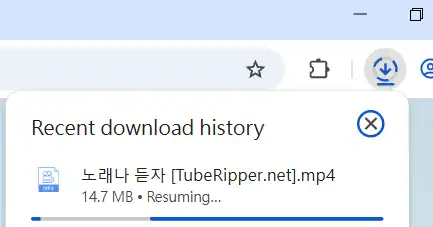
Después de hacer clic en la resolución deseada, el navegador comenzará a descargar automáticamente, la velocidad puede ser lenta porque no utiliza tu velocidad de internet para descargar.
Resumen del uso de herramientas online
Usar Weverse para descargar videos, imágenes, etc., es muy conveniente y la velocidad también es rápida, la forma de operar para usuarios de la versión móvil es similar, la única desventaja es que no se puede seleccionar la versión de video de alta definición, lo que puede ser una pena para los fans que quieren coleccionar videos de alta definición de sus ídolos. A continuación, se presentará cómo usar extensiones de navegador para descargar videos, transmisiones en vivo e imágenes de Weverse.
2. Usar extensiones de navegador para descargar videos de Weverse (Opción preferida)
¿Qué es una extensión de navegador?
Una extensión de navegador es un software especial instalado dentro del navegador, no requiere que el usuario realice pasos de instalación complicados, solo necesita encontrar la extensión en la tienda de extensiones, hacer clic en agregar al navegador y podrá descargar. En comparación con las herramientas web y las aplicaciones locales, las extensiones de navegador ofrecen un soporte de descarga más rico, pueden ayudarte a analizar directamente varios datos descargables en la página y luego permitirte seleccionar los medios que deseas descargar. Las extensiones de navegador también son diferentes de otras herramientas, pueden descargar videos directamente sin la tediosa operación de copiar la URL del video, y también proporcionan un entorno sin anuncios, lo que sin duda ofrece una buena experiencia de usuario. La única desventaja es que la mayoría solo pueden ejecutarse en computadoras, lo que puede causar inconvenientes a los usuarios que no tienen una computadora a mano.
2.1 Usar el Descargador de videos Getvid para descargar videos de Weverse
El Descargador de videos Getvid es una nueva extensión de navegador que ofrece una amplia capacidad de identificación de videos de sitios web, ayudándote a descargar videos de más de 2000 sitios web, incluyendo varias plataformas de transmisión en vivo, plataformas sociales, etc. Usar Getvid permite descargar fácilmente videos de diferentes resoluciones y grabar transmisiones en vivo en tiempo real, incluyendo Weverse. También ofrece funciones avanzadas, como descargar partes específicas de un video, eliminar audio o video, especificar la calidad de descarga, capturar fotogramas de video e imágenes en la página web, etc. Es una herramienta de descarga de videos completa y multifuncional.
Ventajas
Soporta grabación de transmisiones en vivo en tiempo real y descarga de videos después de la transmisión
Soporta descarga de todos los tipos de imágenes en la página web
Soporta descarga por secciones de video
Soporta descarga en alta definición
Soporta captura de GIF desde videos
Descarga acelerada multihilo
Descarga con un clic a un directorio local específico
Suscripción a un plan muy económico para descargas ilimitadas
Desventajas
No se puede usar en teléfonos móviles
No soporta descarga de videos con DRM
Pasos de uso
Este tutorial utiliza Chrome como ejemplo, la operación es similar en Edge y Firefox.
Primero, ve a la página de la tienda, una vez en la tienda, haz clic en instalar en el navegador, espera un momento hasta que se muestre la instalación completada.

Después de la instalación exitosa, haz clic en el icono de la extensión en la barra de herramientas, luego crea una cuenta o inicia sesión con Google. (Al iniciar sesión, obtendrás descargas gratuitas inmediatamente)

Después de iniciar sesión, verás un área azul en la esquina inferior derecha, este es el elemento flotante de Getvid, todos los videos analizados y descargables aparecerán aquí.

Ve a la URL del video de Weverse que deseas descargar, espera a que Getvid analice el video, Getvid mostrará todas las opciones de resolución disponibles para descargar. Si no ves nada, ajusta manualmente la resolución del video en la página, Getvid analizará automáticamente. Una vez completado el análisis, se mostrará en el elemento flotante, haz clic en descargar, selecciona el destino de descarga y descarga a alta velocidad. Getvid también admite seleccionar un directorio para descargar o descargar al directorio preestablecido (más conveniente).
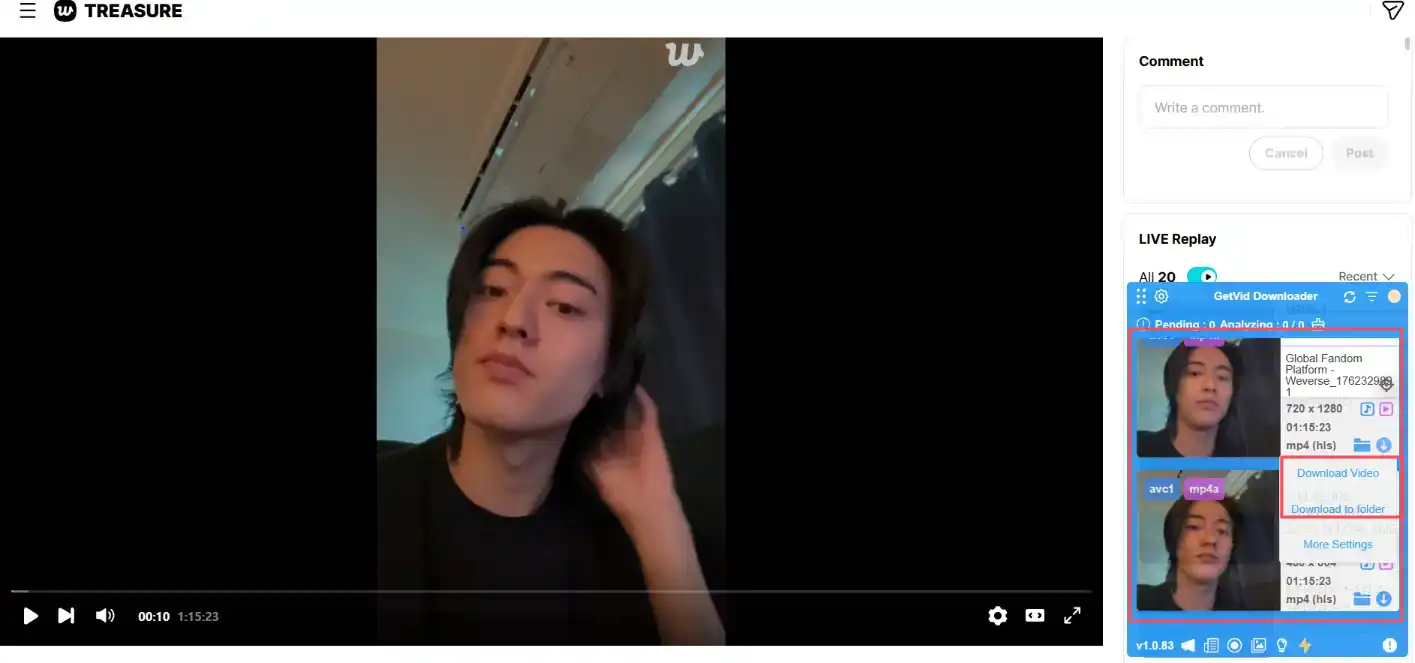
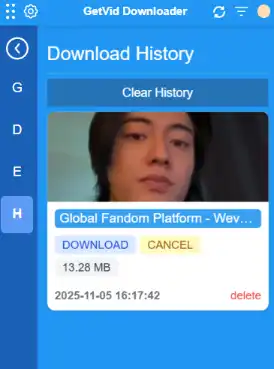
Después de completar la descarga, puedes ver y gestionar los videos y transmisiones descargados anteriormente desde el historial de descargas, facilitando la consulta rápida.
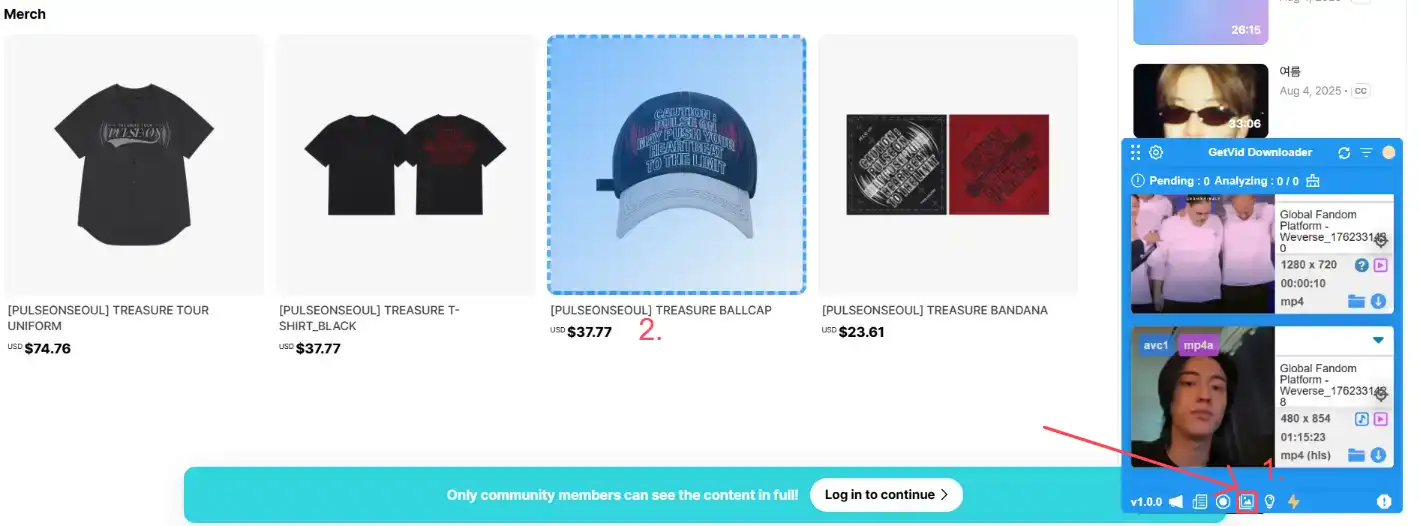
Usar Getvid también permite descargar imágenes de la página web. En la parte inferior del elemento flotante de Getvid, haz clic en el botón de modo imagen, actívalo. Una vez activado, el cursor mostrará un marco azul sobre las imágenes de la página, indicando que está seleccionando el elemento actual, luego simplemente haz clic con el mouse para descargar. También puedes agregar una ruta de almacenamiento, lo que te permitirá guardar directamente las imágenes descargadas en la ubicación objetivo sin tener que moverlas manualmente a una carpeta.
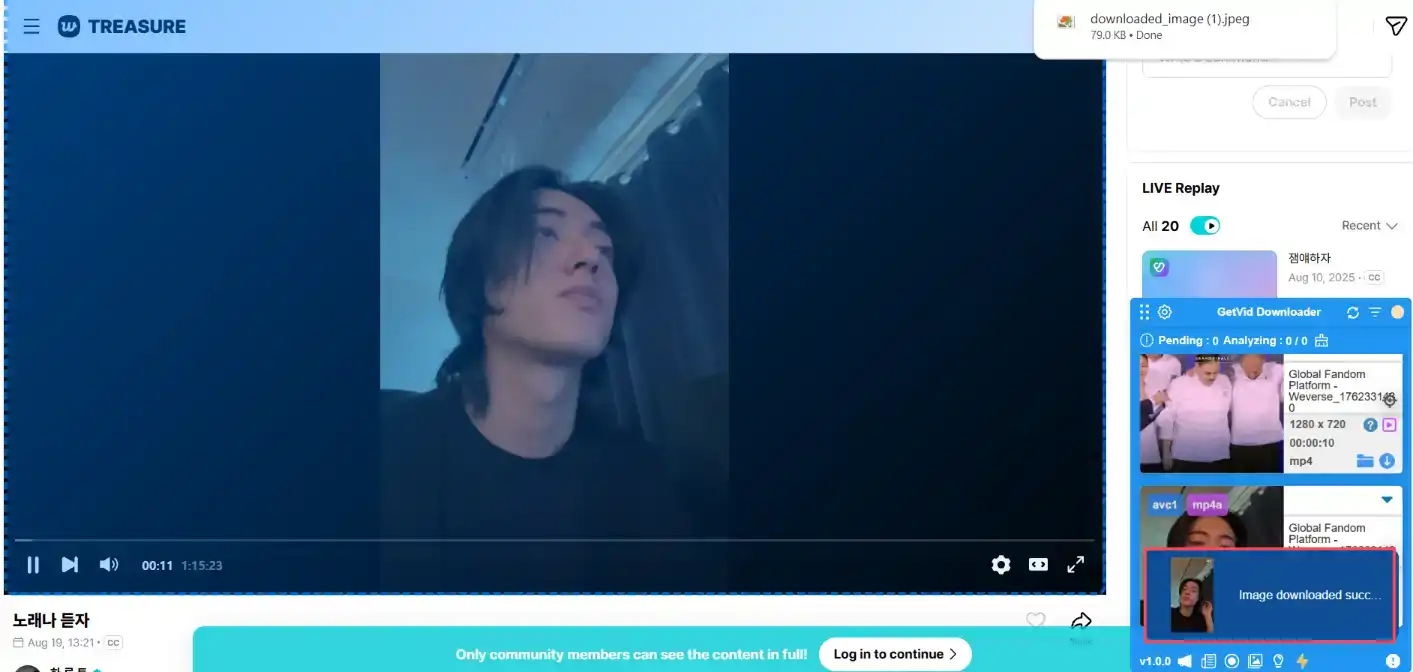
Además de descargar imágenes de la página, también puedes capturar imágenes de videos, ¡capturando el lado guapo y hermoso de tus ídolos!
Resumen del uso de extensiones de navegador
Hasta la fecha, Getvid es la única extensión de navegador que admite completamente la descarga de videos y transmisiones en vivo de Weverse. Usar la extensión de navegador Getvid es actualmente la opción más conveniente y recomendada para los usuarios que desean descargar videos y transmisiones en vivo de sus ídolos en Weverse. Además de descargar de Weverse, Getvid también admite la descarga de videos de muchas plataformas de transmisión en vivo, incluyendo Twitch, Instagram, Facebook, etc. La calidad de salida es alta, la velocidad de descarga es muy rápida y admite múltiples tareas de descarga simultáneas. ¡Ven a descargar Getvid y pruébalo! ¡No te pierdas ningún momento de tus ídolos!
3. Usar la herramienta de código abierto yt-dlp para descargar videos de Weverse

Ventajas
Completamente gratuito
La herramienta en sí admite múltiples sitios web
Puede descargar videos privados (necesita configurar Cookie)
Código abierto, no es software malicioso
Múltiples opciones de línea de comandos, descarga personalizable
Desventajas
Operación complicada
No puede descargar imágenes de la página
Necesita copiar enlaces manualmente
Requiere operar la línea de comandos
La interfaz no es amigable para usuarios comunes
Pasos de operación
- Descargar e instalar yt-dlp
Primero, ve a la página oficial de GitHub de yt-dlp.
Una vez en la página, desplázate hacia abajo hasta que veas la sección INSTALLATION (instalación). Aquí se enumeran las opciones de descarga para varios sistemas operativos.Dado que este tutorial se demuestra en sistema Windows, elige la segunda opción de instalación (normalmente el enlace de descarga de
yt-dlp.exe). Los usuarios deben elegir la opción de descarga correspondiente al sistema operativo de su computadora.Después de descargar, se recomienda colocar el archivo en una carpeta limpia y fácil de recordar, por ejemplo:
C:\Tools\yt-dlp\.⚠️ Recordatorio:
Para evitar problemas futuros de “ruta no encontrada” o “error de comando”, asegúrate de que la ruta solo contenga letras y números en inglés y evita espacios o caracteres no ingleses, de lo contrario podría causar errores al ejecutar en la línea de comandos. Si abres
yt-dlp.exedirectamente haciendo doble clic con el mouse, el sistema mostrará un mensaje de error: «yt-dlp.exe: error: Do not double-click the executable, instead call it from a command line.» Esto no es un fallo, sino porque yt-dlp no es una aplicación gráfica común, debe usarse a través de la línea de comandos (Command Line). - Iniciar yt-dlp mediante la línea de comandos
A continuación, abre la carpeta donde colocaste yt-dlp.
Haz clic derecho en un espacio vacío de la carpeta y selecciona “Abrir ventana de comandos aquí” o “Abrir PowerShell aquí”.
Esto abrirá una ventana de comandos en la ruta actual de la carpeta, ahorrando la molestia de ingresar la ruta manualmente.Puedes usar cmd (símbolo del sistema) o PowerShell, ambos pueden ejecutar comandos de yt-dlp con el mismo efecto.

- Verificar si yt-dlp se instaló correctamente
Finalmente, verifiquemos que yt-dlp se ejecute correctamente.
En la ventana del símbolo del sistema, ingresa el siguiente comando (nota que el principio debe incluir.\):.\yt-dlp --versionSi aparece el número de versión, significa que la instalación fue exitosa.

- Listar todos los formatos del video
Después de confirmar la instalación exitosa, ingresa el siguiente comando:
.\yt-dlp -F <URL del video de Weverse que quieres descargar>Por ejemplo:
.\yt-dlp -F https://weverse.io/treasure/live/3-206894967Si tiene éxito, mostrará todos los formatos disponibles para descargar, incluyendo resolución, codificación, etc.
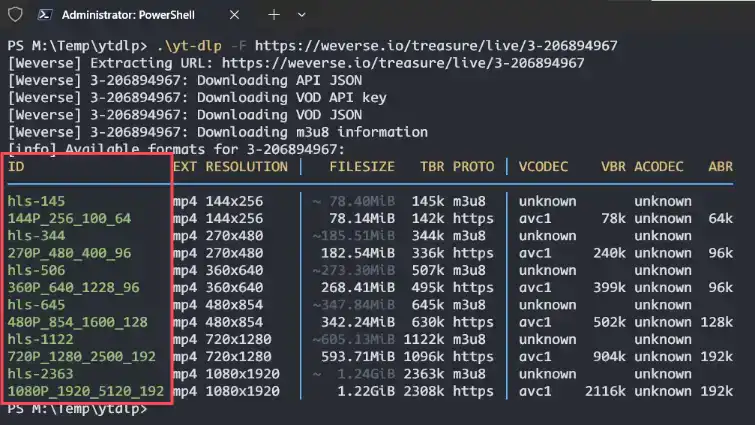
- Seleccionar el formato que necesitas para descargar
Si el cuarto paso fue exitoso, copia el ID del formato que necesitas. De la imagen anterior, puedes ver que hay muchos ID, y elegimos descargar 1080x1920, podemos ver que 1080x1920 tiene dos ID, hls-2363 y 1080P_1920_5120_192, elige uno de ellos. (Según las pruebas, 1080P_1920_5120_192 es el más rápido)
Luego ingresa el siguiente comando:
.\yt-dlp -f <ID> <URL del video de Weverse que quieres descargar>Por ejemplo:
.\yt-dlp -f 1080P_1920_5120_192 https://weverse.io/treasure/live/3-206894967Después de ingresar con éxito, comenzará a descargar y eventualmente se guardará en el directorio actual.
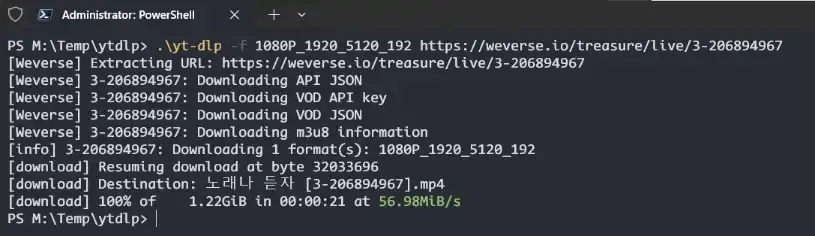
¡Ver el video aparecer en la carpeta significa que la descarga fue exitosa!

Resumen del uso de yt-dlp
Usar yt-dlp para descargar videos es más complicado que otras herramientas, su operación mediante línea de comandos puede ser un poco difícil para personas no expertas en informática, pero una vez que aprendes a usarlo, puede convertirse en una herramienta poderosa para descargar videos. Admite muchos sitios web y también tiene muchas opciones de comandos, permitiendo funciones de descarga personalizadas. Si quieres aprender más sobre cómo usar yt-dlp, puedes ir a este tutorial, que detalla varios usos de la línea de comandos de yt-dlp.
Resumen del artículo
Este artículo presentó cuatro herramientas para descargar videos de Weverse, incluyendo descargadores online, extensiones de navegador y software local de código abierto. Hasta la fecha, todas estas herramientas pueden usarse correctamente, los usuarios solo necesitan elegir la herramienta que más les convenga. Sin embargo, para los usuarios que no quieren perder tiempo descargando otro software, usar directamente el Descargador de videos Getvid puede ahorrarte mucho tiempo.
Soporta 2000+ sitios
Descarga con un clic
Nombrado automático