
Os 3 Melhores Baixadores de Vídeos e Lives do Weverse em 2025
Chegou o tutorial definitivo para baixar vídeos do Weverse! Se você quer salvar vídeos ou transmissões ao vivo da plataforma, este artigo apresenta quatro ferramentas práticas para baixar conteúdos do Weverse, incluindo baixadores online, extensões de navegador e software local. Seja para lives do BTS, SEVENTEEN ou NewJeans, você poderá baixar e salvar facilmente, dominando os métodos mais completos para baixar vídeos do Weverse. Nunca mais perca nenhum conteúdo dos seus artistas favoritos.
Quer baixar livremente lives, vídeos e imagens do Weverse? Use a extensão de navegador Getvid, que suporta mais de 2000 plataformas, permitindo que você baixe instantaneamente qualquer vídeo desejado e o salve facilmente no computador. Esta ferramenta tudo-em-um elimina a necessidade de procurar ferramentas específicas para cada site - basta instalar uma única extensão para baixar vídeos e imagens de múltiplas plataformas. A segurança da extensão é rigorosamente auditada pelos fabricantes dos navegadores, garantindo uso seguro e confiável.



Suporta 2000+ sites
Download com um clique
Nomeação automática
1. Usando Ferramentas Online para Baixar Vídeos do Weverse
Usar ferramentas online para baixar vídeos do Weverse é uma das opções mais comuns entre os usuários. Essas ferramentas não exigem login - basta colar o link do vídeo para baixar rapidamente. A operação é simples e conveniente, tornando-as bastante populares. Por serem serviços baseados na web, funcionam não apenas em computadores, mas também diretamente em navegadores de celular, permitindo que usuários mobile também salvem vídeos do Weverse facilmente. Seja Chrome, Safari, Edge, Firefox ou outros navegadores principais, assim como dispositivos Android e iOS, todos funcionam perfeitamente para download.
Para quem as ferramentas online são indicadas?
- Usuários que baixam vídeos ocasionalmente
- Usuários com menor volume de downloads
- Usuários que só podem usar celular
1.1 Usando weversetool para baixar vídeos
weversetool é uma ferramenta online leve projetada especificamente para baixar mídia do Weverse, com interface simples onde basta obter e colar a URL do vídeo, imagem ou gravação de live para baixar. Oferece três tipos de ferramentas de download:
- Weverse Video Downloader (Baixar vídeos do Weverse)
- Weverse Profile Picture Downloader (Baixar foto de perfil do Weverse)
- Weverse Banner Downloader (Baixar banner do Weverse)
Vantagens
Não requer login
Completamente gratuito
Suporte a gravações de lives
Suporte a download de imagens
Funciona em celular e computador
Desvantagens
Não permite escolher qualidade, apenas versão em baixa resolução
Não grava lives em tempo real
Pode não baixar alguns vídeos privados
Passo a passo
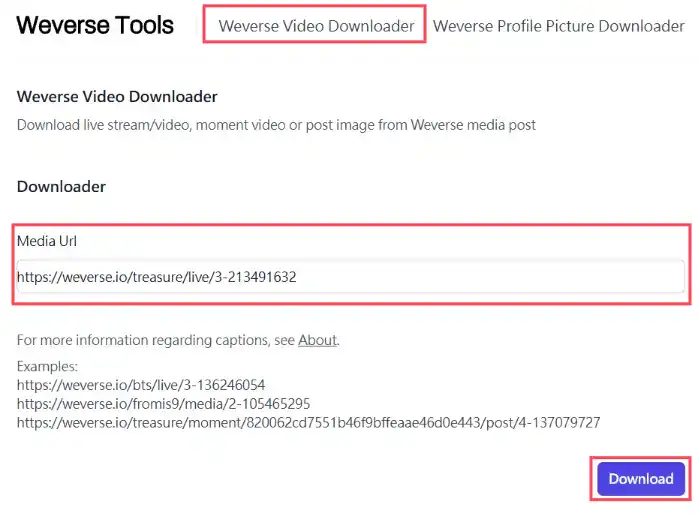
Primeiro acesse o site oficial do weversetool, selecione “Weverse Video Downloader” no topo, cole a URL do vídeo do Weverse que deseja baixar no campo “Media Url” e clique em “Download”.
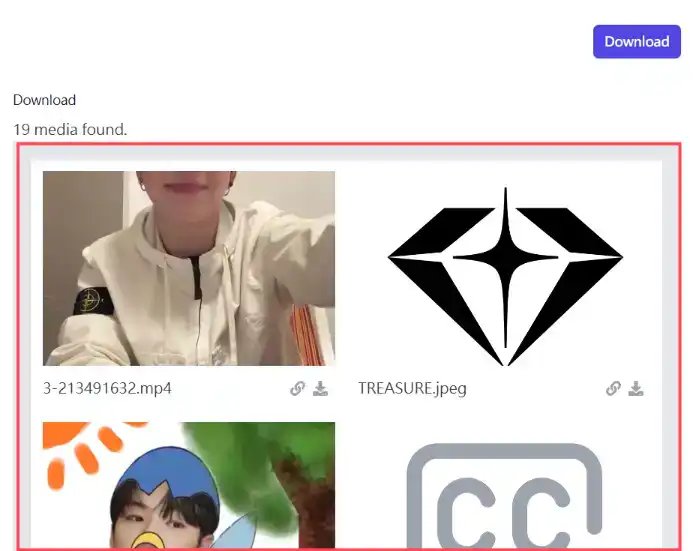
Aguarde alguns instantes - abaixo aparecerão vários dados de mídia, incluindo imagens, vídeos, legendas etc.
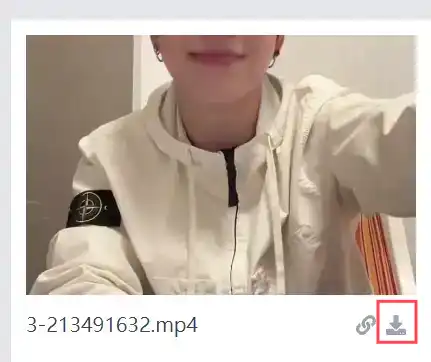
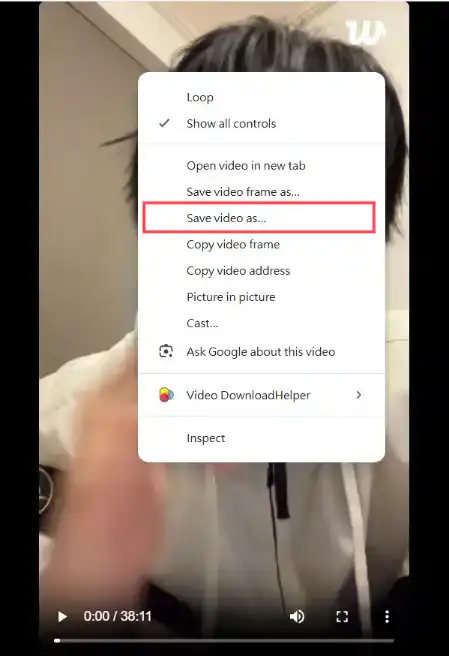
Clique no botão de download da mídia - uma nova aba abrirá, clique com o botão direito na tela e selecione “Salvar como” para baixar.
1.2 Usando TubeRipper para baixar vídeos do Weverse
TubeRipper é uma ferramenta de download que suporta múltiplas plataformas, incluindo vídeos do Weverse.
Vantagens
Não requer login
Completamente gratuito
Suporte a versões em alta definição
Suporte a lives após o término
Funciona em celular e computador
Desvantagens
Não suporta download de imagens
Velocidade lenta
Não grava lives em tempo real
Pode não baixar alguns vídeos privados
Passo a passo
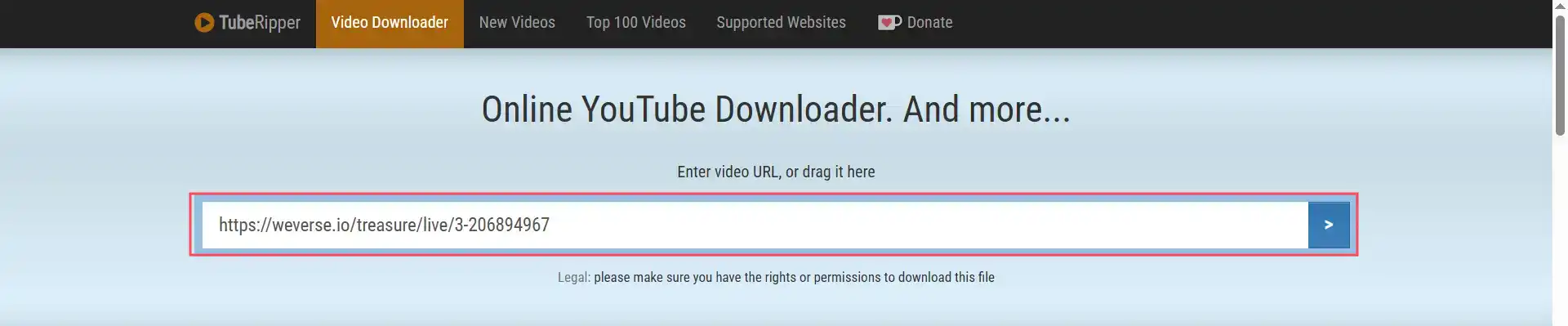
Primeiro acesse o site oficial do TubeRipper, cole a URL do vídeo do Weverse que deseja baixar no campo de entrada e clique em “Download”.
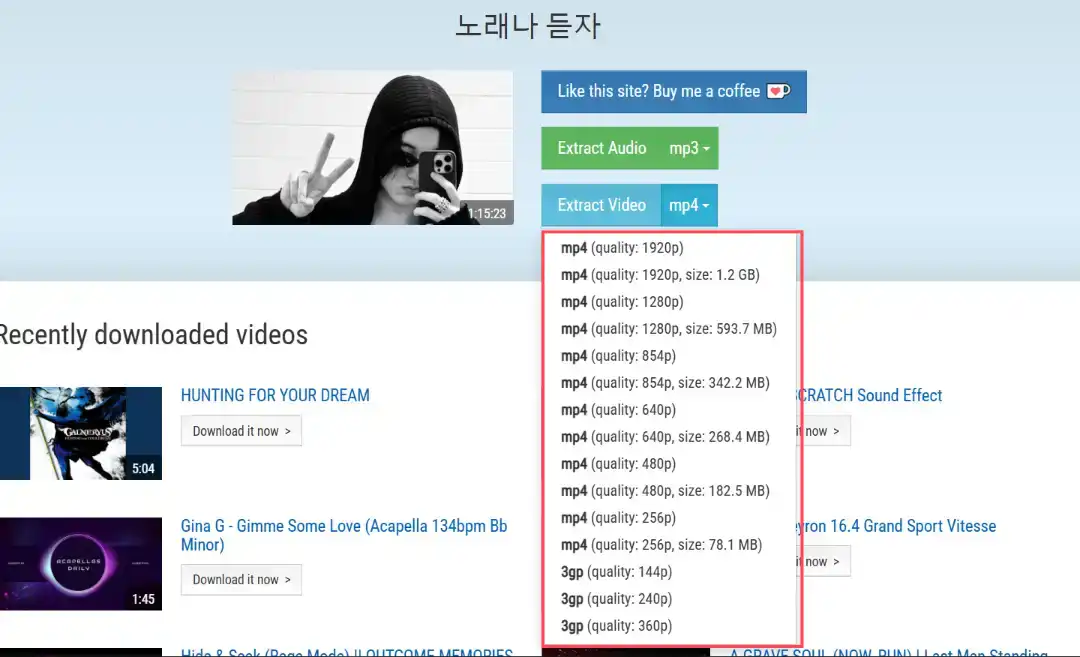
Aguarde alguns instantes - abaixo aparecerão as várias resoluções disponíveis do vídeo, selecione a desejada para baixar.
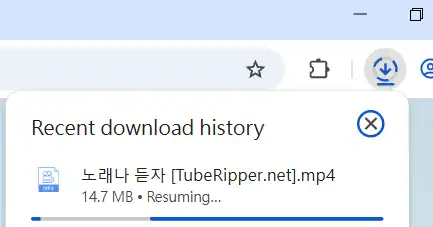
Ao clicar na resolução desejada, o navegador iniciará o download automaticamente - a velocidade pode ser lenta pois não utiliza sua conexão para baixar.
Resumo do uso de ferramentas online
Usar ferramentas online para baixar vídeos, imagens e outros conteúdos do Weverse é muito conveniente e geralmente rápido. Para usuários mobile, a operação é similar. A única desvantagem é não poder escolher versões em alta definição, o que pode decepcionar fãs que querem colecionar vídeos em alta qualidade de seus ídolos. A seguir, apresentaremos como usar extensões de navegador para baixar vídeos, lives e imagens do Weverse.
2. Usando Extensões de Navegador para Baixar Vídeos do Weverse (Recomendado)
O que são extensões de navegador?
Extensões de navegador são softwares especiais instalados dentro do navegador, sem necessidade de processos de instalação complicados - basta encontrar a extensão na loja e adicionar ao navegador para começar a usar. Comparadas com ferramentas web e aplicativos locais, as extensões oferecem suporte de download mais abrangente, podendo analisar diretamente vários dados baixáveis na página e permitindo escolher a mídia desejada. Diferente de outras ferramentas, as extensões podem baixar vídeos diretamente sem a operação tediosa de copiar URLs, além de proporcionarem ambiente sem anúncios, oferecendo ótima experiência ao usuário. A única limitação é que a maioria só funciona em computadores, o que pode ser inconveniente para usuários sem acesso a um PC.
2.1 Usando o Baixador de Vídeos Getvid para baixar vídeos do Weverse
O Baixador de Vídeos Getvid é uma nova extensão de navegador com ampla capacidade de identificação de vídeos, ajudando a baixar conteúdos de mais de 2000 sites, incluindo várias plataformas de live e redes sociais. Com o Getvid, é fácil baixar vídeos em diferentes resoluções e gravar lives em tempo real, incluindo do Weverse. Também oferece funções avançadas como download de partes específicas de vídeos, remoção de áudio ou vídeo, seleção de qualidade, captura de frames e imagens da página etc. É uma ferramenta completa e multifuncional para download de vídeos.
Vantagens
Suporte a gravação de lives em tempo real e download após transmissão
Suporte a download de todos os tipos de imagens na página
Suporte a download por partes do vídeo
Suporte a download em alta definição
Suporte a criação de GIF a partir de vídeos
Download acelerado com múltiplas threads
Download direto para pasta especificada
Planos de assinatura acessíveis para downloads ilimitados
Desvantagens
Não funciona em celular
Não suporta download de vídeos com DRM
Passo a passo
Este tutorial usa o Chrome como exemplo - operação similar no Edge e Firefox.
Primeiro acesse a página da loja, clique para instalar no navegador e aguarde a conclusão.

Após instalação, clique no ícone da extensão na barra de ferramentas e crie uma conta ou faça login com Google. (Ao fazer login, ganhe downloads gratuitos imediatamente)

Após login, aparecerá uma área azul no canto inferior direito - este é o elemento flutuante do Getvid, onde todos os vídeos analisados e disponíveis para download serão mostrados.

Acesse a URL do vídeo do Weverse que deseja baixar, aguarde o Getvid analisar o vídeo - ele mostrará todas as opções de resolução disponíveis. Se não aparecer, ajuste manualmente a resolução do vídeo na página e o Getvid reanalisará automaticamente. Após análise, aparecerá no elemento flutuante - clique para baixar e selecione o destino, com download em alta velocidade. O Getvid também suporta seleção de pasta ou download para pasta pré-definida (mais conveniente).
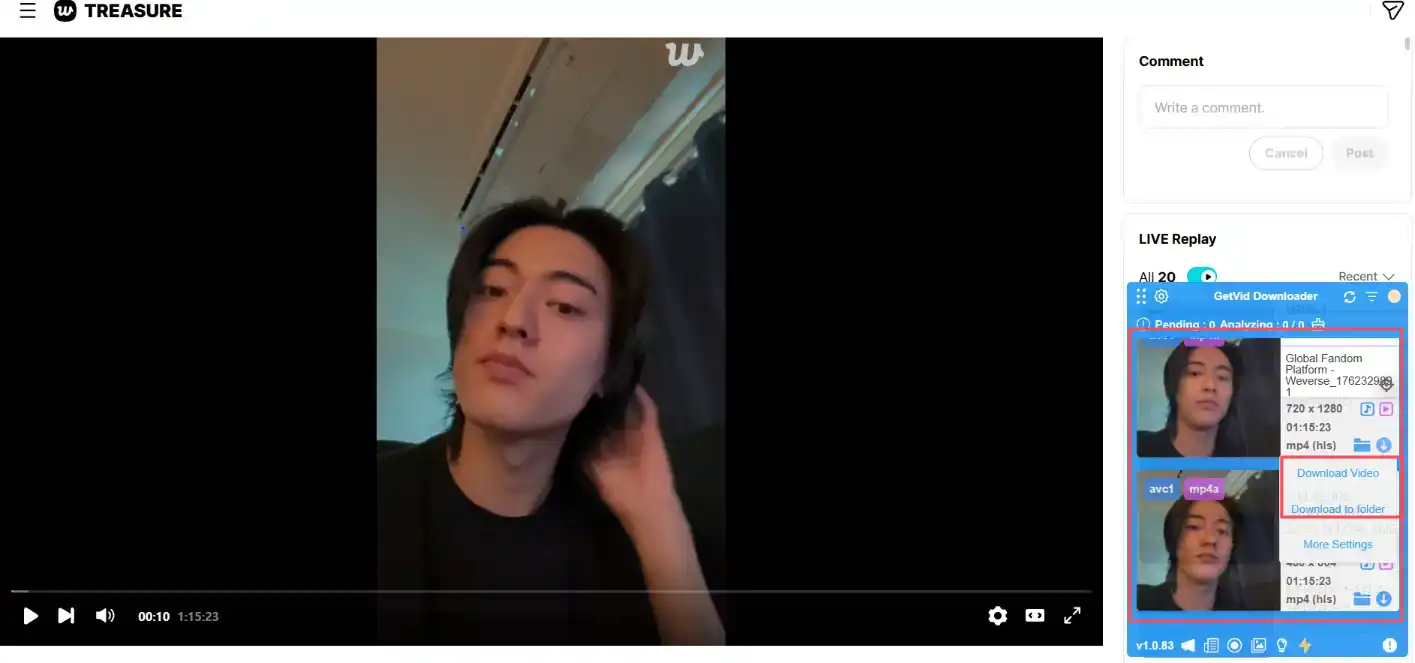
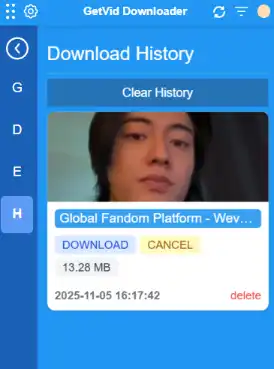
Após conclusão do download, é possível ver e gerenciar vídeos e lives baixados anteriormente no histórico de downloads, para consulta rápida.
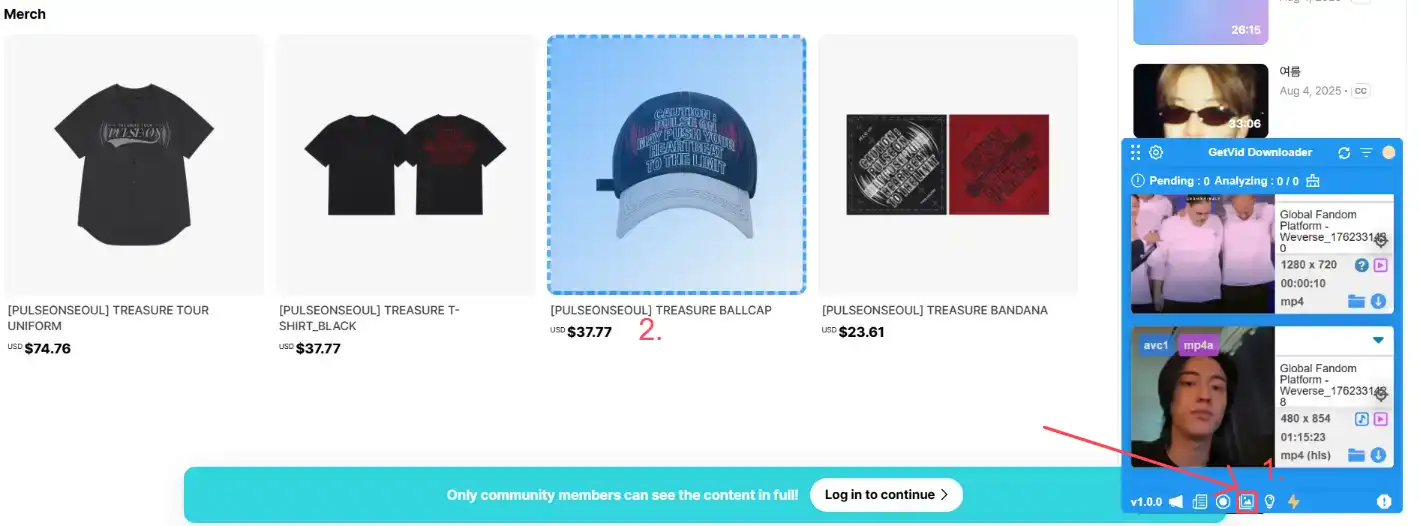
Com o Getvid também é possível baixar imagens da página - clique no botão de modo imagem abaixo do elemento flutuante do Getvid para ativar. Com o modo ativo, o cursor mostrará uma caixa azul sobre as imagens da página, indicando seleção do elemento atual - clique diretamente para baixar. Você também pode adicionar caminhos de armazenamento para salvar imagens diretamente no local desejado, sem precisar movê-las manualmente depois.
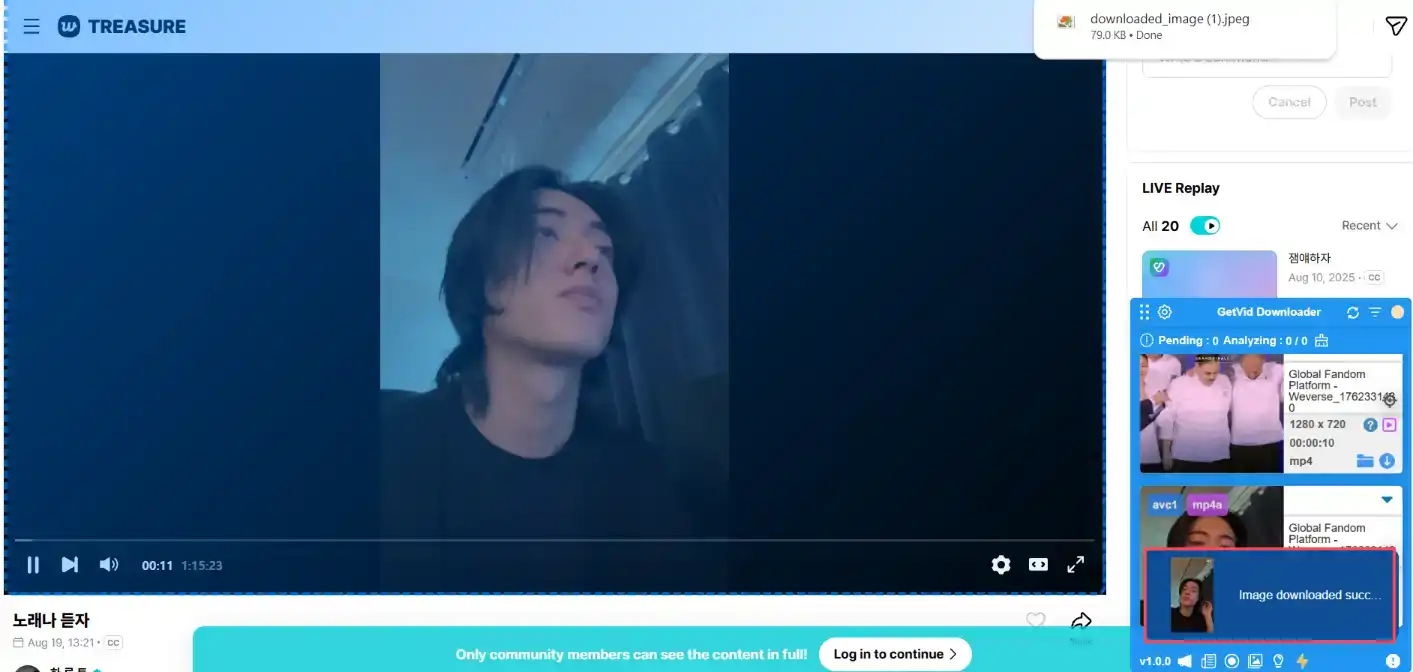
Além de baixar imagens da página, também é possível capturar screenshots de vídeos, registrando momentos especiais dos seus ídolos!
Resumo do uso de extensões de navegador
Até o momento, o Getvid é a única extensão de navegador que suporta completamente o download de vídeos e lives do Weverse. Para usuários que querem baixar conteúdos de seus ídolos no Weverse, o Getvid é atualmente a opção mais conveniente e recomendada. Além do Weverse, o Getvid também suporta download de vídeos de muitas plataformas de live, incluindo Twitch, Instagram, Facebook etc. Oferece alta qualidade de saída, velocidade de download rápida e suporte a múltiplos downloads simultâneos. Experimente o Getvid agora! Não perca nenhum momento dos seus ídolos!
3. Usando Ferramenta de Código Aberto yt-dlp para Baixar Vídeos do Weverse

Vantagens
Completamente gratuito
Suporte nativo a múltiplos sites
Capaz de baixar vídeos privados (requer configuração de cookies)
Código aberto, sem risco de malware
Múltiplas opções de linha de comando para personalização
Desvantagens
Operação complicada
Não baixa imagens da página
Requer copiar links manualmente
Requer uso de linha de comando
Interface não amigável para usuários comuns
Passo a passo
- Baixe e instale o yt-dlp
Primeiro, acesse a página oficial do yt-dlp no GitHub.
Na página, role para baixo até a seção INSTALLATION (instalação). Lá estarão listadas as opções de download para vários sistemas operacionais.Como este tutorial demonstra em Windows, selecione a segunda opção de instalação (normalmente o link de download do
yt-dlp.exe). Usuários devem escolher a opção correspondente ao seu sistema operacional.Após download, recomenda-se colocar o arquivo em uma pasta limpa e fácil de lembrar, como:
C:\Tools\yt-dlp\.⚠️ Atenção:
Para evitar problemas de “caminho não encontrado” ou “comando incorreto” posteriormente, certifique-se de que o caminho contenha apenas letras e números em inglês e evite espaços ou caracteres não-ingleses, pois podem causar erro na execução via linha de comando. Se você abrir o
yt-dlp.execlicando duas vezes com o mouse, o sistema mostrará o erro: «yt-dlp.exe: error: Do not double-click the executable, instead call it from a command line.» Isso não é defeito - ocorre porque o yt-dlp não é um aplicativo com interface gráfica e deve ser usado via linha de comando. - Inicie o yt-dlp via linha de comando
Em seguida, abra a pasta onde você colocou o yt-dlp.
Clique com o botão direito em um espaço vazio da pasta e selecione “Abrir janela de comando aqui” ou “Abrir PowerShell aqui”.
Isso abrirá a janela de comando no caminho atual da pasta, evitando digitar o caminho manualmente.Você pode usar cmd (Prompt de Comando) ou PowerShell - ambos executam comandos yt-dlp com os mesmos resultados.

- Verifique se o yt-dlp foi instalado com sucesso
Finalmente, vamos confirmar se o yt-dlp funciona corretamente.
Na janela de comando, digite o seguinte comando (note que deve incluir.\no início):.\yt-dlp --versionSe aparecer o número da versão, a instalação foi bem-sucedida.

- Liste todos os formatos do vídeo
Após confirmar a instalação, digite:
.\yt-dlp -F <URL do vídeo do Weverse que deseja baixar>Exemplo:
.\yt-dlp -F https://weverse.io/treasure/live/3-206894967Se bem-sucedido, mostrará todos os formatos disponíveis para download, incluindo resolução, codec etc.
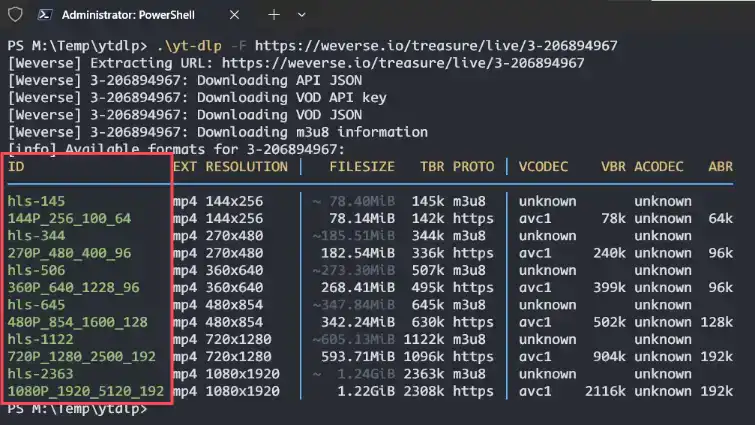
- Selecione o formato desejado para download
Se o passo 4 foi bem-sucedido, copie o ID do formato que precisa. Na imagem acima, vemos vários IDs - vamos baixar 1080x1920. Podemos ver que 1080x1920 tem dois IDs: hls-2363 e 1080P_1920_5120_192, escolha um deles. (Testamos e 1080P_1920_5120_192 é o mais rápido)
Então digite:
.\yt-dlp -f <ID> <URL do vídeo do Weverse que deseja baixar>Exemplo:
.\yt-dlp -f 1080P_1920_5120_192 https://weverse.io/treasure/live/3-206894967Após inserir, o download começará e o arquivo será salvo no diretório atual.
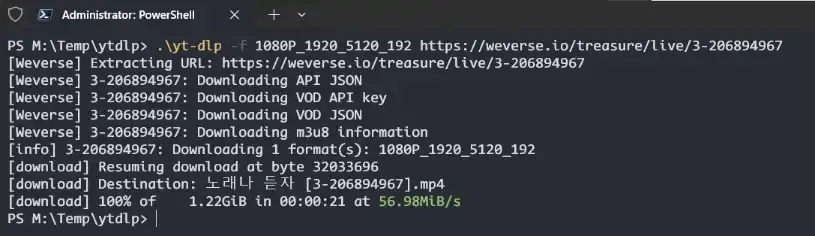
Ao ver o vídeo aparecer na pasta, significa que o download foi bem-sucedido!

Resumo do uso do yt-dlp
Usar o yt-dlp para baixar vídeos é mais complicado que outras ferramentas. A operação via linha de comando pode ser desafiadora para não-especialistas em informática, mas uma vez aprendido, torna-se uma ferramenta poderosa para downloads. Suporta muitos sites e oferece diversas opções de comando para personalização. Se quiser aprender mais sobre o yt-dlp, visite este tutorial, que detalha vários usos dos comandos do yt-dlp.
Resumo do Artigo
Este artigo apresentou quatro ferramentas para baixar vídeos do Weverse, incluindo baixadores online, extensões de navegador e software local de código aberto. Até o momento, todas essas ferramentas funcionam corretamente - os usuários só precisam escolher a que melhor se adapta a eles. Porém, para quem não quer perder tempo baixando outros softwares, usar o Baixador de Vídeos Getvid pode economizar muito tempo.
Suporta 2000+ sites
Download com um clique
Nomeação automática